Blog
Erstellen Sie Ihre Website auf WhatsApp: Eine echte Schritt-für-Schritt-Anleitung
Senden Sie Ihre Speisekarte, tippen Sie ein paar Antworten, wählen Sie die gewünschten Designs aus und entscheiden Sie sich aus drei fertigen Designs – alles in einem WhatsApp-Chat. Ein echtes Beispiel von Anfang bis Ende.
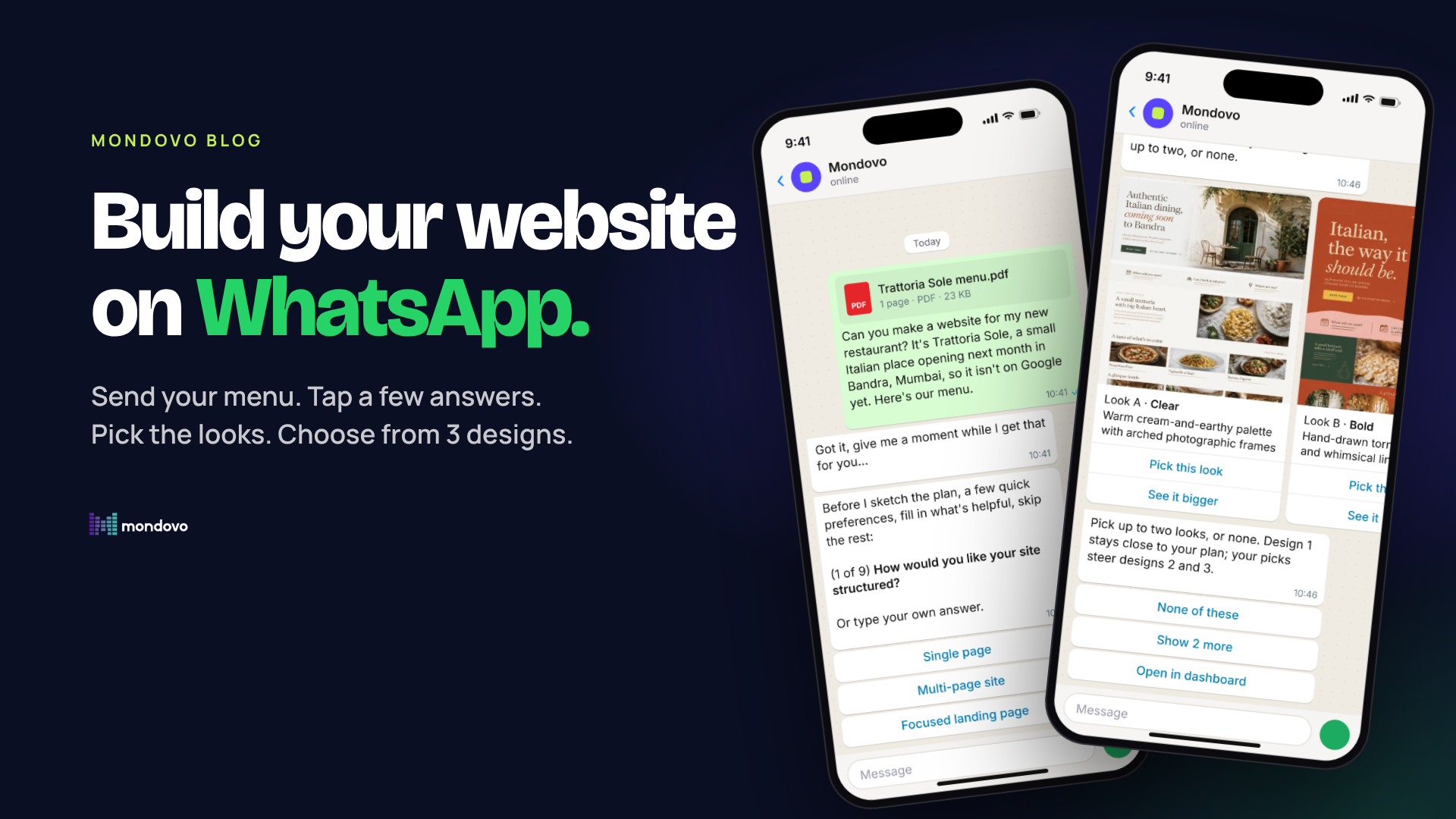
Die meisten Kleinunternehmer sitzen nicht den ganzen Tag am Laptop. Sie führen ihr Geschäft vom Handy aus und leben auf ihrem Handy in WhatsApp. Deshalb haben wir Mondovo dort platziert. Sie können jetzt eine Website erstellen, den Fortschritt Ihrer Websites überprüfen und Änderungen vornehmen – alles in einem WhatsApp-Chat mit Mondovo.
Dies ist kein Chatbot, der Ihnen einen Link zu einem Formular sendet. Alles geschieht im Chat: Fragen, die Sie mit einem Tipp beantworten, Bildkarten, durch die Sie wischen, und eine Schaltfläche zum Bestätigen, bevor etwas geändert wird. Hier sehen Sie, wie das von Anfang bis Ende aussieht, anhand eines echten Beispiels.
Möchten Sie es beim Lesen ausprobieren? Schreiben Sie Mondovo auf WhatsApp und es startet auf Ihrer Website. Es funktioniert genauso auf Ihrem Handy, auf WhatsApp Web und in der WhatsApp Desktop-App.
Ein echtes Beispiel: Eine Website für Trattoria Sole
Trattoria Sole ist ein kleines italienisches Restaurant, das in Bandra, Mumbai, eröffnet. Es ist ein fiktives Unternehmen, das wir für diese Anleitung erstellt haben, aber jede Nachricht unten ist genau das, was Mondovo zurückgesendet hat. Der Besitzer hat eine Speisekarte als PDF und sonst nichts.
1. Senden Sie Ihre Speisekarte und sagen Sie, was Sie brauchen
Der Besitzer hängt die Speisekarte an und schreibt eine Nachricht. Mondovo liest die PDF-Datei (Preise, Gerichte, Öffnungstage) und beginnt sofort mit der Planung.
2. Beantworten Sie einige Fragen mit einem Tipp
Die Fragen kommen nacheinander: wie viele Seiten, wie Leute einen Tisch buchen sollen, ob Sie Lieferung anbieten. Jede Frage hat Tipp-Antworten sowie Überspringen oder Sie entscheiden. Wenn Sie lieber tippen möchten, tippen Sie. Wenn der Plan fertig ist, zeigt Mondovo die Seiten an, die es erstellen wird, und wartet auf Sieht gut aus, dann auf Bestätigen. Nichts wird erstellt, bis Sie zustimmen.
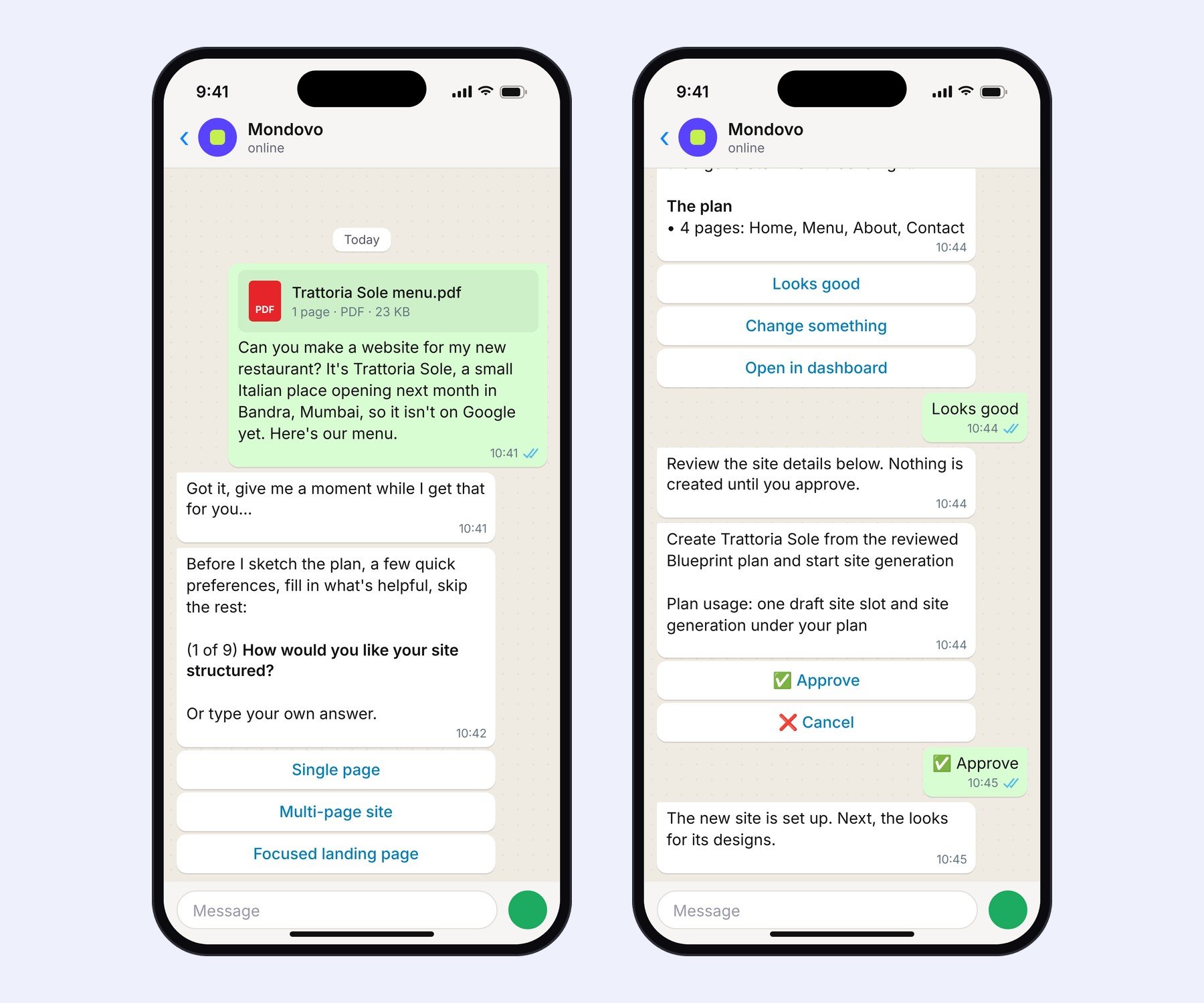
Links: Die Speisekarte wird gesendet, die erste Frage kommt als Schaltflächen zurück. Rechts: Der Plan, dann die Bestätigungskarte.
3. Wischen Sie durch vier Designs und wählen Sie bis zu zwei aus
Bevor die Designs erstellt werden, erstellt Mondovo vier schnelle Seitenentwürfe in verschiedenen Stilen und sendet sie als Karten, durch die Sie wischen können. Tippen Sie auf bis zu zwei davon auf Dieses Design auswählen. Design 1 bleibt nah an Ihrem Plan; Ihre Auswahl steuert die Designs 2 und 3. Gefällt Ihnen keines? 2 weitere anzeigen oder Keines davon.
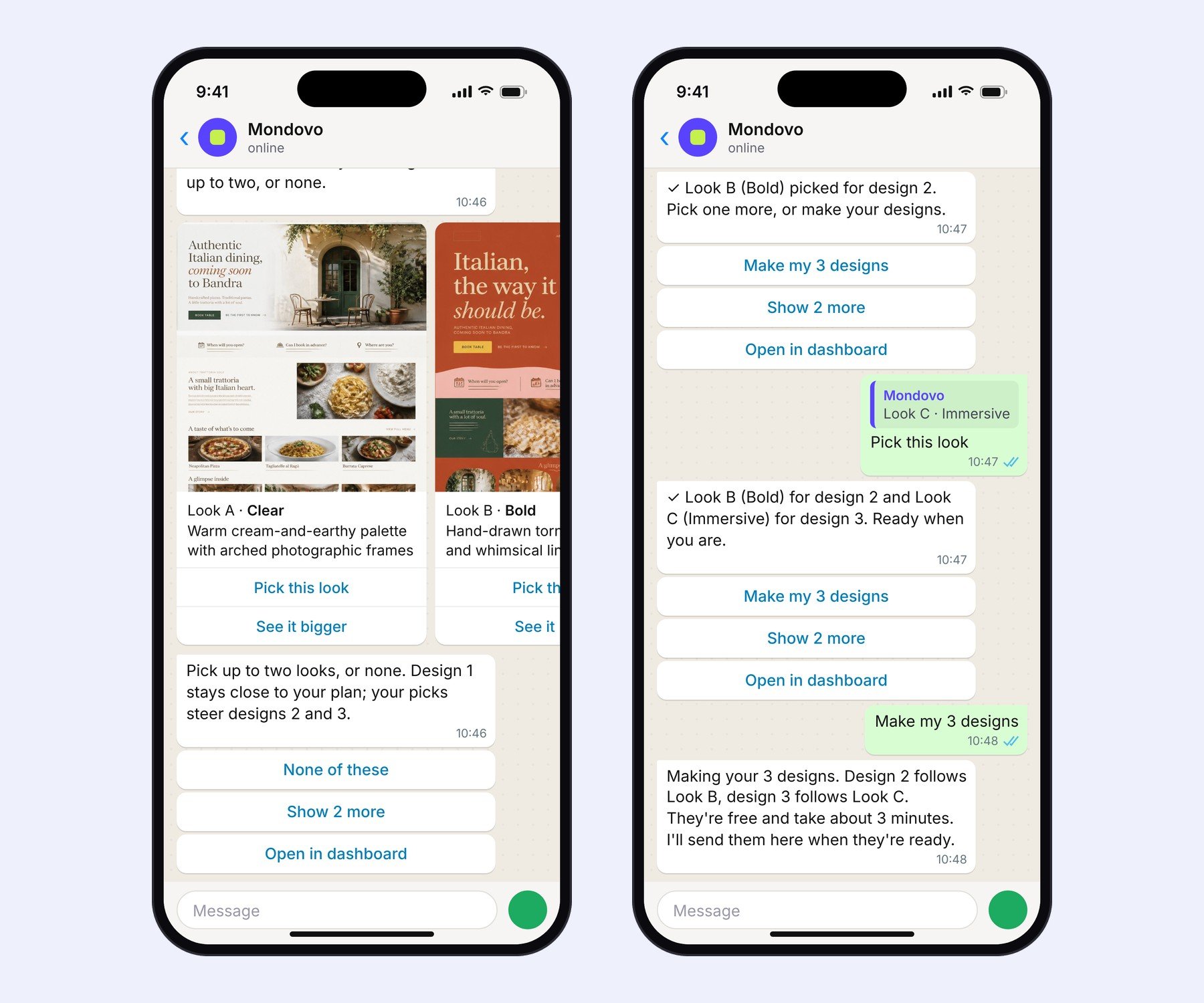
Die vier Designs kommen als wischbare Karten an. Tippen Sie auf bis zu zwei davon auf 'Dieses Design auswählen'.
4. Erhalten Sie drei fertige Designs im Chat
Tippen Sie auf Meine 3 Designs erstellen und machen Sie mit Ihrem Tag weiter. Wenige Minuten später kommen die Designs im selben Chat an, als Bilder zum Durchwischen. Tippen Sie auf Ganze Seite, um eine ganze Homepage anzuzeigen, oder auf Dieses verwenden, um eine auszuwählen.
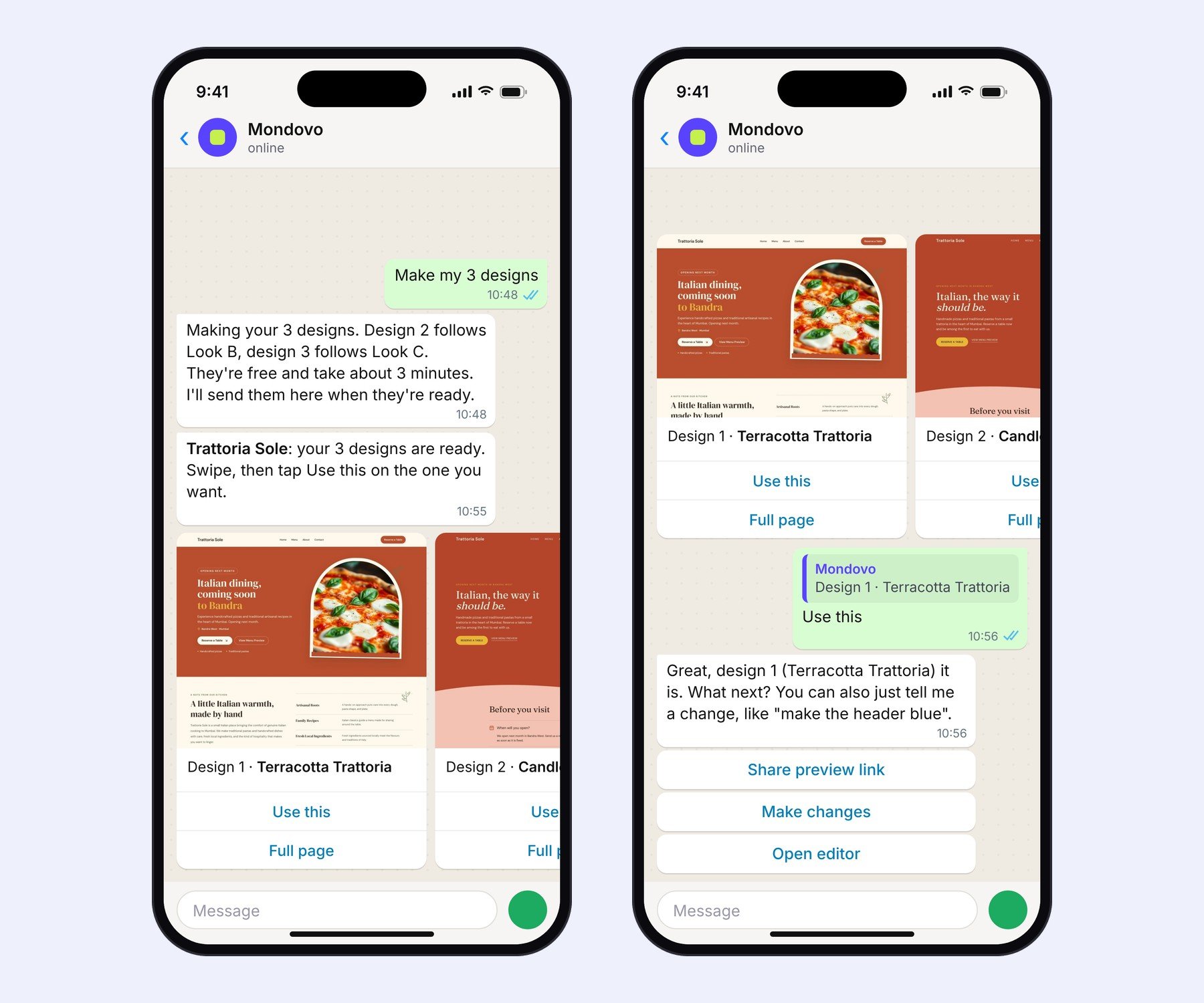
Die Designs landen im selben Chat. 'Dieses verwenden' wählt eines aus.
Hier sind die drei Homepages, die Mondovo für Trattoria Sole erstellt hat. Beachten Sie den Menüabschnitt: Margherita 450 ₹, Lasagne al Forno 540 ₹, Cacio e Pepe 480 ₹. Diese stammen direkt aus der PDF-Datei.
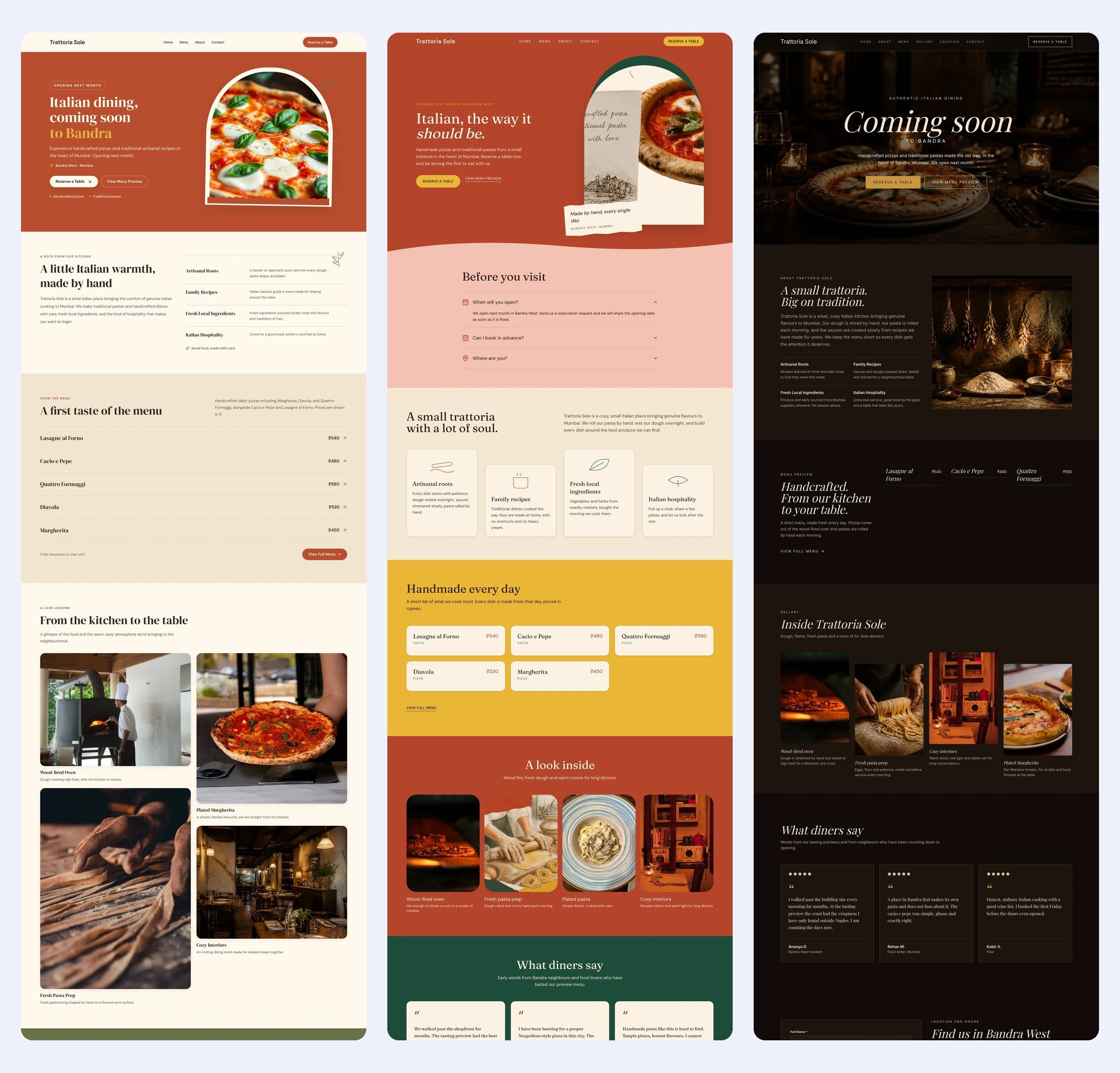
Design 1, Terracotta Trattoria (nah am Plan) · Design 2, Candlelit Table (gesteuert durch das Design 'Bold') · Design 3, Sunday Recipe (gesteuert durch das Design 'Immersive').
5. Wählen Sie eines aus und machen Sie weiter
Tippen Sie auf Dieses verwenden und die Website ist eingerichtet. Von da an ist es ein normales Gespräch: „Machen Sie den Header dunkler“, „Fügen Sie eine Seite für private Abendessen hinzu“, „Senden Sie mir einen Vorschau-Link“. Jede Änderung wird zuerst mit einer Schaltfläche zum Bestätigen versehen.
Senden Sie beliebige Dateien und fragen Sie danach
Sie können Mondovo eine PDF-Datei, ein Foto oder eine Textdatei für alles senden, nicht nur für eine neue Website. Senden Sie mehrere gleichzeitig und Sie erhalten eine Antwort, die alle verwendet. Hier sendet der Besitzer die Speisekarte, ein Catering-Blatt und eine Dessertliste und stellt drei Fragen auf einmal.
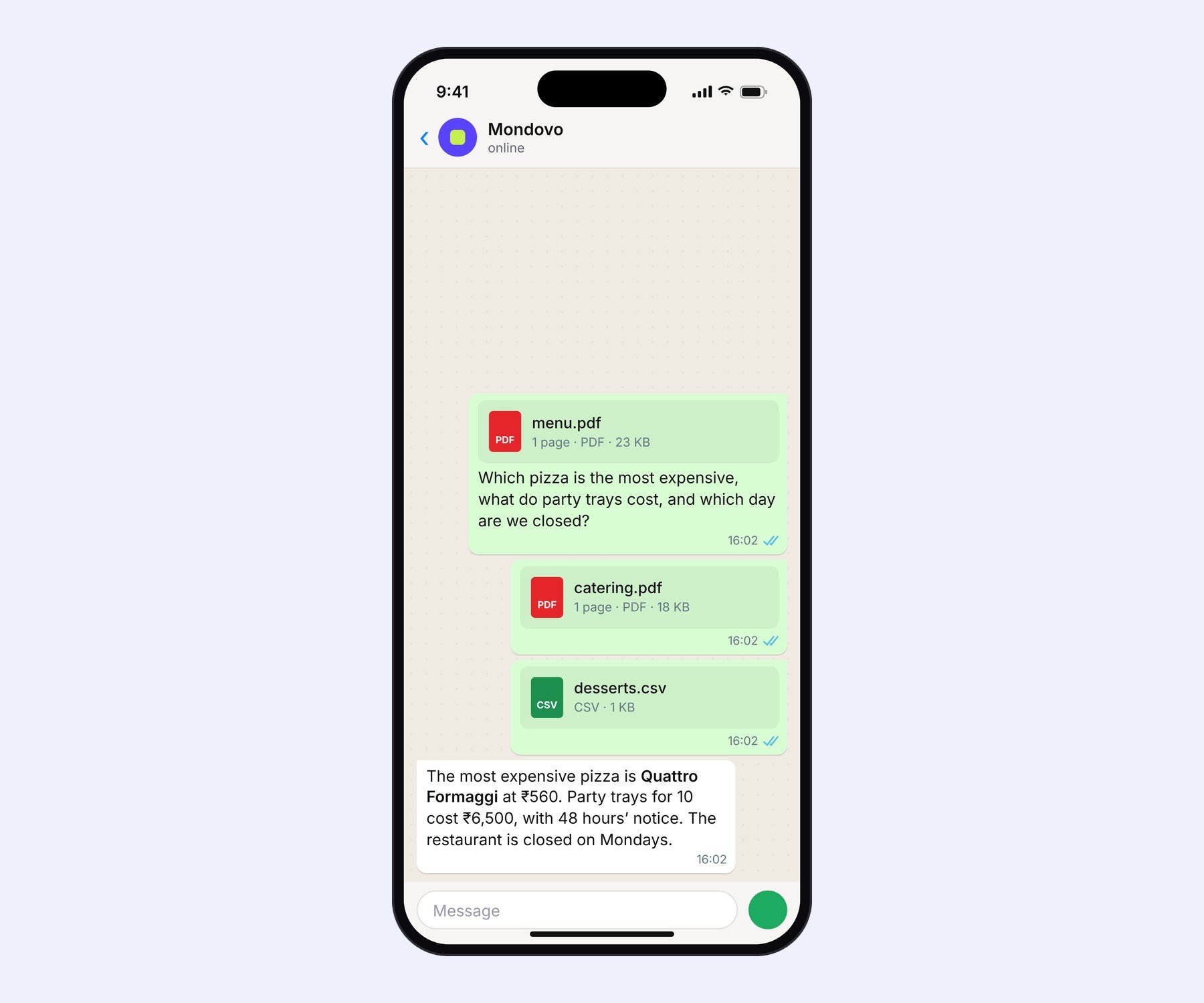
Drei Dateien, eine Antwort, wortwörtlich gelesen.
Fotos funktionieren auch: „Verwenden Sie dies als Heldenbild“ bringt Ihnen eine Bestätigung, um es einzufügen. Word- und Excel-Dateien werden noch nicht gelesen, speichern Sie sie also zuerst als PDF.
Überprüfen Sie jede Website aus einem Chat heraus
Wenn Sie mehr als eine Website oder mehr als einen Arbeitsbereich betreuen, müssen Sie nichts wechseln. Fragen Sie: „Wie haben sich meine Websites diese Woche bei Google geschlagen?“, „Heute neue Anfragen erhalten?“ oder „Was sollte ich zuerst an der Zahnarzt-Website reparieren?“. Mondovo durchsucht jeden Arbeitsbereich, zu dem Sie gehören, und wenn Sie einen Namen einer Website in einem anderen Arbeitsbereich nennen, wechselt der Chat von selbst dorthin.
Was macht es anders?
Einige Website-Builder können jetzt eine Website aus einer WhatsApp-Nachricht generieren. Mondovo leistet mehr:
- Es ist Ihr gesamtes Konto, kein einmaliger Generator. Traffic, Anfragen, Empfehlungen, Blog-Ideen und Bearbeitungen für jede Website, in jedem Arbeitsbereich.
- Sie wählen aus, es rät nicht. Vier Designs zur Auswahl, drei fertige Designs zum Vergleichen und ein Bestätigungs-Tipp, bevor etwas geändert wird.
- Es liest Ihre Dateien. Speisekarten, Preislisten und Briefings fließen wortwörtlich direkt in die Website ein.
- Nichts bleibt im Chat stecken. Jeder Schritt hat Im Dashboard öffnen, und dasselbe Gespräch wartet dort im richtigen Arbeitsbereich.
So starten Sie
Schreiben Sie Mondovo auf WhatsApp. Der Link füllt für Sie „Hallo Mondovo, ich möchte eine Website für mein Unternehmen erstellen“ aus, also tippen Sie einfach auf Senden und beantworten Sie die erste Frage. Es gibt nichts, was Sie zuerst ausfüllen müssen. Sie können es von Ihrem Handy, von WhatsApp Web oder von der WhatsApp Desktop-App aus tun, was das Senden einer Speisekarte als PDF von Ihrem Laptop aus erleichtert.
Haben Sie bereits ein Mondovo-Konto? Verknüpfen Sie Ihr WhatsApp, damit der Chat alle Ihre Websites sehen kann:
- Öffnen Sie Ihr Avatar-Menü → Kontoeinstellungen und wählen Sie unter Verknüpftes WhatsApp die Option WhatsApp verknüpfen.
- Senden Sie den Code an Mondovo auf WhatsApp. Sagen Sie dann einfach, was Sie brauchen.
Das Erstellen und Ausprobieren von Designs ist kostenlos. Sie zahlen erst, wenn Sie eine Website live schalten. Mehr Details in Mondovo auf WhatsApp verwenden und Eine Website auf WhatsApp erstellen, oder sehen Sie alles, was Mondovo auf WhatsApp tut.