
Mondovo auf WhatsApp
Ihre gesamte Website in einem WhatsApp-Chat.
Erstellen Sie eine neue Website, prüfen Sie den Fortschritt jeder Website und nehmen Sie Änderungen vor – alles per Nachricht an Mondovo. Antworten kommen als schaltbare Buttons und wischbare Bilder, und nichts ändert sich, bis Sie es genehmigen.
Kostenlos zum Erstellen und Ausprobieren von Designs. Nichts vorher auszufüllen: Senden Sie die Nachricht und Mondovo beginnt mit Ihrer Website.
- Erstellen Sie eine Website aus einem Chat
- Jeder Arbeitsbereich in einem Chat
- Liest Ihre PDFs und Fotos
- Bestätigen Sie, bevor etwas geändert wird
Was Sie tun können
Alles, was Sie in Mondovo tun, von Ihrem Handy aus.
Es ist derselbe Assistent wie in Ihrem Dashboard, mit denselben Werkzeugen und denselben Genehmigungen. WhatsApp ist nur der Ort, an dem Sie damit sprechen.
Erstellen Sie eine neue Website
Beschreiben Sie das Geschäft oder senden Sie eine Speisekarte oder Broschüre. Tippen Sie durch ein paar Fragen, wählen Sie die gewünschten Looks und entscheiden Sie sich aus drei fertigen Designs.
Überprüfen Sie jede Website
Traffic, Google-Suche, Anfragen, Empfehlungen und Blog-Ideen, in allen Arbeitsbereichen, zu denen Sie gehören.
Senden Sie Ihre Dateien
Fotos, PDFs und Textdateien werden für Sie gelesen. Senden Sie mehrere gleichzeitig und erhalten Sie eine Antwort.
Ändern Sie alles
„Ändern Sie die Öffnungszeiten“, „fügen Sie eine Teamseite hinzu“. Sie erhalten eine Bestätigungsschaltfläche, bevor etwas live geht.
Erstellen Sie eine Website im Chat
Von einem Speisekarten-PDF zu drei fertigen Designs.
Dies ist ein echter Durchlauf für ein Beispielrestaurant, Trattoria Sole. Jede Nachricht ist genau das, was Mondovo gesendet hat.
Senden Sie Ihre Speisekarte und sagen Sie, was Sie brauchen.
Hängen Sie ein PDF, ein Foto oder gar nichts an. Mondovo liest die Datei (Gerichte, Preise, Öffnungszeiten) und beginnt mit der Planung.
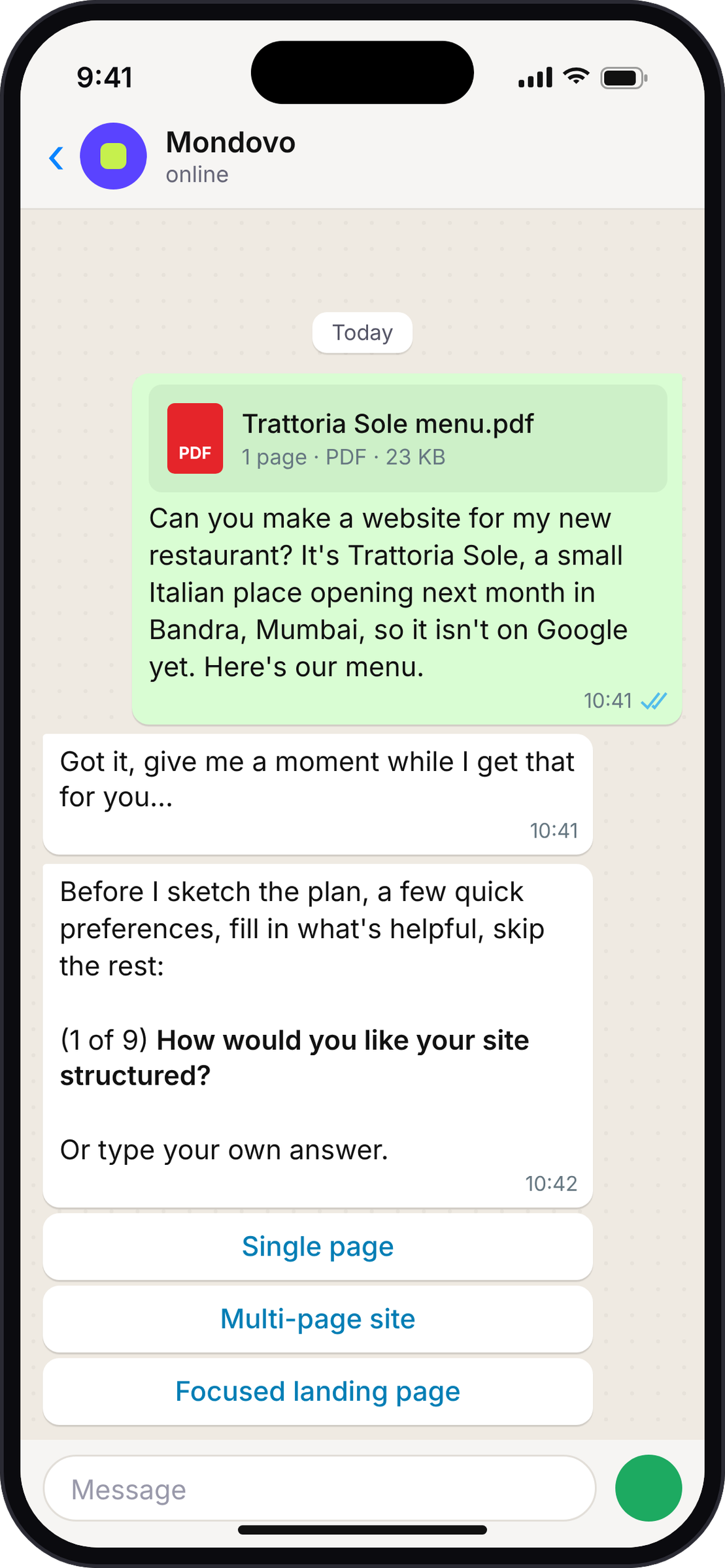
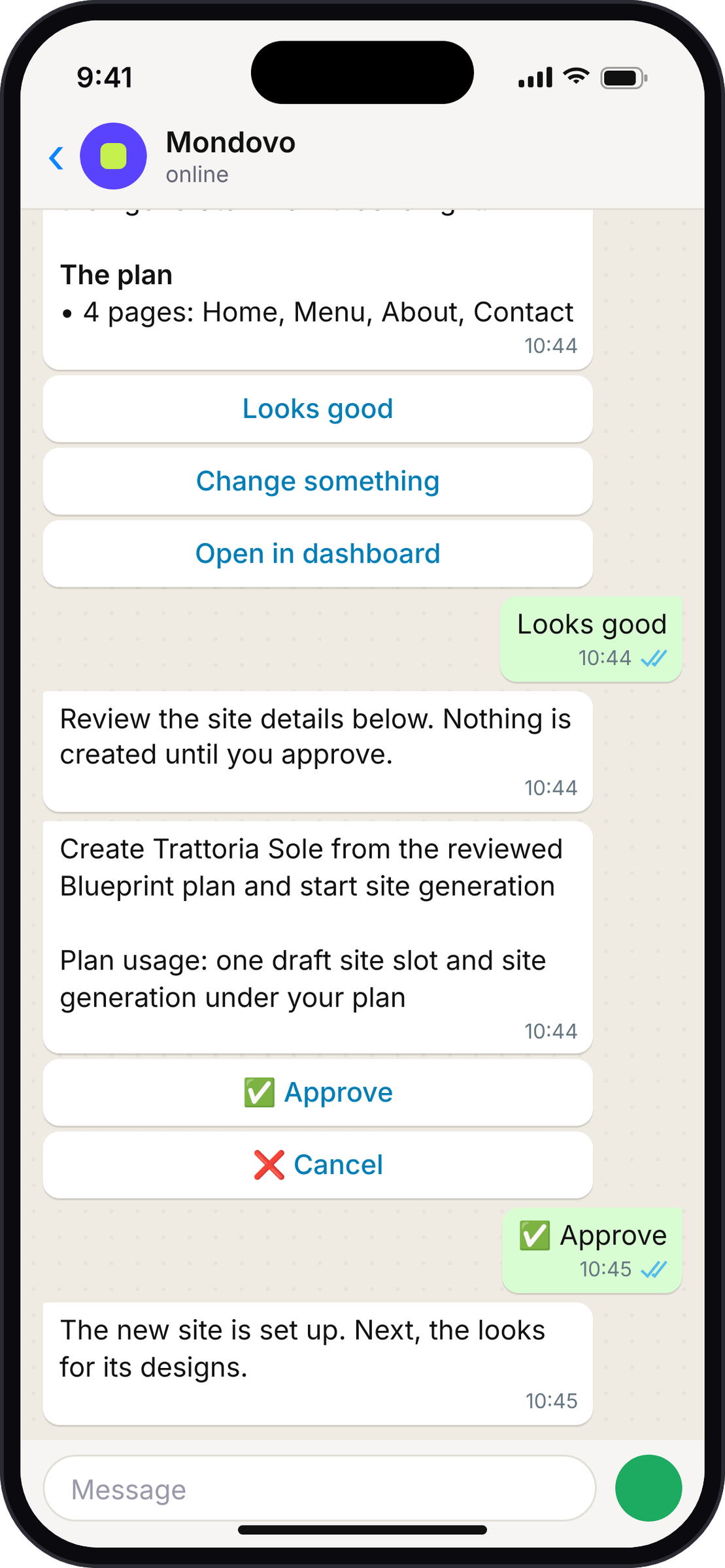
Beantworten Sie einige Fragen mit einem Tippen.
Sie kommen nacheinander, mit „Überspringen“ und „Sie entscheiden“ bei jedem. Dann zeigt Mondovo den Plan an und wartet auf „Sieht gut aus“ und „Genehmigen“.
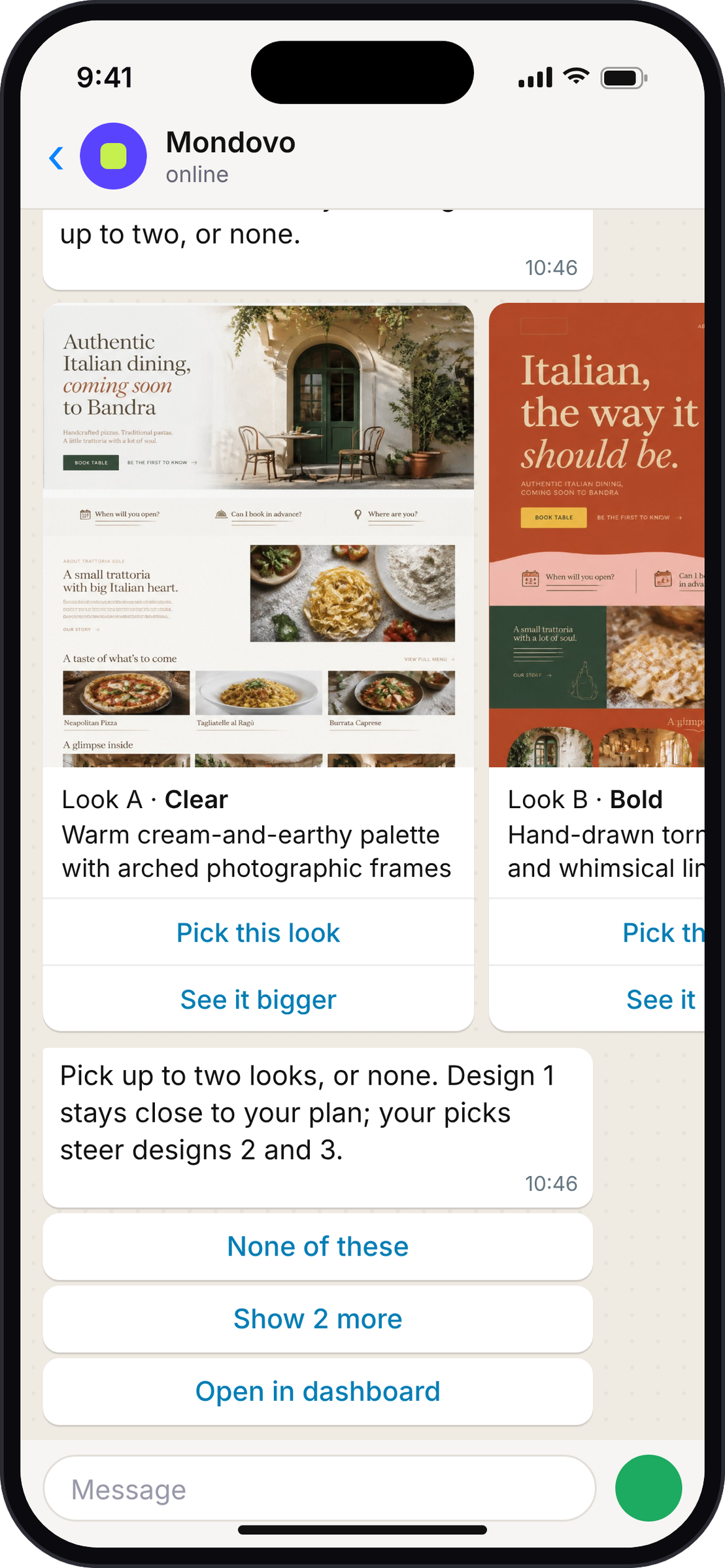
Wischen Sie durch vier Looks. Wählen Sie bis zu zwei aus.
Vier schnelle Seitenentwürfe kommen als Karten an. Ihre Auswahl steuert die Designs 2 und 3; Design 1 bleibt nah am Plan. Zeigen Sie 2 weitere oder keine davon an.
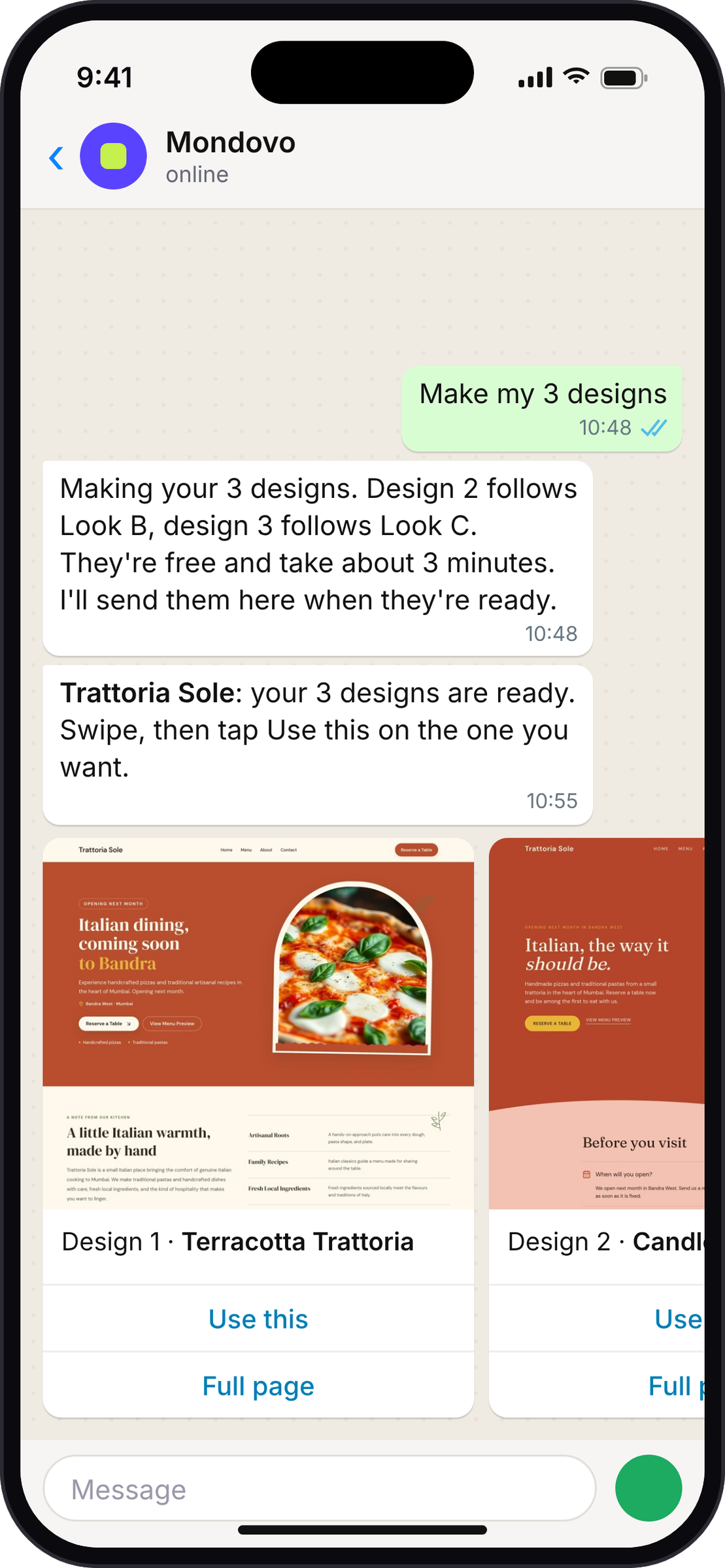
Erhalten Sie drei fertige Designs im Chat.
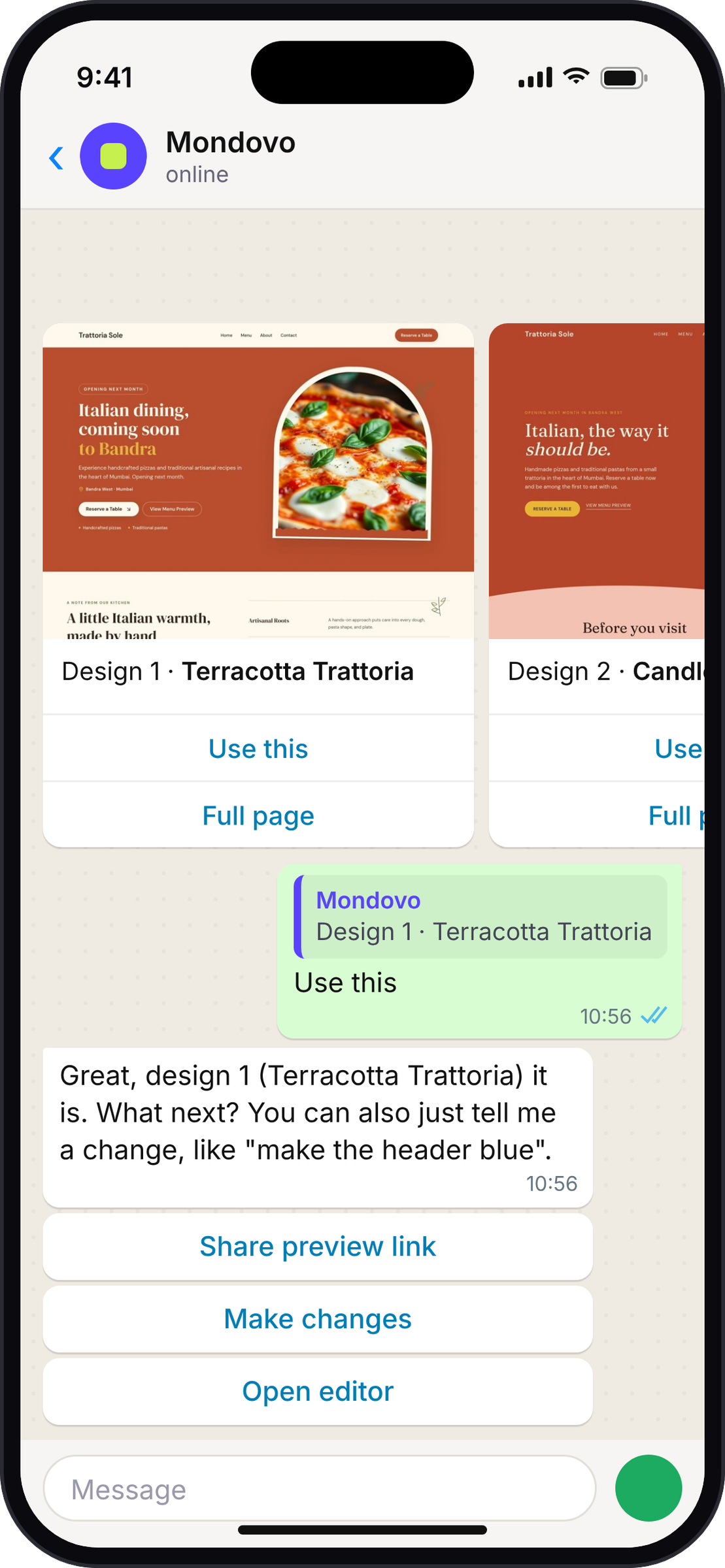
Ein paar Minuten später kommen sie als Bilder zum Durchwischen an. „Ganze Seite“ zeigt die gesamte Homepage; „Dieses verwenden“ wählt eine aus.
Wählen Sie eine aus und sprechen Sie weiter.
Fordern Sie Änderungen in einfacher Sprache, einen Vorschau-Link oder den Editor an. Jede Änderung kommt zuerst mit einer „Genehmigen“-Schaltfläche.
Das Ergebnis
Drei echte Homepages, erstellt aus einem PDF.
Der Menübereich in jedem Design enthält die Gerichte und Preise aus dem PDF, das der Inhaber gesendet hat.
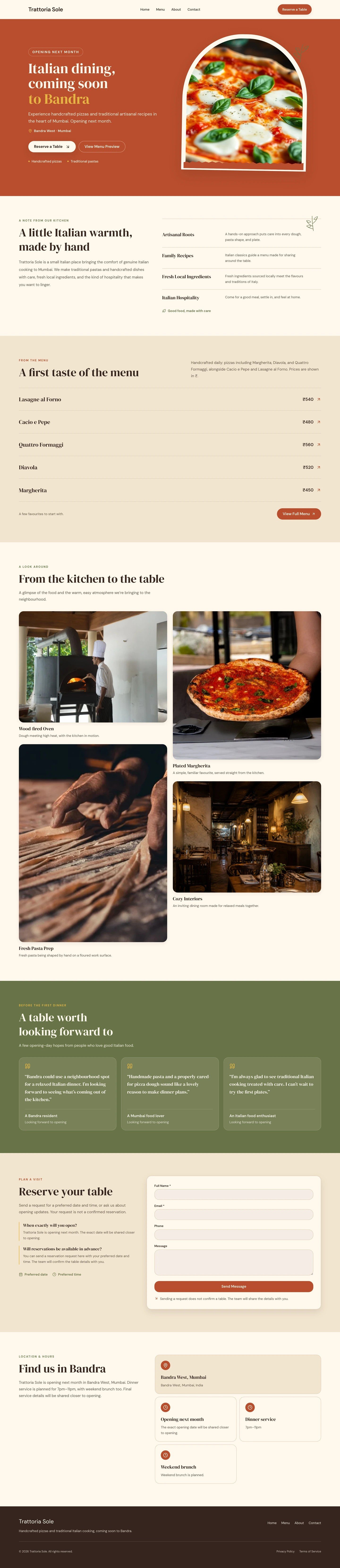
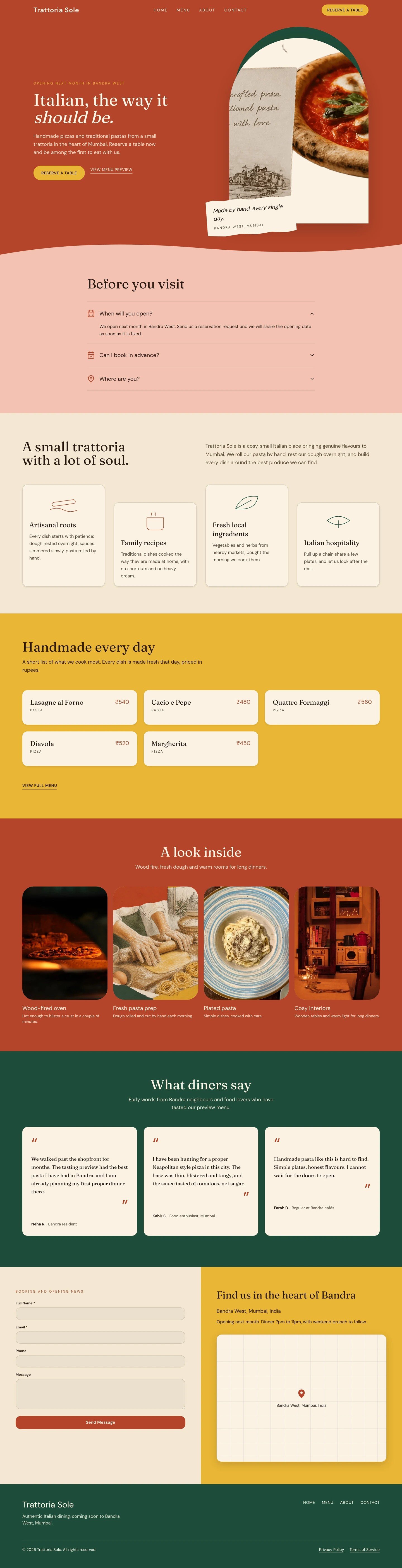
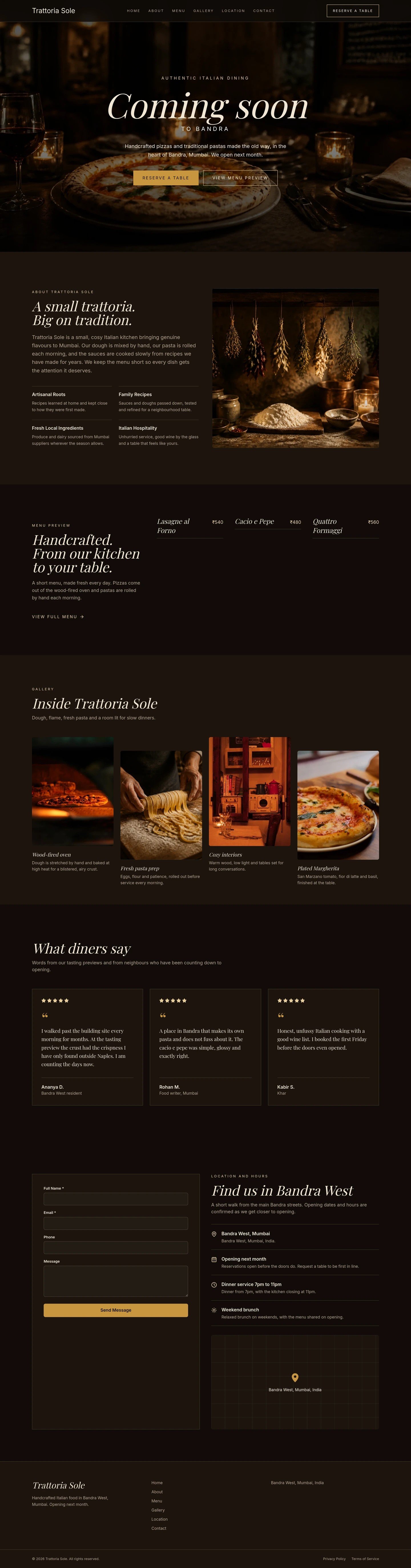
Unbearbeitete erste Designs aus dem obigen Durchlauf.
Jede Datei senden
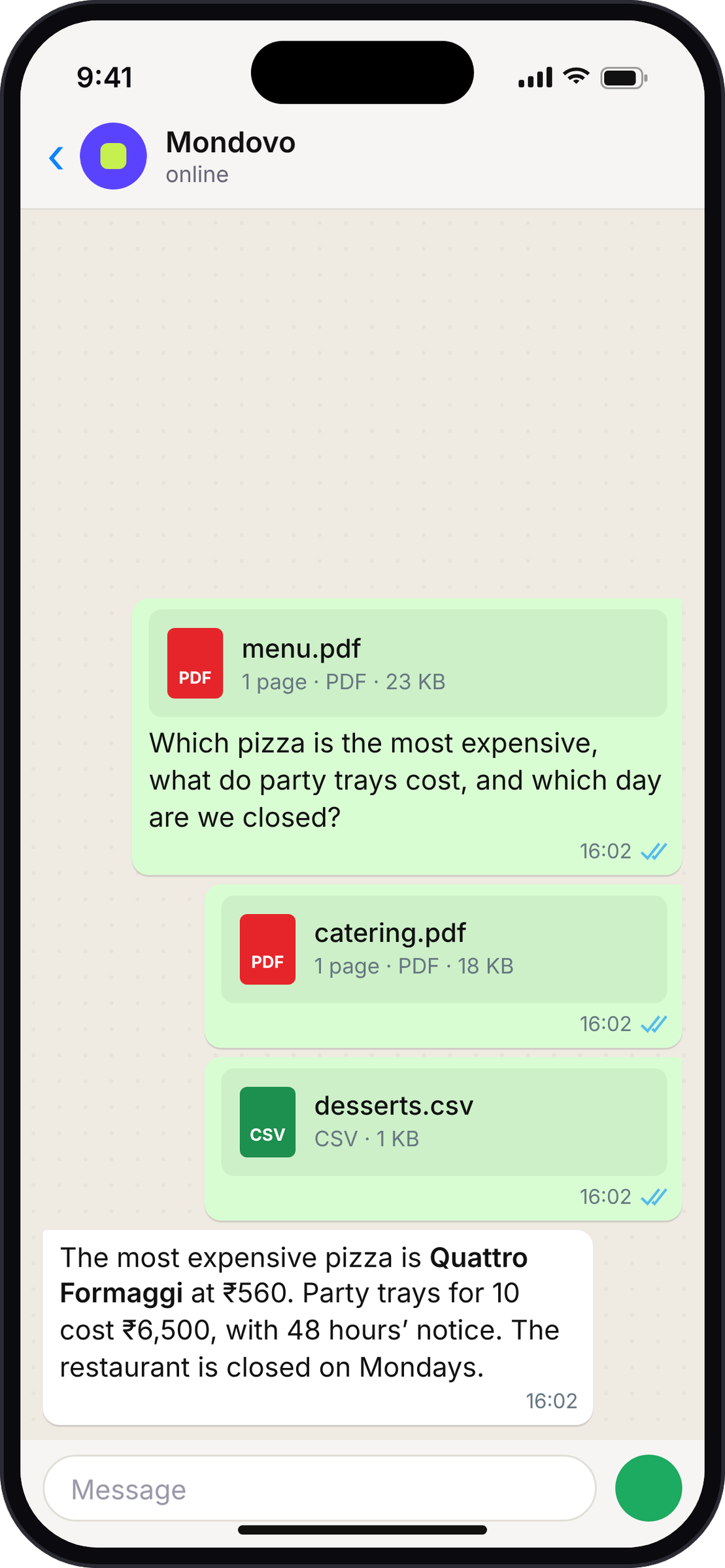
Senden Sie ein PDF. Fragen Sie alles dazu.
Senden Sie Dateien, wie Sie es einem Kollegen tun würden, mit Ihrer Frage in der Beschreibung.
- PDFs werden Wort für Wort gelesen: Speisekarten, Preislisten, Broschüren, Briefings.
- Fotos werden direkt angezeigt: „Verwenden Sie dies als Hero-Bild“.
- Textdateien (TXT, CSV, Markdown) werden wie sie sind gelesen.
- Dateien, die in kurzen Abständen voneinander gesendet werden, erhalten eine Antwort.
- Auf einer Website, die Sie bearbeiten können, werden Dateien in deren Assets gespeichert und sind einsatzbereit.
Fragen Sie nach jeder Website
Jede Website, jeder Arbeitsbereich, ein Chat.
Kein vorheriges Wechseln. Nennen Sie eine Website oder fragen Sie nach allen.
- Antworten aus Ihren echten DatenZahlen stammen aus den eigenen Analysen jeder Website, einschließlich Besuchen von der Google-Suche. Wenn die Analysen einer Website noch nicht aktiviert sind, teilt Mondovo dies mit.
- Wechselt zwischen ArbeitsbereichenNennen Sie eine Website in einem anderen Arbeitsbereich, und der Chat wechselt automatisch dorthin.
- Lässt Sie nie wartenEine langsame Antwort beginnt mit einem kurzen „einen Moment“, und lange Jobs melden sich zurück, wenn sie fertig sind.
Sie behalten die Kontrolle
Es fragt, bevor es handelt.
Dieselbe Regeln wie im Dashboard, bei jeder Nachricht.
Bestätigen Sie, bevor etwas geändert wird
Jede Bearbeitung und jede neue Website wartet auf Ihr „Genehmigen“-Tippen.
In jedem Schritt im Dashboard öffnen
Dieselbe Konversation wartet in Ihrem Dashboard, im richtigen Arbeitsbereich.
Nur Ihre Arbeitsbereiche
Es sieht die Arbeitsbereiche und Websites, die Ihr Konto sehen kann, nicht mehr.
Jederzeit entkoppeln
Kontoeinstellungen → Verknüpftes WhatsApp → Entkoppeln.
Nutzen Sie Mondovo bereits?
Verknüpfen Sie Ihr WhatsApp, um jede Website zu verwalten.
Einrichtungsanleitung lesen- 1Öffnen Sie Ihr Avatar-Menü → Kontoeinstellungen → Verknüpftes WhatsApp und wählen Sie WhatsApp verknüpfen.
- 2Senden Sie den Code an Mondovo auf WhatsApp.
- 3Sagen Sie dann einfach, was Sie brauchen, zu jeder Website in jedem Arbeitsbereich.
Fragen
Mondovo auf WhatsApp, beantwortet.
Kann ich wirklich eine ganze Website über WhatsApp erstellen?
Ja. Die Fragen kommen als Tipp-Schaltflächen, die Looks und Designs kommen als Bilder zum Durchwischen, und Sie genehmigen den Plan im Chat. Sie können jederzeit zum Dashboard wechseln.
Muss ich mich zuerst anmelden?
Nein. Tippen Sie auf „Mondovo auf WhatsApp kontaktieren“, senden Sie die Nachricht, und Mondovo beginnt mit Ihrer Website. Fügen Sie später Ihre E-Mail-Adresse hinzu, um sie im Dashboard zu bearbeiten und live zu schalten. Haben Sie bereits ein Konto? Verknüpfen Sie Ihr WhatsApp in den Kontoeinstellungen, damit der Chat alle Ihre Websites sehen kann.
Funktioniert es auf WhatsApp Web oder der Desktop-App?
Ja. Es ist derselbe Chat auf Ihrem Handy, auf WhatsApp Web und in der WhatsApp-Desktop-App, sodass Sie auf Ihrem Laptop beginnen und auf Ihrem Handy weitermachen können. Das Senden einer Speisekarte als PDF oder von Fotos von Ihrem Computer funktioniert genauso.
Ist es dasselbe wie der Assistent in meinem Dashboard?
Ja. Derselbe Assistent, dieselben Werkzeuge, dieselben Genehmigungen und dieselben Konversationen. Beginnen Sie an einem Ort und beenden Sie es an einem anderen.
Welche Dateien kann ich senden?
Fotos, PDFs und Textdateien (TXT, CSV, Markdown) bis zu 10 MB pro Stück. Word- und Excel-Dateien werden noch nicht gelesen, speichern Sie sie also zuerst als PDF.
Wird eine Live-Website ohne Nachfrage geändert?
Nein. Jede Änderung wartet auf Ihr Bestätigungs-Tippen.
Ich verwalte Websites in mehreren Arbeitsbereichen. Muss ich wechseln?
Nein. Fragen Sie nach jeder Website, die Sie sehen können. Wenn Sie eine in einem anderen Arbeitsbereich nennen, wechselt der Chat automatisch dorthin.
Was kostet es?
Das Erstellen und Ausprobieren von Designs ist kostenlos, auf WhatsApp oder im Dashboard. Sie bezahlen, wenn Sie eine Website live schalten, auf Ihrer eigenen Domain oder einer mondovo.co-Adresse.
Probieren Sie es noch heute aus
Erstellen Sie Ihre nächste Website aus einem Chat heraus.
Tippen Sie auf die Schaltfläche, senden Sie die Nachricht, und Mondovo beginnt mit der Erstellung. Kostenlos testen, ohne vorher etwas ausfüllen zu müssen.