Blog
WhatsApp für Ihr Unternehmen mit einem KI-Assistenten einrichten: ein Schritt-für-Schritt-Beispiel
Verbinden Sie Ihre Nummer, lassen Sie eine KI von Ihrer Website antworten, lassen Sie Ihr Profil und QR-Codes Chats generieren, zeigen Sie Ihre Produkte, senden Sie Erinnerungen und wechseln Sie von Wati. Ein reales Beispiel mit Screenshots.
Die meisten Ihrer Kunden haben WhatsApp bereits geöffnet. Wenn sie Ihnen dort eine Nachricht senden und sofort eine nützliche Antwort erhalten, um 23 Uhr oder während des Mittagsansturms, buchen, bestellen und kommen sie wieder. Dafür ist WhatsApp in Mondovo da: Ihre eigene Geschäftsnummer, ein KI-Assistent, der von Ihrer Website antwortet, und Sie können jederzeit eingreifen.
Diese Anleitung richtet alles für ein reales Beispiel ein, von Anfang bis Ende: die Nummer verbinden, den KI-Assistenten, das Profil, das Kunden sehen, den Produktkatalog, „Chatten Sie mit uns“-Links und QR-Codes, Erinnerungen und den Umzug von Wati oder einem anderen Tool. Jeder Screenshot stammt von Mondovo selbst.
Das Beispiel: Bella Napoli
Bella Napoli ist ein Beispiel für ein neapolitanisches Pizza-Restaurant, das wir für Demos verwenden. Es hat bereits eine Mondovo-Website mit seiner Speisekarte, Öffnungszeiten und Buchungsseite. Alles unten funktioniert genauso für einen Salon, eine Klinik, ein Geschäft oder ein Coaching-Unternehmen. Die Screenshots wurden am 13. November 2026 auf der Test-WhatsApp-Nummer von Bella Napoli aufgenommen.
Bevor Sie beginnen
- Eine Mondovo-Website für Ihr Unternehmen (das Erstellen und Vorschauen ist kostenlos).
- Eine Telefonnummer, die SMS oder Anrufe empfangen kann.
- Ein Facebook-Login. Meta, das WhatsApp betreibt, nutzt es, um das WhatsApp-Konto Ihres Unternehmens zu erstellen.
Öffnen Sie Ihre Website, dann Einstellungen → Integrationen → WhatsApp.
Schritt 1: Ihre Nummer verbinden
Zuerst teilen Sie Mondovo mit, was die Nummer heute tut. Das ist wichtig, da WhatsApp jede Art anders behandelt:
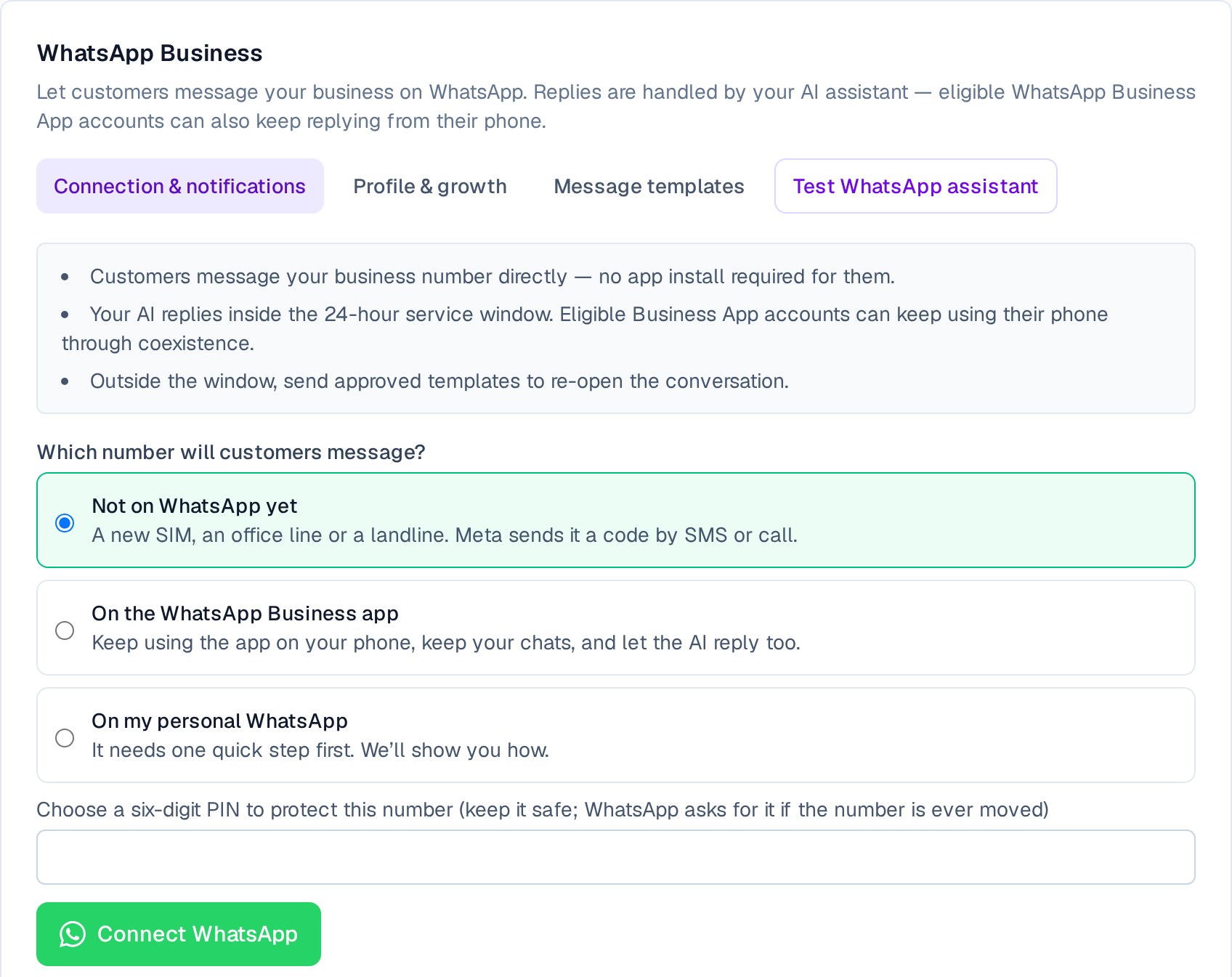
- Noch nicht auf WhatsApp (eine neue SIM-Karte, eine Büroleitung, sogar eine Festnetznummer): wird direkt verbunden. Wählen Sie eine sechsstellige PIN, um die Nummer zu schützen.
- In der WhatsApp Business App: Sie verwenden die App weiterhin auf Ihrem Telefon und behalten alle Ihre Chats. Die KI antwortet neben Ihnen.
- Auf Ihrem persönlichen WhatsApp: Dies kann nicht direkt verbunden werden, und Mondovo erklärt Ihnen, warum, bevor Sie stecken bleiben:
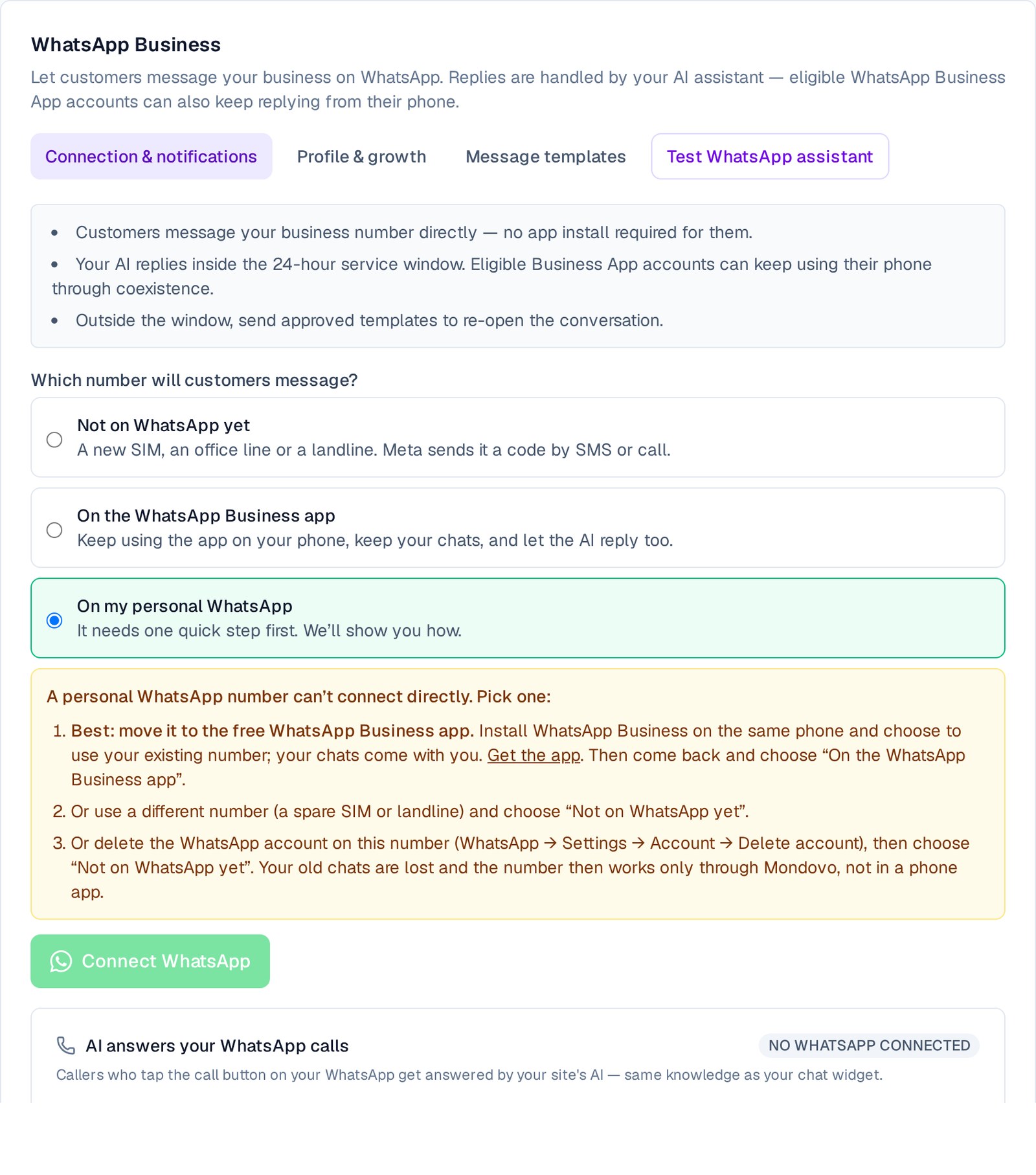
Die einfachste Lösung ist, die kostenlose WhatsApp Business App auf demselben Telefon zu installieren und Ihre bestehende Nummer zu verwenden. Ihre Chats werden mitverschoben. Kommen Sie dann zurück und wählen Sie „In der WhatsApp Business App“.
Klicken Sie auf WhatsApp verbinden. Das Fenster von Meta öffnet sich über Mondovo: Melden Sie sich mit Facebook an, erstellen oder wählen Sie Ihr Unternehmen, geben Sie die Nummer und den von Meta gesendeten Code ein und legen Sie den Namen fest, den Kunden sehen werden. Das ist der einzige Teil, der mit Meta geschieht. Alles danach (Registrierung der Nummer, Verknüpfung mit Ihrer Website, Einschalten der KI) erledigt Mondovo selbst.
Schritt 2: Für Nachrichten bezahlen (UPI funktioniert in Indien)
Ihre KI beginnt sofort zu antworten. Meta stellt jeder Nummer 1.000 kostenlose Antworten pro Monat zur Verfügung. Eine Antwort ist alles, was Sie oder die KI innerhalb von 24 Stunden nach der letzten Nachricht des Kunden senden.
Meta berechnet einen kleinen Betrag pro Nachricht für Antworten darüber hinaus und für Nachrichten, die Sie zuerst senden, wie z. B. Erinnerungen und Angebote. Meta stellt Ihr WhatsApp-Konto direkt in Rechnung; Mondovo fügt nichts hinzu.
- In Indien benötigen Sie keine Karte. Öffnen Sie in Meta Business Suite „Abrechnung“, wählen Sie Ihr WhatsApp-Konto, tippen Sie auf Guthaben aufladen und bezahlen Sie mit einer beliebigen UPI-App. Meta zieht die Gebühr für jede Nachricht von diesem Guthaben ab.
- Andernorts fügen Sie eine Karte oder eine andere Zahlungsmethode hinzu, die Meta in Ihrem Land anbietet.
Mondovo zeigt an, wie viele kostenlose Antworten Sie diesen Monat verwendet haben. Es warnt Sie bei 800 und erneut bei 1.000, sodass Sie nie überrascht werden. Wenn Meta eine Nachricht aus Zahlungsgründen ablehnt, warten Ihre Erinnerungen, anstatt fehzuschlagen, und werden gesendet, sobald Sie aufladen. Details finden Sie unter WhatsApp-Nachrichten-Kosten und Bezahlung von Meta.
Schritt 3: Machen Sie Ihr Profil zu Ihrem Vorteil
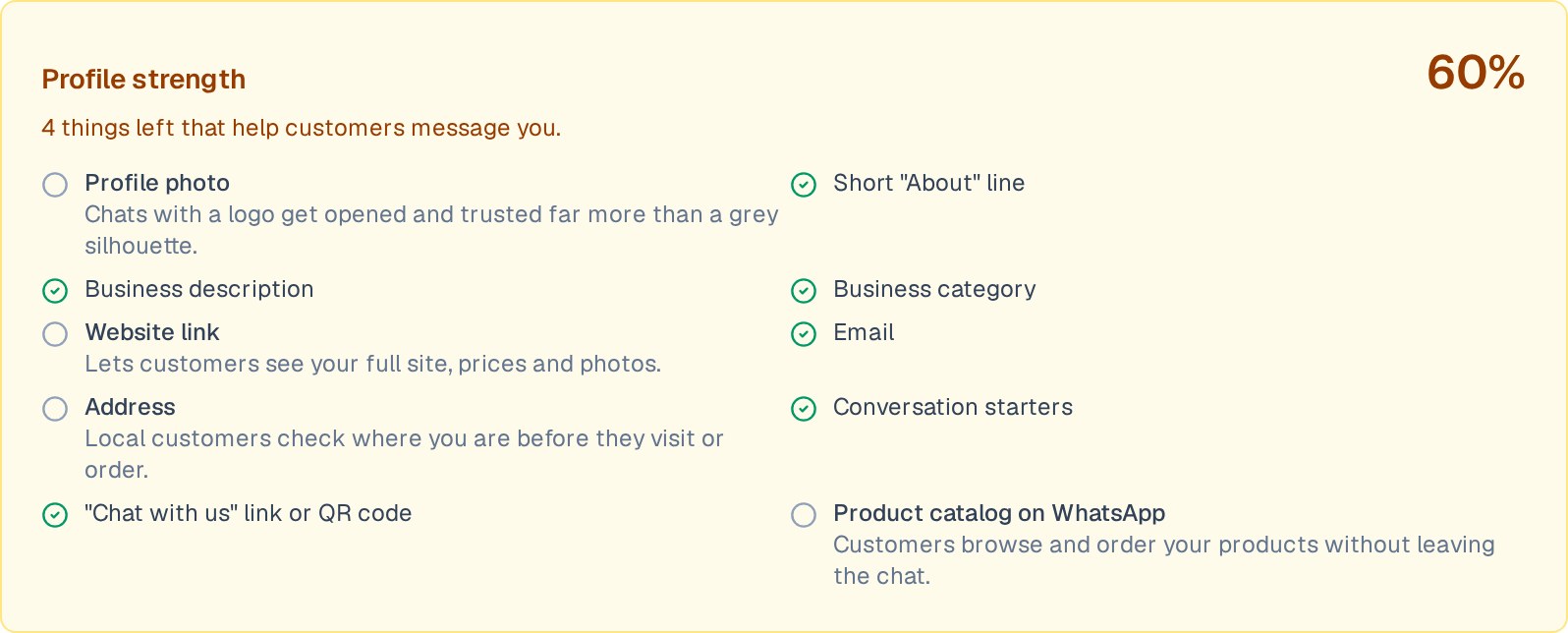
Öffnen Sie den Tab Profil & Wachstum. Die Punktzahl Profilstärke zeigt, was Kunden sehen, wenn sie auf Ihren Namen tippen, und was fehlt. Bella Napoli begann bei Null:
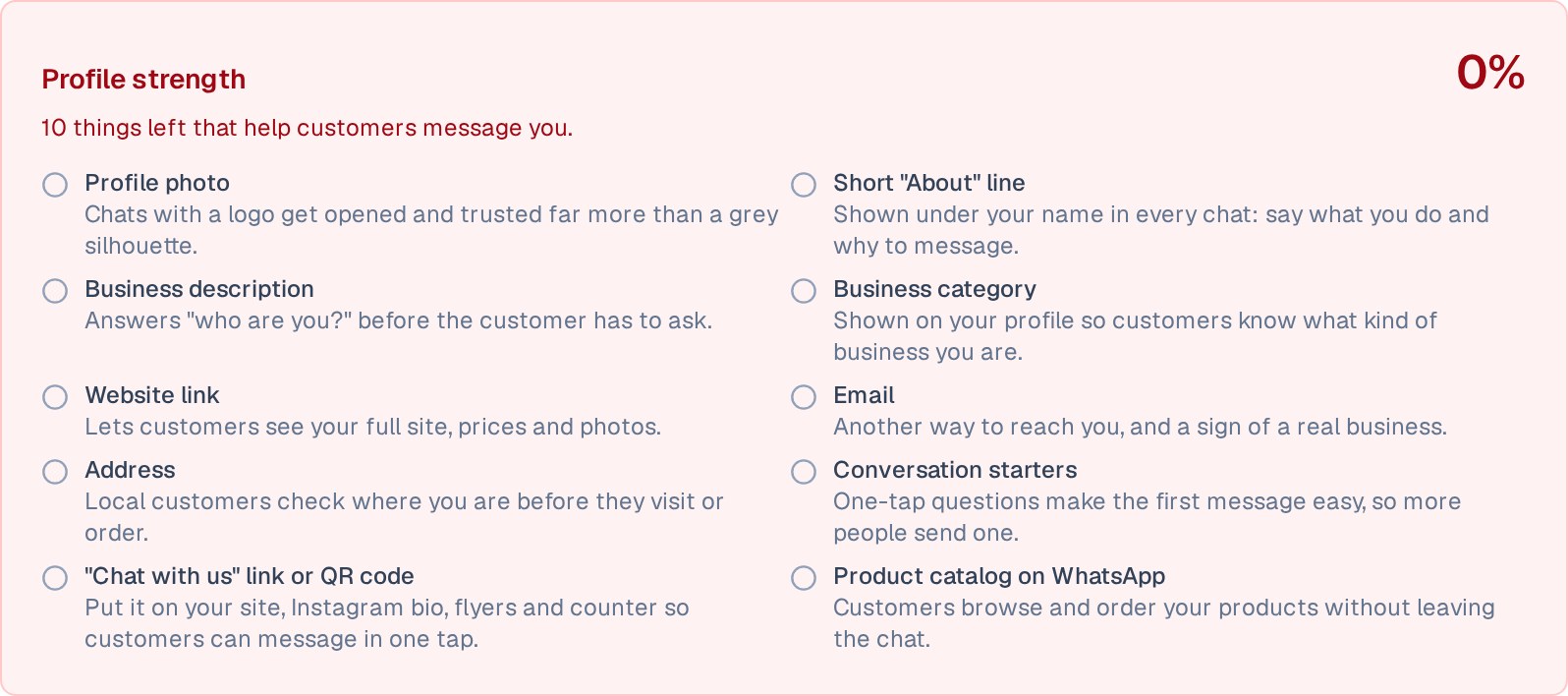
Klicken Sie auf Schreiben Sie es für mich von meiner Website. Mondovo schreibt eine kurze Info-Zeile und eine Beschreibung und wählt Ihre Geschäftskategorie aus. Ihre E-Mail, Adresse und Website werden exakt von Ihrer Website kopiert; nichts wird erfunden. Überprüfen Sie die Formulierungen, ändern Sie alles, was Sie möchten, und speichern Sie.
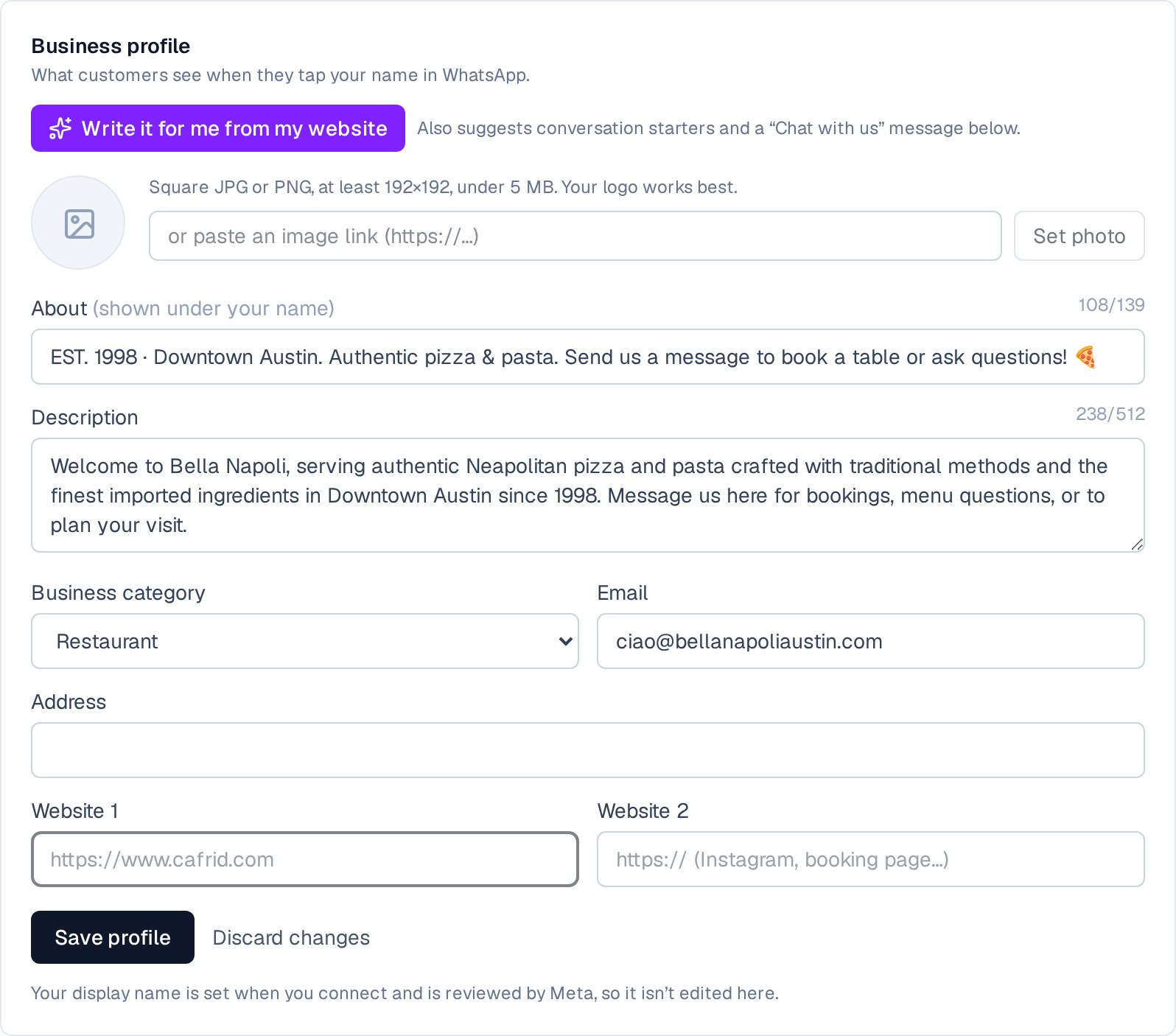
Fügen Sie Ihr Logo als Profilbild hinzu (Verwenden Sie mein Website-Logo oder fügen Sie einen Link zu einem quadratischen Bild ein). Chats mit einem echten Logo werden viel häufiger geöffnet und als vertrauenswürdiger eingestuft als eine graue Silhouette.
Schritt 4: Gesprächsstarter
Wenn jemand einen neuen Chat mit Ihnen öffnet, kann WhatsApp bis zu vier Fragen anzeigen, die er antippen kann. Das entfernt den schwierigsten Teil, die erste Nachricht zu schreiben. Derselbe Klick auf „Schreiben Sie es für mich“ schlägt Starter für Ihr Unternehmen vor:
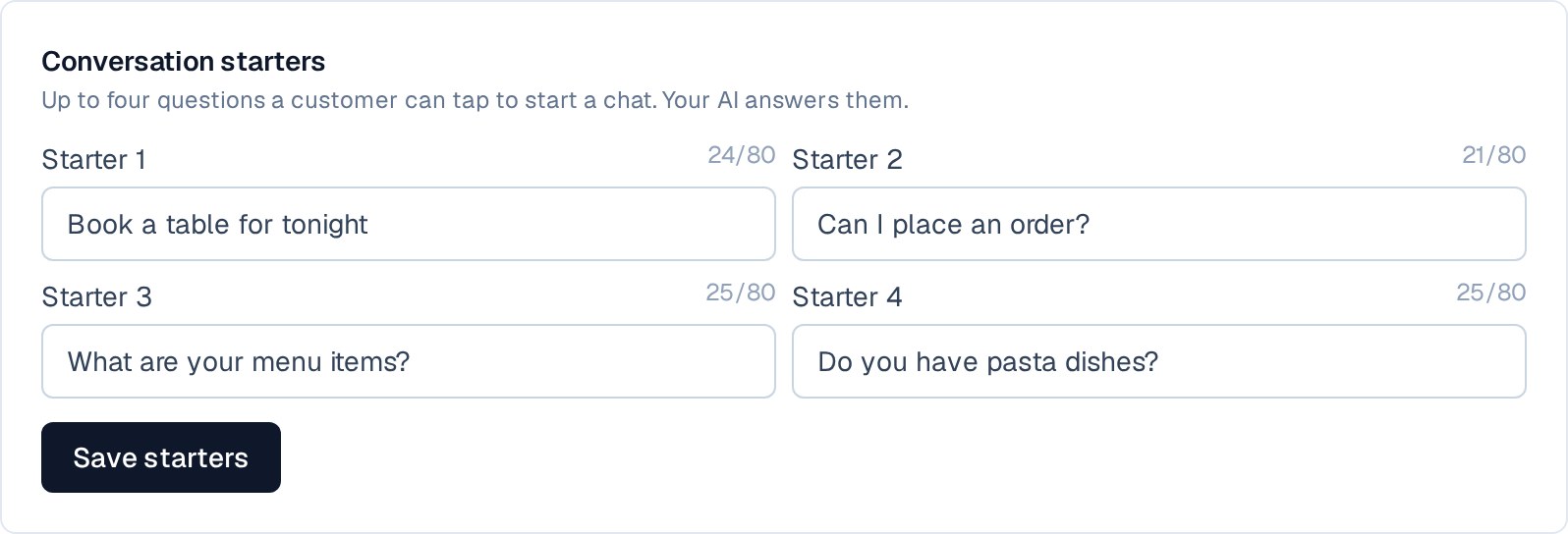
Ihre KI beantwortet, welche davon angetippt wird, und nutzt dabei die Speisekarte, die Öffnungszeiten und die Buchungsseite Ihrer Website.
Schritt 5: „Chatten Sie mit uns“-Links und QR-Codes
Schreiben Sie die Nachricht, die ein Kunde senden wird, und klicken Sie auf Link + QR erstellen. Sie erhalten einen kurzen Link und einen QR-Code, die WhatsApp mit dieser Nachricht öffnen, bereit zum Senden:
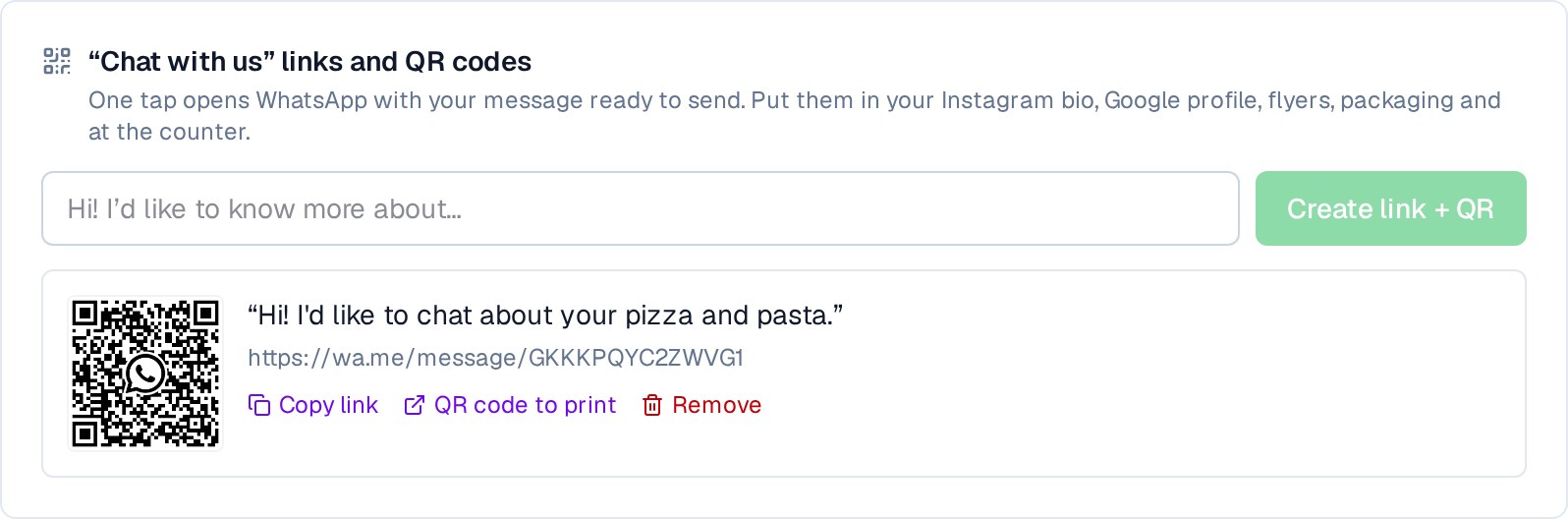
Platzieren Sie den Link in Ihrer Instagram-Bio, Ihrem Google-Profil, E-Mails und Anzeigen. Drucken Sie den QR-Code auf Speisekarten, Flyer, Rechnungen, Liefertaschen und die Theke. Mit dem Profil, den Startern und dem Link war Bella Napoli von 0 % auf 60 % gestiegen:
Schritt 6: Ihr KI-Assistent
Es gibt keinen Bot zu bauen und kein Schlüsselwortmenü zu pflegen. Der Assistent kennt Ihr Unternehmen bereits von Ihrer Website: Menü und Preise, Öffnungszeiten, Standort, Dienstleistungen, Buchungs- und Zahlungsseiten. Er antwortet in den eigenen Worten und der Sprache des Kunden, sendet Transkripte von Sprachnotizen und Fotos an Ihren Posteingang und verweist die Leute auf die richtige Seite, um zu buchen oder zu kaufen.
Bevor Kunden ihn sehen, probieren Sie ihn selbst aus. WhatsApp-Assistent testen öffnet einen sicheren Test-Chat: Nichts wird an eine echte Person gesendet.
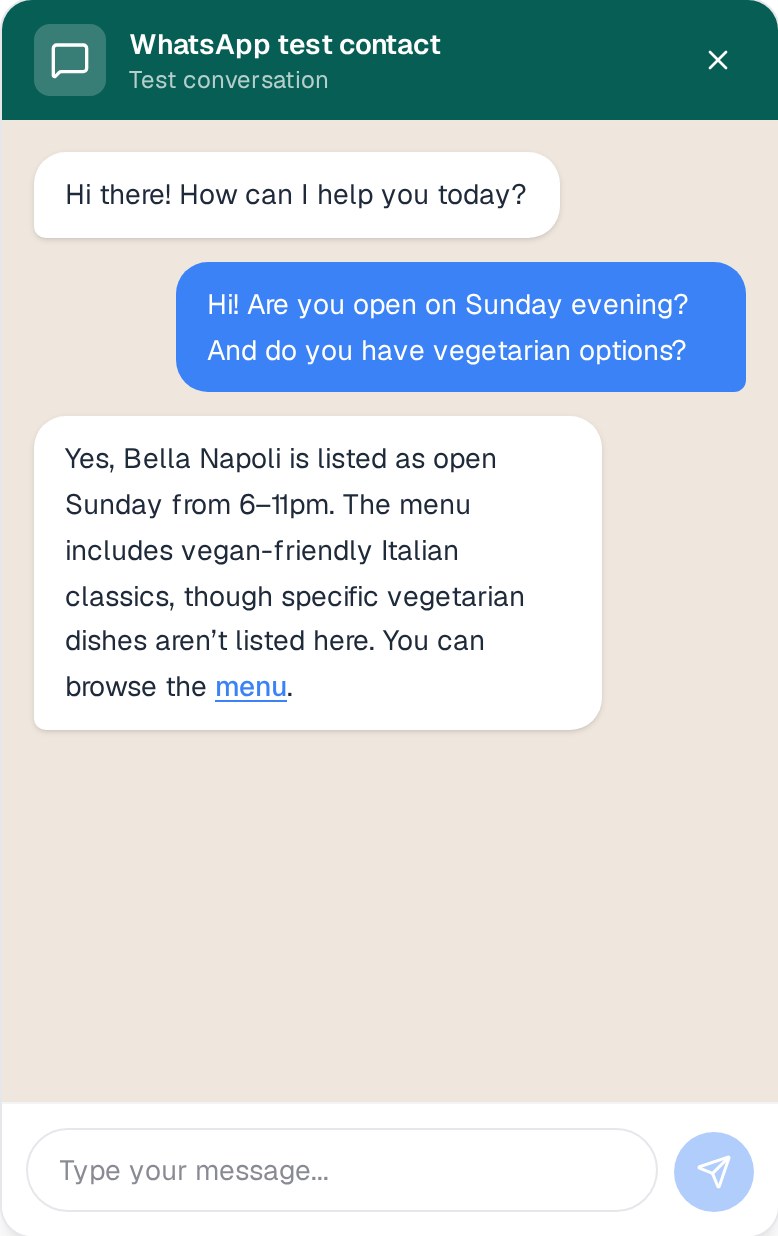
Wenn eine Antwort nicht ganz richtig ist, können Sie auf demselben Bildschirm eine Änderung vorschlagen und die neue Antwort des Assistenten sehen, bevor Sie sie übernehmen. Alles, was Sie zum Wissen Ihrer Website hinzufügen oder zur Website selbst, wird ab der nächsten Nachricht verwendet.
Schritt 7: Sie und die KI in denselben Chats
Jeder WhatsApp-Chat landet in Ihrem Posteingang, neben Ihren Website-Chats, Formularen und Anrufen. In jeder Konversation können Sie die KI weitermachen lassen, einmal selbst antworten, einen KI-Entwurf anfordern oder die gesamte Konversation übernehmen:

Wenn Sie die WhatsApp Business App auf Ihrem Handy behalten haben, können Sie einfach von dort antworten. Ihre Antwort vom Handy erscheint im Posteingang, und die KI hört auf, in diesem Chat zu antworten, damit der Kunde nie zwei Antworten erhält:
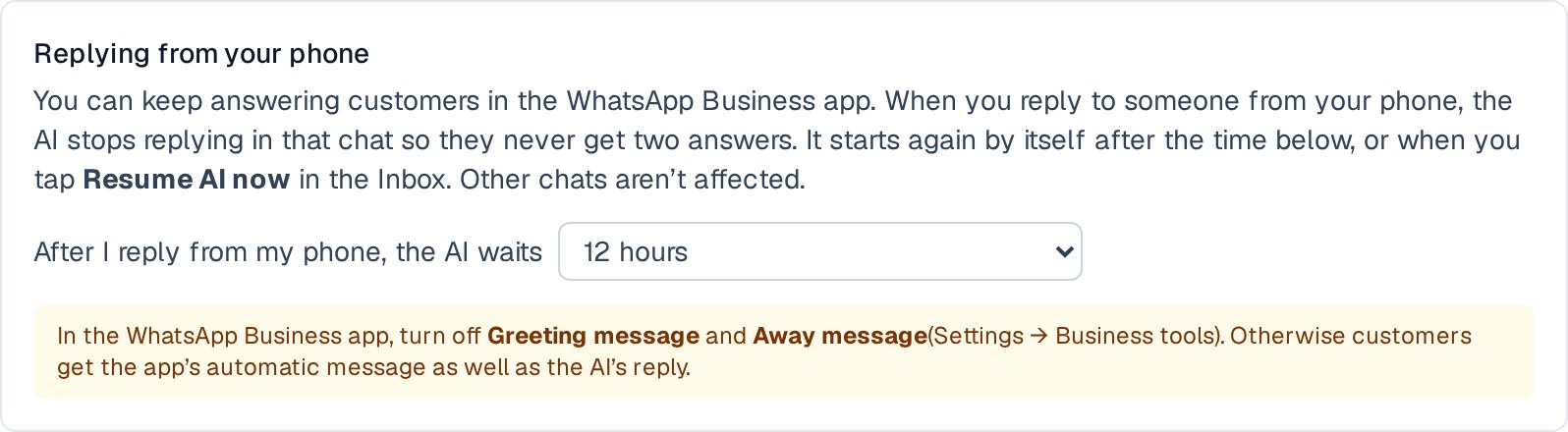
Die KI beginnt nach 12 Stunden oder einer von Ihnen gewählten Zeit wieder von selbst, von „nie pausieren“ bis zu 7 Tagen. Tippen Sie auf KI jetzt fortsetzen, um sie früher zurückzubringen. Andere Chats sind davon nicht betroffen.
Ein Tipp: Schalten Sie in der WhatsApp Business App die Funktion Begrüßungsnachricht und Abwesenheitsnachricht aus (Einstellungen → Geschäftstools). Andernfalls erhalten Kunden die automatische Nachricht der App zusätzlich zur Antwort der KI.
Schritt 8: Ihre Produkte im Chat
Wenn Ihre Website Produkte mit Preisen hat (ein Menü, ein Geschäft, Pakete), können Kunden sie in WhatsApp durchsuchen und Ihnen eine Bestellung aus dem Chat senden. Der Katalog füllt sich jeden Tag von selbst aus Ihrer Website, sodass Sie Produkte immer nur an einem Ort bearbeiten.
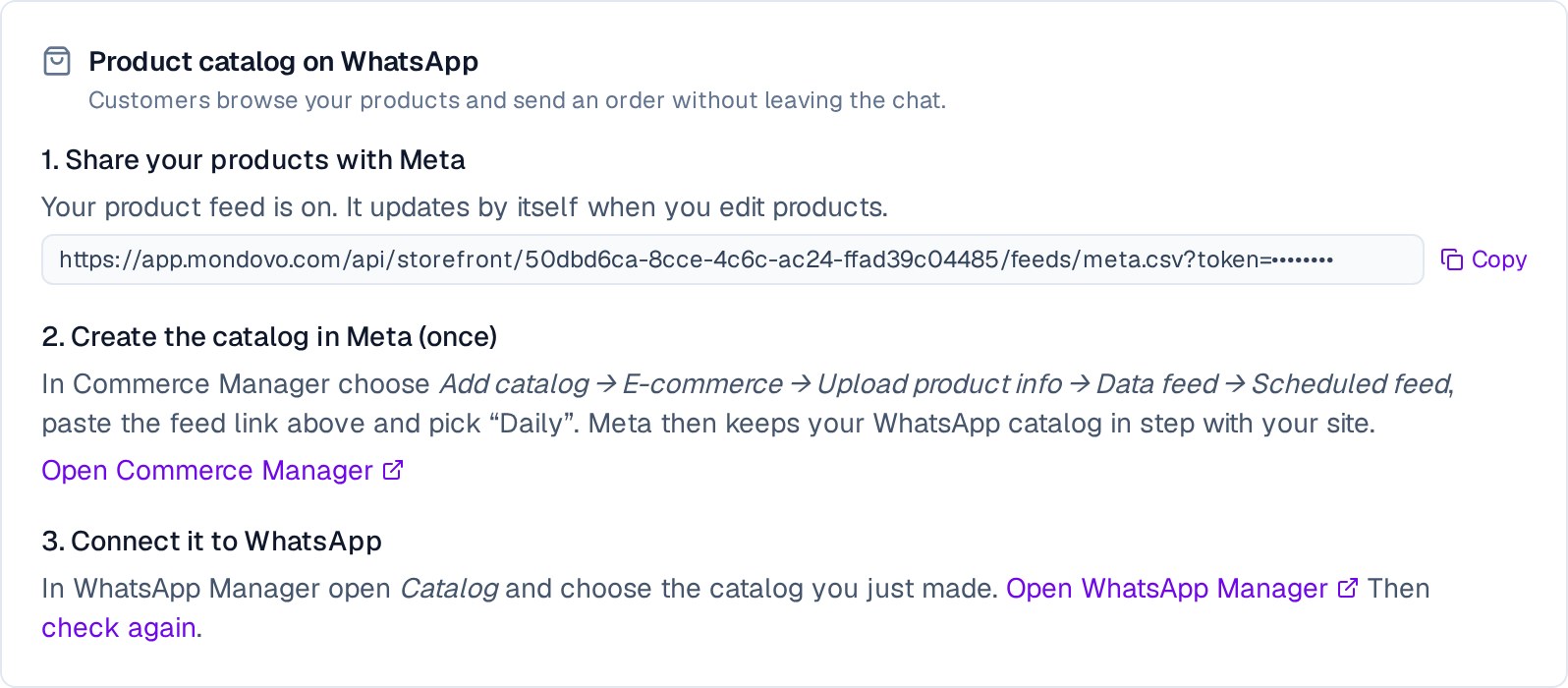
- Klicken Sie auf Produkt-Feed aktivieren und kopieren Sie den Link.
- Fügen Sie im Meta Commerce Manager einen Katalog aus einem geplanten Daten-Feed hinzu, fügen Sie den Link ein und wählen Sie Täglich. Dies ist ein einmaliger Schritt.
- Verbinden Sie in WhatsApp Manager diesen Katalog mit Ihrer Nummer. Schalten Sie dann die Shop-Schaltfläche und den Warenkorb in Mondovo ein.
Wenn ein Kunde seinen Warenkorb sendet, kommt er in Ihrem Posteingang als übersichtliche Liste der Artikel und der Gesamtsumme an, bereit für Sie oder die KI zur Bestätigung.
Schritt 9: Erinnerungen, Updates und Angebote
WhatsApp erlaubt Unternehmen nur, jemanden zuerst zu kontaktieren oder mehr als 24 Stunden nach seiner letzten Nachricht mit einer von Meta genehmigten Vorlage. Beschreiben Sie in Nachrichtenvorlagen, was Sie möchten („eine Erinnerung zwei Stunden vor einer Tischbuchung“), lassen Sie Mondovo einen Entwurf erstellen und reichen Sie ihn bei Meta ein. Die Genehmigung dauert normalerweise Minuten:
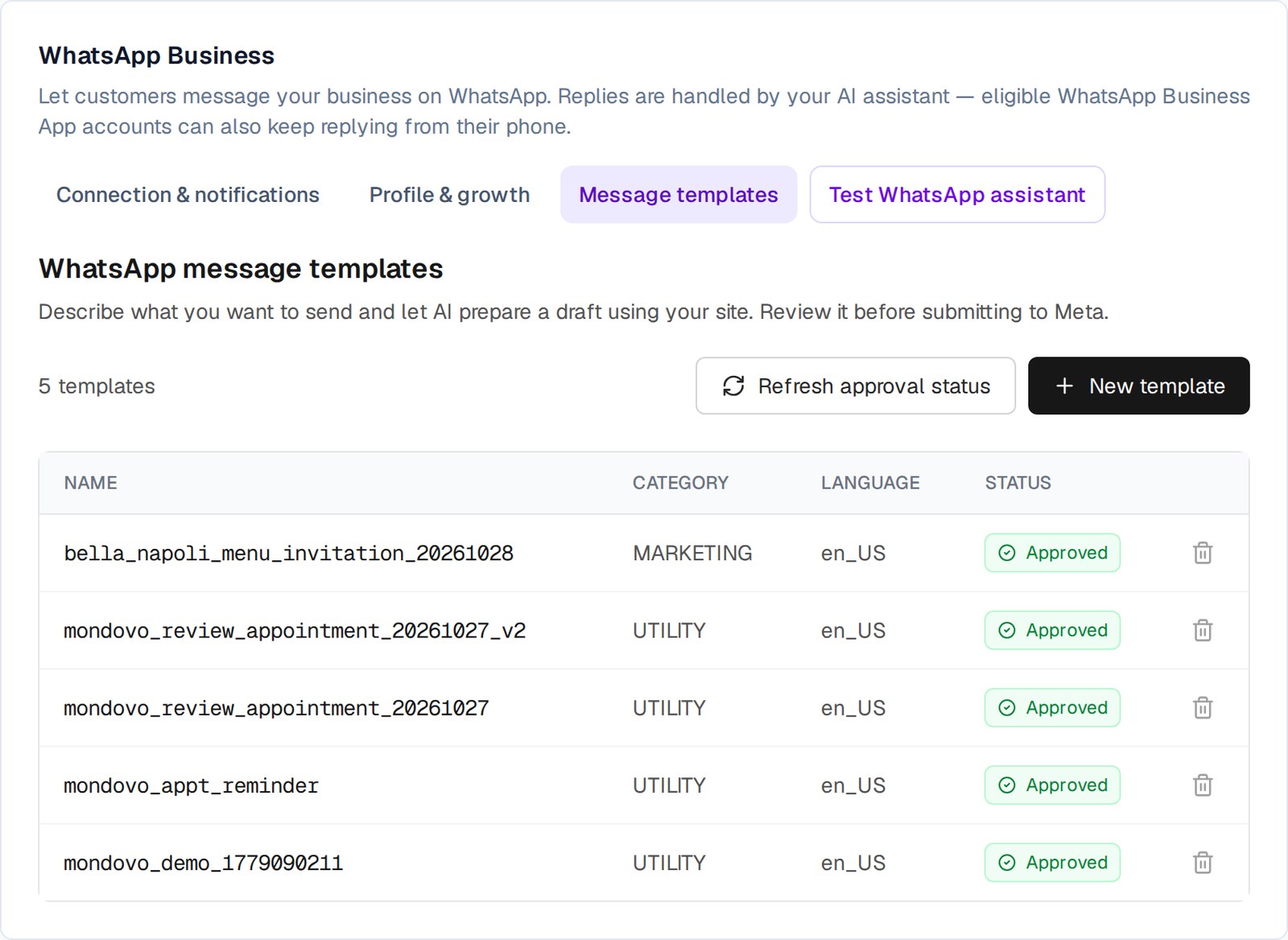
Genehmigte Vorlagen werden dann automatisch aus Ihren Journeys (nach einer Buchung, einer Bestellung oder einem Formular) oder manuell aus dem Posteingang versendet. Jeder, der „stop“ antwortet, wird nicht erneut kontaktiert.
Umzug von Wati, Interakt, AiSensy oder einem anderen Tool?
Sie müssen nicht von vorne anfangen, und Sie können sogar das alte Tool auf derselben Nummer weiterlaufen lassen, während Sie wechseln. Unter Profil & Wachstum erledigt das Feld Umzug von Wati oder einem anderen Tool? drei Dinge.
1. Kopieren Sie Ihre genehmigten Vorlagen. Bereits auf Ihrem WhatsApp-Konto genehmigte Vorlagen werden mit einem Klick kopiert und funktionieren sofort, ohne erneute Überprüfung.
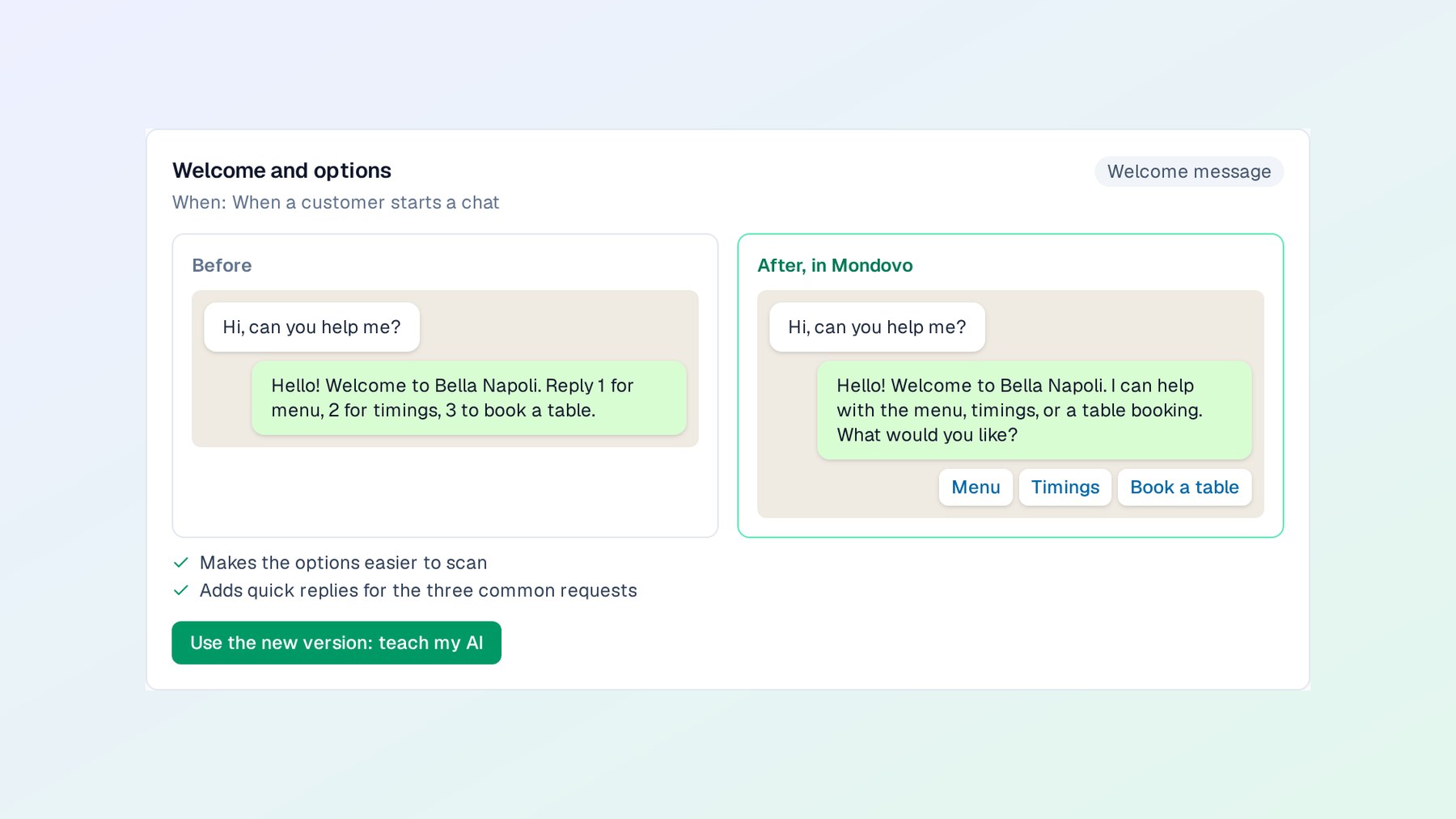
2. Fügen Sie ein, was Ihr altes Tool sendet. Willkommens- und Abwesenheitsnachrichten, Schlüsselwortantworten, Rundsendungen, Erinnerungen, mit ungefährer Angabe, wann jede gesendet wird. Bellas Neapels alte Einrichtung sah so aus:
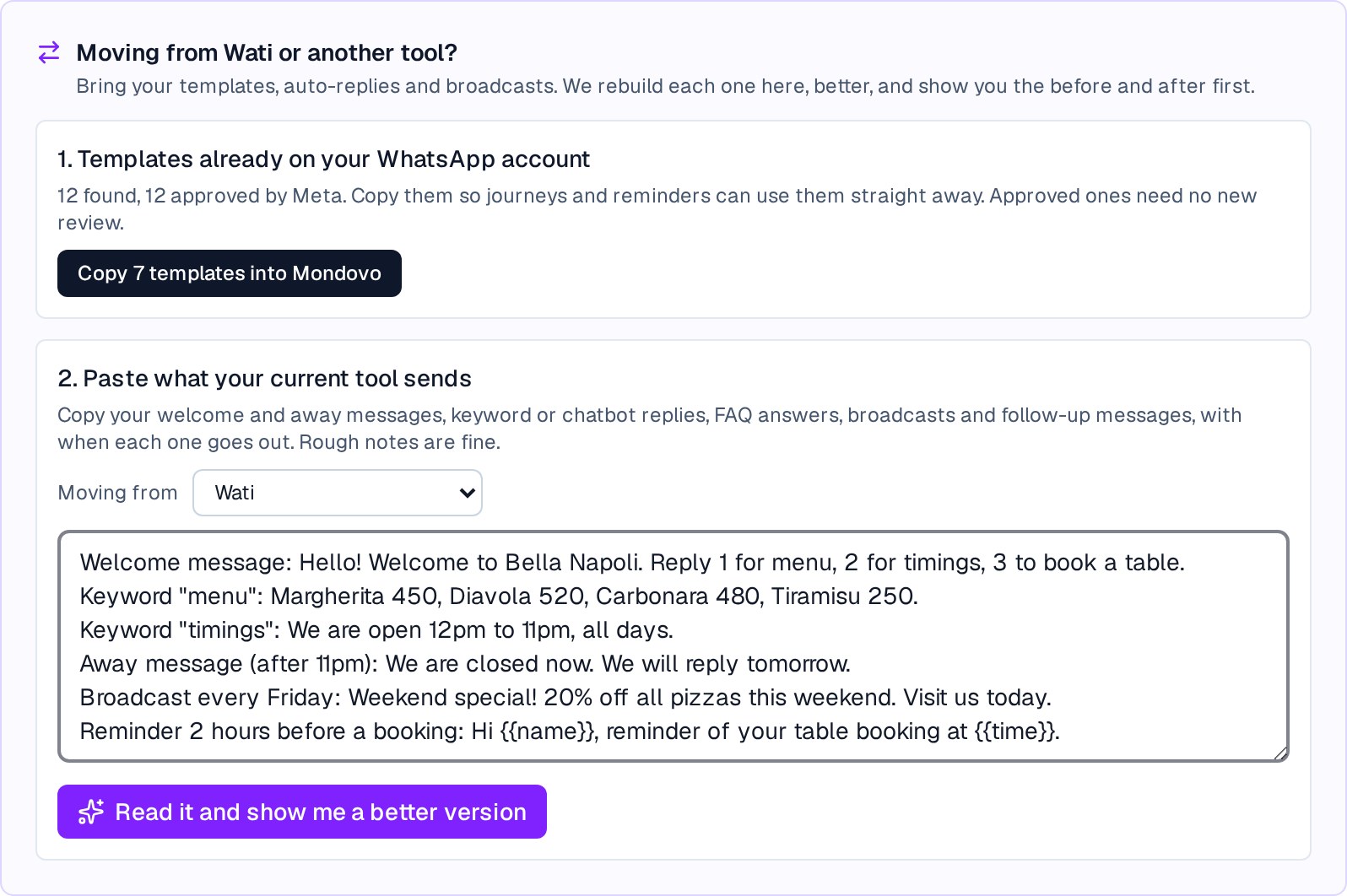
3. Sehen Sie eine bessere Version von jeder, Seite an Seite. Für jede Automatisierung zeigt Mondovo, was ein Kunde sendet, was die alte Einrichtung geantwortet hat und was jetzt passiert, mit den Gründen, warum es besser funktioniert:
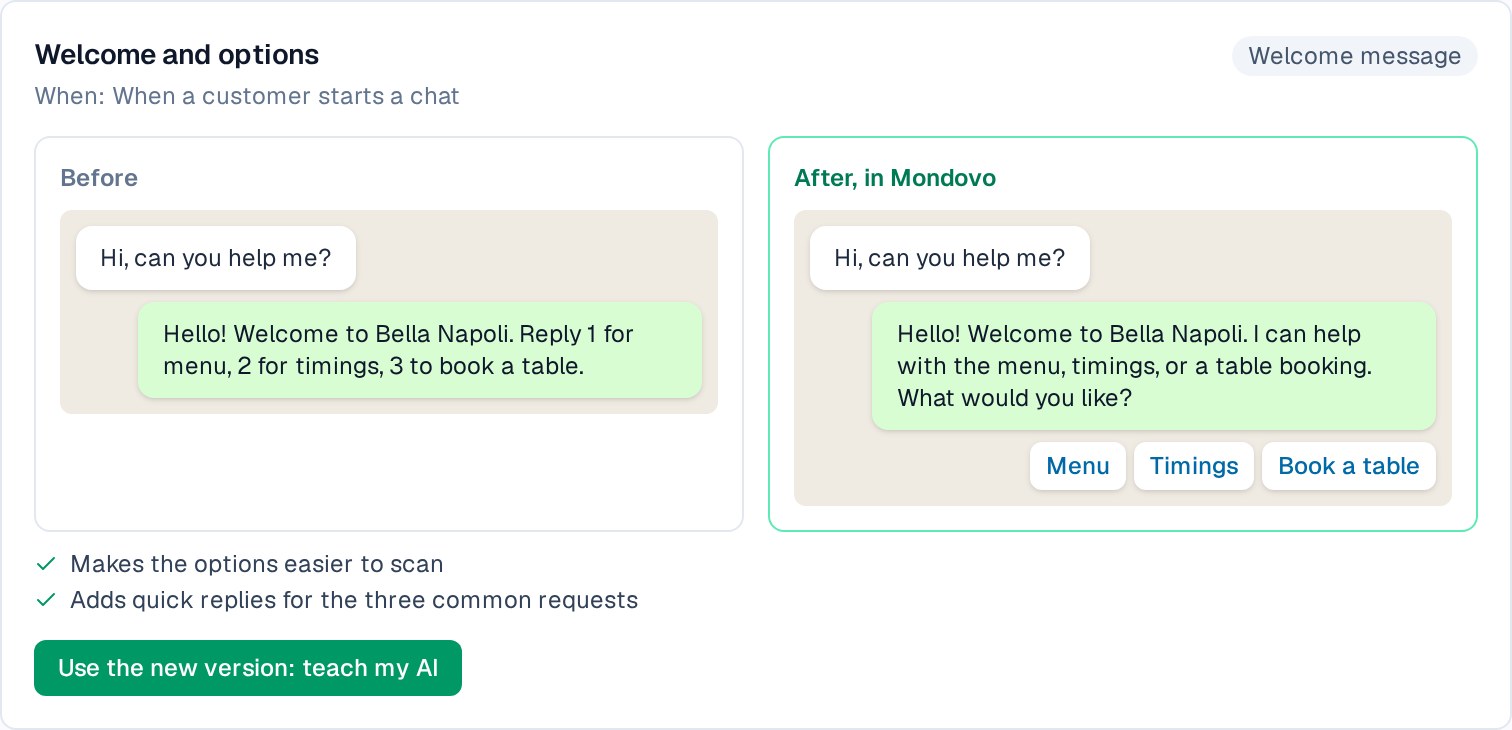
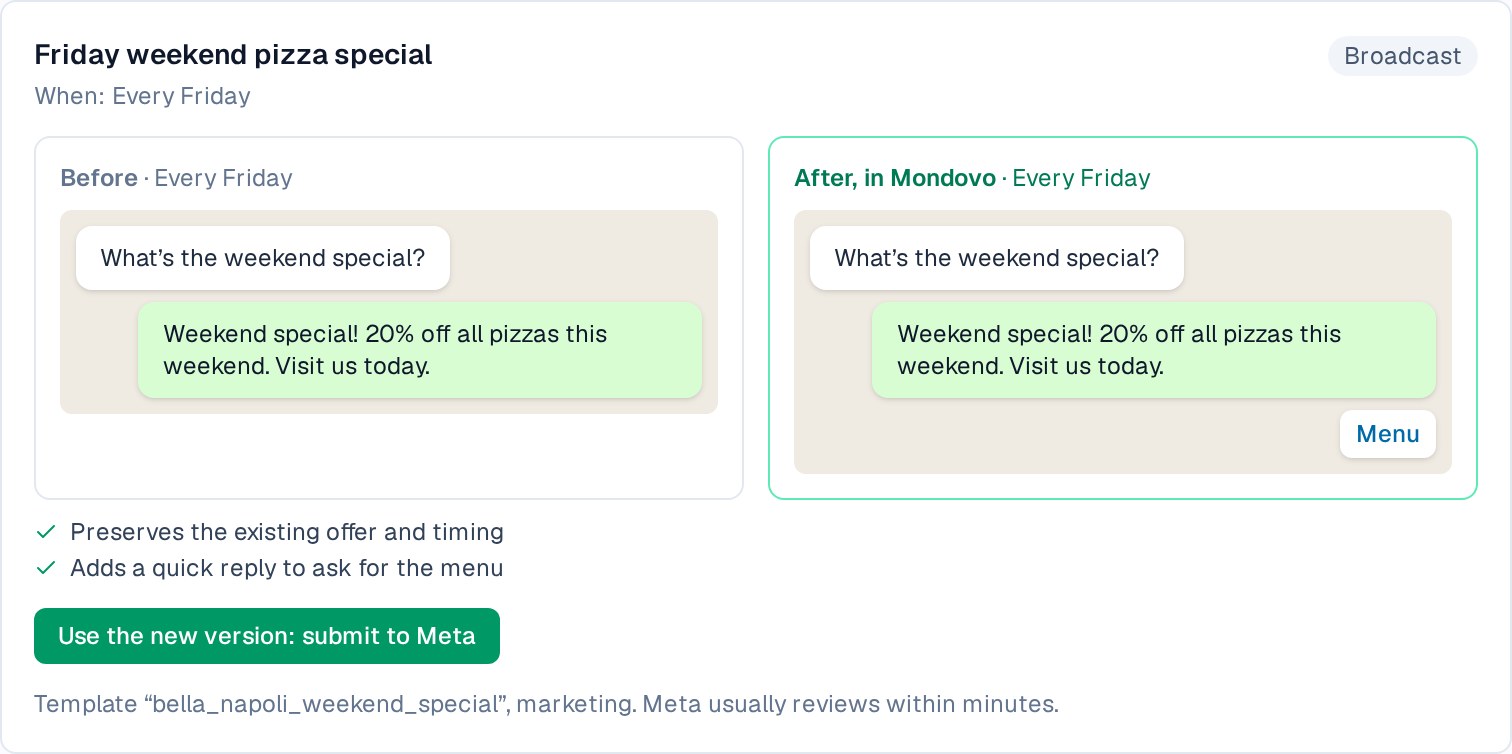
Ihre Preise, Öffnungszeiten und Angebote bleiben genau so, wie Sie sie geschrieben haben. Ein Klick erstellt jede einzelne neu. Auto-Antworten und FAQs werden zu Wissen für Ihre KI, die auf alles antwortet, was der Kunde tatsächlich fragt, anstatt ihn „1“ antworten zu lassen. Rundsendungen und Erinnerungen werden zu Vorlagen, die bei Meta eingereicht werden. Ihr Chatverlauf bleibt im alten Tool; exportieren Sie Ihre Kontakte dort und importieren Sie sie in Mondovo.
Ihre Checkliste
- Verbinden Sie Ihre Nummer (wählen Sie zuerst die richtige Art aus).
- Richten Sie die Zahlung bei Meta ein: UPI-Guthaben in Indien oder eine Karte.
- Schreiben Sie Ihr Profil von Ihrer Website und fügen Sie Ihr Logo hinzu.
- Fügen Sie vier Gesprächsstarter hinzu.
- Erstellen Sie einen „Chat mit uns“-Link und drucken Sie den QR-Code aus.
- Testen Sie den Assistenten, lassen Sie ihn dann antworten.
- Wenn Sie Produkte verkaufen, verbinden Sie Ihren Katalog.
- Erstellen Sie Ihre Erinnerung und aktualisieren Sie Vorlagen.
- Umzug von einem anderen Tool? Kopieren, einfügen, vergleichen, neu erstellen.
Haben Sie unterwegs Fragen? Die WhatsApp-Hilfeanleitungen decken jeden Schritt ab, einschließlich häufig gestellter Fragen und Umzug von Wati oder einem anderen WhatsApp-Tool.