Blog
So verbinden Sie Ihre Website mit Zapier, Make oder n8n (Schritt für Schritt)
Senden Sie jeden neuen Lead, jede Buchung und jede Zahlung von Ihrer Website in etwa fünf Minuten an Zapier, Make oder n8n und von dort zu Ihrem CRM, Ihrer Tabellenkalkulation oder Ihrer E-Mail-Liste. Schritt für Schritt für jedes Tool.
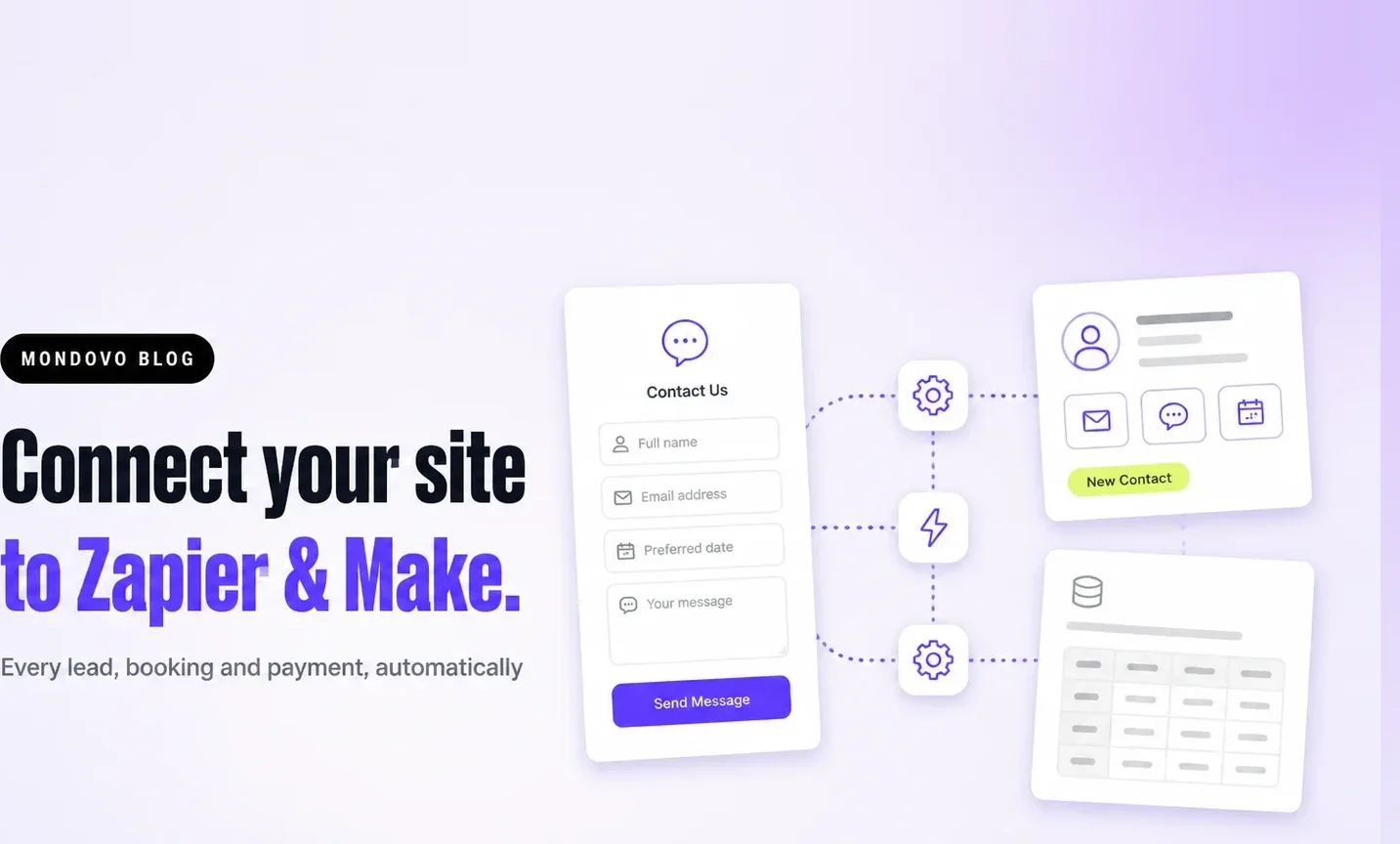
Wenn jemand ein Formular auf Ihrer Website ausfüllt, möchten Sie diesen Lead wahrscheinlich auch an anderer Stelle haben: Ihr CRM, eine Tabellenkalkulation, Ihre E-Mail-Liste, ein Team-Chat. Zapier, Make und n8n erledigen das für Sie. Alle drei können auf die gleiche Weise beginnen: Ihre Website sendet jeden neuen Lead an eine Webhook-Adresse, die Ihnen das Tool gibt, und das Tool kümmert sich von dort aus darum. Bei Zapier und Make überspringt die Mondovo-App die Adresse komplett.
Diese Anleitung zeigt Schritt für Schritt die Einrichtung in jedem Tool unter Verwendung einer Mondovo-Website. Bei anderen Website-Buildern sind die Schritte in Zapier, Make und n8n gleich; nur die Stelle, an der Sie die Adresse einfügen, ändert sich. Die Schritte wurden am 4. November 2026 überprüft.
Was Sie benötigen
- Eine Website mit einem Formular. Auf Mondovo funktioniert jeder Plan, einschließlich des kostenlosen: Website-Webhooks kosten nichts.
- Ein Konto beim Automatisierungstool. Bei Zapier benötigt die Mondovo-App keinen Webhook-Schritt; der eigene Webhook-Trigger von Zapier erfordert einen kostenpflichtigen Zapier-Plan (der kostenlose Plan beinhaltet keine Webhook-Verbindungen). Makes kostenloser Plan beinhaltet 1.000 Credits pro Monat. n8n ist kostenlos, wenn Sie es selbst hosten; n8n Cloud ist kostenpflichtig.
- Fünf Minuten und eine Testeingabe in Ihrem eigenen Formular.
Welche Ereignisse Sie senden können
Eine Mondovo-Website kann diese Ereignisse senden. Aktivieren Sie nur die, die ein Workflow benötigt:
- Formular gesendet: Jeder Formulareintrag mit den eingegebenen Daten und dem Kontakt, unter dem er gespeichert wurde (Name, E-Mail, Telefon).
- Kontakt erstellt: Ein Formulareintrag mit einer E-Mail-Adresse, die einen Kontakt hinzugefügt oder zugeordnet hat.
- Kontakt wieder besucht: Ein bekannter Kontakt ist auf Ihre Website zurückgekehrt.
- Zahlung abgeschlossen: Ein Kunde hat bezahlt (Betrag, Währung, Name, E-Mail).
- Bestellung aufgegeben: Eine Bestellung wurde online bezahlt oder per Nachnahme aufgegeben, mit den Artikeln, dem Kunden und den Gesamtsummen.
- Buchung erstellt, bestätigt, verschoben, storniert, abgeschlossen: Ihre Termine mit dem Service, der Uhrzeit und den Details der Person.
- Neue Bewertung: Eine neue Google-Bewertung mit ihrer Bewertung und ihrem Text.
- Website veröffentlicht: Ihre Website wurde mit Ihren neuesten Änderungen live geschaltet.
- Artikel veröffentlicht: Ein neuer Blogbeitrag, ein Produkt, ein Angebot oder ein anderes Sammlungsstück wurde live geschaltet, mit allen seinen Feldern und seiner Seitenadresse.
- Jede Benachrichtigung: Alle Website-Benachrichtigungen in einem Feed, einschließlich Leads von Chat, WhatsApp, SMS und Voicemail.
Zapier verbinden
Der schnelle Weg: die Mondovo-App. Öffnen Sie die Mondovo-App für Zapier und akzeptieren Sie die Einladung. Wählen Sie in einem neuen Zap Mondovo als Trigger und wählen Sie ein Ereignis wie New Form Submission (Neue Formularübermittlung), dann Sign in with Mondovo (Mit Mondovo anmelden) und wählen Sie Ihre Website (und optional ein Formular). Zapier zieht ein aktuelles Beispiel, um Felder zuzuordnen. Die App bietet auch Aktionen, sodass ein Zap einen Mondovo-Kontakt, einen Blogbeitrag oder eine Buchung hinzufügen kann.
Oder mit einem Webhook, der auf jeder Website funktioniert:
- Klicken Sie in Zapier auf Create → Zaps (Erstellen → Zaps). Suchen Sie für den Trigger nach Webhooks by Zapier und wählen Sie das Ereignis Catch Hook.
- Fahren Sie mit dem Schritt Test fort und kopieren Sie die Webhook-URL, die Zapier anzeigt (sie beginnt mit
https://hooks.zapier.com/). - Öffnen Sie in Mondovo Ihre Website, dann Site settings → Settings → Webhooks (Website-Einstellungen → Einstellungen → Webhooks). Klicken Sie, um einen Webhook hinzuzufügen, fügen Sie die URL ein, geben Sie ihm einen Namen wie „Zapier: neue Leads“, aktivieren Sie Form Submitted (Formular gesendet) und speichern Sie.
- Klicken Sie in Mondovo auf Test für den Webhook oder füllen Sie einmal Ihr eigenes Formular aus.
- Klicken Sie zurück in Zapier auf Test trigger (Trigger testen). Sie sehen den Eintrag mit Feldern wie Data Contact Email, Data Contact Name und Data Submission Data Message.
- Fügen Sie Ihre Aktion hinzu, z. B. HubSpot → Create or Update Contact (HubSpot → Kontakt erstellen oder aktualisieren), ordnen Sie die Felder zu, testen Sie und veröffentlichen Sie den Zap.
Ein Test über die Schaltfläche Test in Mondovo wird als _test: true markiert und verwendet Beispieldaten. Ordnen Sie Ihre Felder von dort zu und senden Sie dann einen echten Eintrag, um das Ergebnis zu überprüfen.
Make verbinden
Der schnelle Weg: die Mondovo-App. Installieren Sie die Mondovo-App für Make. Fügen Sie in einem neuen Szenario Mondovo → Watch Site Events (Mondovo → Website-Ereignisse beobachten) hinzu, erstellen Sie eine Verbindung mit Sign in with Mondovo (Mit Mondovo anmelden), wählen Sie dann Ihre Website und ein Ereignis wie New form submission (Neue Formularübermittlung) (und optional ein Formular). Das Aktivieren des Szenarios abonniert es; nichts zum Einfügen. Mondovo-Module können auch einen Kontakt, einen Blogbeitrag oder eine Buchung hinzufügen.
Oder mit einem Webhook:
- Erstellen Sie in Make ein Szenario. Fügen Sie die App Webhooks als erstes Modul hinzu und wählen Sie Custom webhook (Benutzerdefinierter Webhook).
- Klicken Sie auf Add (Hinzufügen), benennen Sie den Webhook, speichern Sie und kopieren Sie die Adresse, die Make anzeigt.
- Fügen Sie sie in Mondovo unter Site settings → Settings → Webhooks (Website-Einstellungen → Einstellungen → Webhooks) ein, aktivieren Sie die gewünschten Ereignisse und speichern Sie.
- Make lauscht nun auf die Datenstruktur. Klicken Sie in Mondovo auf Test für den Webhook (oder senden Sie Ihr Formular ab) und Make zeigt „Successfully determined“ (Erfolgreich ermittelt) an.
- Fügen Sie das nächste Modul hinzu, z. B. Google Sheets → Add a Row (Google Tabellen → Zeile hinzufügen) oder Ihr CRM, ordnen Sie die Felder zu und aktivieren Sie das Szenario.
n8n verbinden
- Fügen Sie in n8n einen Webhook-Knoten als Trigger hinzu und stellen Sie die HTTP-Methode auf POST ein.
- Kopieren Sie zuerst die Test URL (Test-URL). Fügen Sie sie in Mondovo unter Site settings → Settings → Webhooks (Website-Einstellungen → Einstellungen → Webhooks) ein, aktivieren Sie Ihre Ereignisse und speichern Sie.
- Klicken Sie in n8n auf Listen for test event (Auf Testereignis warten) und dann in Mondovo auf Test. Der Eintrag erscheint in der Ausgabe des Knotens.
- Bauen Sie den Rest des Workflows auf, schalten Sie dann den Mondovo-Webhook auf die Production URL (Produktions-URL) um und aktivieren Sie den Workflow. Die Test-URL funktioniert nur, solange n8n lauscht.
Pipedream, Pabbly Connect, Activepieces und ähnliche Tools funktionieren genauso: Erstellen Sie einen Workflow, dessen Trigger eine HTTP- oder Webhook-Anfrage ist, kopieren Sie seine Adresse und fügen Sie sie in Mondovo ein.
Nur ein Formular oder die ganze Website?
Der Website-Webhook sendet Ereignisse für jedes Formular auf der Website. Um nur ein Formular zu senden, öffnen Sie Messages & customers → Forms (Nachrichten & Kunden → Formulare), wählen Sie das Formular aus und stellen Sie dort seine eigene Webhook-Adresse ein. Ein Formular kann auch vom Website-Webhook ausgeschlossen werden, sodass eine Newsletter-Anmeldung nicht in Ihrem Vertriebs-CRM landet.
Überprüfen, ob es funktioniert
- Zustellprotokoll. Jeder Webhook in Mondovo zeigt seine letzten Zustellungen und ob das Tool sie akzeptiert hat. Wenn ein Zap keine Leads mehr erhält, schauen Sie dort zuerst nach.
- Wiederholungsversuche. Wenn die Adresse nicht antwortet, versucht Mondovo sofort erneut und versucht es dann etwa einen Tag lang weiter. Jede Zustellung trägt eine
id, die bei jedem Wiederholungsversuch gleich bleibt, sodass Ihr Tool Duplikate überspringen kann, und Resend (Erneut senden) im Zustellprotokoll sendet jede Zustellung erneut. - Deaktivierte Workflows. Ein Zap oder Szenario, das ausgeschaltet ist, oder ein n8n-Workflow, der nicht aktiv ist, lehnt Zustellungen ab. Schalten Sie ihn wieder ein und klicken Sie auf Test.
- Sicherheit. Fügen Sie ein Geheimnis zum Webhook hinzu und jede Anfrage trägt einen
X-Webhook-Signature-Header: ein HMAC-SHA256 des Body, in Hex. Tools wie n8n können ihn überprüfen, bevor sie den Daten vertrauen.
Sie benötigen möglicherweise gar kein Automatisierungstool
Mehrere gängige Aufgaben sind in Mondovo integriert, sodass sie keinen Zap und kein zusätzliches Abonnement benötigen:
- Google Sheets: Site settings → Settings → Google Sheets (Website-Einstellungen → Einstellungen → Google Tabellen) hält eine Tabelle mit Ihren Übermittlungen synchron.
- Slack, Microsoft Teams, Discord und Google Chat: Benachrichtigungen über Leads, Buchungen und Zahlungen gehen direkt an einen Kanal. Siehe Benachrichtigungen in Slack, Teams, Discord oder Google Chat erhalten.
- Follow-up-E-Mails und -Texte: Eine Journey kann auf einen neuen Lead antworten, warten und nachfassen. Siehe Eine Journey erstellen, die für Sie nachfasst.
- Ihre Kontaktliste: Jeder Formulareintrag mit einer E-Mail wird zu einem Kontakt in Mondovo, mit Tags, einer Pipeline-Phase und seiner Historie.
Ideen, was Sie als Nächstes automatisieren können, von CRMs bis hin zu Rechnungen, finden Sie unter 12 Automatisierungen für die Leads Ihrer Website.
Häufig gestellte Fragen
Gibt es eine Mondovo-App in Zapier oder Make?
Ja. Fügen Sie die Mondovo-App für Zapier hinzu oder installieren Sie die Mondovo-App für Make, wählen Sie dann Mondovo und melden Sie sich an, anstatt eine Adresse zu kopieren. Beide werden über diese Einladungslinks geteilt, sodass Sie sie noch nicht in den App-Verzeichnissen der Tools finden können. Die oben genannten Webhook-Schritte funktionieren ebenfalls und liefern Ihnen dieselben Leads, Buchungen und Zahlungen.
Kostet das Senden von Leads an Zapier oder Make etwas bei Mondovo?
Nein. Website-Webhooks sind in jedem Mondovo-Plan kostenlos, einschließlich des kostenlosen Plans. Das Automatisierungstool hat seine eigene Preisgestaltung: Zapier benötigt einen kostenpflichtigen Plan für Webhooks, Makes kostenloser Plan beinhaltet 1.000 Credits pro Monat, und selbst gehostetes n8n ist kostenlos.
Kann ich Leads an HubSpot, Salesforce, Pipedrive oder GoHighLevel senden?
Ja, über Zapier, Make oder n8n. Mondovo sendet den Lead an das Tool, und der HubSpot-, Salesforce-, Pipedrive- oder GoHighLevel-Schritt des Tools erstellt oder aktualisiert den Datensatz. Mondovo hat keinen direkten Connector zu diesen CRMs.
Warum zeigt mein Zap Beispieldaten anstelle meines echten Leads an?
Die Schaltfläche „Test“ sendet Beispieldaten, die mit _test: true markiert sind, damit Sie Felder zuordnen können, bevor ein echter Lead eintrifft. Senden Sie einmal Ihr eigenes Formular ab, um einen echten Eintrag zu sehen, und fügen Sie einen Filter-Schritt hinzu, wenn Sie möchten, dass Testeinträge ignoriert werden.
Was passiert, wenn mein Automatisierungstool ausgefallen ist?
Bei einer kurzen Unterbrechung geht nichts verloren: Mondovo versucht, eine fehlgeschlagene Zustellung etwa einen Tag lang erneut zu senden. Das Zustellprotokoll des Webhooks zeigt jeden Versuch an, und „Resend“ (Erneut senden) sendet eine Zustellung erneut, sobald Ihr Tool wieder verfügbar ist.