Blog
Warum Ihre Kunden-Website auf dem iPhone zoomt und die Ein-Zeilen-Korrektur
Wenn eine Website auf einem iPhone winzig aussieht, behandelt der Browser sie möglicherweise wie eine Desktop-Seite. Fügen Sie ein Viewport-Meta-Tag hinzu, um mobilen Browsern mitzuteilen, die Seitenbreite an das Gerät anzupassen. Wenn die Seite beim Antippen eines Formularfelds zoomt, überprüfen Sie auch die Textgröße des Felds. Auf Mondovo-Websites wird das Viewport-Tag automatisch zu jeder Seite hinzugefügt.
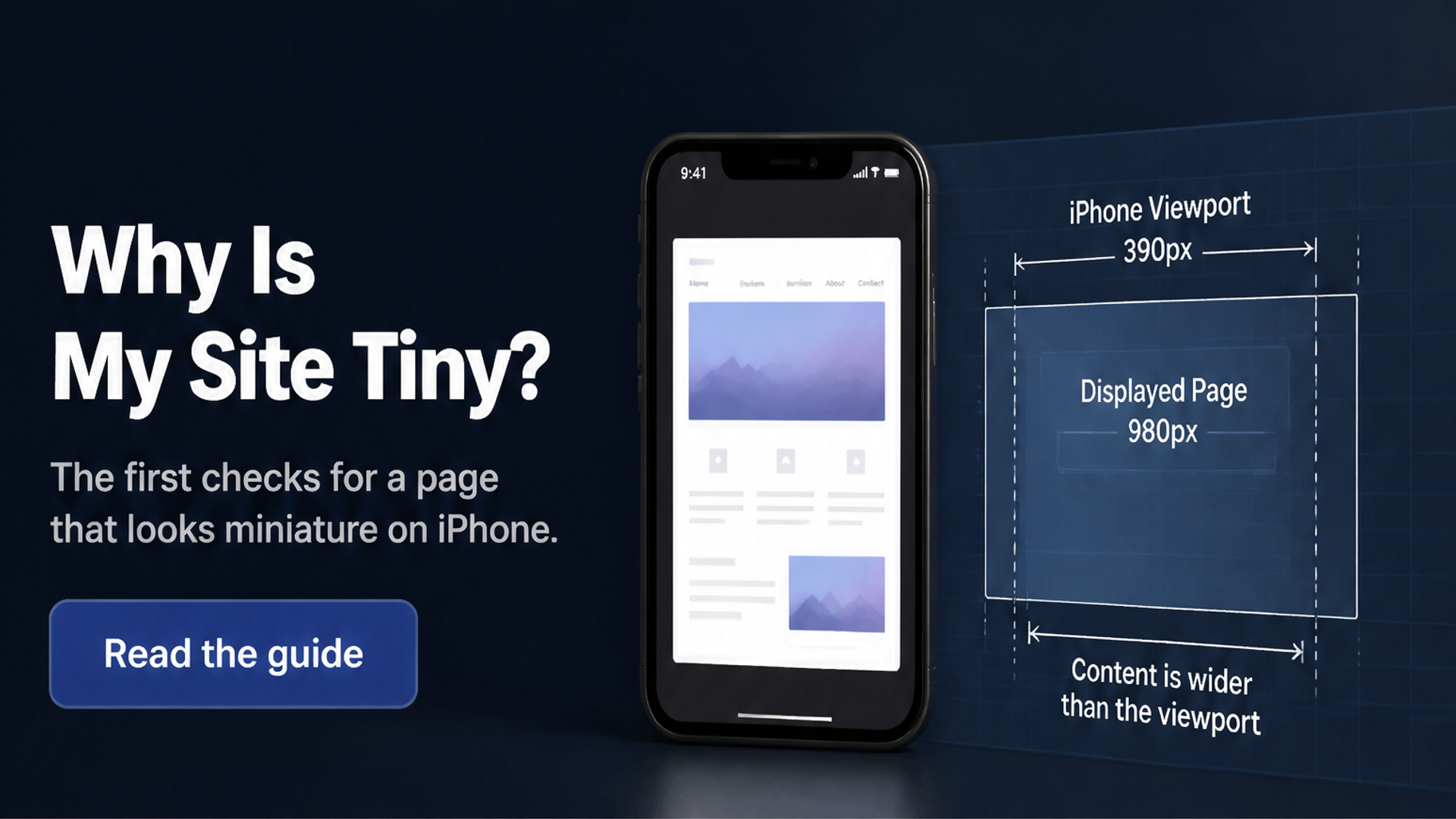
Ein Kunde öffnet seine Website auf einem iPhone. Die Seite sieht aus wie ein Miniatur-Desktop-Layout, und er muss zoomen, um sie lesen zu können. Oder er tippt auf ein Formularfeld und der Bildschirm zoomt plötzlich herein.
Diese beiden Symptome können ähnlich aussehen, haben aber oft unterschiedliche Ursachen. Bei einer Seite, die zu breit ist oder herausgezoomt erscheint, ist die übliche erste Überprüfung das Viewport-Meta-Tag. Bei einem Zoom, der beginnt, wenn ein Besucher ein Eingabefeld antippt, überprüfen Sie die Textgröße des Formularfelds.
Beginnen Sie mit der Ein-Zeilen-Lösung
Fügen Sie diese Zeile in das <head>-Element der Seite ein:
<meta name="viewport" content="width=device-width, initial-scale=1">Dies weist den Browser an, die Breite des Geräts als Layoutbreite der Seite zu verwenden und mit einem Skalierungsfaktor von 1 zu beginnen. Ohne eine geeignete Viewport-Einstellung kann ein mobiler Browser die Seite möglicherweise mit einer breiteren virtuellen Leinwand layouten und sie dann verkleinern, um sie an den Bildschirm anzupassen. Das Ergebnis kann wie eine Desktop-Seite aussehen, die auf ein Telefon gequetscht wurde.
Das Tag ist kein Redesign und macht nicht jedes Element von sich aus responsiv. Es gibt dem Browser den richtigen Ausgangspunkt für die Anzeige einer Seite in der Gerätebreite.
Wo das Tag hinzugefügt werden soll
Fügen Sie es in den Dokumentenkopf ein, neben die anderen Metadaten der Seite. Ein minimales Beispiel sieht so aus:
<!doctype html>
<html lang="en">
<head>
  <meta charset="utf-8">
  <meta name="viewport" content="width=device-width, initial-scale=1">
  <title>Page title</title>
</head>
<body>
  <!-- Page content -->
</body>
</html>
Wenn die Website von einem Content-Management-System oder einer Website-Plattform generiert wird, wird das Tag möglicherweise vom Theme oder der Plattform und nicht von einer einzelnen Seite gesteuert. Überprüfen Sie die gerenderte Seitenquelle, bevor Sie eine weitere Kopie hinzufügen. Das Ziel ist eine korrekte Viewport-Deklaration, nicht mehrere konkurrierende Deklarationen.
Auf Mondovo ist dieser Schritt bereits erledigt. Jede Seite, die Mondovo veröffentlicht, enthält automatisch width=device-width, initial-scale=1 im Head, sodass nichts hinzugefügt werden muss und keine Theme-Datei durchsucht werden muss. Wenn sich eine Mondovo-Website auf einem iPhone zoomt, überspringen Sie direkt die Überprüfungen von Formularfeldern und breiten Elementen unten.
Wissen, welche Art von Zoom Sie beheben
Fragen Sie, was der Besucher unmittelbar vor der Änderung des Bildschirms tut. Dieses kleine Detail hilft, zwei häufige Probleme zu trennen.
- Die gesamte Seite sieht ungewöhnlich klein oder breit aus, sobald sie geladen wird: Überprüfen Sie, ob das Viewport-Meta-Tag vorhanden und korrekt ist.
- Die Seite ist lesbar, zoomt dann, wenn ein Besucher ein Textfeld antippt: Überprüfen Sie die Schriftgröße, die auf dieses Eingabefeld angewendet wird. Auf dem iPhone kann kleiner Eingabetext einen Browser-Zoom auslösen, damit das Feld leichter zu lesen ist.
- Nur ein Teil der Seite ist abgeschnitten oder verursacht eine seitliche Scrollbewegung: Der Viewport ist möglicherweise korrekt eingestellt, aber ein Element oder Layout ist breiter als der Bildschirm.
Die Viewport-Zeile ist eine gute erste Lösung für ein Seiten-Skalierungsproblem. Sie ist keine universelle Lösung für jede Art von mobilem Zoom.
Wenn ein Formularfeld den Zoom auslöst
Untersuchen Sie die Textgröße des Eingabefelds, der Auswahl oder des Textbereichs, der den Sprung verursacht. Wenn der Text zu klein ist, um ihn bequem lesen zu können, erhöhen Sie ihn und testen Sie ihn erneut auf dem iPhone. Das Viewport-Meta-Tag überschreibt nicht die Entscheidung des Browsers, ein kleines Formularfeld zu vergrößern.
Versuchen Sie nicht, dies durch Deaktivieren des Benutzerzooms zu lösen. Besucher müssen die Seite möglicherweise aus Gründen der Barrierefreiheit vergrößern, und das Blockieren dieser Möglichkeit kann die Nutzung der Website erschweren. Bevorzugen Sie lesbaren Text und Bedienelemente, die in den benötigten Größen gut funktionieren.
Prüfen Sie auf ein Layout, das breiter als der Bildschirm ist
Ein korrektes Viewport-Tag kann Layoutprobleme aufdecken, die zuvor durch Skalierung verborgen waren. Wenn die Seite nun die Gerätebreite verwendet, aber immer noch überläuft, suchen Sie nach Inhalten, die nicht schrumpfen oder umbrechen können.
- Ein breites Bild, Video oder eine Einbettung kann seinen Container überschreiten.
- Ein Abschnitt mit fester Breite kann breiter als ein Telefonbildschirm sein.
- Ein langes Wort, eine URL oder eine ununterbrochene Zeichenkette kann dazu zwingen, dass eine Zeile breit bleibt.
- Eine Tabelle benötigt möglicherweise ein mobilfreundliches Layout oder einen eigenen horizontalen Scrollbereich.
Überprüfen Sie die tatsächliche Seite bei einer schmalen Bildschirmbreite. Das Ziel ist nicht, Überläufe blind zu verbergen, sondern das Element zu finden, das die Seite breiter als den Viewport macht, und zu entscheiden, wie dieser Inhalt auf Mobilgeräten verhalten soll.
Testen Sie die Änderung auf der tatsächlichen Seite
Nachdem Sie das Tag hinzugefügt oder korrigiert haben, laden Sie die Seite auf einem iPhone neu und überprüfen Sie mehr als den ersten Bildschirm. Stellen Sie sicher, dass der Hauptinhalt auf den Bildschirm passt, der Text lesbar ist und die Navigation die Seite nicht seitlich verschiebt. Tippen Sie dann auf die Formulare und Bedienelemente, da ein durch Eingabefelder ausgelöster Zoom eine eigene Überprüfung erfordert.
Testen Sie auch einige Seiten, wenn die Website unterschiedliche Vorlagen verwendet. Eine gemeinsame Kopfzeile kann einmal behoben werden, während eine bestimmte Landingpage, ein eingebettetes Formular oder eine ältere Vorlage immer noch ihr eigenes Layoutproblem haben kann.
Eine schnelle Checkliste für Kundenarbeiten
- Öffnen Sie die Seite auf einem iPhone und notieren Sie, ob der Zoom beim Laden oder nach dem Tippen auf ein Feld auftritt.
- Überprüfen Sie den Seitenkopf auf
<meta name="viewport" content="width=device-width, initial-scale=1">. (Auf einer Mondovo-Website ist es bereits vorhanden.) - Stellen Sie sicher, dass die Deklaration nicht dupliziert oder durch eine widersprüchliche Viewport-Einstellung ersetzt wurde.
- Wenn ein Formularfeld einen Zoom auslöst, überprüfen Sie dessen Textgröße anstatt das Viewport-Tag zu ändern.
- Wenn die Seite immer noch überläuft, finden Sie das Element, das breiter als der Bildschirm ist, und passen Sie sein mobiles Verhalten an.
- Laden Sie die Seite, ihre Navigation und ihre Formulare auf dem Gerät neu und testen Sie sie.
Erstellen von Kunden-Websites auf Mondovo
Wenn Sie Websites für Kunden erstellen, sollten mobile Grundlagen wie diese keine Aufgabe sein, die Sie bei jedem Projekt wiederholen müssen. Auf Mondovo:
- Das Viewport-Tag wird für Sie gesetzt auf jeder Seite, die Sie veröffentlichen.
- Designs werden Mobile-First erstellt. Jedes von Mondovo generierte Design wird zuerst für Telefone layoutet und dann für Desktops erweitert, sodass Abschnitte sauber gestapelt werden, der Text lesbar bleibt und Schaltflächen leicht erreichbar sind.
- Sie überprüfen die Telefonansicht, bevor sie live geht. Vorschau jedes Designs in mobiler und Desktop-Breite, dann veröffentlichen Sie es auf der eigenen Domain Ihres Kunden.
Die oben genannte Formularfeldprüfung gilt weiterhin für jedes von Ihnen angepasste Formular, und ein schnelles Durchklicken auf einem echten iPhone ist es wert, bevor Sie eine Website übergeben. Sehen Sie wie Mondovo funktioniert oder wie Agenturen es für die Lieferung von Kunden-Websites nutzen. Probieren Sie Mondovo kostenlos aus: Das Erstellen und Vorschauen von Websites kostet nichts.
Beheben Sie die Ursache, nicht nur das Symptom
Für eine Seite, die auf einem iPhone verkleinert erscheint, beginnen Sie mit dem Viewport-Meta-Tag. Es ist eine kleine Zeile mit einer wichtigen Aufgabe: dem Browser mitzuteilen, die Seite in der Gerätebreite zu layouten.
Wenn der Bildschirm nur dann zoomt, wenn jemand ein Formularfeld antippt, untersuchen Sie die Textgröße dieses Felds. Und wenn Inhalte nach der korrekten Einstellung des Viewports immer noch vom Rand laufen, behandeln Sie dies als ein Problem des responsiven Layouts. Die Identifizierung, welches Verhalten der Besucher sieht, beschleunigt die Behebung und vermeidet die Änderung von Einstellungen, die die Ursache nicht beheben.