Blog
Cómo crear un sitio web con Claude y Mondovo
Le pediste a Claude un sitio web y te dio un archivo de código? Conecta Mondovo y Claude podrá planificar, diseñar, editar y publicar un sitio real alojado. Aquí tienes la configuración y las indicaciones.
Quieres un sitio web para tu negocio y te gustaría que Claude se encargue de lo más pesado. Pídeselo directamente y probablemente obtendrás un bloque de HTML o un archivo React. Pero eso aún no es un sitio web. No tiene dirección, ni alojamiento, ni formularios que funcionen, ni historial de lo que ha cambiado.
Conecta Claude a Mondovo y podrá recopilar tu resumen, planificar las páginas, mostrarte tres diseños, hacer tus ediciones y publicar un sitio real alojado, todo desde la conversación, mientras tú tomas las decisiones importantes. Aquí te explicamos cómo conectarlo, qué escribir y cómo solucionar los problemas habituales.
Antes de conectar
Prepara un resumen corto y fáctico:
- nombre del negocio, ubicación y el área que atiendes;
- los servicios o productos que ofreces realmente;
- a quién sirves y la única acción que quieres que realicen los visitantes;
- detalles de contacto verificados, horarios de atención, precios y reglas de reserva; y
- cualquier sitio web existente, o un sitio que te guste, para que Claude lo revise.
No le pidas a Claude que adivine tu dirección, una cualificación o un precio. Pídele que señale lo que falta en su lugar.
El conector funciona con cualquier plan de Mondovo, incluido el Gratuito. Si Claude puede leer, crear, editar o publicar depende de tu plan de Claude, la disponibilidad del conector, las reglas de tu espacio de trabajo y los permisos que concedas.
Los costos están más abajo. En resumen: puedes crear, editar y previsualizar en el plan Gratuito, para publicar necesitas Pro, y no necesitas el complemento de Agencia, que es para acceso a API y trabajo de agencia de marca blanca.
Paso 1: Conectar Mondovo a Claude
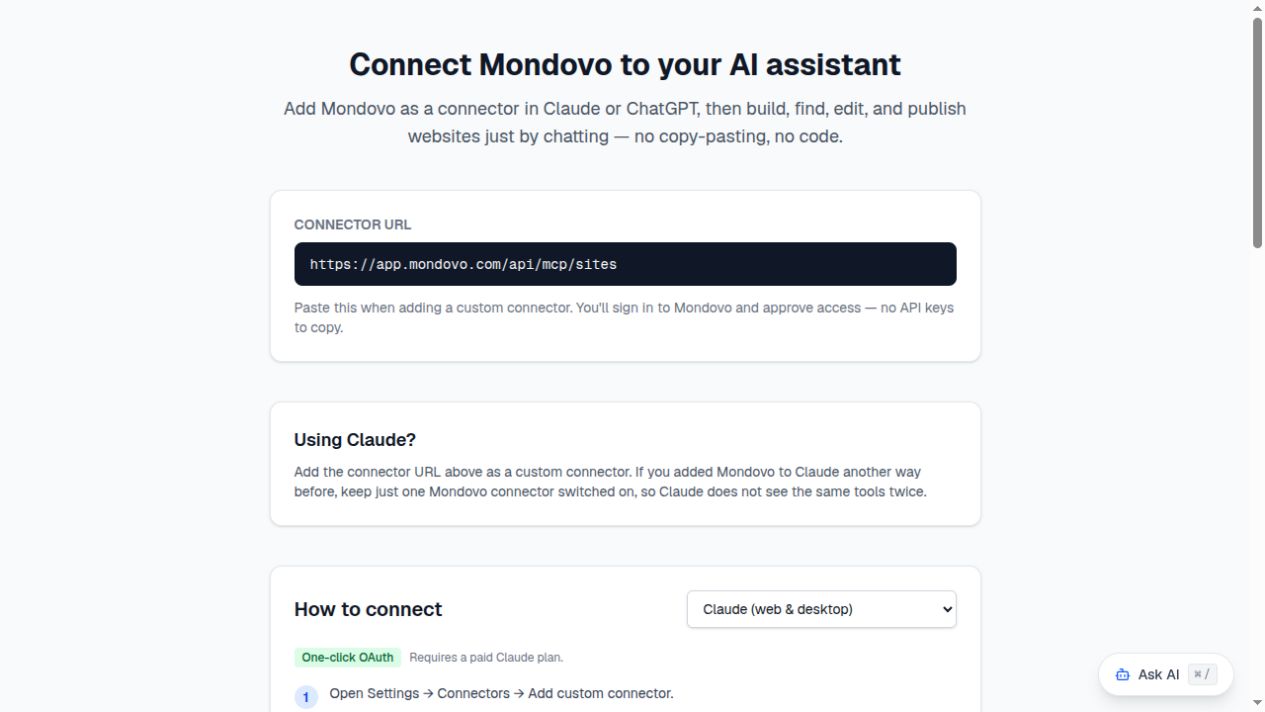
La guía de conexión de Mondovo con Claude seleccionado, tal como se veía el 21 de octubre de 2026. Los menús y los requisitos del plan cambian.
- Abre la página de configuración de conexión de Mondovo.
- En Claude en la web, ve a Personalizar → Conectores → Añadir → Personalizado → Web. (En pantallas más antiguas de Claude, esto se llama Configuración → Conectores → Añadir conector personalizado).
- Introduce un nombre y pega la dirección del conector que muestra Mondovo:
https://app.mondovo.com/api/mcp/sites. - Continúa con la configuración de inicio de sesión que detecta Claude, elige cómo quieres iniciar sesión y finaliza la conexión.
- Inicia sesión en Mondovo, elige el espacio de trabajo que quieres que use Claude y revisa los permisos.
Mantén abiertas las instrucciones de configuración de conectores de Anthropic mientras lo haces. Anthropic dice que los conectores personalizados remotos están disponibles en los planes Free, Pro, Max, Team y Enterprise, con los usuarios de Free limitados a un conector personalizado. La conexión proviene de la nube de Anthropic, por lo que el servidor debe ser accesible a través de Internet público. En Team o Enterprise, un administrador puede restringir el conector o herramientas individuales.
Cuando inicies sesión, mira lo que estás concediendo. El acceso al sitio, el acceso a la fuente, los contactos, Creative Studio y el calendario de contenido pueden ser permisos separados. Conecta solo una dirección de Mondovo. Si un plugin añade el mismo conector, mantén solo uno activo para que Claude no vea cada herramienta dos veces. Puedes desconectar en cualquier momento desde la configuración de conectores de Claude o la configuración de aplicaciones conectadas de Mondovo.
Dónde comprobar qué
| Pregunta | Dónde comprobar | Por qué importa |
|---|---|---|
| ¿Está Mondovo conectado? | Página Personalizar → Conectores de Claude y configuración de aplicaciones conectadas de Mondovo | Un conector puede estar instalado pero desconectado, o desactivado para el chat actual. |
| ¿Puede Claude editar o publicar? | Acceso a herramientas de Claude y reglas del espacio de trabajo, luego los permisos de Mondovo que aprobaste | Poder leer no significa poder cambiar. |
| ¿Cuánto pagaré? | Facturación de Mondovo y la página de precios de tu región | Tu plan de Mondovo se aplica, pero tu país de facturación establece el precio, el plazo, los impuestos y los límites. |
| ¿Se envía un correo electrónico? | Controles de campaña en la aplicación Mondovo | Redactar una campaña en Claude no es lo mismo que enviarla. |
Paso 2: Empieza con un plan, no con un diseño
El mejor primer trabajo de Claude es convertir tus hechos en un plan que puedas verificar. Prueba algo como:
Usa Mondovo para planificar un sitio web para Cedar & Stone Landscaping en Portland, Oregon. Ofrecemos diseño de jardinería, mantenimiento y pequeños proyectos de paisajismo para propietarios de viviendas en un radio de 32 km. La acción principal es “Solicitar una visita al sitio”. Usa solo esos datos más esta información de contacto: [pega los detalles verificados]. Primero muestra la lista de páginas, nombres de servicios, suposiciones y datos faltantes. No crees diseños hasta que apruebe el plan.
La habilidad de construcción de Mondovo solicita un resumen del negocio, completa solo lo que puede deducir, pregunta el resto en una rápida conversación y luego crea tres diseños a partir del plan que aprobaste. Deja que Claude te muestre sus suposiciones. Decirle que quieres algo "premium" o "amigable" establece el estilo. No determina lo que afirma el sitio, así que lee cualquier reseña, garantía o cifra antes de que se publique.
Paso 3: Compara los diseños y luego edita lo correcto
- Aprueba el contenido primero. Asegúrate de que las páginas, servicios, ubicaciones y el botón principal estén correctos antes de dedicar tiempo a la apariencia.
- Mira los tres diseños. Pregúntale a Claude qué hay de diferente entre ellos y abre las previsualizaciones en escritorio y teléfono.
- Solicita una edición precisa a la vez. Indica la página, el elemento y lo que quieres. Por ejemplo:
En Inicio, mantén el texto existente pero cambia el fondo principal a un color de piedra más claro y haz que “Solicitar una visita al sitio” sea el único botón principal. Aplica esa edición acotada y muéstrame el cambio exacto. - Conoce tu red de seguridad. Mondovo registra los cambios del sitio y te permite restaurar una versión anterior. Eso revierte solo el sitio web, no un correo electrónico enviado, créditos gastados o un cambio de facturación.
- Publica después de una última revisión. Prueba:
El diseño aprobado está listo. Publícalo en la dirección de Mondovo confirmada y dime la URL devuelta. No conectes un dominio personalizado ni envíes ninguna campaña.
La publicación solo ocurre cuando la solicitas. El alojamiento y SSL son manejados por ti, pero registrar un dominio y el trabajo de DNS en tu registrador son aparte. Los correos de campaña se envían desde la aplicación Mondovo, nunca silenciosamente desde Claude. Las publicaciones en redes sociales pueden quedar como borradores hasta que las programes. Creative Studio muestra el costo en créditos antes de crear algo, y esos créditos son aparte de los minutos de voz del constructor.
Prompts para el mantenimiento diario
Enumera cada declaración fáctica en la página de servicios que no esté respaldada por mi resumen. No edites todavía.Parchea el texto del botón de la página de contacto a “Consultar disponibilidad”. Conserva los campos del formulario y muestra el texto exacto antes y después.Lee las consultas de esta semana y resume los temas. No respondas, etiquetes ni exportes a nadie hasta que apruebe una acción específica.Redacta cinco publicaciones de calendario a partir de la página de mantenimiento aprobada. Mantenlas como borradores y señala cualquier afirmación que necesite una fuente.Muéstrame los títulos de página actuales, descripciones y URLs canónicas. Sugiere cambios sin aplicarlos.
Pide un "sí" claro antes de cualquier cosa que publique, envíe, facture o gaste créditos. Para ediciones pequeñas y claras, di lo que quieres y comprueba el resultado. La configuración de permisos propia de Claude puede permitir un conector, pedir aprobación cada vez o bloquearlo, y en Team o Enterprise un administrador puede establecer límites más estrictos.
¿Gratuito o Pro?
El plan Gratuito es suficiente para probar todo el flujo de trabajo: crear, refinar tanto como quieras y compartir una vista previa con cualquiera. Sus 50 créditos de Creative Studio llegan una vez, en tu primer mes, y no se renuevan. Pro es cómo publicas, en un dominio personalizado o una dirección mondovo.co. En EE. UU., tu primer sitio en vivo está cubierto por el cargo Pro de $20 al mes, y cada sitio en vivo adicional suma $20 al mes. Registrar el dominio es un costo aparte, y la moneda exacta, el plazo, los impuestos y los límites dependen de tu país de facturación, así que consulta la página de precios para la cuenta que pagará.
El acceso de Claude aún puede diferir de tu acceso a Mondovo: un espacio de trabajo administrado podría permitir la lectura pero bloquear los cambios. Si Claude no puede editar o publicar, usa la aplicación Mondovo o pregunta a tu propietario del espacio de trabajo. Llamar a la API de Mondovo desde tu propio software es una función adicional de Agencia separada. Conectar Claude no lo incluye.
Cuando Claude te devuelve código en su lugar
Pídele a Claude que "escriba un sitio React" y es posible que obtengas un archivo perfectamente bueno que nadie está alojando. Aún necesitarías un destino de implementación y, dependiendo del sitio, configuración, un dominio, SSL, manejo de formularios, actualizaciones, verificaciones de accesibilidad y un plan de recuperación. Si eres un desarrollador que quiere poseer eso, está bien. Si quieres un sitio atendido con historial de versiones y publicación, usa el conector.
Por qué lo construiría en Mondovo
“Claude me escribió código” nunca fue la línea de meta para una pequeña empresa. Esto es lo que la conexión te ofrece y que un archivo de código no:
- Un plan y tres diseños reales con tu propio contenido, para que elijas entre sitios terminados. Hasta diez diseños pueden estar en un sitio, y cambiar el sitio en vivo es un clic.
- Las partes funcionales están integradas: formularios con una bandeja de entrada de consultas, reservas, una tienda en línea, contactos, correos electrónicos y publicaciones en redes sociales.
- Nada que mantener. Sin plugins, actualizaciones o copias de seguridad que administrar. Las páginas se publican como archivos estáticos desde una red global.
- ¿Moviendo un sitio existente? Pega su dirección. Mondovo lee tus páginas, texto, imágenes, logo y colores, y redirige tus direcciones de página antiguas a las nuevas más cercanas.
- Crear y editar es gratis. El plan Gratuito te permite compartir previsualizaciones; Pro, a $20 al mes, publica un sitio en tu propio dominio o una dirección mondovo.co, con alojamiento y SSL.
Crea una cuenta gratuita de Mondovo, conéctala en Claude y pega el prompt de paisajismo anterior con tu propio negocio.
Solución de problemas comunes de conexión
Claude no encuentra el conector
Abre Personalizar → Conectores y comprueba que el conector esté conectado y activado para esta conversación. Verifica la dirección, el espacio de trabajo de Mondovo que elegiste y qué cuenta de Claude ha iniciado sesión. Los usuarios de Free solo pueden tener un conector personalizado, y los administradores de Team o Enterprise pueden ocultar conectores o herramientas.
El inicio de sesión funciona, luego una herramienta falla
Reconecta y revisa los permisos. Asegúrate de que tu rol en Mondovo pueda trabajar en ese espacio de trabajo y sitio. Un conector puede estar presente mientras una acción no lo está, porque las reglas del espacio de trabajo, los controles de Claude o los permisos de Mondovo no lo incluyen. Poder leer no demuestra que puedas editar o publicar.
El sitio se ve bien pero tiene un dato incorrecto
Detente antes de publicar. Pídele a Claude que compare el texto con tu resumen y enumere cualquier cosa que no pueda respaldar. Corrige el dato y luego solicita una edición específica. El historial de versiones puede deshacer un cambio incorrecto, pero no puede hacer que un dato erróneo sea seguro para publicar.
Lectura relacionada
A continuación, consulta la descripción general de la plataforma, los precios y los límites, la documentación del conector, cómo hacerlo en ChatGPT, la comparativa de creadores de sitios web asequibles, la guía de creadores de sitios web con IA y cuánto cuesta un sitio web.
Pasos, menús y precios comprobados el 21 de octubre de 2026. Los menús, la disponibilidad de planes y los controles del espacio de trabajo de Claude cambian, al igual que nuestros precios, así que consulta las pantallas en vivo antes de confiar en ellas.
Preguntas frecuentes
¿Puede Claude crear un sitio web?
Claude por sí solo escribe código, que aún tendrías que alojar. Con Mondovo conectado, puede planificar el sitio, crear tres diseños, hacer ediciones y publicar un sitio alojado, siempre que tu plan de Claude y los permisos de tu espacio de trabajo lo permitan.
¿Qué planes de Claude admiten el conector de Mondovo?
Anthropic dice que los conectores personalizados remotos funcionan en Free, Pro, Max, Team y Enterprise. Los usuarios Free están limitados a un conector personalizado, y los administradores de Team o Enterprise pueden restringir conectores o herramientas.
¿Necesito un plan de Mondovo de pago para usar Claude?
No. El conector funciona en cualquier plan de Mondovo, incluido el Free, que te permite crear y previsualizar. Necesitas Pro, $20 al mes en EE. UU., para poner el sitio en vivo.
¿Claude publicará mi sitio o enviará correos electrónicos sin preguntar?
La publicación solo ocurre cuando lo solicitas, y los correos electrónicos de campaña se envían desde la aplicación Mondovo, no desde Claude. Las publicaciones en redes sociales pueden permanecer como borradores hasta que las pongas en cola.