
Mondovo en WhatsApp
Todo tu sitio web, en un chat de WhatsApp.
Crea un sitio nuevo, revisa el estado de cada sitio y haz cambios, todo enviando mensajes a Mondovo. Las respuestas llegan como botones que tocas y fotos que deslizas, y nada cambia hasta que lo apruebas.
Gratis para crear y probar diseños. Nada que rellenar primero: envía el mensaje y Mondovo empieza a trabajar en tu sitio.
- Crea un sitio desde un chat
- Cada espacio de trabajo en un solo chat
- Lee tus PDFs y fotos
- Aprueba antes de que cambie nada
Lo que puedes hacer
Todo lo que haces en Mondovo, desde tu teléfono.
Es el mismo asistente que tu panel de control, con las mismas herramientas y las mismas aprobaciones. WhatsApp es solo donde hablas con él.
Crea un nuevo sitio
Describe el negocio o envía un menú o folleto. Responde a algunas preguntas, elige los estilos que te gusten y selecciona entre tres diseños terminados.
Comprueba cada sitio
Tráfico, búsqueda de Google, consultas, recomendaciones e ideas de blog, en todos los espacios de trabajo a los que perteneces.
Envía tus archivos
Fotos, PDFs y archivos de texto son leídos para ti. Envía varios a la vez y obtén una respuesta.
Cambia cualquier cosa
"Cambia el horario de apertura", "añade una página de equipo". Obtienes un botón de Aprobación antes de que nada se publique.
Crea un sitio en el chat
De un PDF de menú a tres diseños terminados.
Esta es una ejecución real para un restaurante de ejemplo, Trattoria Sole. Cada mensaje es exactamente lo que Mondovo envió.
Envía tu menú y di lo que necesitas.
Adjunta un PDF, una foto o nada. Mondovo lee el archivo (platos, precios, días de apertura) y comienza a planificar.
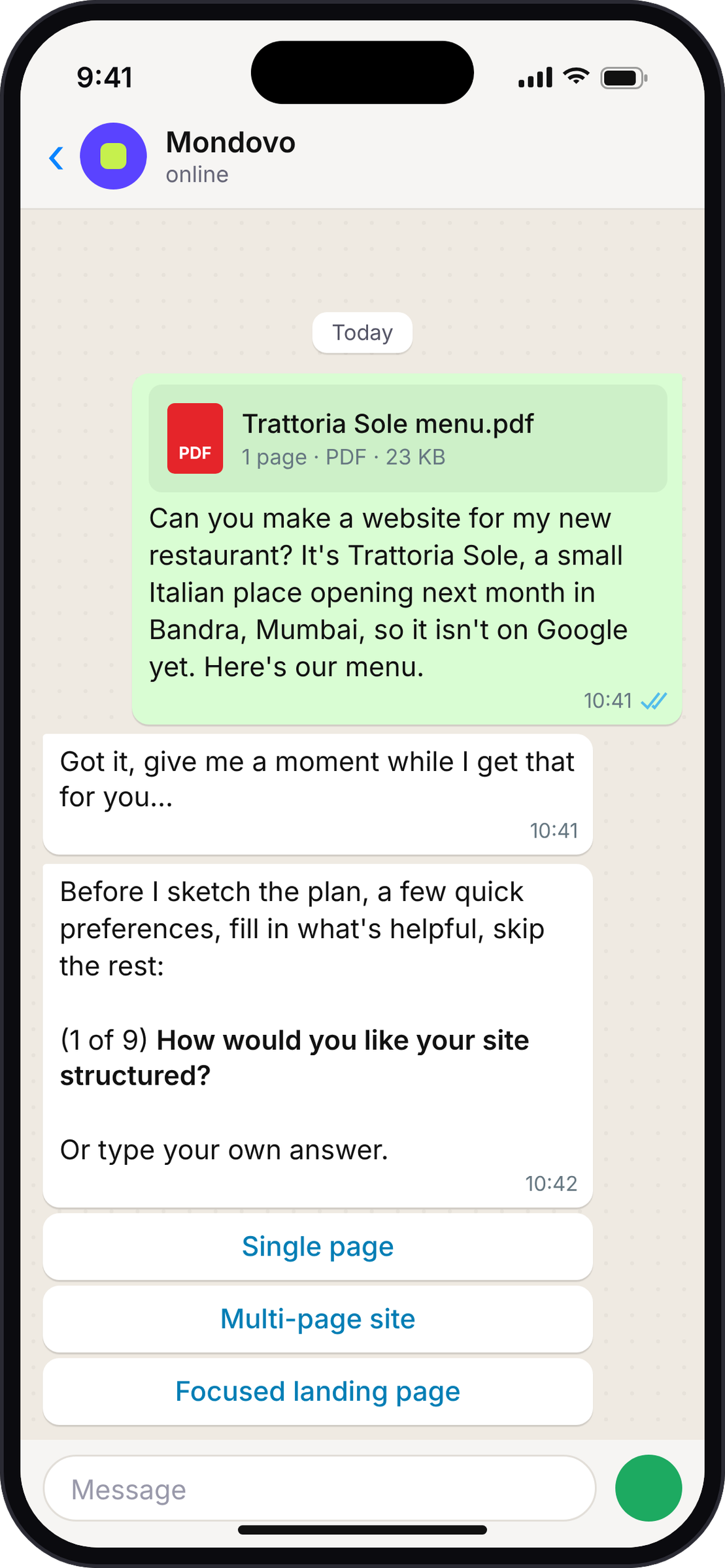
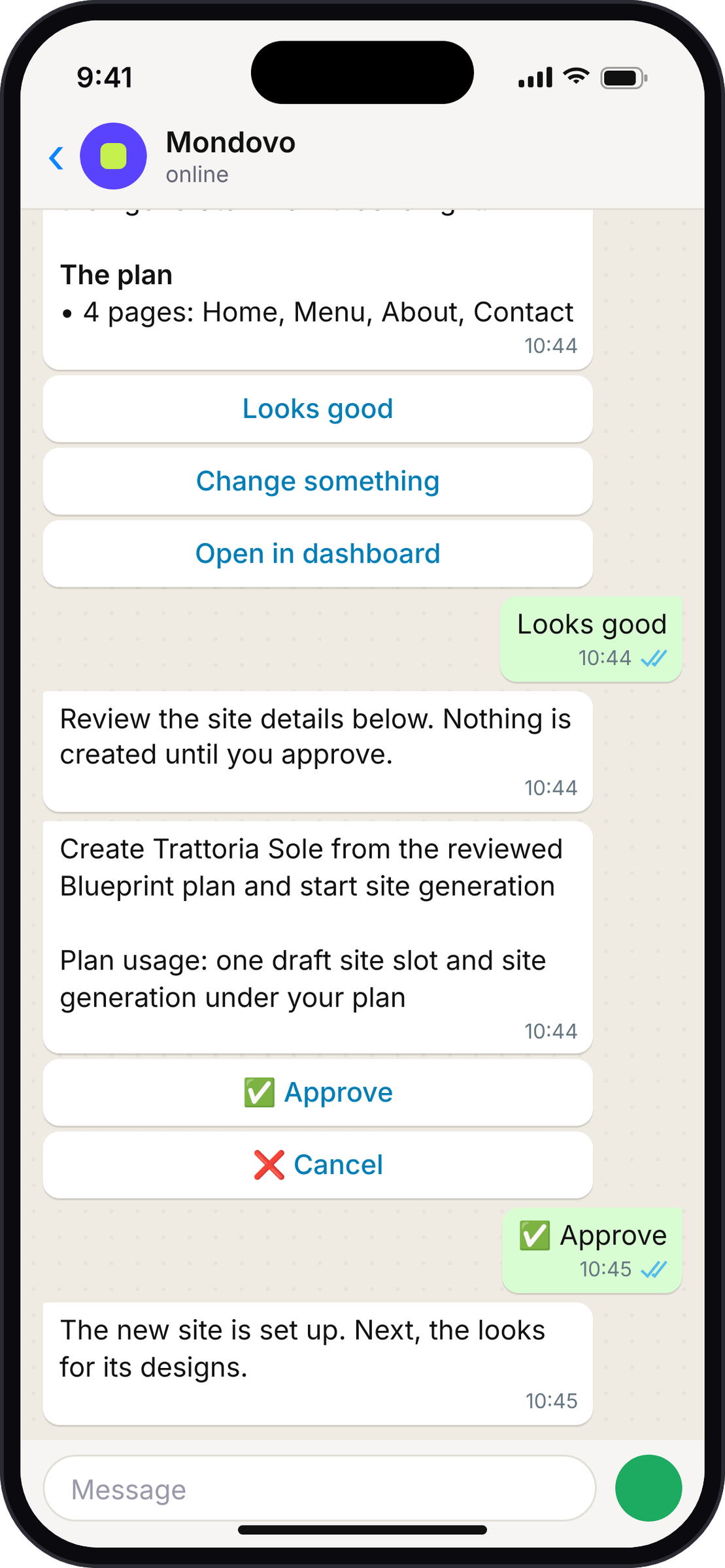
Responde algunas preguntas con un toque.
Llegan una a una, con "Omitir" y "Tú decides" en cada una. Luego Mondovo muestra el plan y espera "Se ve bien" y "Aprobar".
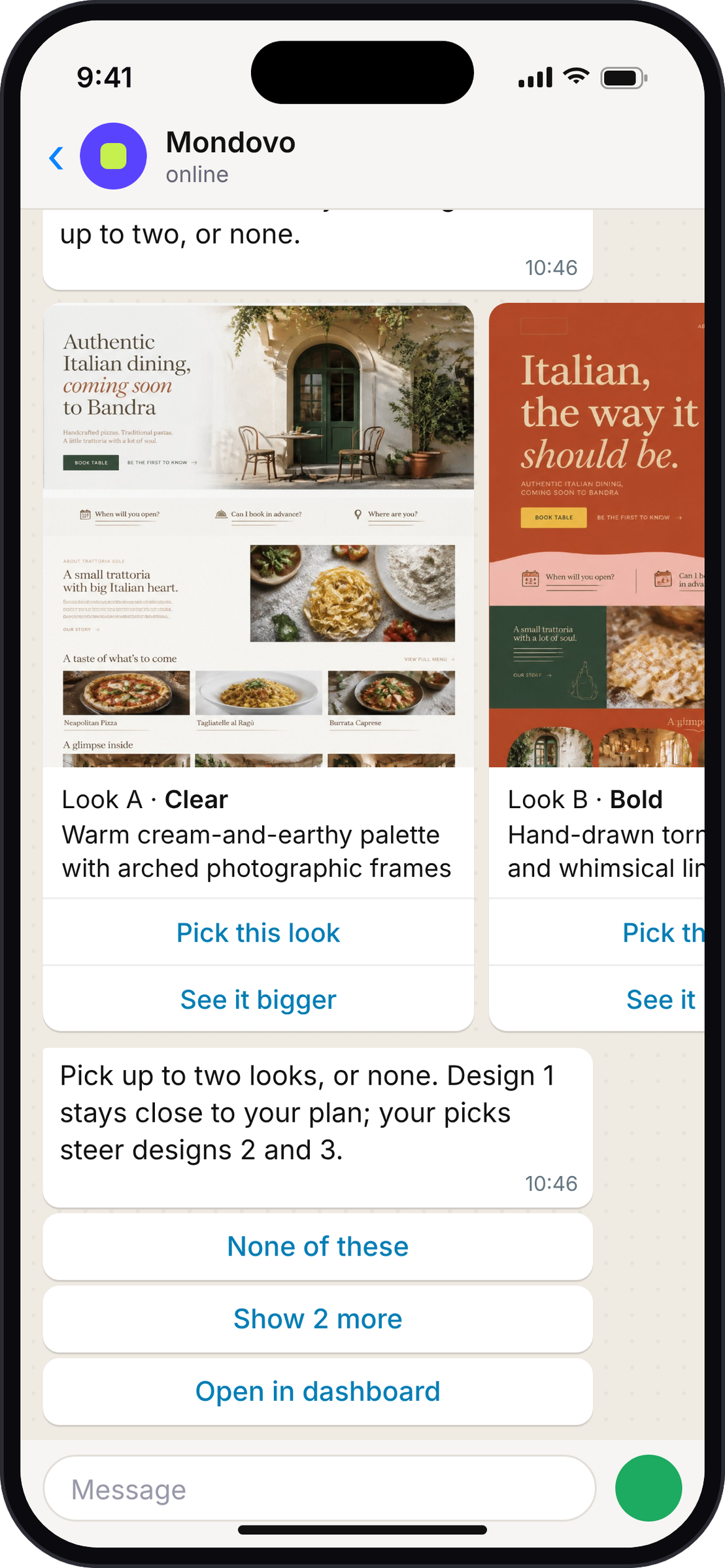
Desliza entre cuatro estilos. Elige hasta dos.
Cuatro bocetos rápidos de página llegan como tarjetas. Tus elecciones guían los diseños 2 y 3; el diseño 1 se mantiene fiel al plan. Muestra 2 más, o Ninguno de estos.
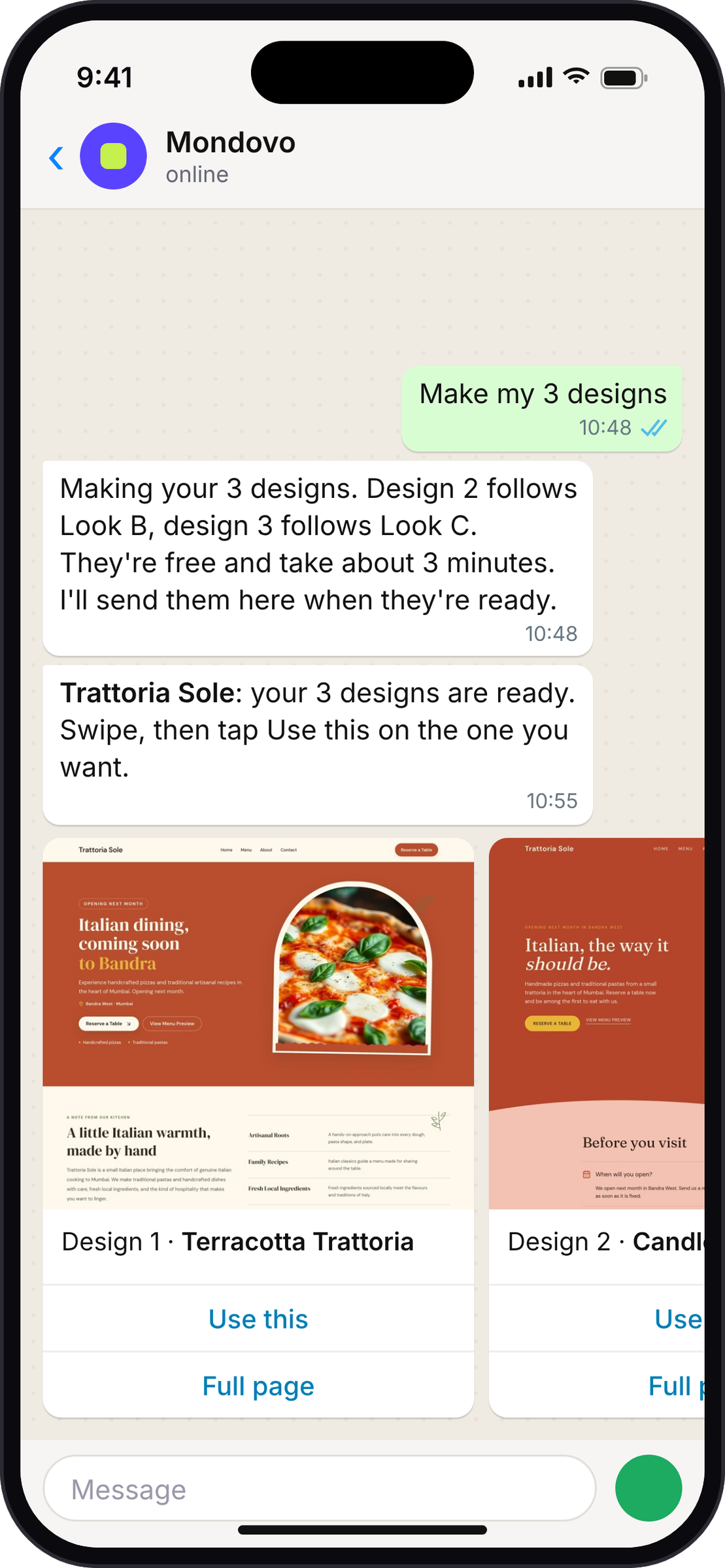
Obtén tres diseños terminados en el chat.
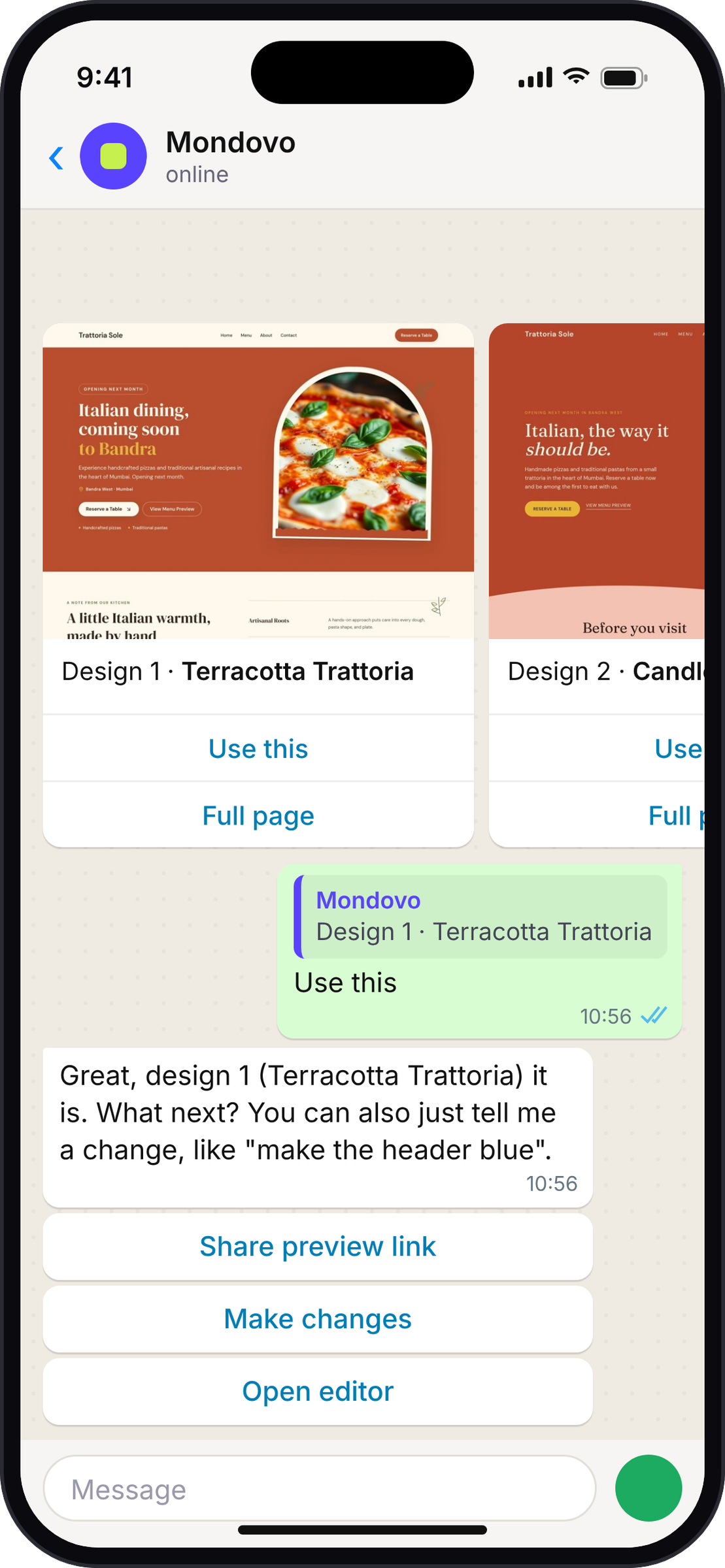
Unos minutos después llegan como imágenes para deslizar. "Página completa" muestra toda la página de inicio; "Usar este" elige uno.
Elige uno y sigue hablando.
Pide cambios en lenguaje claro, un enlace de vista previa o el editor. Cada cambio viene primero con un botón de "Aprobar".
El resultado
Tres páginas de inicio reales, creadas a partir de un PDF.
La sección de menú en cada uno tiene los platos y precios del PDF que envió el propietario.
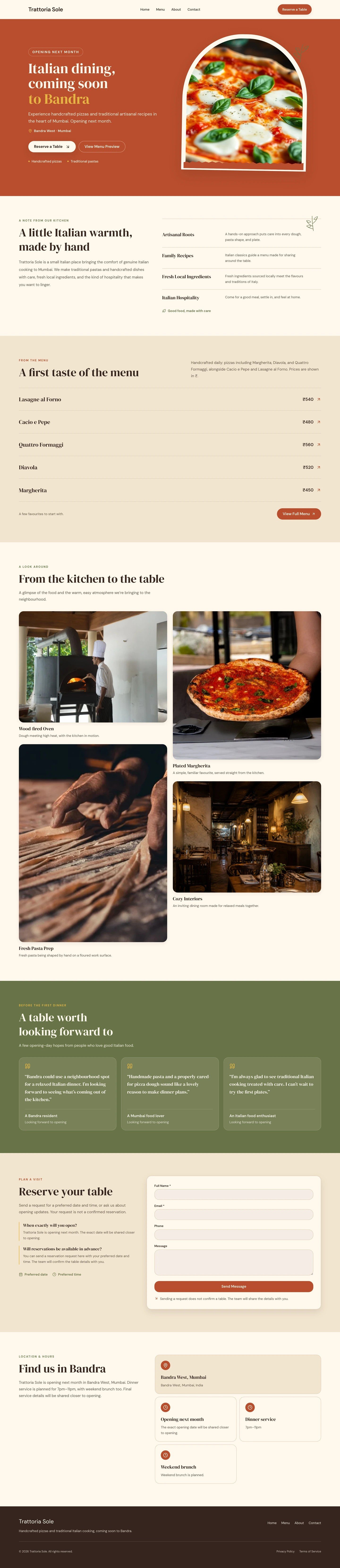
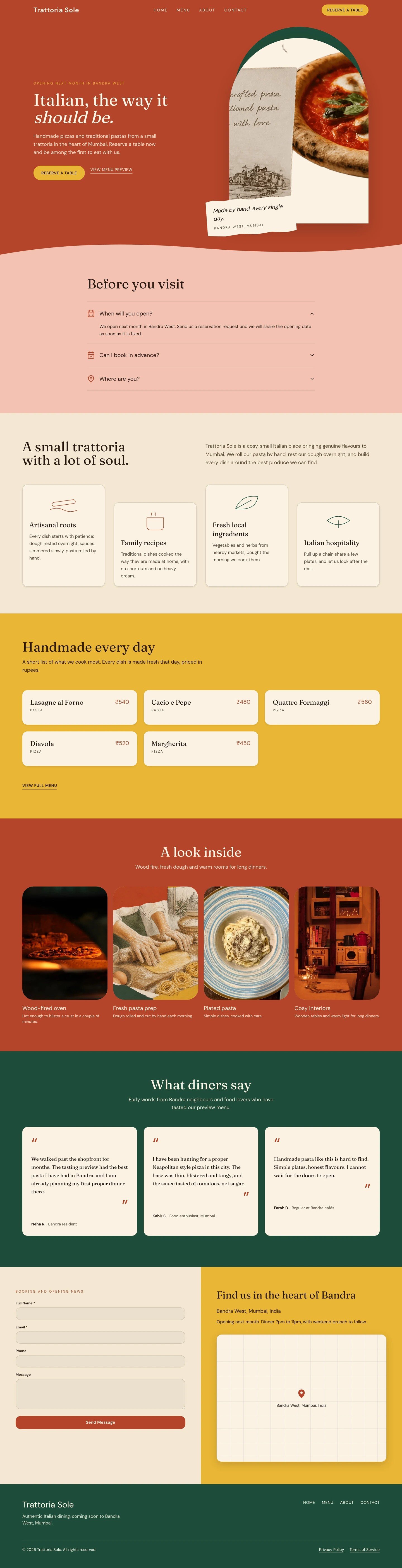
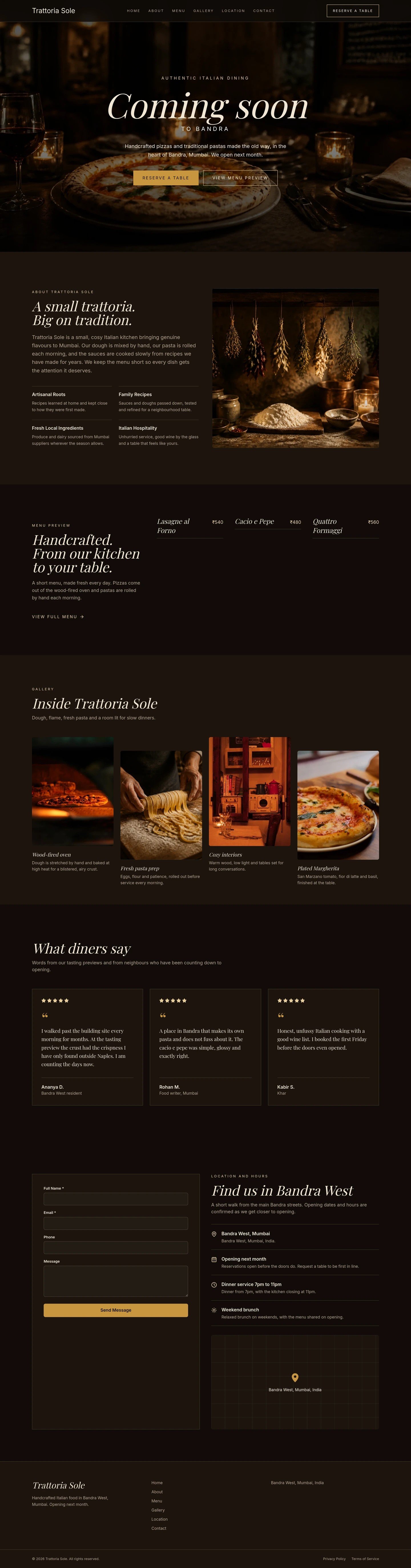
Primeros diseños sin editar de la ejecución anterior.
Envía cualquier archivo
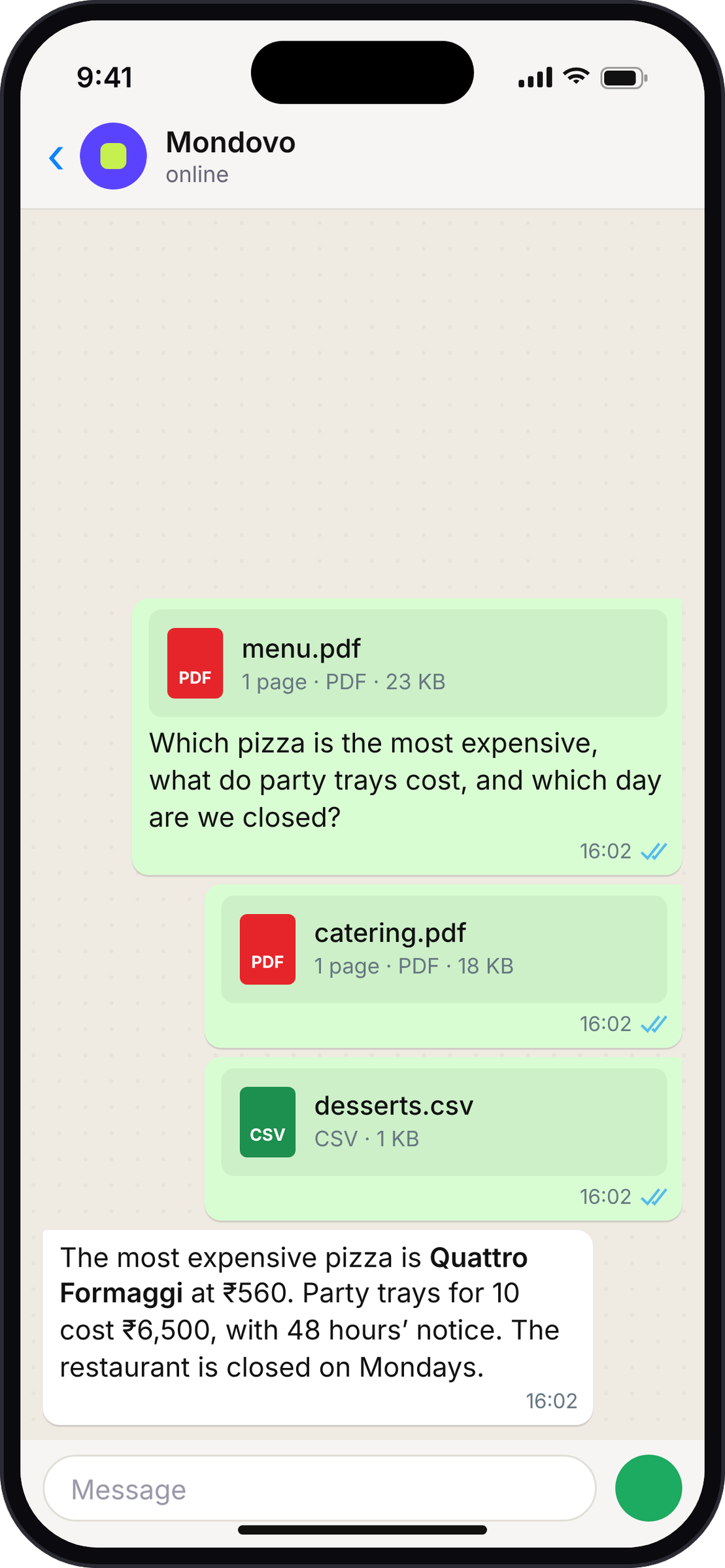
Envía un PDF. Pregunta lo que quieras sobre él.
Envía archivos como lo harías a un colega, con tu pregunta en el subtítulo.
- Los PDF se leen palabra por palabra: menús, listas de precios, folletos, briefs.
- Las fotos se ven directamente: "usa esto como imagen principal".
- Los archivos de texto (TXT, CSV, Markdown) se leen tal cual.
- Los archivos enviados con pocos segundos de diferencia reciben una sola respuesta.
- En un sitio que puedes editar, los archivos se guardan en sus activos, listos para usar.
Pregunta sobre cualquier sitio
Cada sitio, cada espacio de trabajo, un chat.
No cambies primero. Nombra un sitio o pregunta por todos ellos.
- Respuestas de tus datos realesLos números provienen de las analíticas de cada sitio, incluidas las visitas de la búsqueda de Google. Si las analíticas de un sitio aún no están activas, Mondovo lo indica.
- Movimientos entre espacios de trabajoNombra un sitio en otro espacio de trabajo y el chat se moverá allí por sí solo.
- Nunca te deja esperandoUna respuesta lenta comienza con un breve "un momento", y los trabajos largos informan cuando terminan.
Tú sigues al mando
Pregunta antes de actuar.
Las mismas reglas que en el panel, en cada mensaje.
Aprueba antes de que cambie nada
Cada edición y cada sitio nuevo esperan tu toque de Aprobar.
Abrir en el panel en cualquier momento
La misma conversación está esperando en tu panel, en el espacio de trabajo correcto.
Solo tus espacios de trabajo
Ve los espacios de trabajo y sitios que tu cuenta puede ver, nada más.
Desvincular en cualquier momento
Configuración de cuenta → WhatsApp vinculado → Desvincular.
- 1Abre el menú de tu avatar → Configuración de cuenta → WhatsApp vinculado, y elige Vincular WhatsApp.
- 2Envía el código a Mondovo en WhatsApp.
- 3Luego, solo di lo que necesitas, sobre cualquier sitio en cualquier espacio de trabajo.
Preguntas
Mondovo en WhatsApp, respondido.
¿Realmente puedo crear un sitio web completo en WhatsApp?
Sí. Las preguntas vienen como botones para tocar, los estilos y diseños llegan como imágenes para deslizar, y apruebas el plan en el chat. Puedes cambiar al panel de control en cualquier momento.
¿Necesito registrarme primero?
No. Toca Enviar un mensaje a Mondovo en WhatsApp, envía el mensaje y Mondovo empieza a trabajar en tu sitio. Añade tu correo electrónico más tarde para editarlo en el panel de control y publicarlo. ¿Ya tienes una cuenta? Vincula tu WhatsApp en la configuración de la cuenta para que el chat pueda ver todos tus sitios.
¿Funciona en WhatsApp Web o en la aplicación de escritorio?
Sí. Es el mismo chat en tu teléfono, en WhatsApp Web y en la aplicación de escritorio de WhatsApp, para que puedas empezar en tu portátil y continuar desde tu teléfono. Enviar un PDF de menú o fotos desde tu ordenador funciona de la misma manera.
¿Es lo mismo que el asistente en mi panel de control?
Sí. Mismo asistente, mismas herramientas, mismas aprobaciones y mismas conversaciones. Empieza en un lugar y termina en otro.
¿Qué archivos puedo enviar?
Fotos, PDFs y archivos de texto (TXT, CSV, Markdown), hasta 10 MB cada uno. Los archivos de Word y Excel aún no se leen, así que guárdalos primero como PDF.
¿Cambiará un sitio activo sin preguntar?
No. Cada cambio espera tu toque de Aprobación.
Gestiono sitios en varios espacios de trabajo. ¿Necesito cambiar?
No. Pregunta por cualquier sitio que puedas ver. Cuando nombras uno en otro espacio de trabajo, el chat se mueve allí por sí solo.
¿Cuánto cuesta?
La creación y prueba de diseños es gratuita, en WhatsApp o en el panel de control. Pagas cuando publicas un sitio, en tu propio dominio o en una dirección mondovo.co.
Pruébalo hoy
Crea tu próximo sitio desde un chat.
Toca el botón, envía el mensaje y Mondovo empieza a crear. Gratis para probar, sin tener que rellenar nada primero.