Blog
Créez votre site web sur WhatsApp : une démonstration réelle
Envoyez votre menu, répondez à quelques questions, choisissez les styles que vous aimez et sélectionnez parmi trois designs finis, le tout dans une conversation WhatsApp. Un exemple réel, du début à la fin.
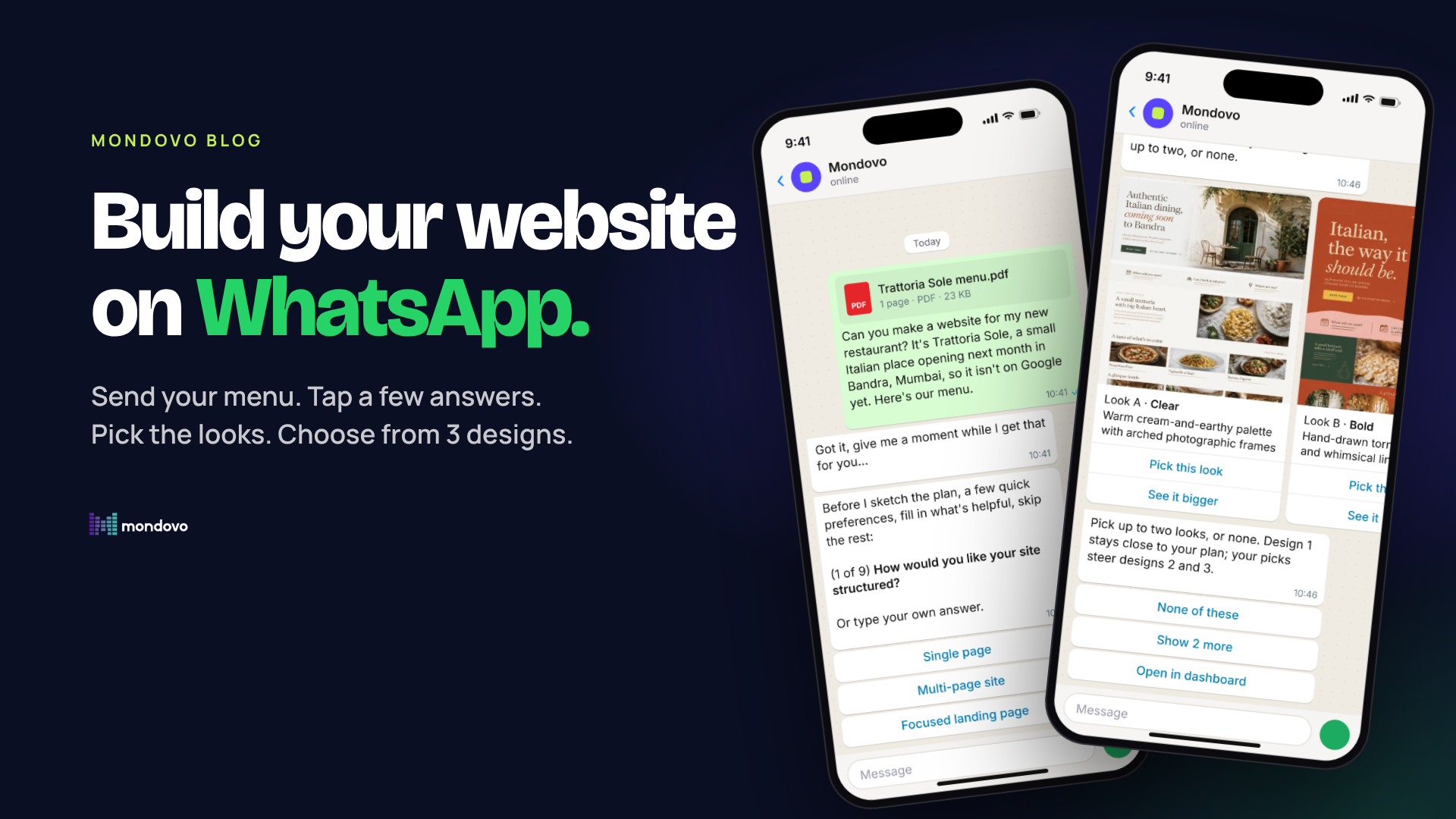
La plupart des propriétaires de petites entreprises ne passent pas leur journée devant un ordinateur portable. Ils gèrent leur entreprise depuis leur téléphone, et sur leur téléphone, ils vivent sur WhatsApp. C'est donc là que nous avons placé Mondovo. Vous pouvez désormais créer un site web, vérifier ses performances et apporter des modifications, le tout dans une conversation WhatsApp avec Mondovo.
Il ne s'agit pas d'un chatbot qui vous envoie un lien vers un formulaire. Tout se passe dans la conversation : des questions auxquelles vous répondez d'un simple toucher, des cartes d'images que vous parcourez, un bouton Approuver avant toute modification. Voici à quoi cela ressemble, avec un exemple réel, du début à la fin.
Envie d'essayer pendant que vous lisez ? Envoyez un message à Mondovo sur WhatsApp et votre site démarre. Cela fonctionne de la même manière sur votre téléphone, sur WhatsApp Web et dans l'application de bureau WhatsApp.
Un exemple concret : un site web pour Trattoria Sole
Trattoria Sole est un petit restaurant italien qui ouvre à Bandra, Mumbai. C'est une entreprise fictive que nous avons créée pour cette démonstration, mais chaque message ci-dessous est exactement ce que Mondovo a renvoyé. Le propriétaire a un menu au format PDF et rien d'autre.
1. Envoyez votre menu et dites ce dont vous avez besoin
Le propriétaire joint le menu et écrit un message. Mondovo lit le PDF (prix, plats, jours d'ouverture) et commence immédiatement la planification.
2. Répondez à quelques questions en un clic
Les questions arrivent une par une : combien de pages, comment les gens doivent réserver une table, si vous faites de la livraison. Chacune propose des réponses à toucher, ainsi que Ignorer ou Vous décidez. Si vous préférez taper, tapez. Lorsque le plan est prêt, Mondovo affiche les pages qu'il va créer et attend Ça me plaît, puis Approuver. Rien n'est créé tant que vous n'avez pas approuvé.
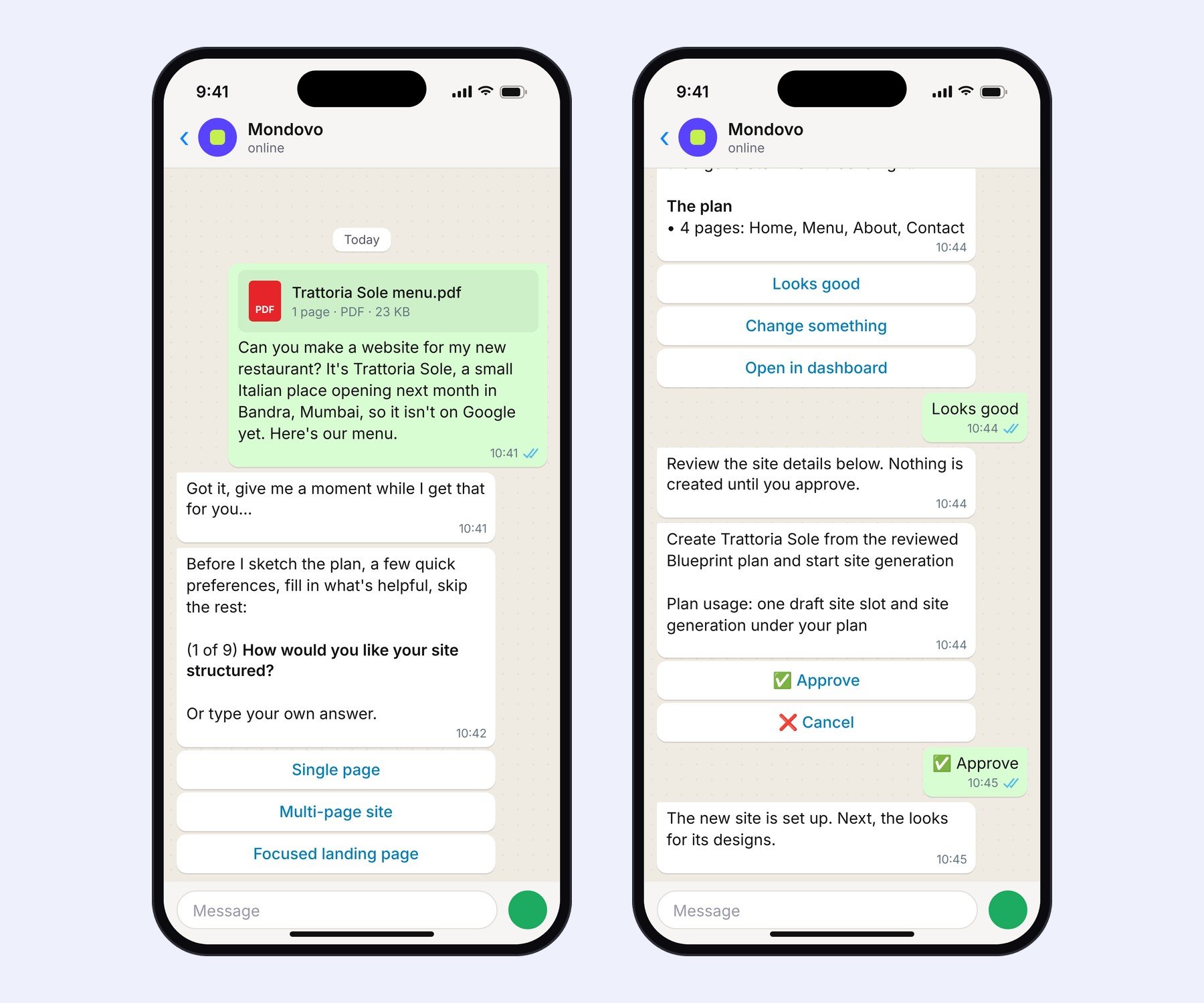
À gauche : le menu est envoyé, la première question revient sous forme de boutons. À droite : le plan, puis la carte d'approbation.
3. Parcourez quatre styles et choisissez-en jusqu'à deux
Avant de créer les designs, Mondovo dessine quatre croquis rapides de pages dans différents styles et les envoie sous forme de cartes que vous pouvez faire défiler. Appuyez sur Choisir ce style sur un maximum de deux d'entre elles. Le Design 1 reste fidèle à votre plan ; vos choix orientent les designs 2 et 3. Aucun ne vous plaît ? Afficher 2 autres, ou Aucun de ceux-ci.
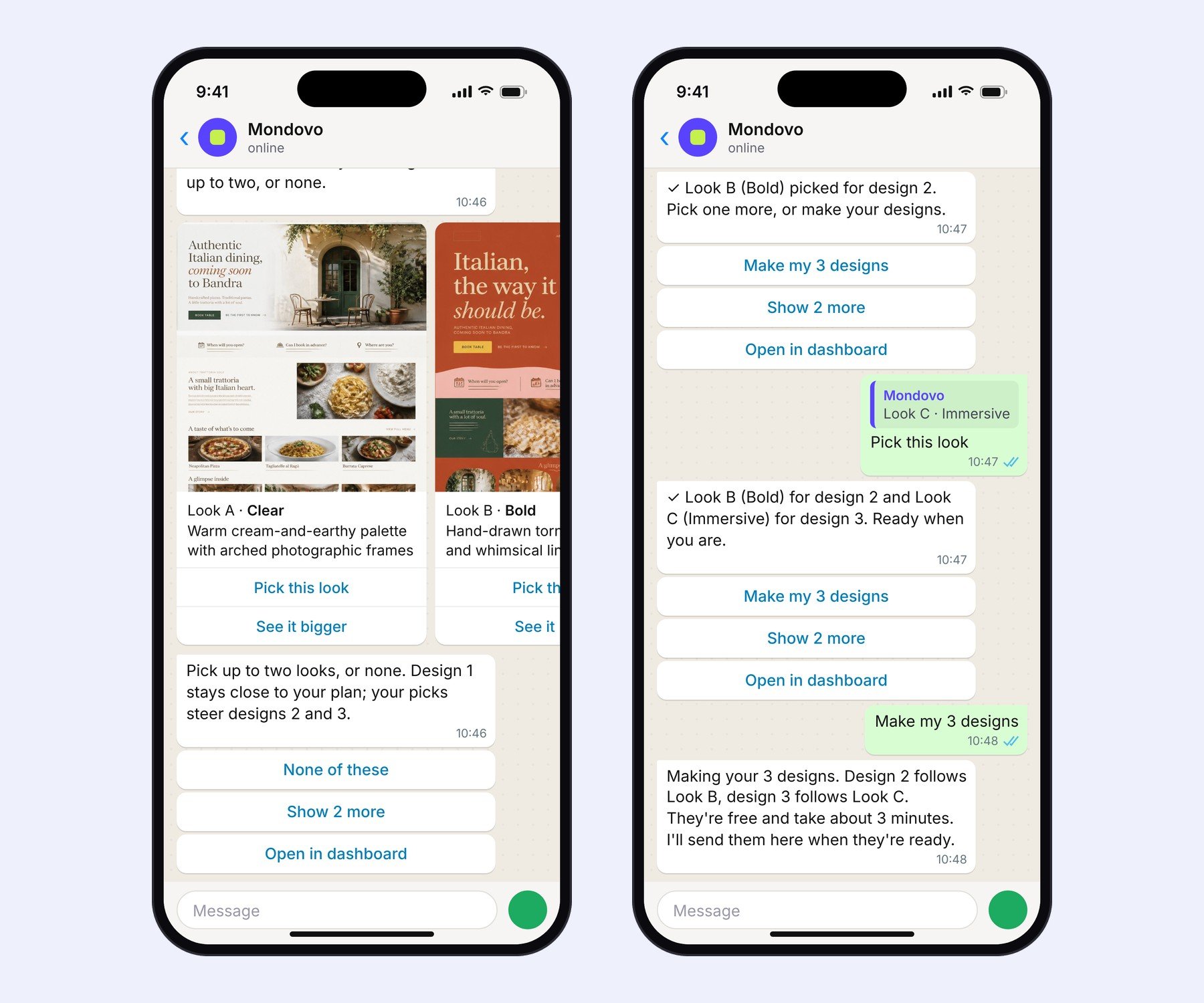
Les quatre styles arrivent sous forme de cartes défilables. Appuyez sur Choisir ce style sur un maximum de deux.
4. Recevez trois designs finis dans la conversation
Appuyez sur Créer mes 3 designs et continuez votre journée. Quelques minutes plus tard, les designs arrivent dans la même conversation, sous forme d'images à faire défiler. Appuyez sur Page complète pour voir une page d'accueil entière, ou sur Utiliser celui-ci pour en choisir un.
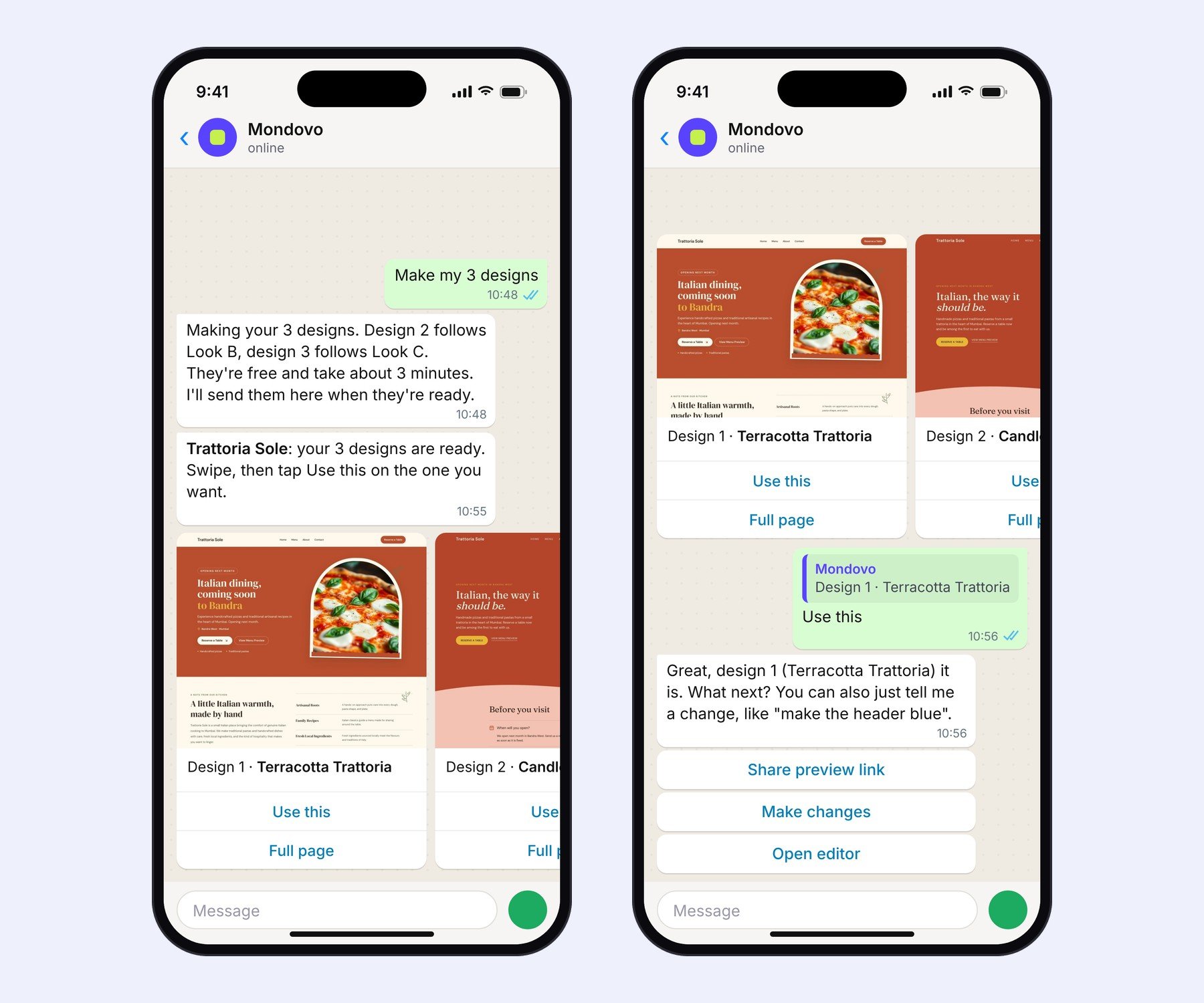
Les designs arrivent dans la même conversation. Utiliser celui-ci en choisit un.
Voici les trois pages d'accueil que Mondovo a créées pour Trattoria Sole. Remarquez la section menu : Margherita 450 ₹, Lasagne al Forno 540 ₹, Cacio e Pepe 480 ₹. Ceux-ci proviennent directement du PDF.
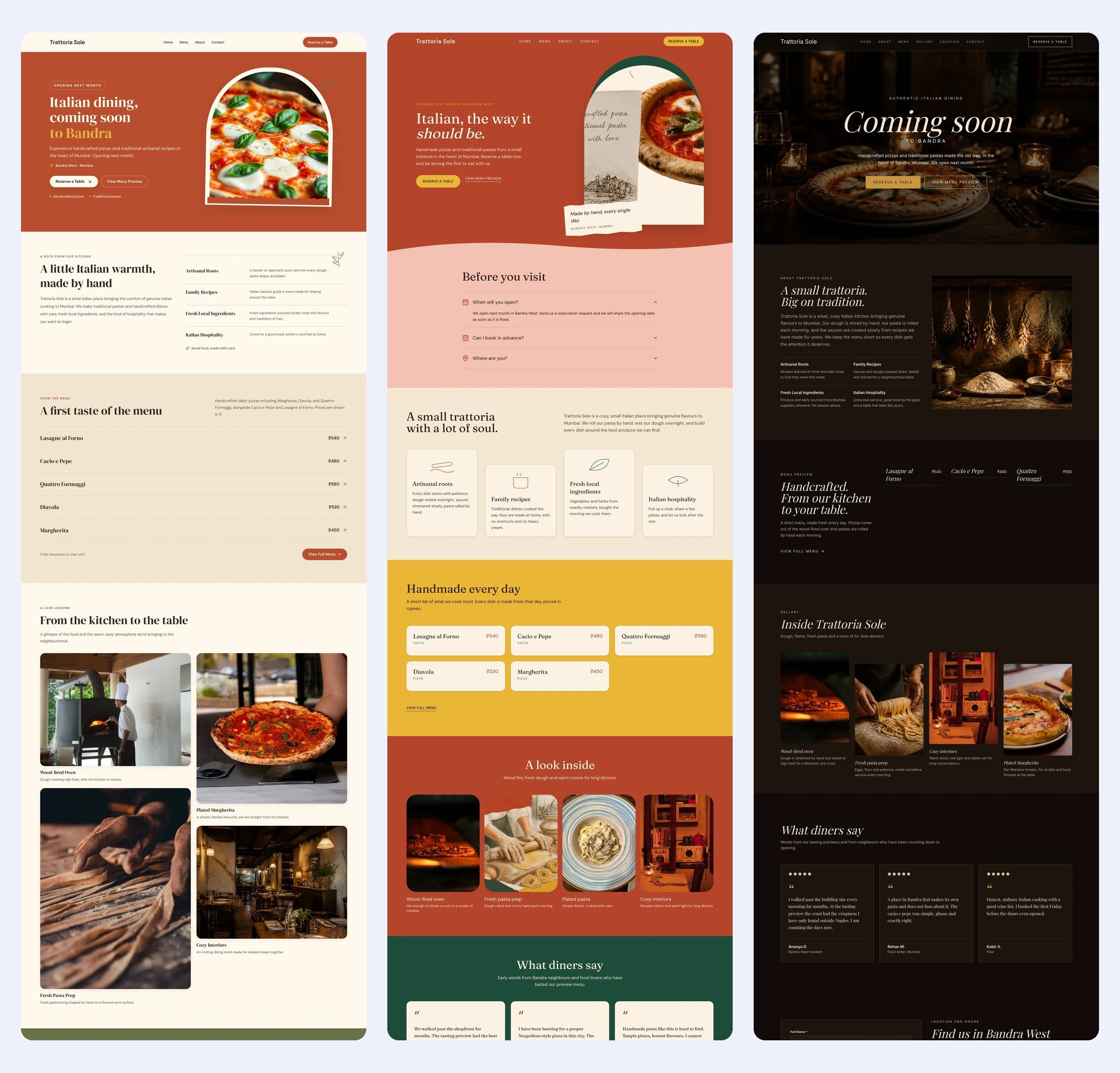
Design 1, Terracotta Trattoria (proche du plan) · Design 2, Table aux chandelles (orienté par le style Audacieux) · Design 3, Recette du dimanche (orienté par le style Immersif).
5. Choisissez-en un, puis continuez
Appuyez sur Utiliser celui-ci et le site est configuré. À partir de là, c'est une conversation normale : « rendre l'en-tête plus sombre », « ajouter une page pour les dîners privés », « envoyez-moi un lien de prévisualisation ». Chaque modification est précédée d'un bouton Approuver.
Envoyez n'importe quel fichier et posez des questions à son sujet
Vous pouvez envoyer à Mondovo un PDF, une photo ou un fichier texte pour n'importe quoi, pas seulement pour un nouveau site web. Envoyez-en plusieurs à la fois et vous obtiendrez une réponse qui les utilise tous. Ici, le propriétaire envoie le menu, une feuille de restauration et une liste de desserts, et pose trois questions en une seule fois.
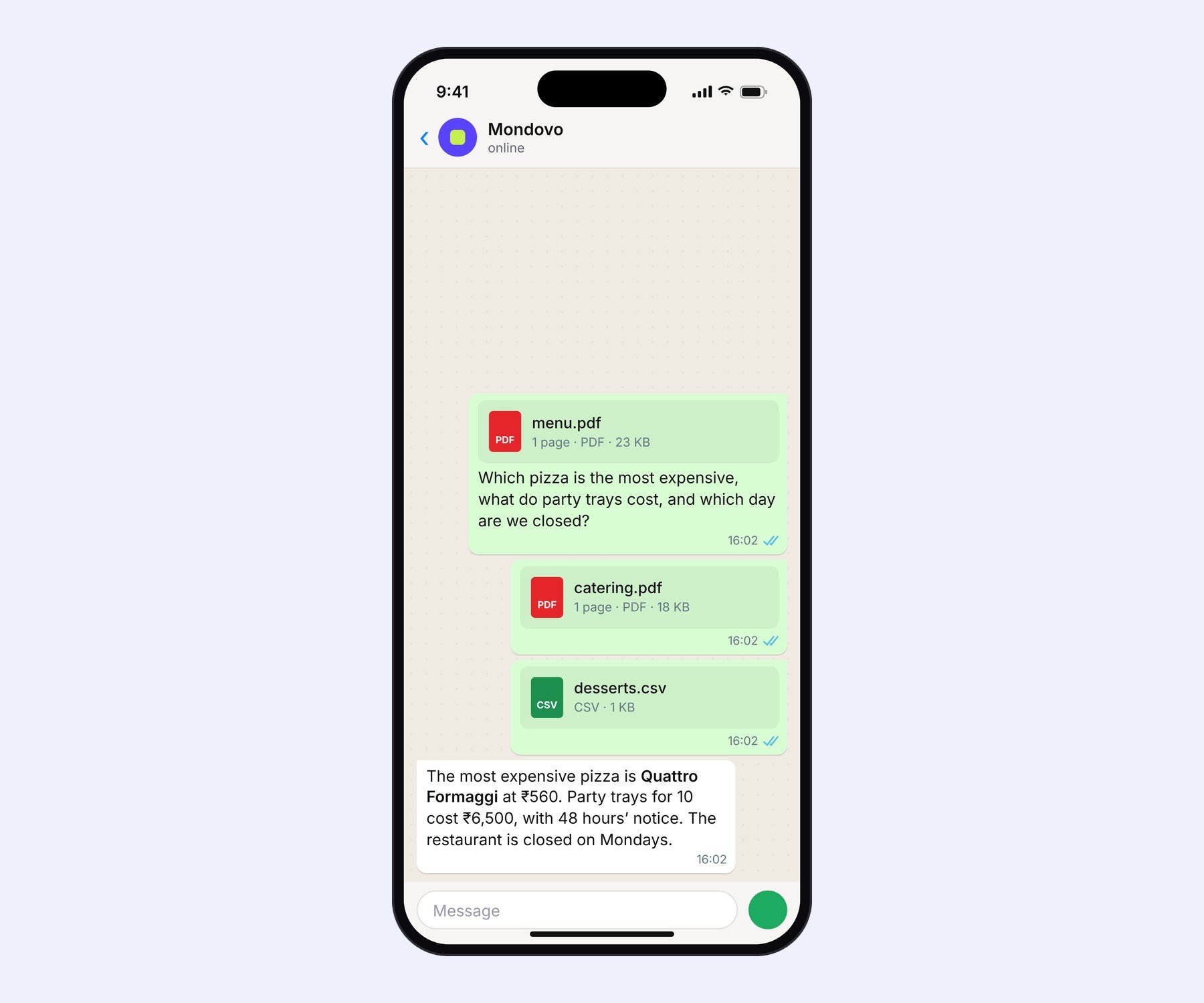
Trois fichiers, une réponse, lus mot pour mot.
Les photos fonctionnent aussi : « utiliser ceci comme image principale » vous permet d'obtenir une approbation pour l'échanger. Les fichiers Word et Excel ne sont pas encore lus, alors enregistrez-les d'abord en PDF.
Consultez tous les sites depuis une seule conversation
Si vous gérez plusieurs sites ou plusieurs espaces de travail, vous n'avez pas besoin de changer quoi que ce soit. Demandez « comment mes sites se sont-ils comportés sur Google cette semaine ? », « de nouvelles demandes aujourd'hui ? » ou « que dois-je corriger en premier sur le site dentaire ? ». Mondovo recherche dans tous les espaces de travail auxquels vous appartenez, et lorsque vous nommez un site dans un autre espace de travail, la conversation s'y déplace automatiquement.
Ce qui le rend différent
Quelques constructeurs de sites web peuvent désormais générer un site à partir d'un message WhatsApp. Mondovo fait plus que cela :
- C'est votre compte entier, pas un générateur unique. Trafic, demandes, recommandations, idées de blog et modifications pour chaque site, dans chaque espace de travail.
- Vous choisissez, il ne devine pas. Quatre styles à choisir, trois designs finis à comparer, et une approbation par un toucher avant toute modification.
- Il lit vos fichiers. Les menus, les listes de prix et les briefs sont directement intégrés au site, mot pour mot.
- Rien ne reste bloqué dans la conversation. Chaque étape propose Ouvrir dans le tableau de bord, et la même conversation vous attend là-bas, dans le bon espace de travail.
Comment commencer
Envoyez un message à Mondovo sur WhatsApp. Le lien remplit automatiquement « Bonjour Mondovo, je veux créer un site web pour mon entreprise », il vous suffit donc d'appuyer sur envoyer et de répondre à la première question. Il n'y a rien à remplir au préalable. Vous pouvez le faire depuis votre téléphone, depuis WhatsApp Web ou depuis l'application de bureau WhatsApp, ce qui facilite l'envoi d'un PDF de menu depuis votre ordinateur portable.
Vous avez déjà un compte Mondovo ? Liez votre WhatsApp pour que la conversation puisse voir tous vos sites :
- Ouvrez votre menu d'avatar → Paramètres du compte, et sous WhatsApp lié, choisissez Lier WhatsApp.
- Envoyez le code à Mondovo sur WhatsApp. Ensuite, dites simplement ce dont vous avez besoin.
La création et l'essai de designs sont gratuits. Vous ne payez que lorsque vous mettez un site en ligne. Plus de détails dans Utiliser Mondovo sur WhatsApp et Créer un site web sur WhatsApp, ou consultez tout ce que Mondovo fait sur WhatsApp.