Blog
Configurez WhatsApp pour votre entreprise avec un assistant IA : un exemple étape par étape
Connectez votre numéro, laissez une IA répondre depuis votre site web, faites en sorte que votre profil et vos codes QR génèrent des conversations, présentez vos produits, envoyez des rappels et migrez depuis Wati. Un exemple concret avec captures d'écran.
La plupart de vos clients ont déjà WhatsApp ouvert. S'ils peuvent vous envoyer un message là-bas et obtenir une réponse utile immédiatement, à 23h ou pendant le rush du déjeuner, ils réservent, commandent et reviennent. C'est à cela que sert WhatsApp dans Mondovo : votre propre numéro professionnel, un assistant IA qui répond depuis votre site web, et vous qui pouvez intervenir quand vous le souhaitez.
Ce guide met tout en place pour un exemple concret, de A à Z : connexion du numéro, assistant IA, profil visible par les clients, catalogue produits, liens « Chattez avec nous » et codes QR, rappels, et migration depuis Wati ou un autre outil. Chaque capture d'écran provient de Mondovo lui-même.
L'exemple : Bella Napoli
Bella Napoli est un restaurant de pizza napolitaine d'exemple que nous utilisons pour les démos. Il possède déjà un site web Mondovo avec son menu, ses horaires d'ouverture et sa page de réservation. Tout ce qui suit fonctionne de la même manière pour un salon, une clinique, une boutique ou une entreprise de coaching. Les captures d'écran ont été prises le 13 novembre 2026 sur le numéro WhatsApp de test de Bella Napoli.
Avant de commencer
- Un site Mondovo pour votre entreprise (en construire et en prévisualiser un est gratuit).
- Un numéro de téléphone capable de recevoir un SMS ou un appel.
- Une connexion Facebook. Meta, qui gère WhatsApp, l'utilise pour créer le compte WhatsApp de votre entreprise.
Ouvrez votre site, puis Paramètres → Intégrations → WhatsApp.
Étape 1 : Connecter votre numéro
Tout d'abord, indiquez à Mondovo ce que fait le numéro aujourd'hui. C'est important, car WhatsApp traite chaque type différemment :
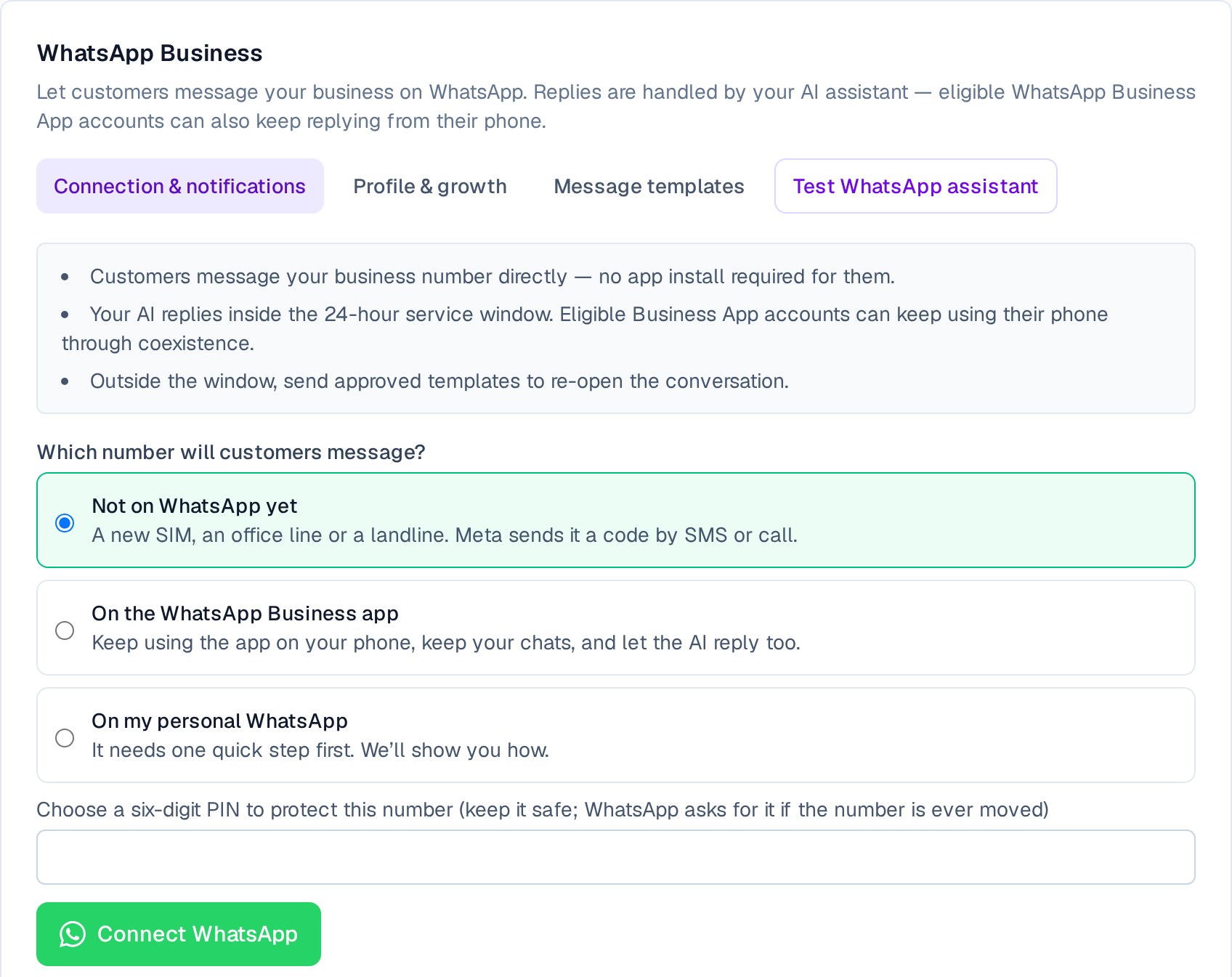
- Pas encore sur WhatsApp (une nouvelle carte SIM, une ligne de bureau, même une ligne fixe) : se connecte directement. Choisissez un code PIN à six chiffres pour protéger le numéro.
- Sur l'application WhatsApp Business : vous continuez à utiliser l'application sur votre téléphone et conservez tous vos chats. L'IA répond à vos côtés.
- Sur votre WhatsApp personnel : celui-ci ne peut pas se connecter directement, et Mondovo vous explique pourquoi avant que vous ne soyez bloqué :
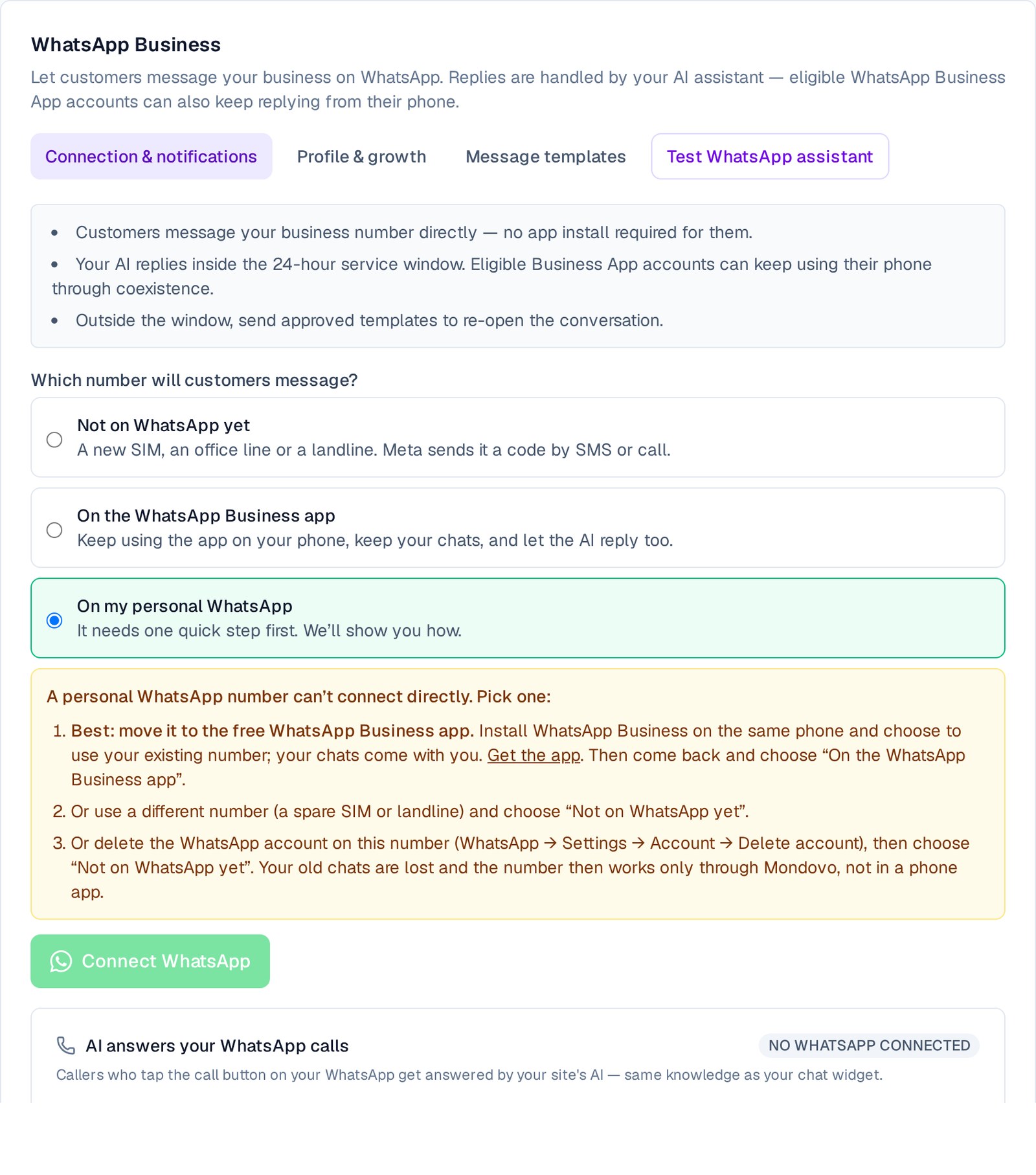
La solution la plus simple est d'installer l'application gratuite WhatsApp Business sur le même téléphone et de choisir d'utiliser votre numéro existant. Vos conversations y sont transférées. Revenez ensuite et sélectionnez « Sur l'application WhatsApp Business ».
Cliquez sur Connecter WhatsApp. La fenêtre de Meta s'ouvre par-dessus Mondovo : connectez-vous avec Facebook, créez ou choisissez votre entreprise, entrez le numéro et le code envoyé par Meta, et définissez le nom que les clients verront. C'est la seule partie qui se passe avec Meta. Tout le reste (enregistrement du numéro, liaison à votre site, activation de l'IA) est fait par Mondovo lui-même.
Étape 2 : Payer les messages (UPI fonctionne en Inde)
Votre IA commence à répondre immédiatement. Meta offre à chaque numéro 1 000 réponses gratuites par mois. Une réponse est tout ce que vous ou l'IA envoyez dans les 24 heures suivant le dernier message du client.
Meta facture un petit montant par message pour les réponses au-delà de ce quota, et pour les messages que vous envoyez en premier, tels que les rappels et les offres. Meta facture votre compte WhatsApp directement ; Mondovo n'ajoute rien.
- En Inde, vous n'avez pas besoin de carte. Dans Meta Business Suite, ouvrez la facturation, choisissez votre compte WhatsApp, appuyez sur Ajouter des fonds et payez avec n'importe quelle application UPI. Meta déduit le coût de chaque message de ce solde.
- Ailleurs, ajoutez une carte ou un autre moyen de paiement proposé par Meta dans votre pays.
Mondovo affiche le nombre de réponses gratuites que vous avez utilisées ce mois-ci. Il vous alerte à 800 et à nouveau à 1 000, pour que vous ne soyez jamais pris au dépourvu. Si Meta refuse jamais un message pour cause de paiement, vos rappels attendent au lieu d'échouer, et sont envoyés dès que vous rechargez. Les détails se trouvent dans Coûts des messages WhatsApp et paiement de Meta.
Étape 3 : Optimisez votre profil
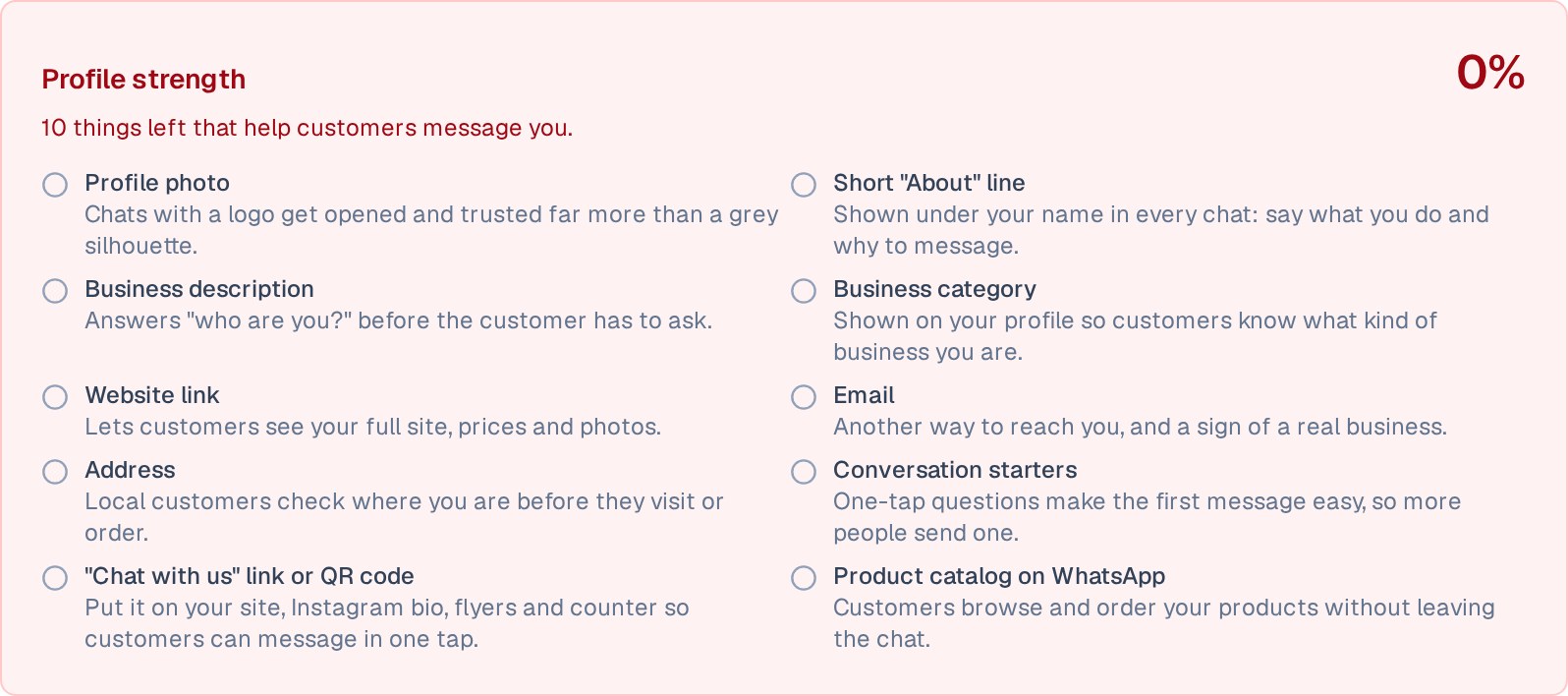
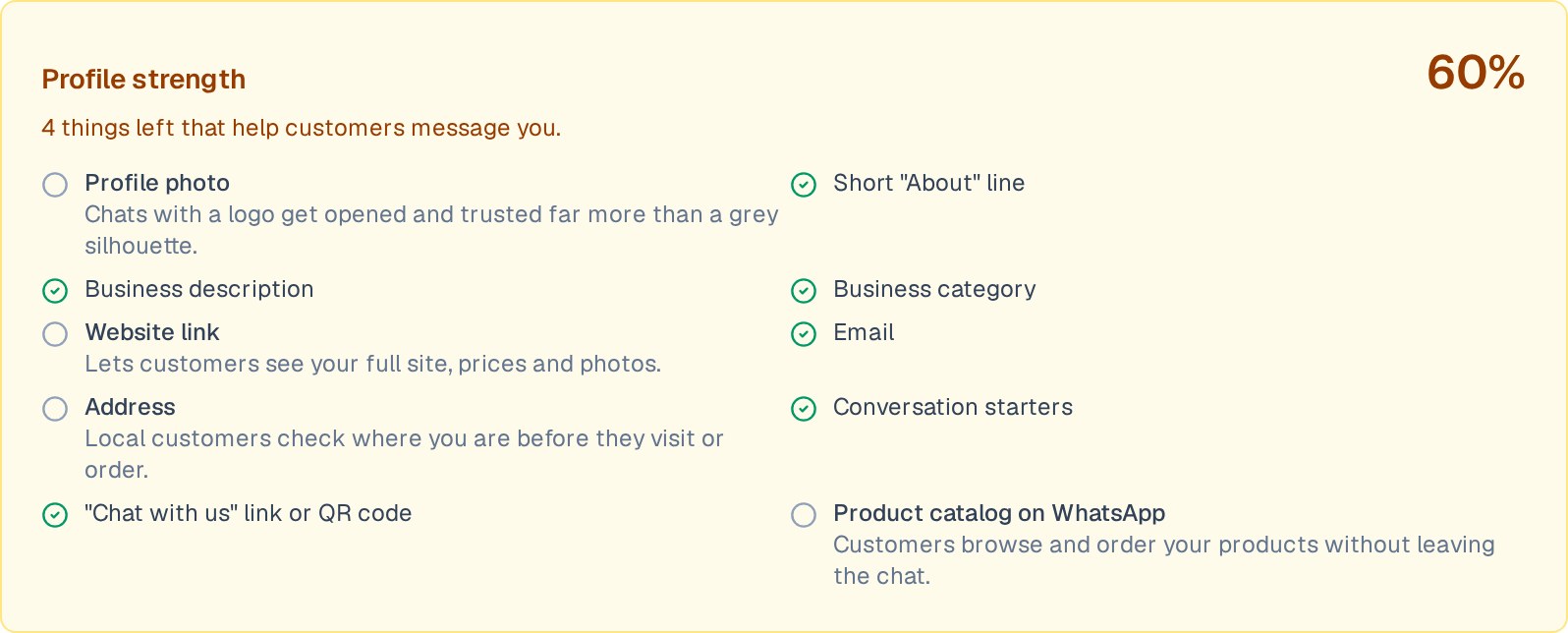
Ouvrez l'onglet Profil et croissance. Le score de Force du profil indique ce que les clients voient lorsqu'ils cliquent sur votre nom, et ce qui manque. Bella Napoli a commencé à zéro :
Cliquez sur Rédigez-le pour moi à partir de mon site web. Mondovo rédige une courte ligne « À propos » et une description, et choisit votre catégorie d'entreprise. Votre e-mail, adresse et site web sont copiés de votre site tels quels ; rien n'est inventé. Vérifiez la formulation, modifiez ce que vous voulez, et enregistrez.
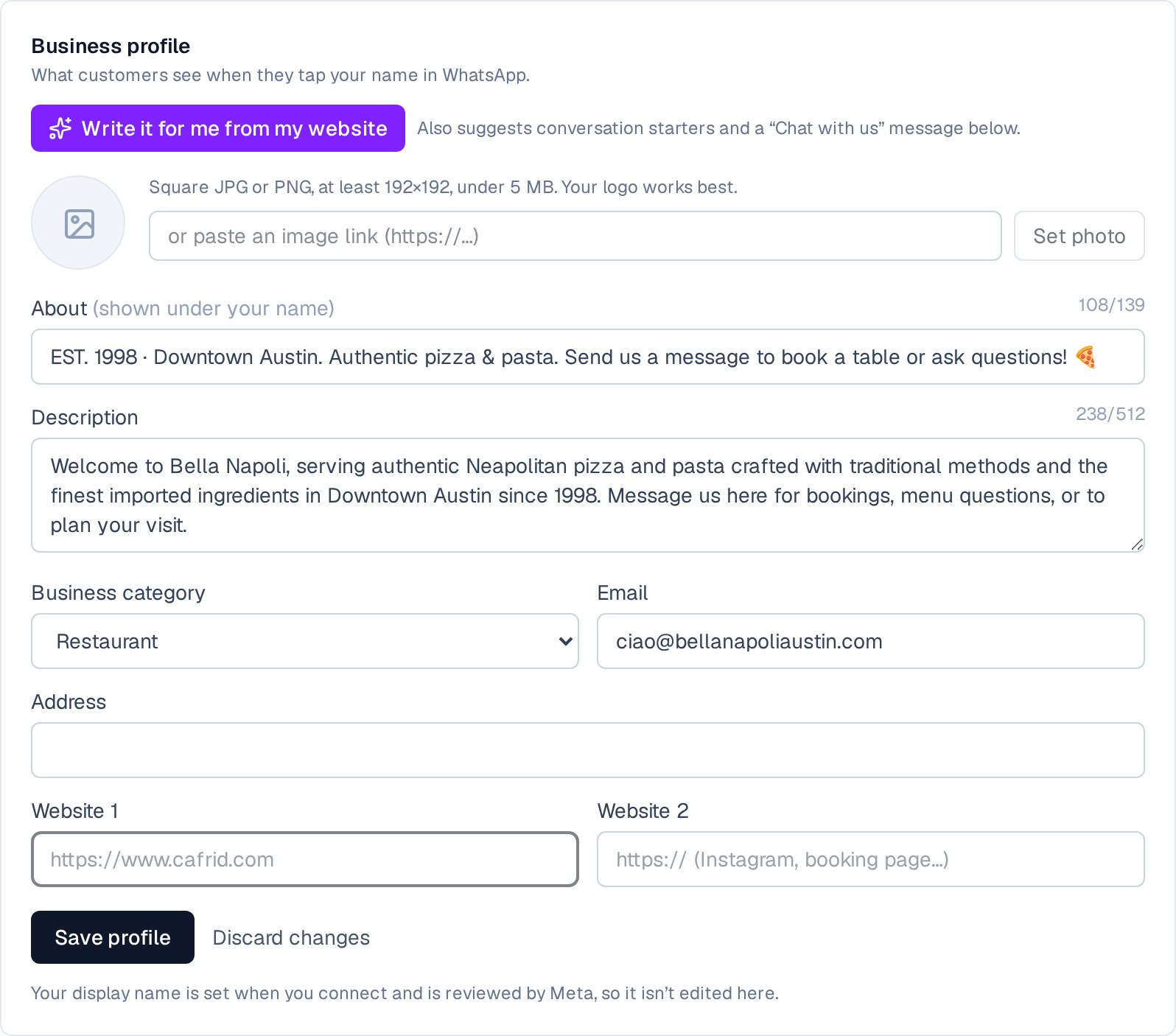
Ajoutez votre logo comme photo de profil (Utiliser le logo de mon site web, ou collez un lien vers une image carrée). Les conversations avec un vrai logo sont ouvertes et inspirant confiance bien plus qu'une silhouette grise.
Étape 4 : Suggestions de conversation
Lorsqu'une personne ouvre une nouvelle conversation avec vous, WhatsApp peut afficher jusqu'à quatre questions qu'elle peut sélectionner. Cela élimine la partie la plus difficile : écrire le premier message. Le même clic « Rédigez-le pour moi » suggère des phrases d'accroche pour votre entreprise :
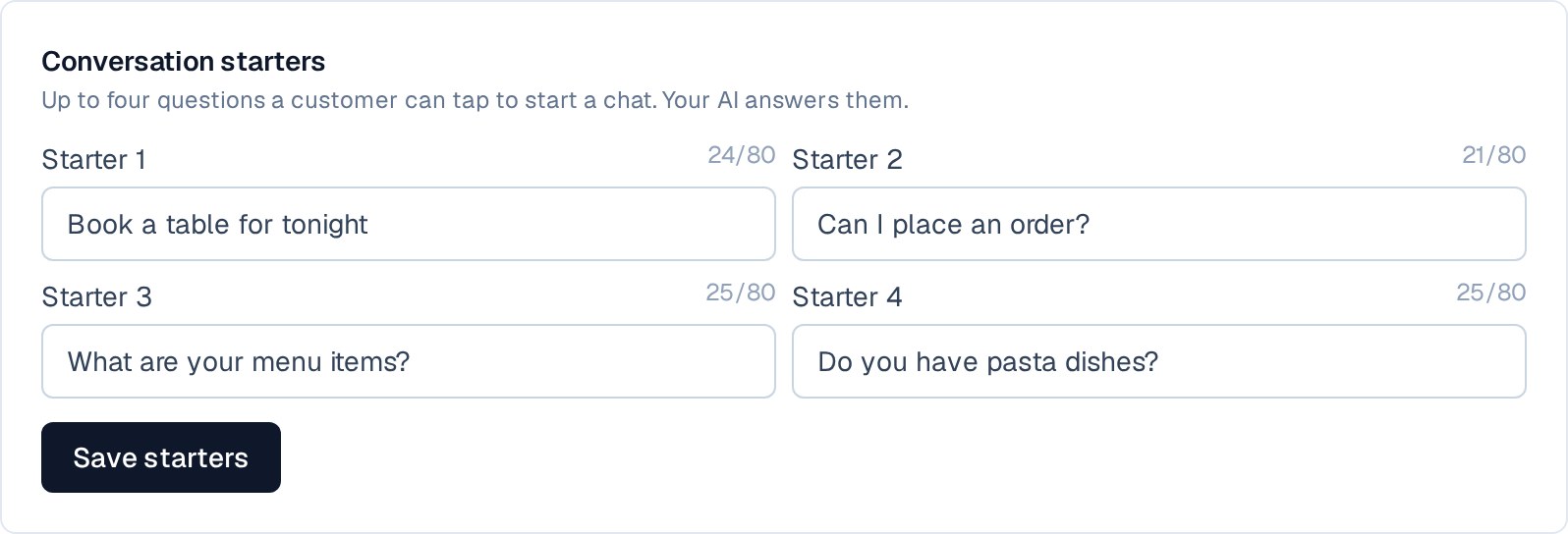
Votre IA répond à celle qu'ils sélectionnent, en utilisant le menu, les horaires et la page de réservation de votre site web.
Étape 5 : Liens « Chattez avec nous » et codes QR
Rédigez le message qu'un client enverra et cliquez sur Créer un lien + QR. Vous obtenez un lien court et un code QR qui ouvrent WhatsApp avec ce message prêt à être envoyé :
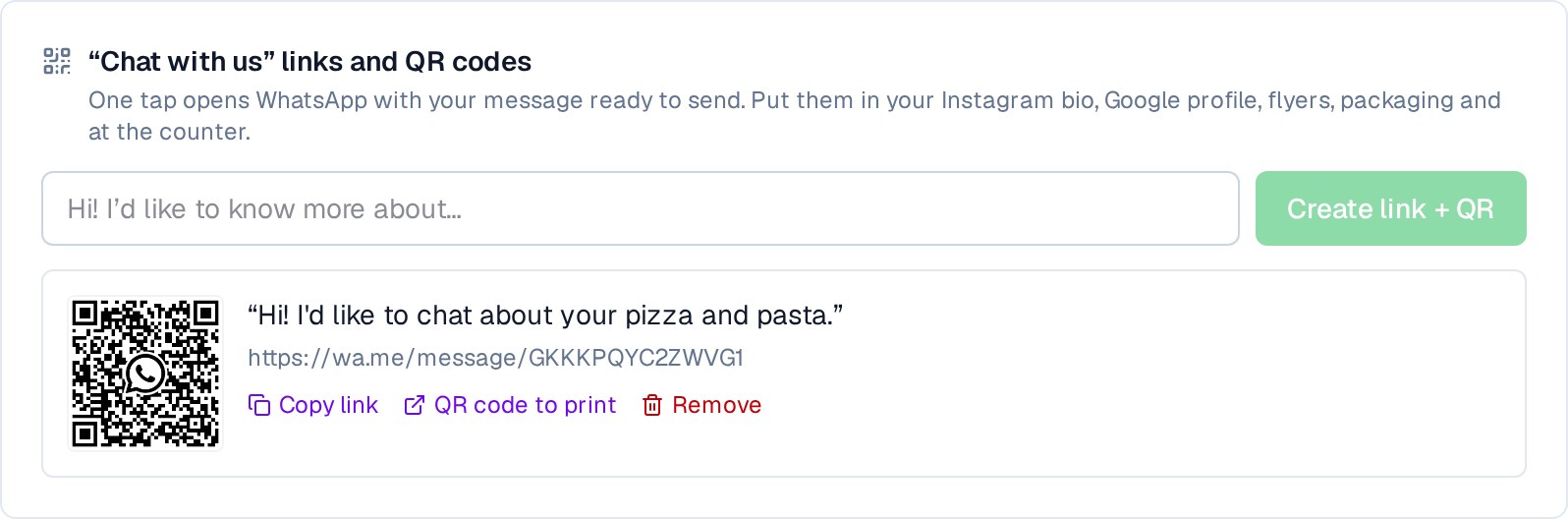
Placez le lien dans votre bio Instagram, votre profil Google, vos e-mails et vos publicités. Imprimez le code QR sur les menus, les dépliants, les factures, les sacs de livraison et le comptoir. Avec le profil, les suggestions et un lien configurés, Bella Napoli est passé de 0 % à 60 % :
Étape 6 : Votre assistant IA
Il n'y a pas de bot à construire ni de menu de mots-clés à maintenir. L'assistant connaît déjà votre entreprise grâce à votre site web : menu et prix, horaires, localisation, services, pages de réservation et de paiement. Il répond dans les mots et la langue du client, envoie des transcriptions de notes vocales et des photos à votre boîte de réception, et dirige les gens vers la bonne page pour réserver ou acheter.
Avant que les clients ne le voient, essayez-le vous-même. Tester l'assistant WhatsApp ouvre un chat de test sécurisé : rien n'est envoyé à une personne réelle.
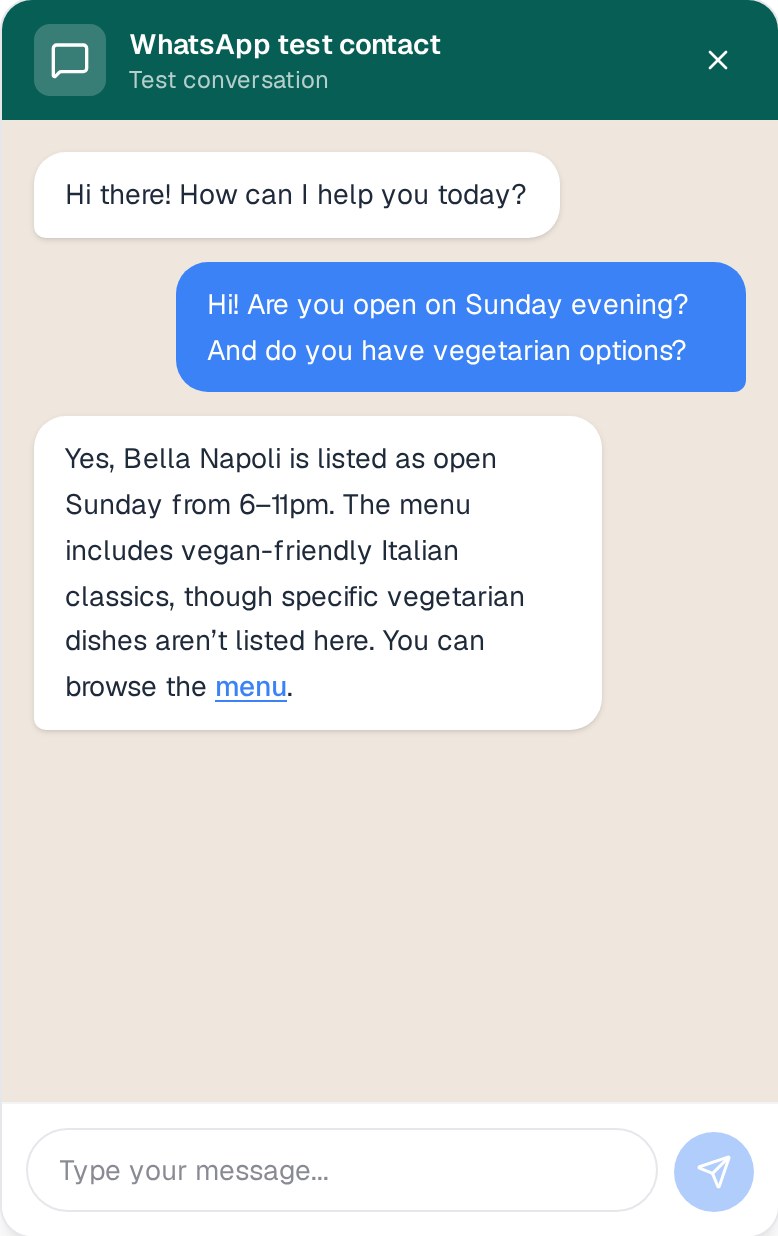
Si une réponse n'est pas tout à fait correcte, le même écran vous permet de suggérer une modification et de voir la nouvelle réponse de l'assistant avant de la conserver. Tout ce que vous ajoutez à la base de connaissances de votre site, ou au site web lui-même, est utilisé dès le message suivant.
Étape 7 : Vous et l'IA dans les mêmes conversations
Chaque conversation WhatsApp arrive dans votre Boîte de réception, à côté de vos conversations de site web, formulaires et appels. Dans n'importe quelle conversation, vous pouvez laisser l'IA continuer, répondre une fois vous-même, demander une ébauche IA, ou prendre en charge toute la conversation :

Si vous avez conservé l'application WhatsApp Business sur votre téléphone, vous pouvez simplement y répondre. Votre réponse téléphonique s'affiche dans la boîte de réception, et l'IA arrête de répondre dans ce chat pour que le client ne reçoive jamais deux réponses :
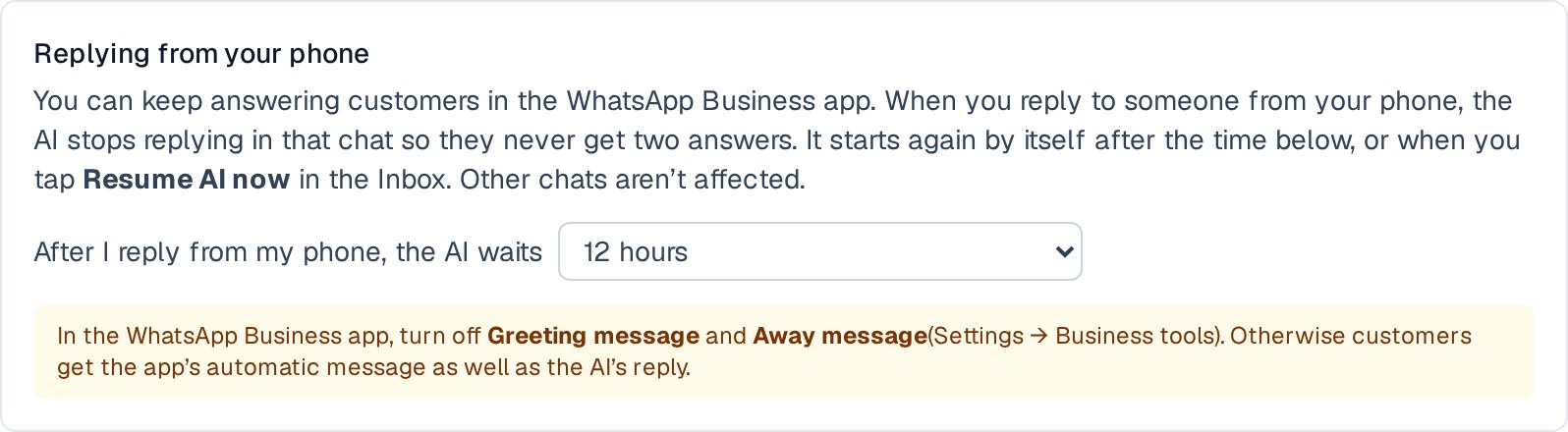
L'IA reprend automatiquement après 12 heures, ou le temps que vous choisissez, de « ne jamais mettre en pause » jusqu'à 7 jours. Appuyez sur Reprendre l'IA maintenant pour la faire revenir plus tôt. Les autres conversations ne sont pas affectées.
Un conseil : dans l'application WhatsApp Business, désactivez le Message d'accueil et le Message d'absence (Paramètres → Outils professionnels). Sinon, les clients reçoivent le message automatique de l'application en plus de la réponse de l'IA.
Étape 8 : Vos produits dans le chat
Si votre site propose des produits avec des prix (un menu, une boutique, des forfaits), les clients peuvent les parcourir sur WhatsApp et vous envoyer une commande depuis le chat. Le catalogue se remplit automatiquement à partir de votre site web chaque jour, vous n'avez donc qu'à modifier les produits en un seul endroit.
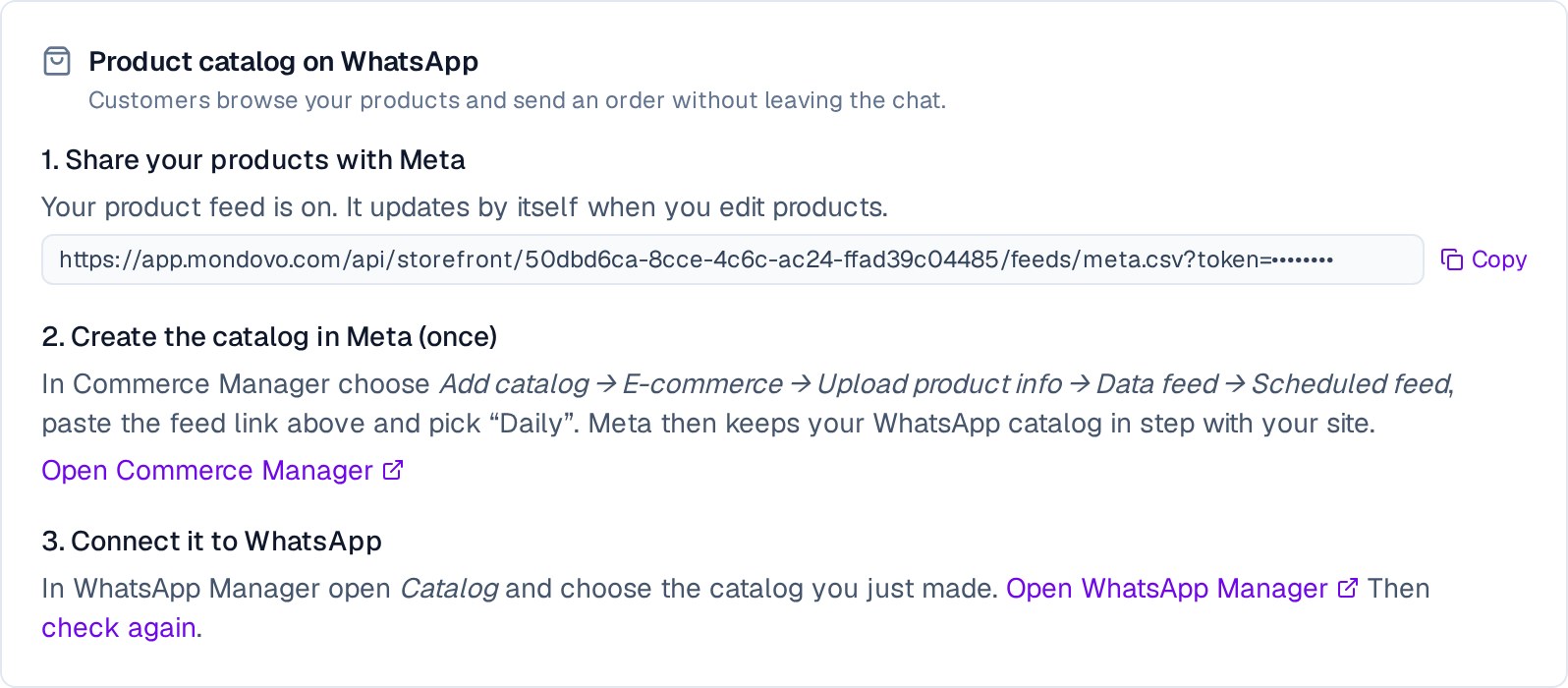
- Cliquez sur Activer mon flux de produits et copiez le lien.
- Dans Meta Commerce Manager, ajoutez un catalogue à partir d'un flux de données planifié, collez le lien et choisissez Quotidien. C'est une étape unique.
- Dans WhatsApp Manager, connectez ce catalogue à votre numéro. Ensuite, activez le bouton boutique et le panier dans Mondovo.
Lorsqu'un client envoie son panier, il arrive dans votre boîte de réception sous forme d'une liste claire d'articles et du total, prêt à être confirmé par vous ou par l'IA.
Étape 9 : Rappels, mises à jour et offres
WhatsApp ne permet aux entreprises de contacter quelqu'un en premier, ou plus de 24 heures après son dernier message, qu'avec un modèle approuvé par Meta. Dans Modèles de messages, décrivez ce que vous souhaitez (« un rappel deux heures avant une réservation de table »), laissez Mondovo le rédiger, et soumettez-le à Meta. L'approbation prend généralement quelques minutes :
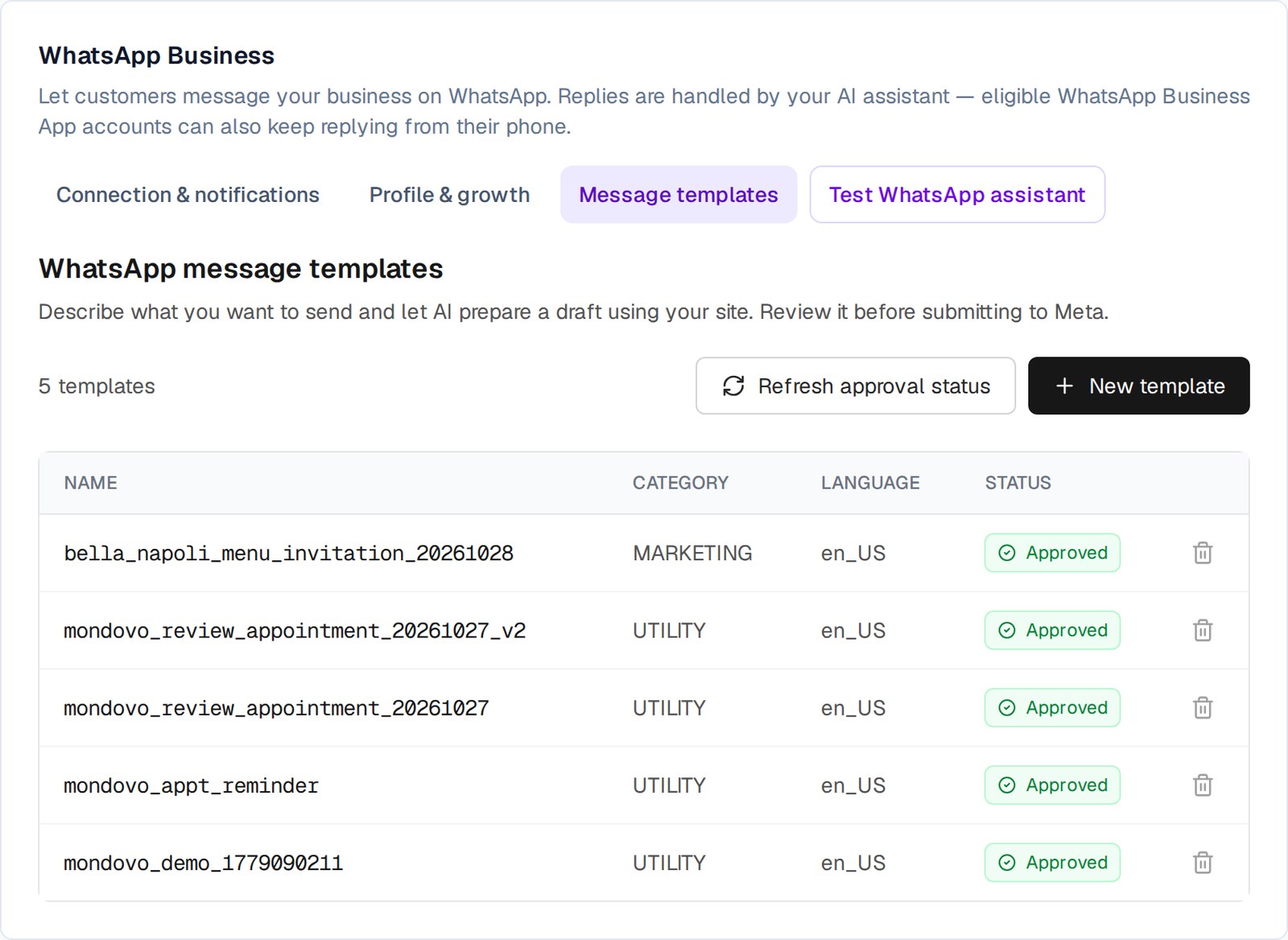
Les modèles approuvés sont ensuite envoyés automatiquement à partir de vos parcours (après une réservation, une commande ou un formulaire) ou manuellement depuis la boîte de réception. Toute personne répondant « stop » ne recevra plus de messages.
Migration depuis Wati, Interakt, AiSensy ou un autre outil ?
Vous n'avez pas à tout recommencer, et vous pouvez même laisser l'ancien outil fonctionner sur le même numéro pendant que vous effectuez la transition. Dans Profil et croissance, la section Migration depuis Wati ou un autre outil ? effectue trois actions.
1. Copiez vos modèles approuvés. Les modèles déjà approuvés sur votre compte WhatsApp sont copiés en un clic et fonctionnent immédiatement, sans nouvel examen.
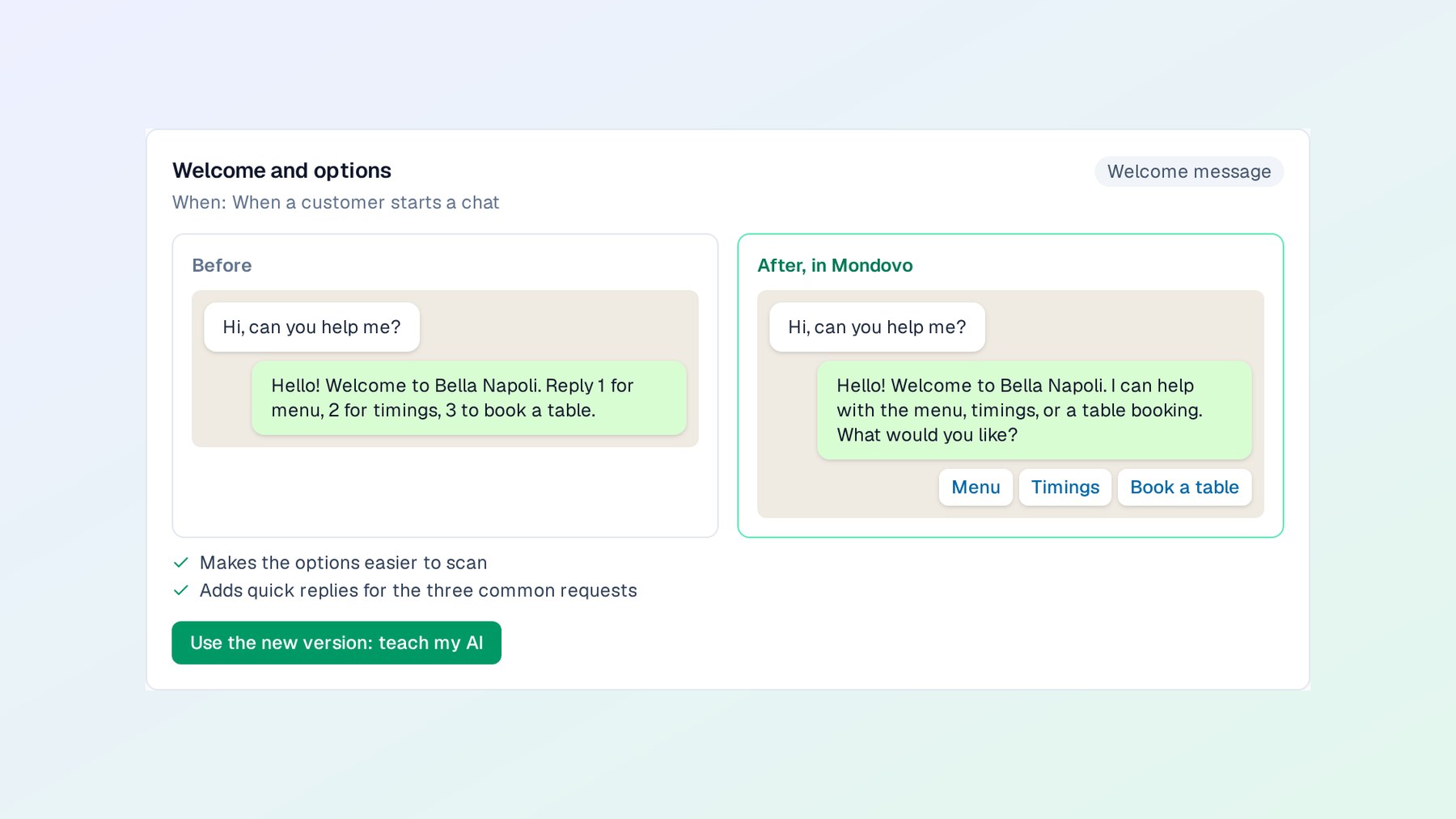
2. Collez ce que votre ancien outil envoie. Messages de bienvenue et d'absence, réponses par mots-clés, diffusions, rappels, avec une indication approximative de leur envoi. L'ancienne configuration de Bella Napoli ressemblait à ceci :
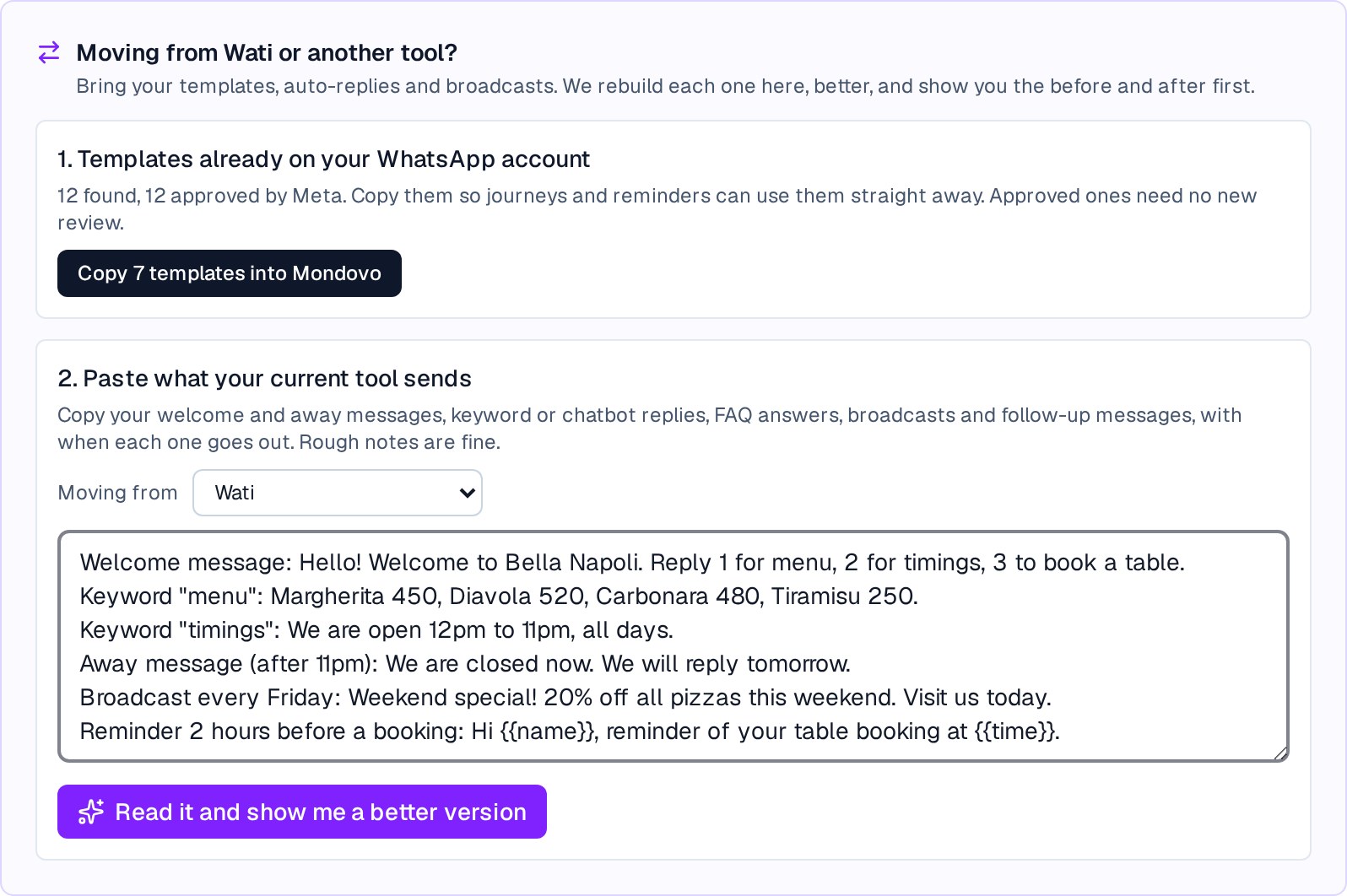
3. Voyez une meilleure version de chaque élément, côte à côte. Pour chaque automatisation, Mondovo montre ce qu'un client envoie, ce que l'ancienne configuration répondait, et ce qui se passe maintenant, avec les raisons pour lesquelles c'est mieux :
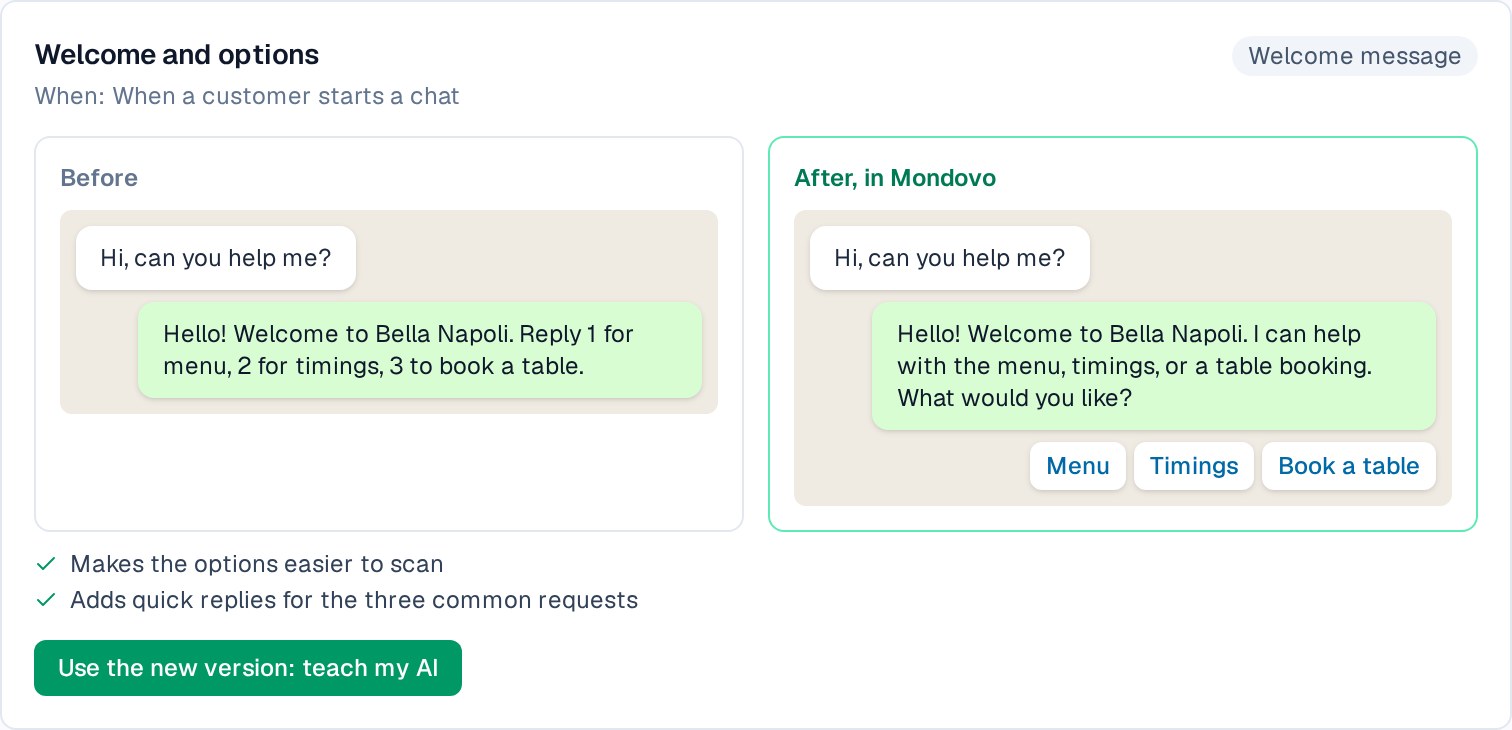
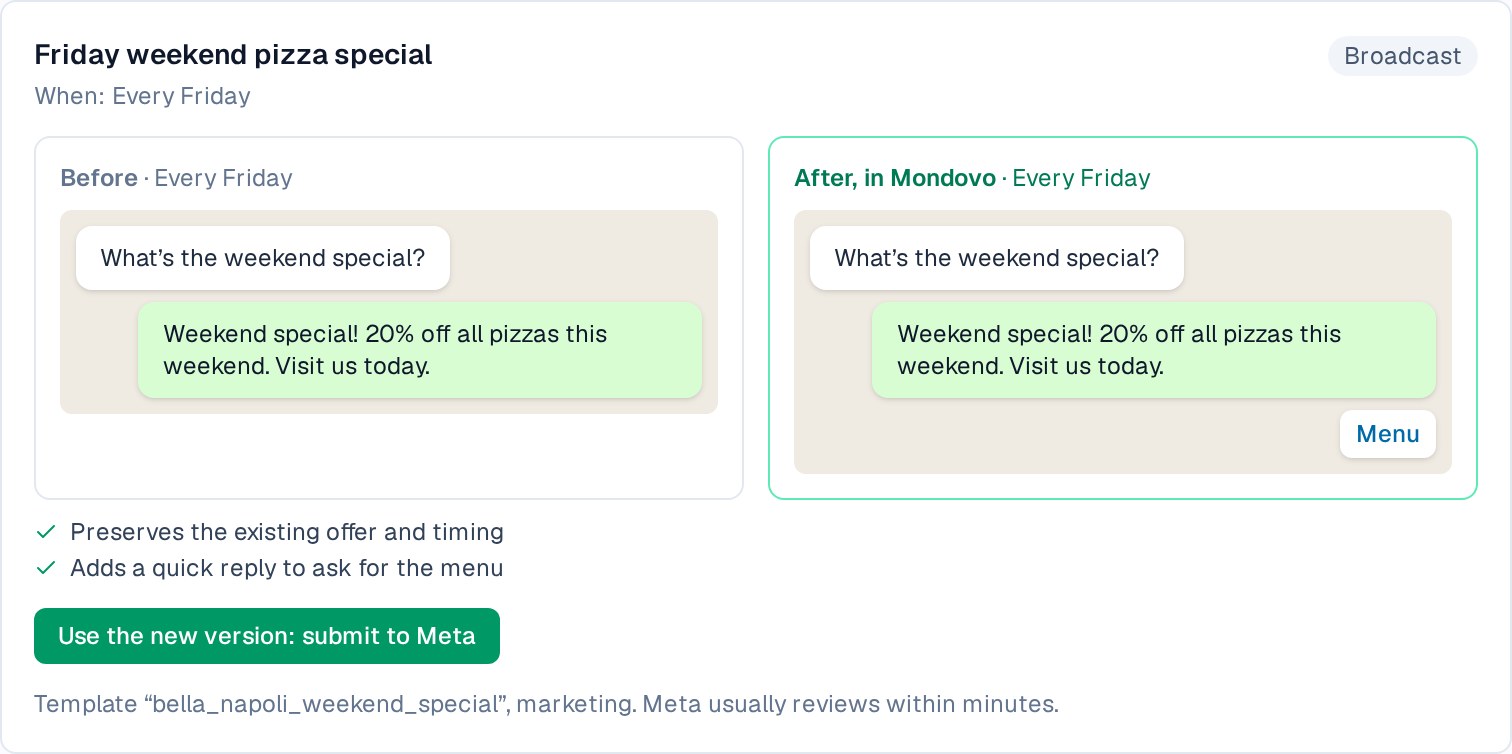
Vos prix, horaires et offres sont conservés exactement tels que vous les avez écrits. Un clic recrée chacun d'eux. Les réponses automatiques et les FAQ deviennent des connaissances pour votre IA, qui répond à ce que le client demande réellement au lieu de lui faire répondre « 1 ». Les diffusions et les rappels deviennent des modèles soumis à Meta. Votre historique de chat reste dans l'ancien outil ; exportez vos contacts là-bas et importez-les dans Mondovo.
Votre checklist
- Connectez votre numéro (choisissez d'abord le bon type).
- Configurez le paiement dans Meta : fonds UPI en Inde, ou une carte.
- Rédigez votre profil à partir de votre site web et ajoutez votre logo.
- Ajoutez quatre amorces de conversation.
- Créez un lien « Chattez avec nous » et imprimez le code QR.
- Testez l'assistant, puis laissez-le répondre.
- Si vous vendez des produits, connectez votre catalogue.
- Créez votre rappel et mettez à jour les modèles.
- Vous déménagez d'un autre outil ? Copiez, collez, comparez, recréez.
Des questions en cours de route ? Les guides d'aide WhatsApp couvrent chaque étape, y compris les questions fréquentes et le transfert depuis Wati ou un autre outil WhatsApp.