
Mondovo sur WhatsApp
Votre site web entier, dans une conversation WhatsApp.
Créez un nouveau site, vérifiez l'état de chaque site et apportez des modifications, le tout en envoyant un message à Mondovo. Les réponses arrivent sous forme de boutons sur lesquels vous appuyez et d'images que vous faites défiler, et rien ne change tant que vous n'avez pas approuvé.
Gratuit pour créer et essayer des designs. Rien à remplir au préalable : envoyez le message et Mondovo commence sur votre site.
- Créez un site à partir d'une conversation
- Tous les espaces de travail dans une seule conversation
- Lit vos PDF et photos
- Approuvez avant que quoi que ce soit ne change
Ce que vous pouvez faire
Tout ce que vous faites dans Mondovo, depuis votre téléphone.
C'est le même assistant que votre tableau de bord, avec les mêmes outils et les mêmes approbations. WhatsApp est juste l'endroit où vous lui parlez.
Créez un nouveau site
Décrivez l'entreprise ou envoyez un menu ou une brochure. Parcourez quelques questions, choisissez les looks que vous aimez et sélectionnez parmi trois designs finis.
Vérifiez chaque site
Trafic, recherche Google, demandes, recommandations et idées de blog, dans tous les espaces de travail auxquels vous appartenez.
Envoyez vos fichiers
Les photos, PDF et fichiers texte sont lus pour vous. Envoyez-en plusieurs à la fois et obtenez une seule réponse.
Changez n'importe quoi
« Changez les heures d'ouverture », « ajoutez une page d'équipe ». Vous obtenez un bouton Approuver avant que quoi que ce soit ne soit publié.
Créez un site dans le chat
D'un PDF de menu à trois designs terminés.
Ceci est un véritable exemple pour un restaurant, Trattoria Sole. Chaque message est exactement ce que Mondovo a envoyé.
Envoyez votre menu et dites ce dont vous avez besoin.
Joignez un PDF, une photo ou rien du tout. Mondovo lit le fichier (plats, prix, jours d'ouverture) et commence la planification.
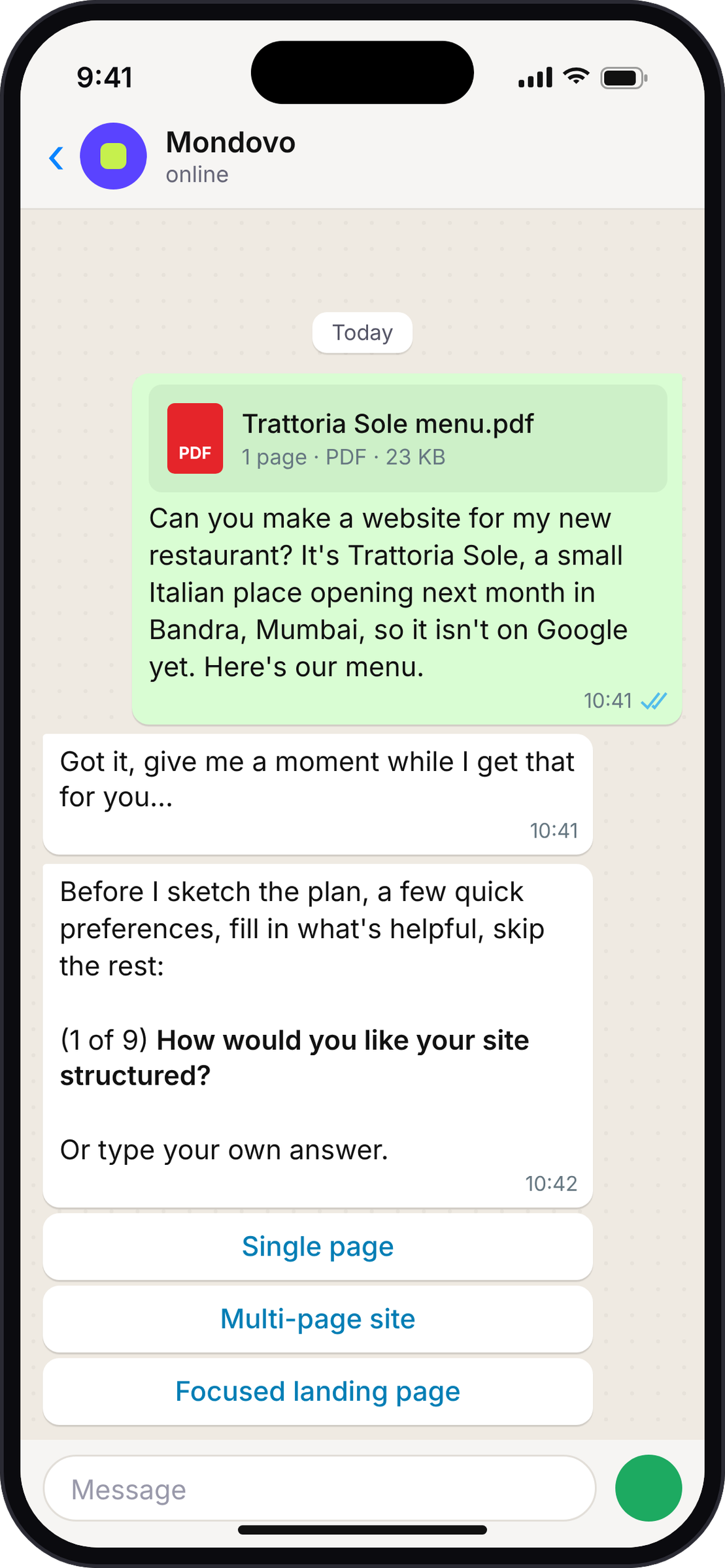
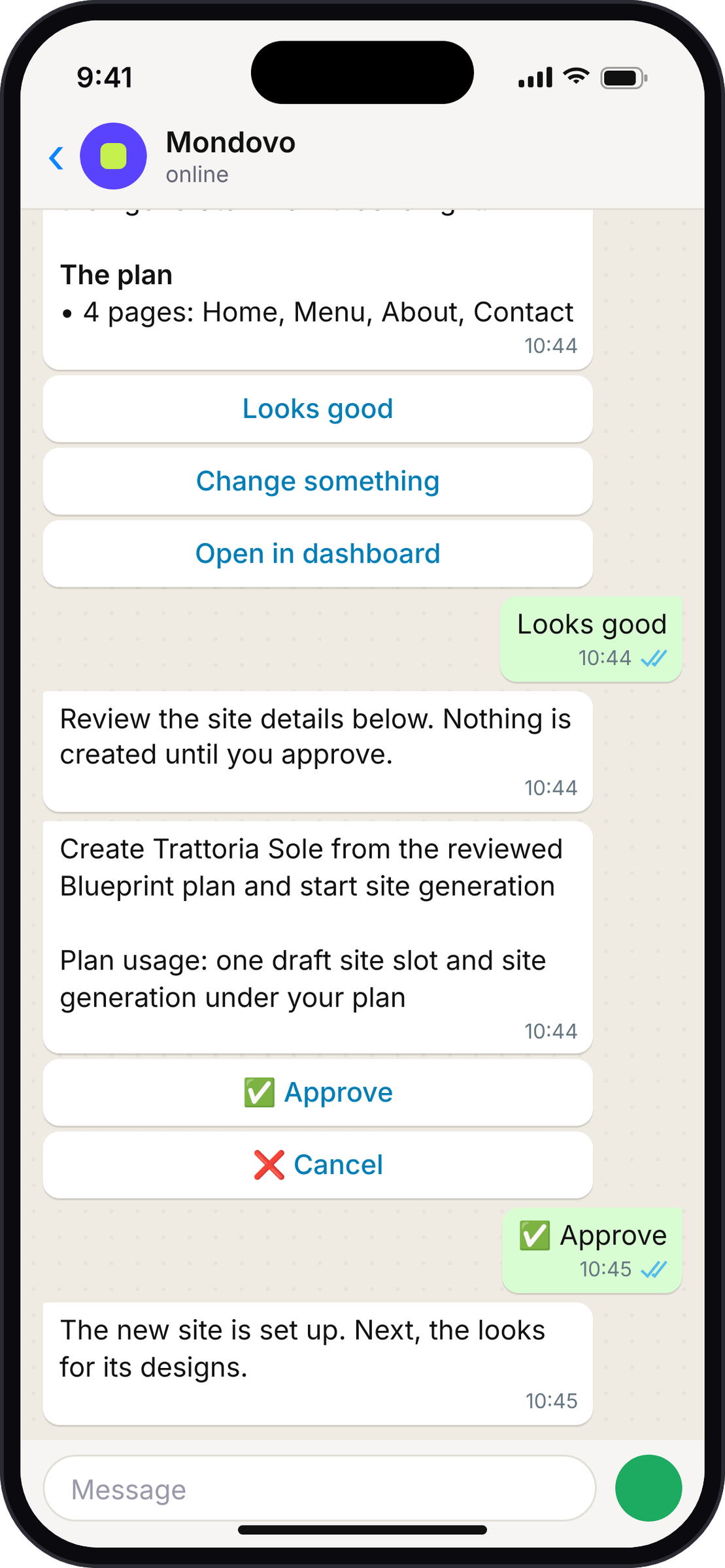
Répondez à quelques questions en appuyant sur un bouton.
Elles arrivent une par une, avec "Ignorer" et "C'est vous qui décidez" pour chacune. Ensuite, Mondovo affiche le plan et attend "Ça me plaît" et "Approuver".
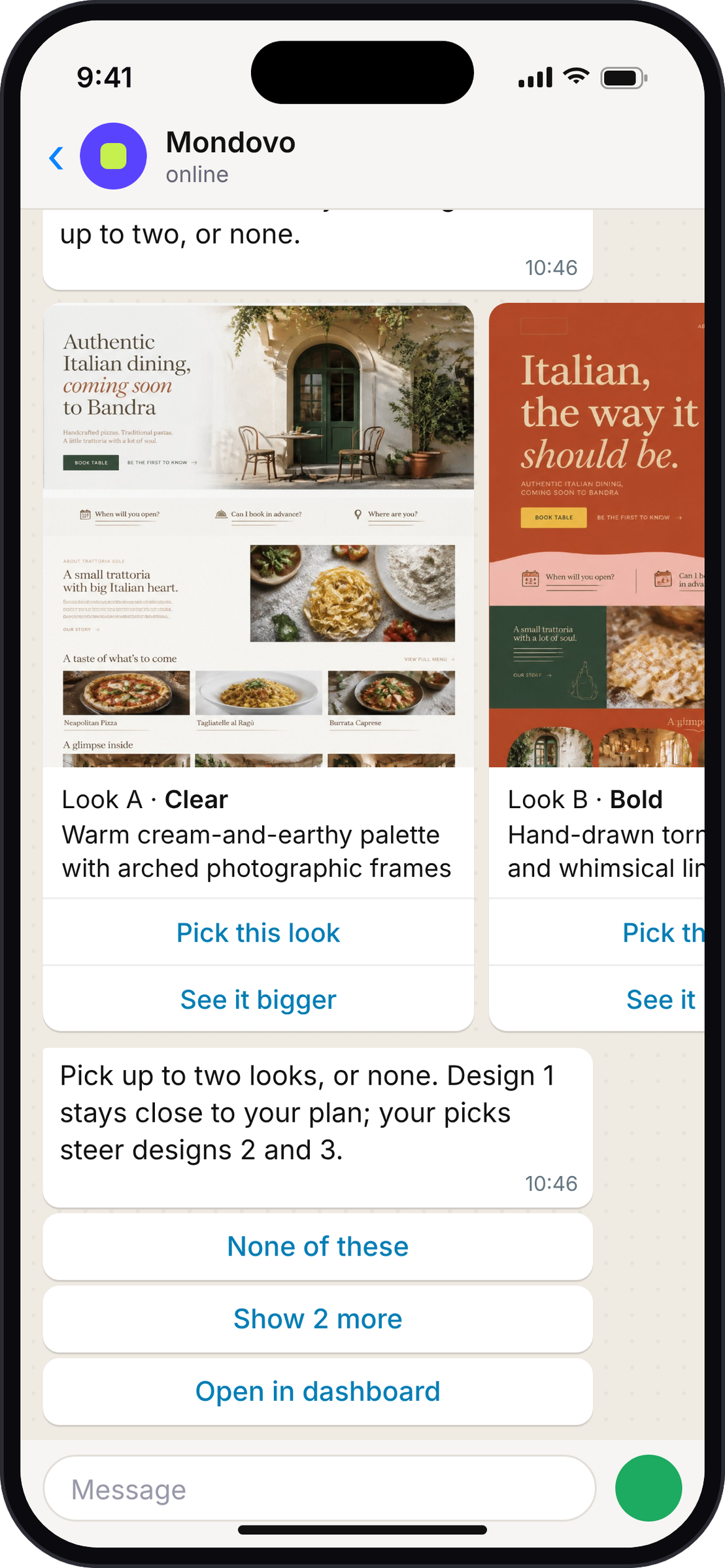
Faites défiler quatre styles. Choisissez-en jusqu'à deux.
Quatre esquisses rapides de page arrivent sous forme de cartes. Vos choix orientent les designs 2 et 3 ; le design 1 reste proche du plan. Montrez-en 2 de plus, ou "Aucun de ceux-ci".
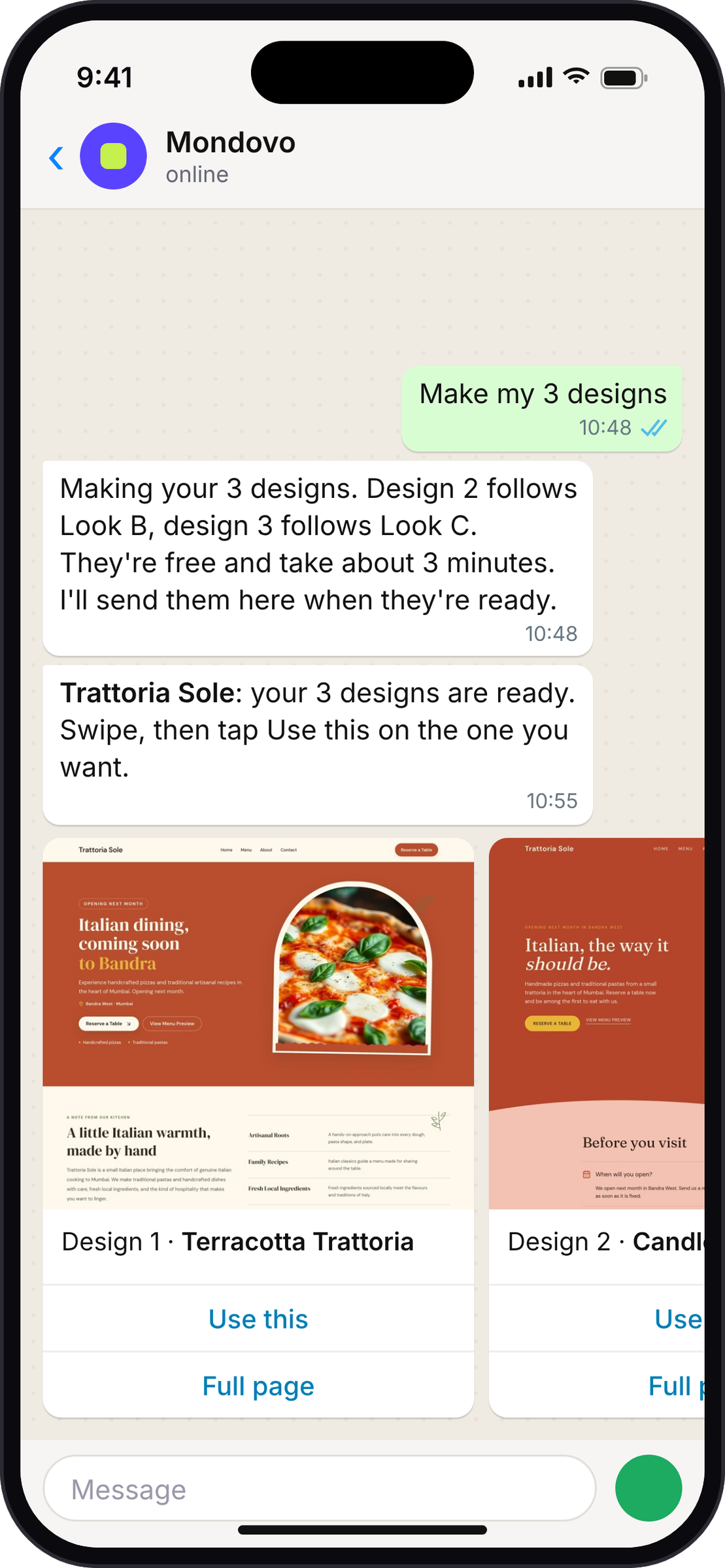
Obtenez trois designs terminés dans le chat.
Quelques minutes plus tard, ils arrivent sous forme d'images à faire défiler. "Page complète" montre toute la page d'accueil ; "Utiliser celui-ci" en choisit un.
Choisissez-en un et continuez la conversation.
Demandez des modifications en langage clair, un lien de prévisualisation ou l'éditeur. Chaque modification est précédée d'un bouton "Approuver".
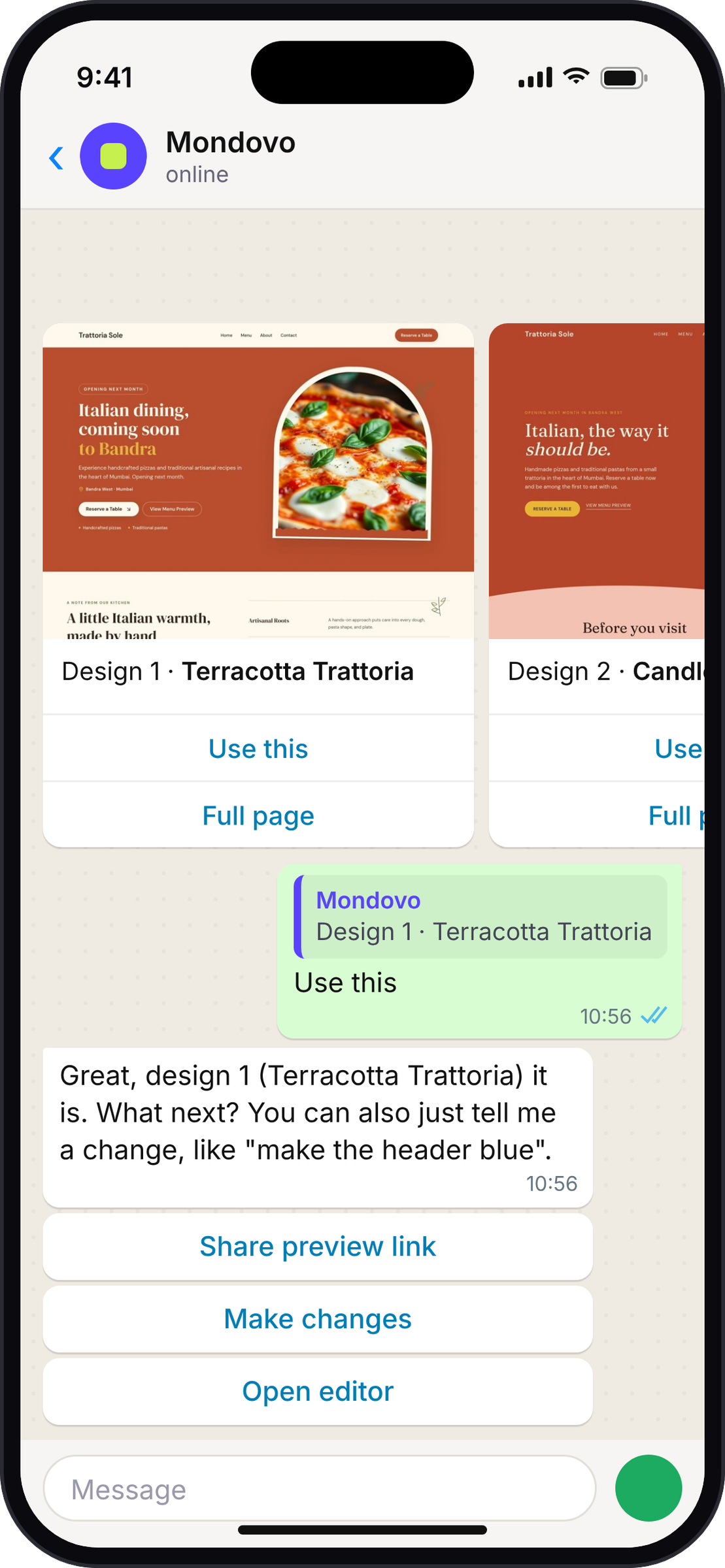
Le résultat
Trois pages d'accueil réelles, créées à partir d'un PDF.
La section menu de chacun contient les plats et les prix du PDF envoyé par le propriétaire.
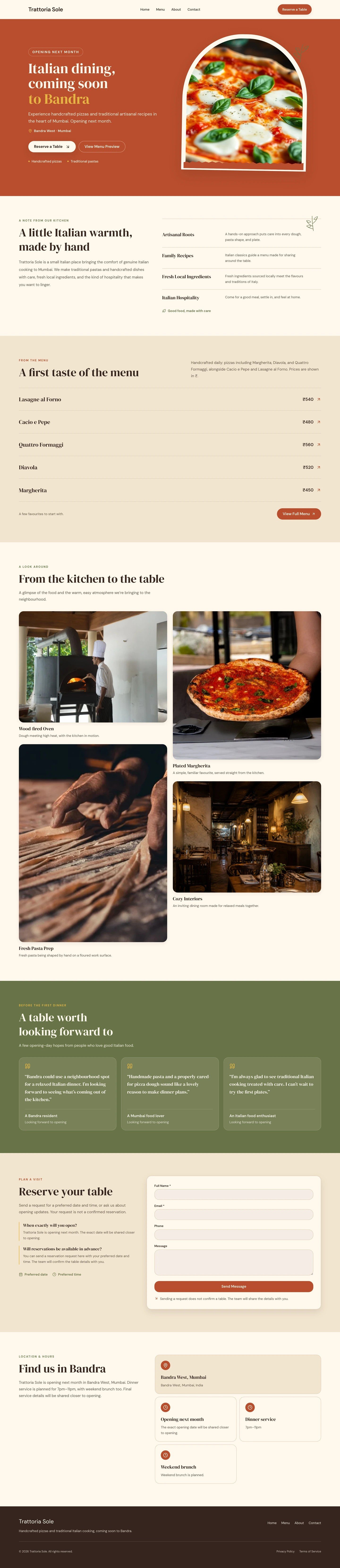
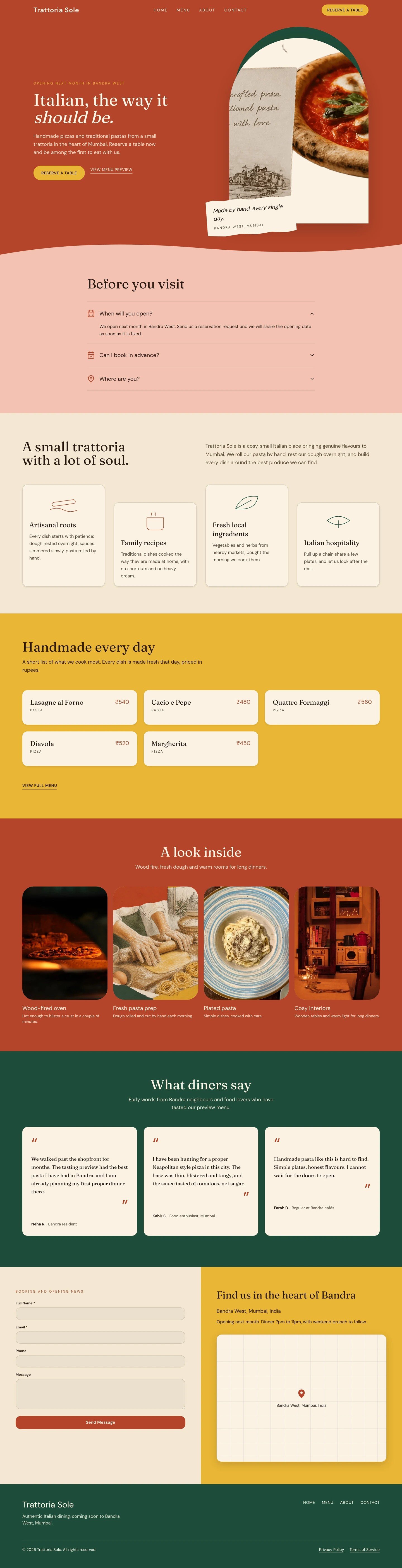
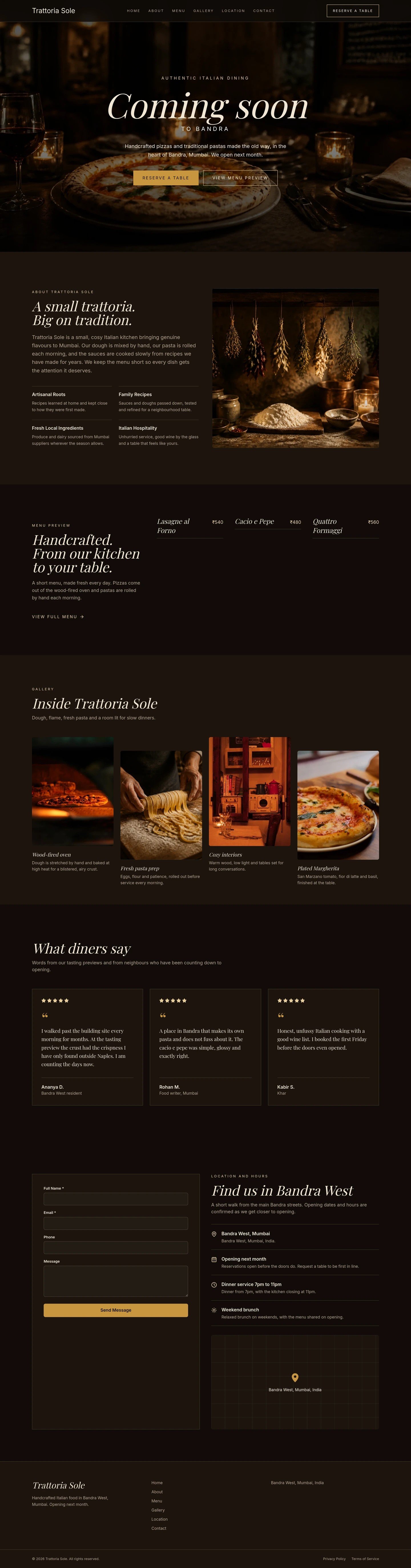
Premiers designs non modifiés de l'exemple ci-dessus.
Envoyez n'importe quel fichier
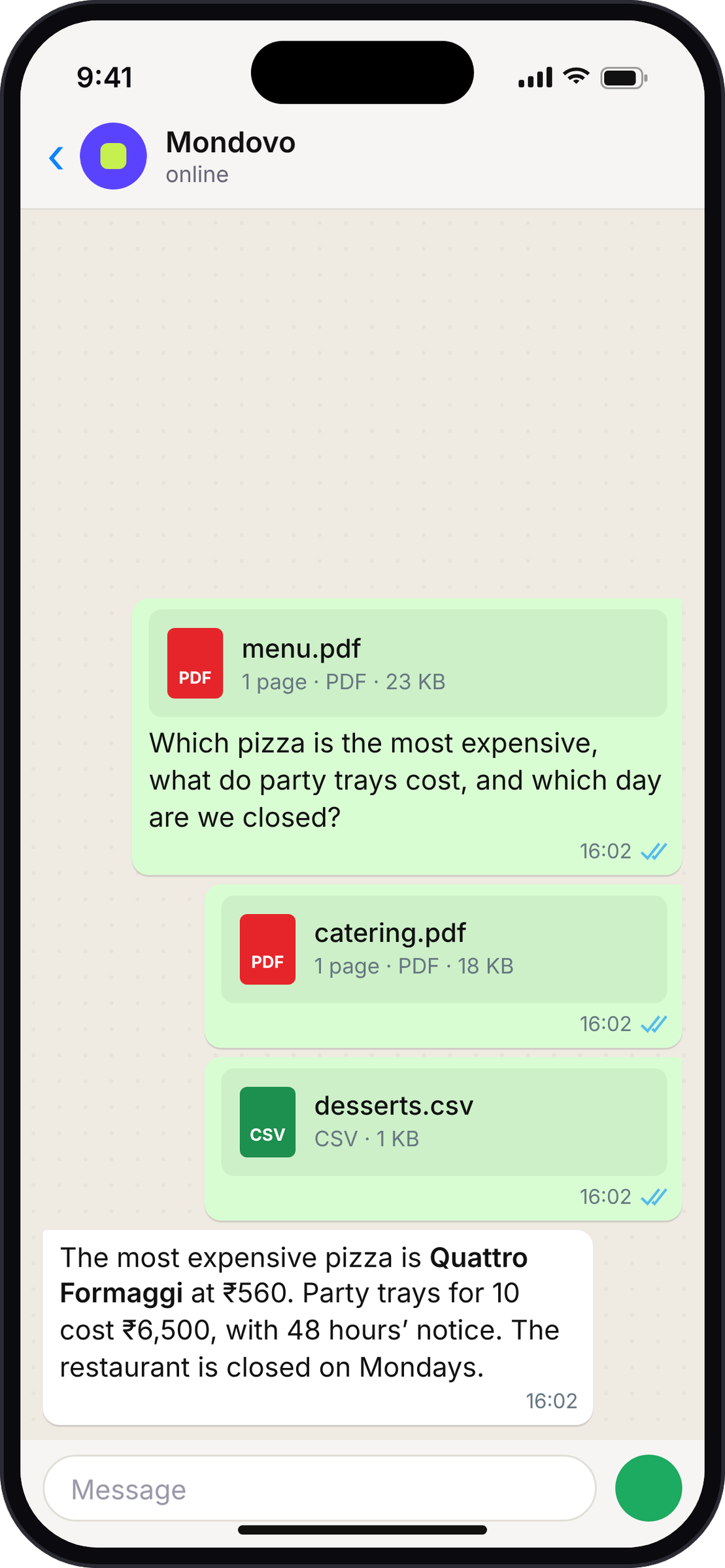
Envoyez un PDF. Demandez-lui n'importe quoi.
Envoyez des fichiers comme vous le feriez à un collègue, avec votre question dans la légende.
- Les PDF sont lus mot pour mot : menus, listes de prix, brochures, briefs.
- Les photos sont vues directement : "utilisez ceci comme image principale".
- Les fichiers texte (TXT, CSV, Markdown) sont lus tels quels.
- Les fichiers envoyés à quelques secondes d'intervalle reçoivent une seule réponse.
- Sur un site que vous pouvez modifier, les fichiers sont enregistrés dans ses ressources, prêts à être utilisés.
Demandez à propos de n'importe quel site
Chaque site, chaque espace de travail, une seule conversation.
Pas besoin de changer d'abord. Nommez un site, ou demandez à propos de tous.
- Réponses à partir de vos données réellesLes chiffres proviennent des analyses de chaque site, y compris les visites de la recherche Google. Si les analyses d'un site ne sont pas encore activées, Mondovo le signale.
- Déplacements entre espaces de travailNommez un site dans un autre espace de travail et la conversation s'y déplace automatiquement.
- Ne vous fait jamais attendreUne réponse lente commence par un court « un instant », et les tâches longues vous informent de leur achèvement.
Vous gardez le contrôle
Il demande avant d'agir.
Les mêmes règles que pour le tableau de bord, sur chaque message.
Approuvez avant que quoi que ce soit ne change
Chaque modification et chaque nouveau site attendent votre validation.
Ouvrir dans le tableau de bord à tout moment
La même conversation vous attend dans votre tableau de bord, dans le bon espace de travail.
Uniquement vos espaces de travail
Il voit les espaces de travail et les sites que votre compte peut voir, rien de plus.
Dissocier à tout moment
Paramètres du compte → WhatsApp lié → Dissocier.
- 1Ouvrez le menu de votre avatar → Paramètres du compte → WhatsApp lié, et choisissez Lier WhatsApp.
- 2Envoyez le code à Mondovo sur WhatsApp.
- 3Ensuite, dites simplement ce dont vous avez besoin, concernant n'importe quel site dans n'importe quel espace de travail.
Questions
Mondovo sur WhatsApp, répondu.
Puis-je vraiment créer un site web entier sur WhatsApp ?
Oui. Les questions apparaissent sous forme de boutons à sélectionner, les looks et les designs arrivent sous forme d'images à faire défiler, et vous approuvez le plan dans la conversation. Vous pouvez passer au tableau de bord à tout moment.
Dois-je m'inscrire d'abord ?
Non. Appuyez sur Envoyer un message à Mondovo sur WhatsApp, envoyez le message, et Mondovo commence à travailler sur votre site. Ajoutez votre e-mail plus tard pour le modifier dans le tableau de bord et le publier. Vous avez déjà un compte ? Liez votre WhatsApp dans les paramètres du compte pour que la conversation puisse voir tous vos sites.
Fonctionne-t-il sur WhatsApp Web ou l'application de bureau ?
Oui. C'est la même conversation sur votre téléphone, sur WhatsApp Web et dans l'application de bureau WhatsApp, vous pouvez donc commencer sur votre ordinateur portable et continuer depuis votre téléphone. L'envoi d'un PDF de menu ou de photos depuis votre ordinateur fonctionne de la même manière.
Est-ce la même chose que l'assistant de mon tableau de bord ?
Oui. Même assistant, mêmes outils, mêmes approbations et mêmes conversations. Commencez à un endroit et terminez à un autre.
Quels fichiers puis-je envoyer ?
Photos, PDF et fichiers texte (TXT, CSV, Markdown), jusqu'à 10 Mo chacun. Les fichiers Word et Excel ne sont pas encore lus, enregistrez-les donc d'abord en PDF.
Va-t-il modifier un site actif sans demander ?
Non. Chaque modification attend votre approbation.
Je gère des sites dans plusieurs espaces de travail. Dois-je changer ?
Non. Demandez à propos de n'importe quel site que vous pouvez voir. Lorsque vous en nommez un dans un autre espace de travail, la conversation s'y déplace automatiquement.
Quel est le coût ?
La création et l'essai de designs sont gratuits, sur WhatsApp ou dans le tableau de bord. Vous payez lorsque vous publiez un site, sur votre propre domaine ou une adresse mondovo.co.
Essayez-le aujourd'hui
Créez votre prochain site à partir d'une conversation.
Appuyez sur le bouton, envoyez le message, et Mondovo commence à construire. Essai gratuit, sans rien remplir au préalable.