Blog
Comment connecter votre site web à Zapier, Make ou n8n (étape par étape)
Envoyez chaque nouveau prospect, réservation et paiement de votre site web vers Zapier, Make ou n8n en environ cinq minutes, et de là vers votre CRM, votre feuille de calcul ou votre liste d'e-mails. Instructions étape par étape pour chaque outil.
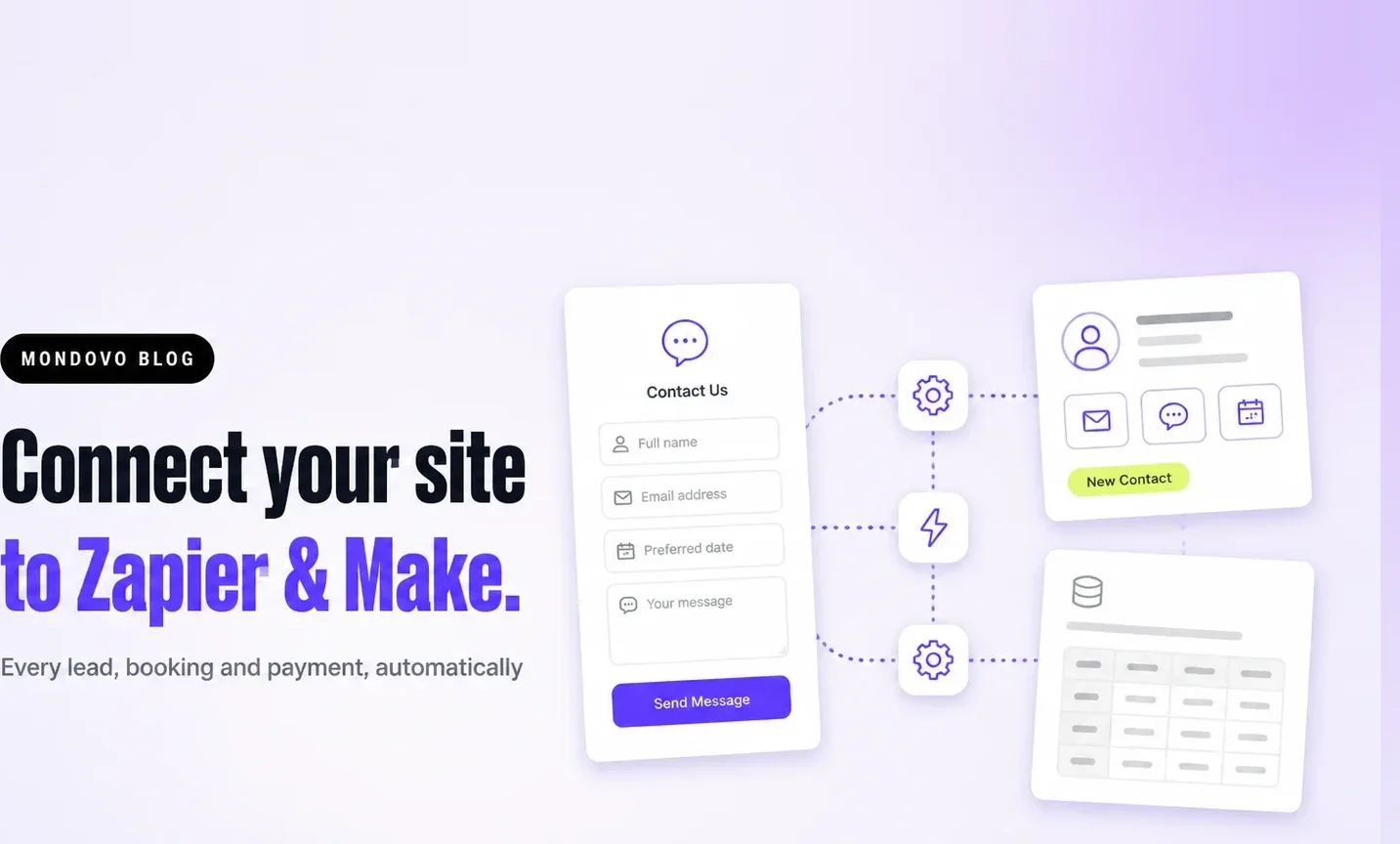
Lorsque quelqu'un remplit un formulaire sur votre site web, vous souhaitez probablement que ce prospect soit également envoyé ailleurs : votre CRM, une feuille de calcul, votre liste d'e-mails, un chat d'équipe. Zapier, Make et n8n s'en chargent pour vous. Les trois peuvent commencer de la même manière : votre site web envoie chaque nouveau prospect à une adresse webhook que l'outil vous fournit, et l'outil s'occupe du reste. Sur Zapier et Make, l'application Mondovo évite complètement l'adresse.
Ce guide montre la configuration dans chaque outil, étape par étape, en utilisant un site Mondovo. Sur d'autres constructeurs de sites web, les étapes dans Zapier, Make et n8n sont les mêmes ; seul l'endroit où vous collez l'adresse change. Les étapes ont été vérifiées le 4 novembre 2026.
Ce dont vous avez besoin
- Un site web avec un formulaire. Sur Mondovo, n'importe quel plan fonctionne, y compris le plan Gratuit : les webhooks de site ne coûtent rien.
- Un compte avec l'outil d'automatisation. Sur Zapier, l'application Mondovo n'a pas besoin d'étape webhook ; le déclencheur webhook de Zapier nécessite un plan Zapier payant (son plan Gratuit n'inclut pas les connexions webhook). Le plan Gratuit de Make inclut 1 000 crédits par mois. n8n est gratuit si vous l'hébergez vous-même ; n8n Cloud est payant.
- Cinq minutes, et une entrée de test sur votre propre formulaire.
Quels événements vous pouvez envoyer
Un site Mondovo peut envoyer ces événements. Cochez uniquement ceux dont un workflow a besoin :
- Formulaire soumis : chaque entrée de formulaire, avec ce que la personne a rempli et le contact sous lequel elle a été enregistrée (nom, e-mail, téléphone).
- Contact créé : une entrée de formulaire avec une adresse e-mail ajoutée ou correspondant à un contact.
- Contact revisité : un contact connu est revenu sur votre site.
- Paiement effectué : un client a payé (montant, devise, nom, e-mail).
- Commande passée : une commande a été payée en ligne ou passée en contre-remboursement, avec ses articles, son client et ses totaux.
- Réservation créée, confirmée, reprogrammée, annulée, terminée : vos rendez-vous, avec le service, l'heure et les détails de la personne.
- Nouvel avis : un nouvel avis Google, avec sa note et son texte.
- Site publié : votre site a été mis en ligne avec vos dernières modifications.
- Article publié : un nouvel article de blog, produit, annonce ou autre élément de collection a été mis en ligne, avec tous ses champs et l'adresse de sa page.
- Toutes les alertes : toutes les alertes du site dans un seul flux, y compris les prospects provenant du chat, de WhatsApp, SMS et de la messagerie vocale.
Connecter Zapier
La méthode rapide : l'application Mondovo. Ouvrez l'application Mondovo pour Zapier et acceptez l'invitation. Dans un nouveau Zap, choisissez Mondovo comme déclencheur et sélectionnez un événement tel que Nouvelle soumission de formulaire, puis Se connecter avec Mondovo et choisissez votre site (et, si vous le souhaitez, un formulaire). Zapier récupère un exemple récent pour mapper les champs. L'application propose également des actions, donc un Zap peut ajouter un contact Mondovo, un article de blog ou une réservation.
Ou avec un webhook, qui fonctionne sur n'importe quel site web :
- Dans Zapier, cliquez sur Créer → Zaps. Pour le déclencheur, recherchez Webhooks by Zapier et choisissez l'événement Catch Hook.
- Continuez jusqu'à l'étape Tester et copiez l'URL du webhook que Zapier affiche (elle commence par
https://hooks.zapier.com/). - Dans Mondovo, ouvrez votre site, puis Paramètres du site → Paramètres → Webhooks. Cliquez pour ajouter un webhook, collez l'URL, donnez-lui un nom tel que « Zapier : nouveaux prospects », cochez Formulaire soumis et enregistrez.
- Cliquez sur Tester sur le webhook dans Mondovo, ou remplissez votre propre formulaire une fois.
- De retour dans Zapier, cliquez sur Tester le déclencheur. Vous verrez l'entrée avec des champs tels que Data Contact Email, Data Contact Name et Data Submission Data Message.
- Ajoutez votre action, par exemple HubSpot → Créer ou mettre à jour un contact, mappez les champs, testez et publiez le Zap.
Un test depuis le bouton Tester de Mondovo est marqué _test: true et utilise des détails d'exemple. Mappez vos champs à partir de celui-ci, puis envoyez une vraie entrée pour vérifier le résultat.
Connecter Make
La méthode rapide : l'application Mondovo. Installez l'application Mondovo pour Make. Dans un nouveau scénario, ajoutez Mondovo → Watch Site Events, créez une connexion avec Se connecter avec Mondovo, puis choisissez votre site et un événement tel que Nouvelle soumission de formulaire (et, si vous le souhaitez, un formulaire). L'activation du scénario vous y abonne ; rien à coller. Les modules Mondovo peuvent également ajouter un contact, un article de blog ou une réservation.
Ou avec un webhook :
- Dans Make, créez un scénario. Ajoutez l'application Webhooks comme premier module et choisissez Custom webhook.
- Cliquez sur Ajouter, nommez le webhook, enregistrez et copiez l'adresse que Make affiche.
- Dans Mondovo, collez-la sous Paramètres du site → Paramètres → Webhooks, cochez les événements que vous souhaitez et enregistrez.
- Make écoute maintenant la structure des données. Cliquez sur Tester sur le webhook dans Mondovo (ou soumettez votre formulaire) et Make affiche « Déterminé avec succès ».
- Ajoutez le module suivant, tel que Google Sheets → Ajouter une ligne ou votre CRM, mappez les champs et activez le scénario.
Connecter n8n
- Dans n8n, ajoutez un nœud Webhook comme déclencheur et définissez la méthode HTTP sur POST.
- Copiez d'abord l'URL de test. Collez-la dans Mondovo sous Paramètres du site → Paramètres → Webhooks, cochez vos événements et enregistrez.
- Dans n8n, cliquez sur Écouter l'événement de test, puis cliquez sur Tester dans Mondovo. L'entrée apparaît dans la sortie du nœud.
- Construisez le reste du workflow, puis basculez le webhook Mondovo vers l'URL de production et activez le workflow. L'URL de test ne fonctionne que pendant que n8n écoute.
Pipedream, Pabbly Connect, Activepieces et des outils similaires fonctionnent de la même manière : créez un workflow dont le déclencheur est une requête HTTP ou webhook, copiez son adresse et collez-la dans Mondovo.
Un seul formulaire, ou tout le site ?
Le webhook du site envoie des événements pour chaque formulaire du site. Pour n'envoyer qu'un seul formulaire, ouvrez Messages & clients → Formulaires, choisissez le formulaire et définissez son propre adresse Webhook là-bas. Un formulaire peut également refuser le webhook du site, de sorte qu'une inscription à la newsletter n'atterrisse pas dans votre CRM de vente.
Vérifier que cela fonctionne
- Journal de livraison. Chaque webhook dans Mondovo affiche ses livraisons récentes et si l'outil les a acceptées. Si un Zap cesse de recevoir des prospects, regardez là d'abord.
- Nouvelles tentatives. Si l'adresse ne répond pas, Mondovo essaie à nouveau immédiatement, puis continue de réessayer pendant environ un jour. Chaque livraison porte un
idqui reste le même à chaque nouvelle tentative, de sorte que votre outil puisse ignorer les doublons, et Renvoyer dans le journal de livraison renvoie une livraison à nouveau. - Workflows désactivés. Un Zap ou un scénario qui est désactivé, ou un workflow n8n qui n'est pas actif, refuse les livraisons. Réactivez-le et cliquez sur Tester.
- Sécurité. Ajoutez un secret au webhook et chaque requête transporte un en-tête
X-Webhook-Signature: un HMAC-SHA256 du corps, en hexadécimal. Des outils comme n8n peuvent le vérifier avant de faire confiance aux données.
Vous n'avez peut-être pas besoin d'un outil d'automatisation du tout
Plusieurs tâches courantes sont intégrées à Mondovo, elles ne nécessitent donc aucun Zap ni abonnement supplémentaire :
- Google Sheets : Paramètres du site → Paramètres → Google Sheets maintient une feuille de calcul synchronisée avec vos soumissions.
- Slack, Microsoft Teams, Discord et Google Chat : les alertes de prospects, de réservations et de paiements sont envoyées directement à un canal. Voir Obtenir des alertes dans Slack, Teams, Discord ou Google Chat.
- E-mails et SMS de suivi : un parcours peut répondre à un nouveau prospect, attendre et faire un suivi. Voir Créer un parcours qui assure le suivi pour vous.
- Votre liste de contacts : chaque entrée de formulaire avec un e-mail devient un contact dans Mondovo, avec des tags, une étape de pipeline et son historique.
Pour des idées sur quoi automatiser ensuite, des CRM aux factures, lisez 12 automatisations pour les prospects de votre site web.
Questions fréquemment posées
Existe-t-il une application Mondovo dans Zapier ou Make ?
Oui. Ajoutez l'application Mondovo pour Zapier ou installez l'application Mondovo pour Make, puis choisissez Mondovo et connectez-vous au lieu de copier une adresse. Les deux sont partagés par ces liens d'invitation, vous ne les trouverez donc pas encore en recherchant dans les répertoires d'applications des outils. Les étapes webhook ci-dessus fonctionnent également et vous donnent les mêmes prospects, réservations et paiements.
L'envoi de prospects à Zapier ou Make coûte-t-il quelque chose sur Mondovo ?
Non. Les webhooks de site sont gratuits sur tous les plans Mondovo, y compris le plan Gratuit. L'outil d'automatisation a sa propre tarification : Zapier nécessite un plan payant pour les webhooks, le plan Gratuit de Make inclut 1 000 crédits par mois, et n8n auto-hébergé est gratuit.
Puis-je envoyer des prospects à HubSpot, Salesforce, Pipedrive ou GoHighLevel ?
Oui, via Zapier, Make ou n8n. Mondovo envoie le prospect à l'outil, et l'étape HubSpot, Salesforce, Pipedrive ou GoHighLevel de l'outil crée ou met à jour l'enregistrement. Mondovo n'a pas de connecteur direct vers ces CRM.
Pourquoi mon Zap affiche-t-il des données d'exemple au lieu de mon prospect réel ?
Le bouton Tester envoie des détails d'exemple marqués _test: true, afin que vous puissiez mapper les champs avant qu'un prospect réel n'arrive. Soumettez votre propre formulaire une fois pour voir une entrée réelle, et ajoutez une étape de filtre si vous souhaitez que les entrées de test soient ignorées.
Que se passe-t-il si mon outil d'automatisation est en panne ?
Rien n'est perdu pour une courte panne : Mondovo continue de réessayer une livraison échouée pendant environ un jour. Le journal de livraison du webhook montre chaque tentative, et Renvoyer envoie à nouveau une livraison une fois que votre outil est de retour.