Blog
Pourquoi le site de votre client zoome sur iPhone, et la correction en une ligne
Si un site apparaît minuscule sur un iPhone, le navigateur peut le traiter comme une page de bureau. Ajoutez une balise meta viewport pour indiquer aux navigateurs mobiles de faire correspondre la largeur de la page à l'appareil. Si la page zoome lorsque quelqu'un touche un champ de formulaire, vérifiez également la taille du texte du champ. Sur les sites Mondovo, la balise viewport est ajoutée automatiquement à chaque page.
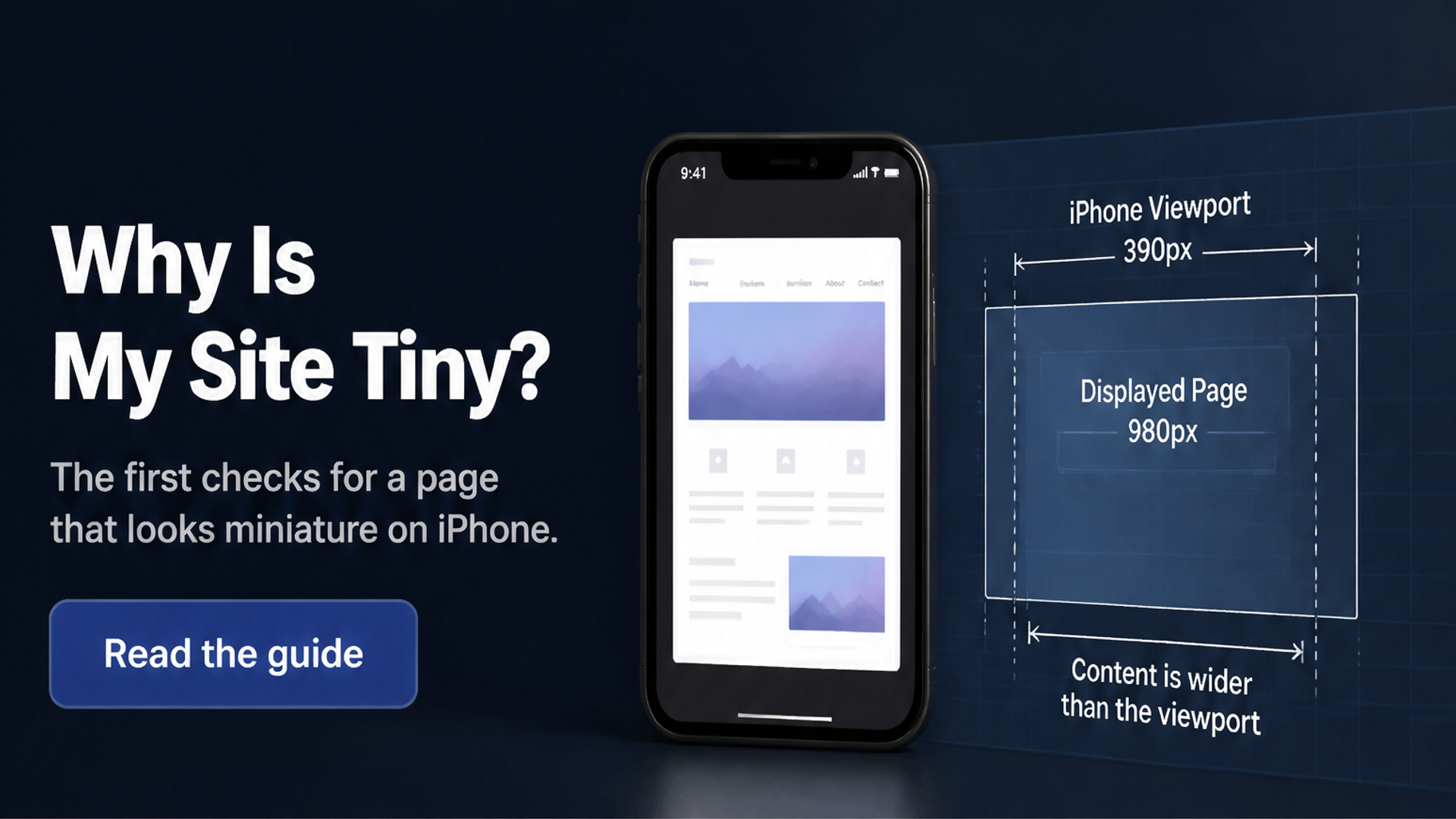
Un client ouvre son site sur un iPhone. La page ressemble à une mise en page de bureau miniature, et il doit pincer pour la lire. Ou il touche un champ de formulaire et l'écran zoome soudainement.
Ces deux symptômes peuvent sembler similaires, mais ils ont souvent des causes différentes. Pour une page trop large ou qui apparaît dézoomée, la première vérification habituelle est la balise meta viewport. Pour un zoom qui démarre lorsqu'un visiteur touche une entrée, vérifiez la taille du texte du champ de formulaire.
Commencez par la correction en une ligne
Insérez cette ligne dans l'élément <head> de la page :
<meta name="viewport" content="width=device-width, initial-scale=1">Cela indique au navigateur d'utiliser la largeur de l'appareil comme largeur de mise en page de la page et de commencer à une échelle de 1. Sans un réglage de viewport approprié, un navigateur mobile peut mettre en page la page en utilisant un canevas virtuel plus large, puis la réduire pour l'adapter à l'écran. Le résultat peut ressembler à une page de bureau compressée sur un téléphone.
La balise n'est pas une refonte et ne rend pas tous les éléments réactifs par elle-même. Elle donne au navigateur le bon point de départ pour afficher une page à la largeur de l'appareil.
Où ajouter la balise
Ajoutez-la dans l'en-tête du document, à côté des autres métadonnées de la page. Un exemple minimal ressemble à ceci :
<!doctype html>
<html lang="en">
<head>
  <meta charset="utf-8">
  <meta name="viewport" content="width=device-width, initial-scale=1">
  <title>Page title</title>
</head>
<body>
  <!-- Page content -->
</body>
</html>
Si le site est généré par un système de gestion de contenu ou une plateforme de site web, la balise peut être contrôlée par le thème ou la plateforme plutôt que par une page individuelle. Vérifiez la source de la page rendue avant d'ajouter une autre copie. L'objectif est une déclaration de viewport correcte, pas plusieurs déclarations concurrentes.
Sur Mondovo, cette étape est déjà effectuée. Chaque page publiée par Mondovo inclut automatiquement width=device-width, initial-scale=1 dans son en-tête, il n'y a donc rien à ajouter ni de fichier de thème à chercher. Si un site Mondovo zoome sur un iPhone, passez directement aux vérifications des champs de formulaire et des éléments larges ci-dessous.
Sachez quel type de zoom vous corrigez
Demandez ce que le visiteur fait immédiatement avant que l'écran ne change. Ce petit détail aide à séparer deux problèmes courants.
- La page entière semble inhabituellement petite ou large dès son chargement : Vérifiez que la balise meta viewport est présente et correcte.
- La page est lisible, puis zoome lorsqu'un visiteur touche un champ de texte : Vérifiez la taille de la police appliquée à cette entrée. Sur iPhone, un texte d'entrée trop petit peut déclencher le zoom du navigateur pour rendre le champ plus facile à lire.
- Seule une partie de la page est coupée ou provoque un défilement horizontal : Le viewport peut être correctement défini, mais un élément ou une mise en page peut être plus large que l'écran.
La ligne de viewport est une bonne première correction pour un problème d'échelle de page. Ce n'est pas une solution universelle pour tous les types de zoom mobile.
Si un champ de formulaire déclenche le zoom
Inspectez la taille du texte sur l'entrée, la sélection ou la zone de texte qui provoque le saut. Si son texte est trop petit pour être lu confortablement, augmentez-le et testez à nouveau sur l'iPhone. La balise meta viewport ne remplace pas la décision du navigateur de zoomer sur un petit champ de formulaire.
Évitez d'essayer de résoudre ce problème en désactivant le zoom utilisateur. Les visiteurs peuvent avoir besoin d'agrandir la page pour des raisons d'accessibilité, et bloquer cette capacité peut rendre le site plus difficile à utiliser. Privilégiez un texte lisible et des contrôles qui fonctionnent bien aux tailles dont les gens ont besoin.
Vérifiez une mise en page plus large que l'écran
Une balise viewport correcte peut révéler des problèmes de mise en page qui étaient auparavant masqués par la mise à l'échelle. Si la page utilise maintenant la largeur de l'appareil mais déborde toujours, recherchez le contenu qui ne peut pas être réduit ou renvoyé à la ligne.
- Une image, une vidéo ou un élément intégré large peut dépasser son conteneur.
- Une section de largeur fixe peut être plus large qu'un écran de téléphone.
- Un mot long, une URL ou une chaîne ininterrompue peut forcer une ligne à rester large.
- Un tableau peut nécessiter une mise en page adaptée aux mobiles ou sa propre zone de défilement horizontal.
Vérifiez la page réelle à une largeur d'écran étroite. L'objectif n'est pas de masquer aveuglément le dépassement, mais de trouver l'élément qui rend la page plus large que le viewport et de décider comment ce contenu doit se comporter sur mobile.
Testez le changement sur la page réelle
Après avoir ajouté ou corrigé la balise, rechargez la page sur un iPhone et vérifiez plus que le premier écran. Confirmez que le contenu principal s'adapte à l'écran, que le texte est lisible et que la navigation ne pousse pas la page sur le côté. Ensuite, touchez les formulaires et les contrôles, car un zoom déclenché par une entrée nécessite sa propre vérification.
Testez également quelques pages si le site utilise différents modèles. Un en-tête partagé peut être corrigé une fois, tandis qu'une page de destination particulière, un formulaire intégré ou un ancien modèle peuvent toujours avoir leur propre problème de mise en page.
Une liste de contrôle rapide pour le travail client
- Ouvrez la page sur un iPhone et notez si le zoom se produit au chargement ou après avoir touché un champ.
- Vérifiez l'en-tête de la page pour
<meta name="viewport" content="width=device-width, initial-scale=1">. (Sur un site Mondovo, il est déjà là.) - Assurez-vous que la déclaration n'est pas dupliquée ou remplacée par un réglage de viewport conflictuel.
- Si un champ de formulaire déclenche le zoom, vérifiez sa taille de texte plutôt que de modifier la balise viewport.
- Si la page déborde toujours, trouvez l'élément plus large que l'écran et ajustez son comportement mobile.
- Rechargez et testez la page, sa navigation et ses formulaires sur l'appareil.
Créer des sites clients sur Mondovo
Si vous créez des sites pour des clients, les bases du mobile comme celle-ci ne devraient pas être une tâche que vous répétez à chaque projet. Sur Mondovo :
- La balise viewport est définie pour vous sur chaque page que vous publiez.
- Les designs sont créés en mode mobile d'abord. Chaque design généré par Mondovo est mis en page d'abord pour les téléphones, puis élargi pour le bureau, de sorte que les sections s'empilent proprement, le texte reste lisible et les boutons restent faciles à atteindre.
- Vous vérifiez la vue sur téléphone avant sa mise en ligne. Prévisualisez chaque design en largeur mobile et bureau, puis publiez-le sur le domaine de votre client.
La vérification des champs de formulaire ci-dessus s'applique toujours à tout formulaire que vous personnalisez, et un rapide parcours tactile sur un véritable iPhone vaut la peine d'être fait avant de remettre un site. Voir comment fonctionne Mondovo, ou comment les agences l'utilisent pour la livraison de sites web clients. Essayez Mondovo gratuitement : la création et la prévisualisation de sites ne coûtent rien.
Corrigez la cause, pas seulement le symptôme
Pour une page qui apparaît réduite sur un iPhone, commencez par la balise meta viewport. C'est une petite ligne avec une tâche importante : indiquer au navigateur de mettre en page la page à la largeur de l'appareil.
Si l'écran ne zoome que lorsque quelqu'un touche un champ de formulaire, enquêtez sur la taille du texte de ce champ. Et si le contenu déborde toujours du bord après que le viewport a été correctement défini, traitez cela comme un problème de mise en page réactive. Identifier quel comportement le visiteur voit rend la correction plus rapide et évite de modifier des paramètres qui n'abordent pas la cause.