Blog
Crie seu site no WhatsApp: um guia prático
Envie seu cardápio, responda algumas perguntas com um toque, escolha os visuais que você gosta e selecione entre três designs finalizados, tudo em uma conversa do WhatsApp. Um exemplo real do início ao fim.
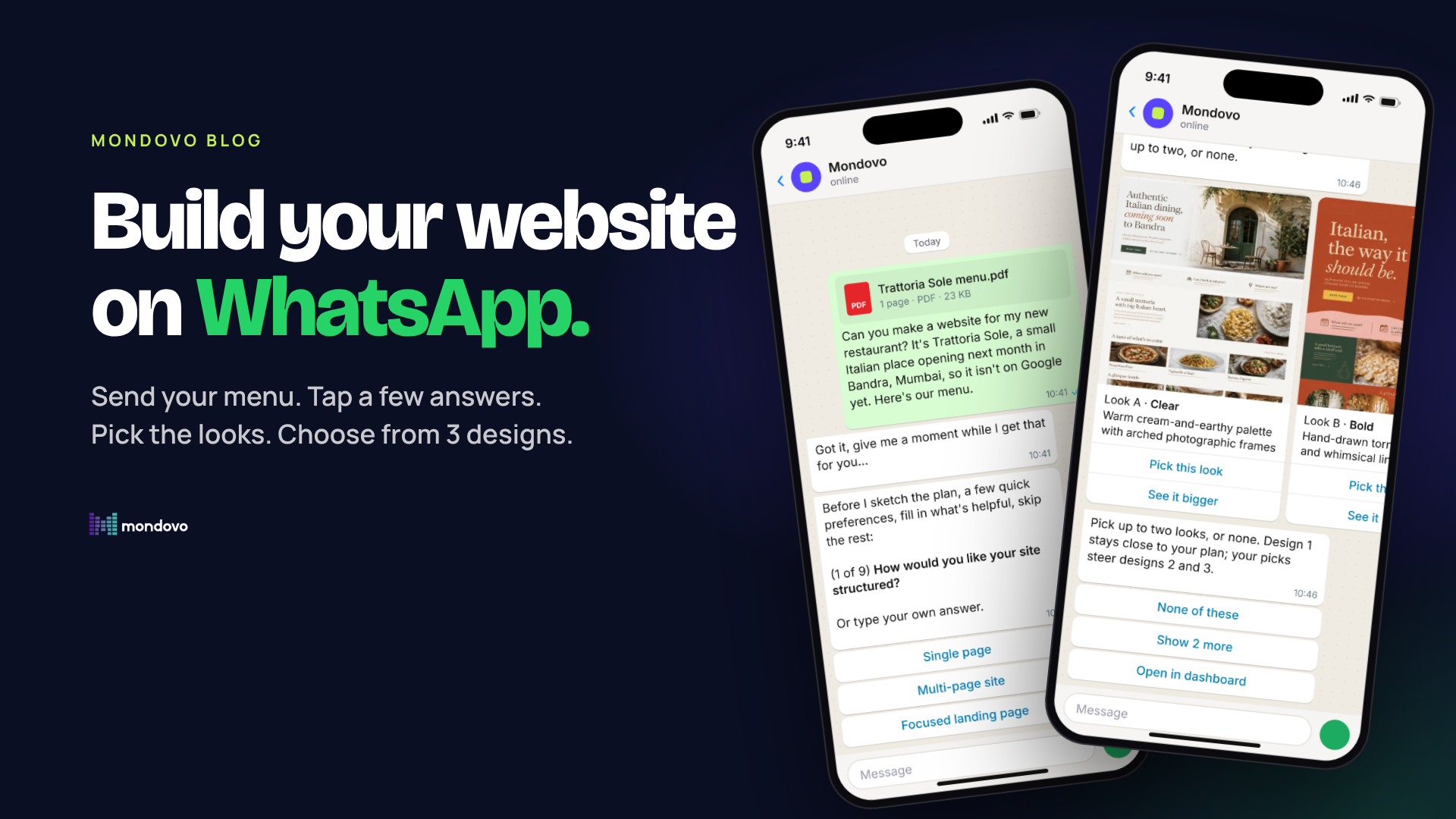
A maioria dos donos de pequenas empresas não fica o dia todo em frente a um laptop. Eles gerenciam seus negócios pelo celular, e no celular vivem no WhatsApp. É por isso que colocamos o Mondovo lá. Agora você pode criar um site, verificar o desempenho dos seus sites e fazer alterações, tudo em uma conversa do WhatsApp com o Mondovo.
Isso não é um chatbot que envia um link para um formulário. Tudo acontece na conversa: perguntas que você responde com um toque, cartões com imagens que você desliza, um botão de Aprovar antes que qualquer coisa mude. Veja como isso funciona, usando um exemplo real do início ao fim.
Quer experimentar enquanto lê? Envie uma mensagem para o Mondovo no WhatsApp e comece a criar seu site. Funciona da mesma forma no seu celular, no WhatsApp Web e no aplicativo de desktop do WhatsApp.
Um exemplo real: um site para a Trattoria Sole
A Trattoria Sole é um pequeno restaurante italiano que está abrindo em Bandra, Mumbai. É uma empresa de exemplo que criamos para este guia, mas cada mensagem abaixo é exatamente o que o Mondovo respondeu. O proprietário tem um cardápio em PDF e nada mais.
1. Envie seu cardápio e diga o que você precisa
O proprietário anexa o cardápio e escreve uma mensagem. O Mondovo lê o PDF (preços, pratos, dias de funcionamento) e começa a planejar imediatamente.
2. Responda algumas perguntas com um toque
As perguntas vêm uma de cada vez: quantos páginas, como as pessoas devem reservar uma mesa, se você faz entregas. Cada uma tem respostas de toque, mais Pular ou Você decide. Se preferir digitar, digite. Quando o plano estiver pronto, o Mondovo mostra as páginas que criará e espera por Parece bom, depois Aprovar. Nada é criado até que você aprove.
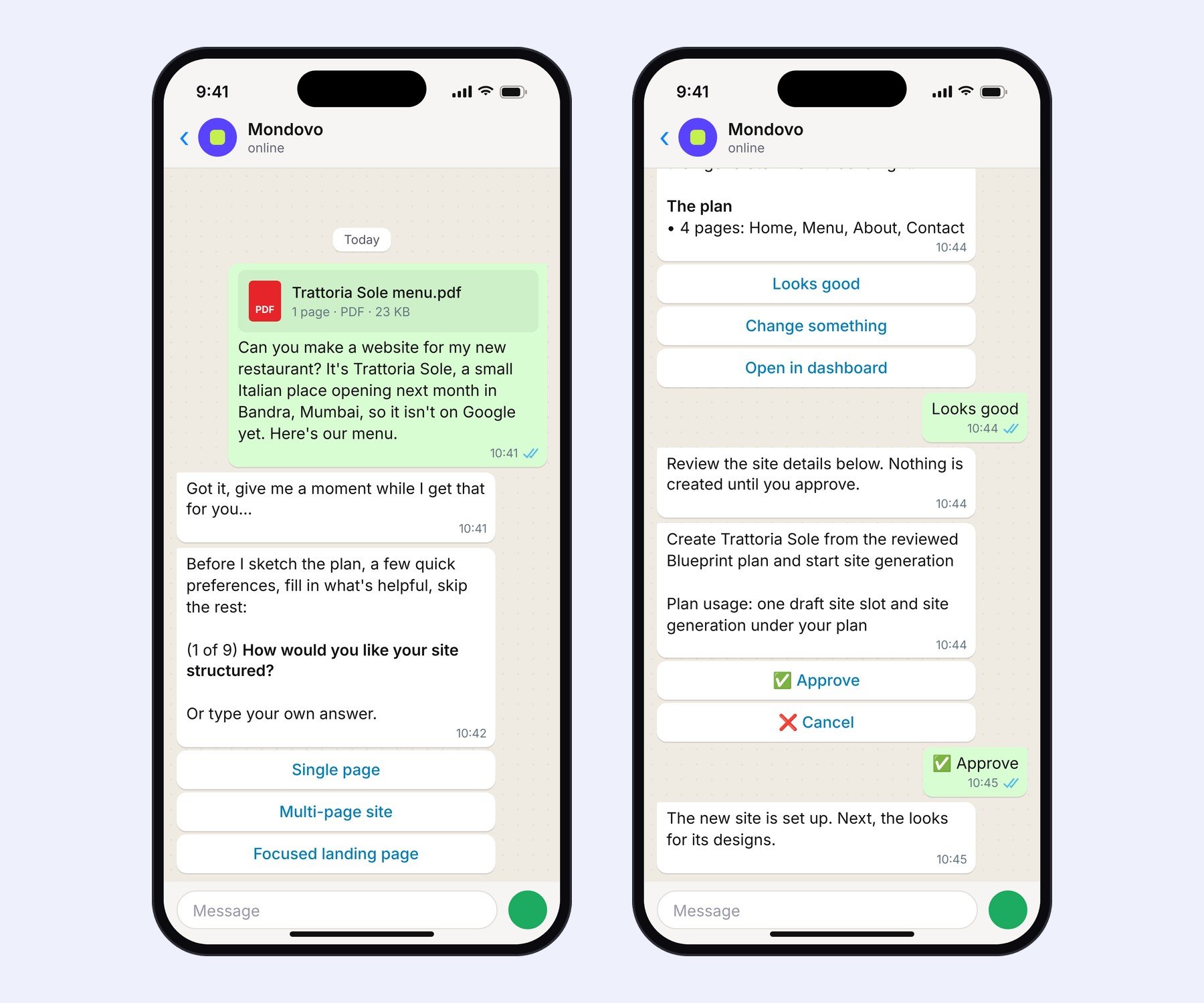
Esquerda: o cardápio é enviado, a primeira pergunta volta como botões. Direita: o plano, depois o cartão de aprovação.
3. Deslize por quatro visuais e escolha até dois
Antes de criar os designs, o Mondovo desenha quatro esboços rápidos de páginas em estilos diferentes e os envia como cartões que você pode deslizar. Toque em Escolher este visual em até dois deles. O Design 1 permanece próximo ao seu plano; suas escolhas direcionam os designs 2 e 3. Não gostou de nenhum? Mostrar mais 2, ou Nenhum destes.
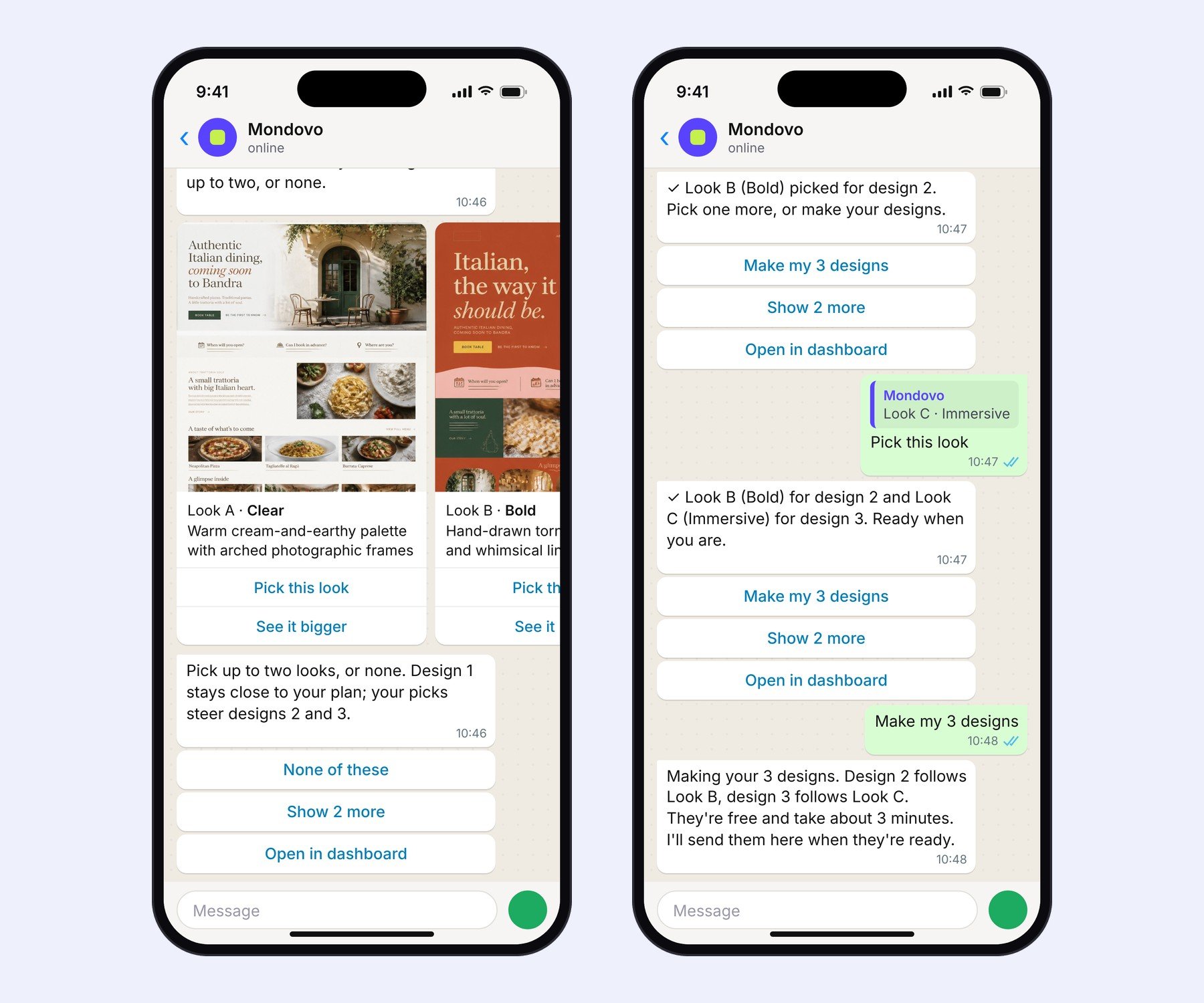
Os quatro visuais chegam como cartões deslizáveis. Toque em Escolher este visual em até dois.
4. Receba três designs finalizados na conversa
Toque em Criar meus 3 designs e siga com o seu dia. Alguns minutos depois, os designs chegam na mesma conversa, como imagens para deslizar. Toque em Página completa para ver uma página inicial inteira, ou Usar este para escolher um.
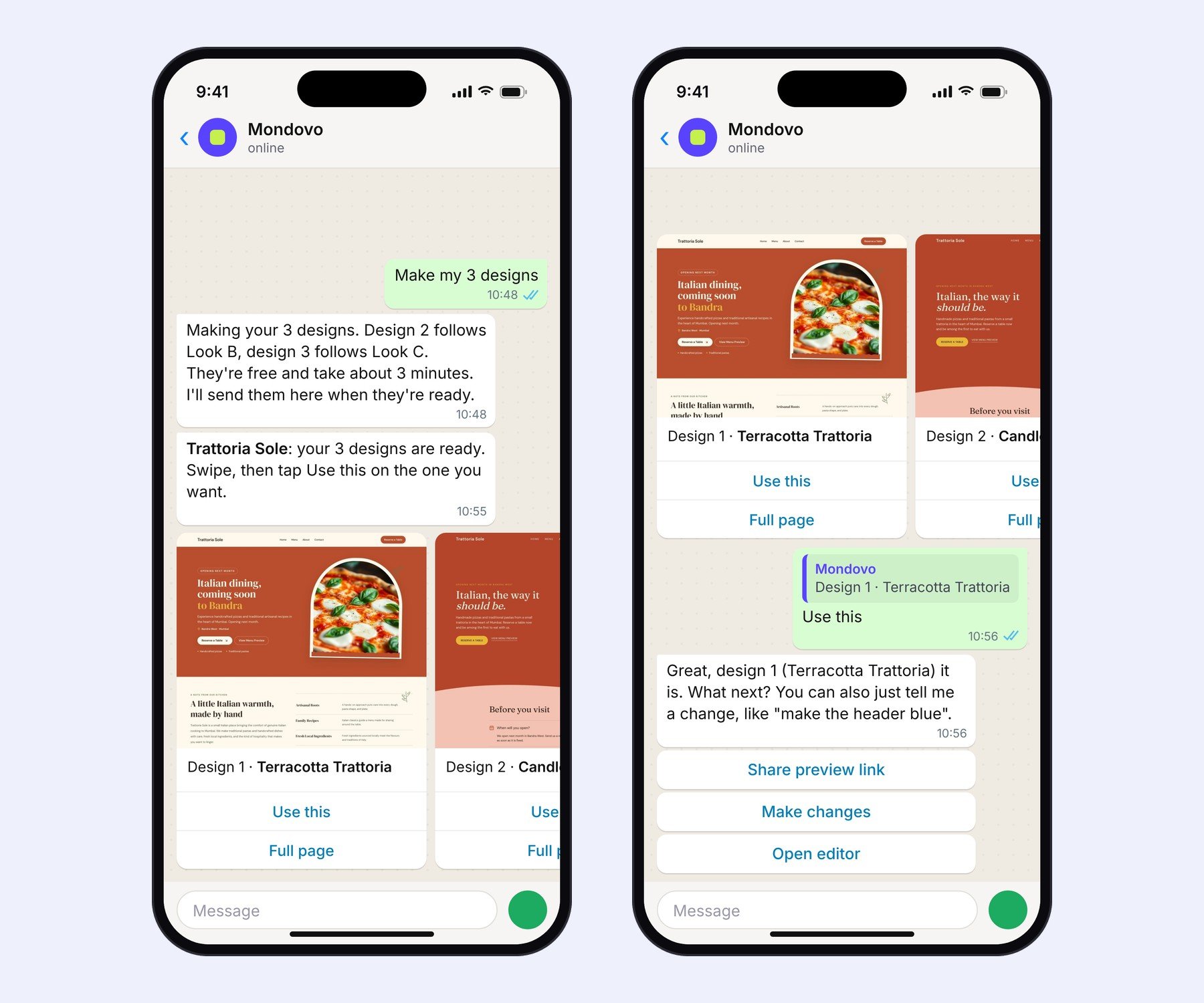
Os designs chegam na mesma conversa. Usar este escolhe um.
Aqui estão as três páginas iniciais que o Mondovo criou para a Trattoria Sole. Observe a seção do cardápio: Margherita R$450, Lasagne al Forno R$540, Cacio e Pepe R$480. Esses vieram diretamente do PDF.
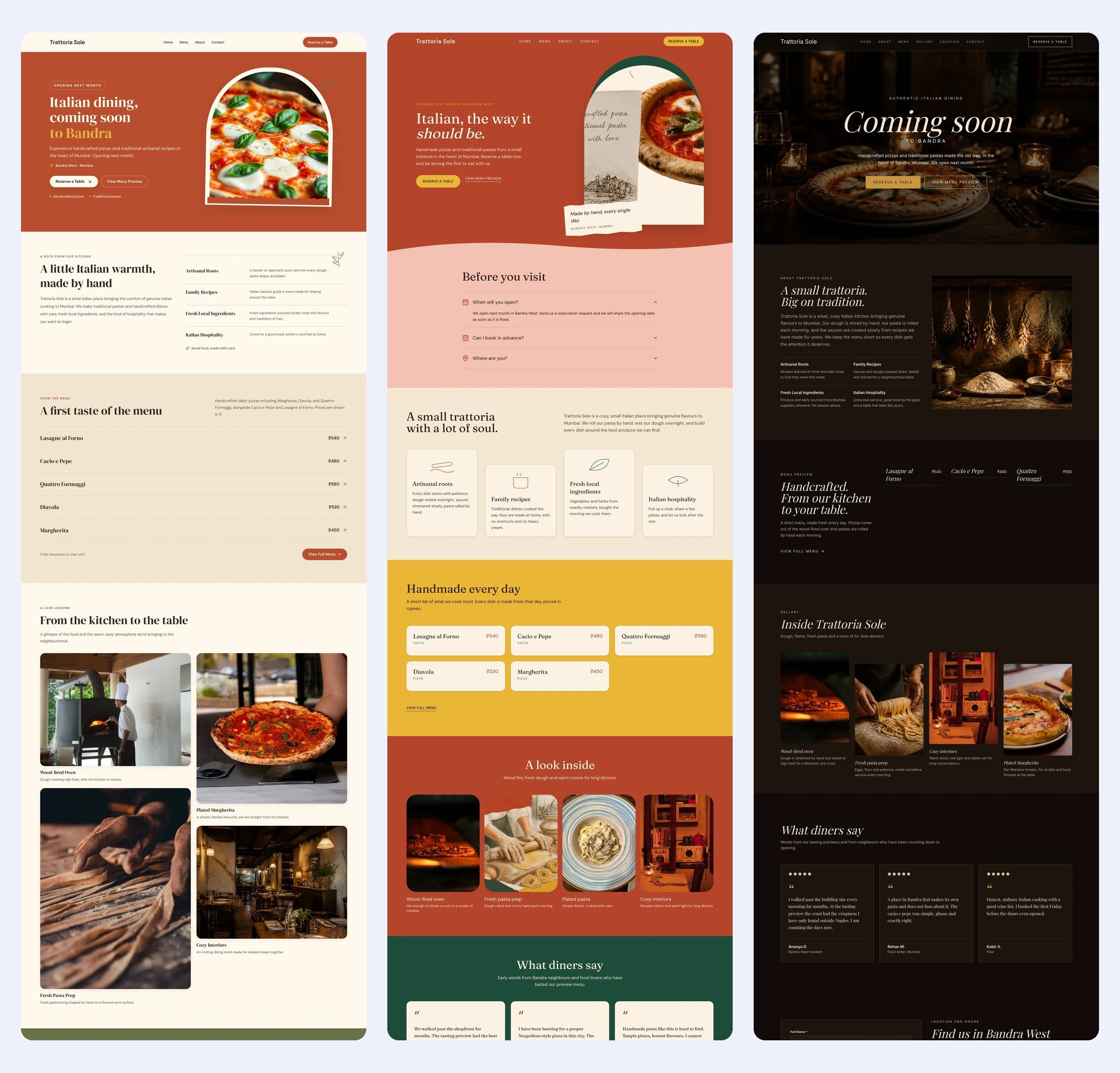
Design 1, Terracotta Trattoria (próximo ao plano) · Design 2, Candlelit Table (direcionado pelo visual Bold) · Design 3, Sunday Recipe (direcionado pelo visual Immersive).
5. Escolha um, depois continue
Toque em Usar este e o site está pronto. A partir daí, é uma conversa normal: “deixe o cabeçalho mais escuro”, “adicione uma página para jantares privados”, “envie-me um link de prévia”. Cada alteração vem com um botão de Aprovar primeiro.
Envie qualquer arquivo e pergunte sobre ele
Você pode enviar ao Mondovo um PDF, uma foto ou um arquivo de texto para qualquer coisa, não apenas para um novo site. Envie alguns de uma vez e você receberá uma resposta que usa todos eles. Aqui o proprietário envia o cardápio, uma folha de catering e uma lista de sobremesas, e faz três perguntas de uma vez.
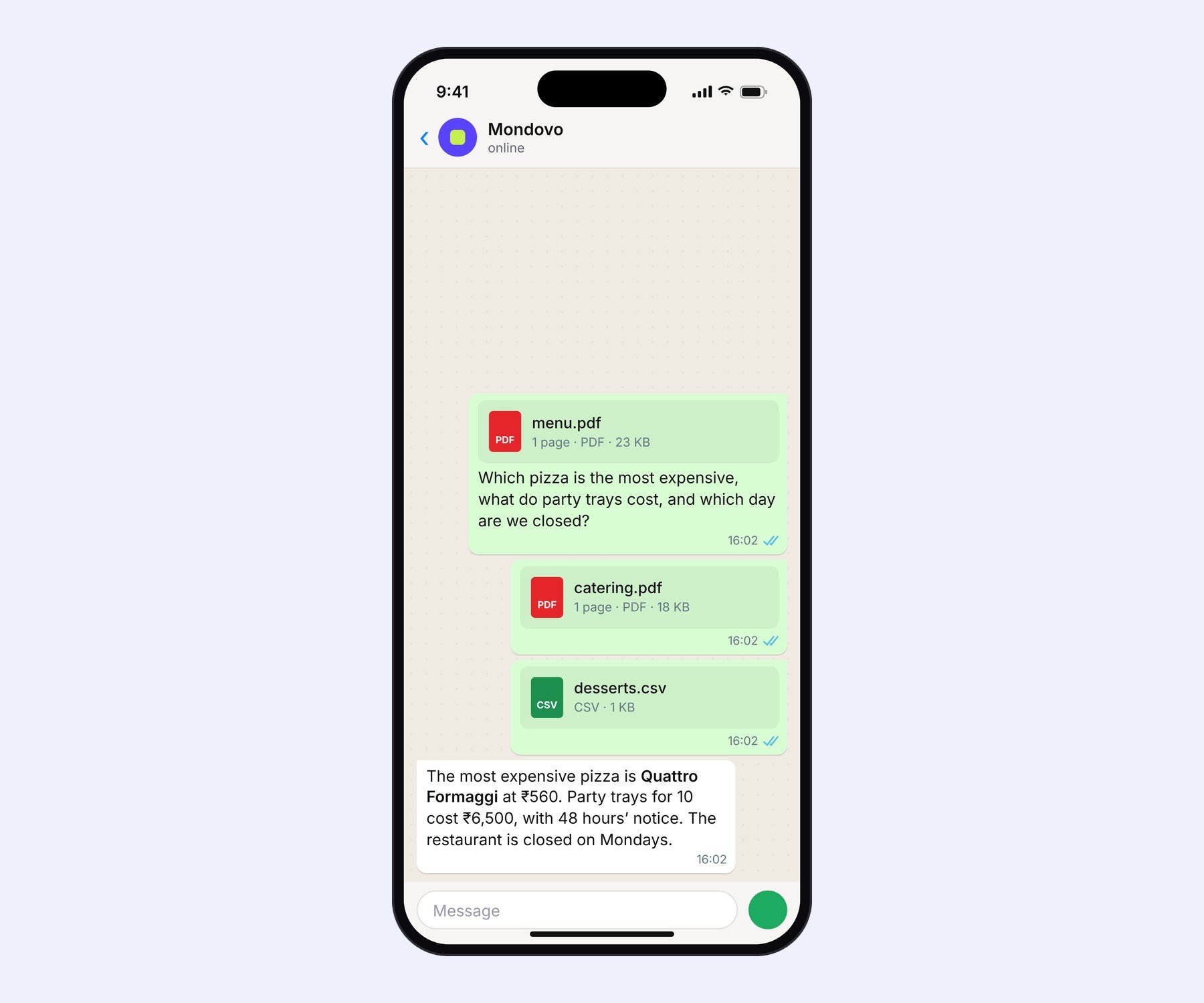
Três arquivos, uma resposta, lido palavra por palavra.
Fotos também funcionam: “use esta como imagem principal” lhe dá uma aprovação para trocá-la. Arquivos Word e Excel ainda não são lidos, então salve-os como PDF primeiro.
Verifique todos os sites de uma única conversa
Se você cuida de mais de um site, ou mais de um espaço de trabalho, não precisa mudar nada. Pergunte “como meus sites se saíram no Google esta semana?”, “alguma nova consulta hoje?” ou “o que devo corrigir primeiro no site odontológico?”. O Mondovo verifica todos os espaços de trabalho aos quais você pertence, e quando você nomeia um site em outro espaço de trabalho, a conversa se move para lá sozinha.
O que o diferencia
Alguns construtores de sites agora podem gerar um site a partir de uma mensagem do WhatsApp. O Mondovo faz mais do que isso:
- É sua conta inteira, não um gerador único. Tráfego, consultas, recomendações, ideias de blog e edições para cada site, em cada espaço de trabalho.
- Você escolhe, ele não adivinha. Quatro visuais para escolher, três designs finalizados para comparar e um toque de Aprovar antes que qualquer coisa mude.
- Ele lê seus arquivos. Cardápios, listas de preços e briefings vão direto para o site, palavra por palavra.
- Nada fica preso na conversa. Cada etapa tem Abrir no painel, e a mesma conversa está esperando lá, no espaço de trabalho correto.
Como começar
Envie uma mensagem para o Mondovo no WhatsApp. O link preenche “Olá Mondovo, quero criar um site para o meu negócio” para você, então basta tocar em enviar e responder à primeira pergunta. Não há nada para preencher primeiro. Você pode fazer isso do seu celular, do WhatsApp Web ou do aplicativo de desktop do WhatsApp, o que facilita o envio de um cardápio em PDF do seu laptop.
Já tem uma conta Mondovo? Conecte seu WhatsApp para que a conversa possa ver todos os seus sites:
- Abra seu menu de avatar → Configurações da conta, e em WhatsApp conectado escolha Conectar WhatsApp.
- Envie o código para o Mondovo no WhatsApp. Em seguida, diga o que você precisa.
Criar e experimentar designs é gratuito. Você só paga quando publica um site. Mais detalhes em Usar o Mondovo no WhatsApp e Criar um site no WhatsApp, ou veja tudo o que o Mondovo faz no WhatsApp.