Blog
Configure o WhatsApp para sua empresa com um assistente de IA: um exemplo passo a passo
Conecte seu número, deixe uma IA responder do seu site, faça seu perfil e códigos QR trazerem chats, mostre seus produtos, envie lembretes e migre do Wati. Um exemplo real com capturas de tela.
A maioria dos seus clientes já tem o WhatsApp aberto. Se eles puderem enviar uma mensagem para você lá e obter uma resposta útil imediatamente, às 23h ou durante o pico do almoço, eles reservam, pedem e voltam. É para isso que serve o WhatsApp no Mondovo: seu próprio número comercial, um assistente de IA que responde do seu site e você pode intervir quando quiser.
Este guia configura tudo, do início ao fim, para um exemplo real: conectar o número, o assistente de IA, o perfil que os clientes veem, o catálogo de produtos, links e códigos QR de “Fale conosco”, lembretes e a migração do Wati ou de outra ferramenta. Cada captura de tela é do próprio Mondovo.
O exemplo: Bella Napoli
Bella Napoli é um restaurante de pizza napolitana de amostra que usamos para demonstrações. Ele já tem um site Mondovo com seu cardápio, horário de funcionamento e página de reservas. Tudo abaixo funciona da mesma forma para um salão, uma clínica, uma loja ou um negócio de coaching. As capturas de tela foram tiradas em 13 de novembro de 2026 no número de teste do WhatsApp da Bella Napoli.
Antes de começar
- Um site Mondovo para o seu negócio (construir e visualizar um é gratuito).
- Um número de telefone que possa receber um SMS ou uma chamada.
- Um login do Facebook. A Meta, que gerencia o WhatsApp, o utiliza para criar a conta comercial do seu WhatsApp.
Abra seu site e, em seguida, Configurações → Integrações → WhatsApp.
Etapa 1: Conecte seu número
Primeiro, diga ao Mondovo o que o número está fazendo hoje. Isso importa, porque o WhatsApp trata cada tipo de forma diferente:
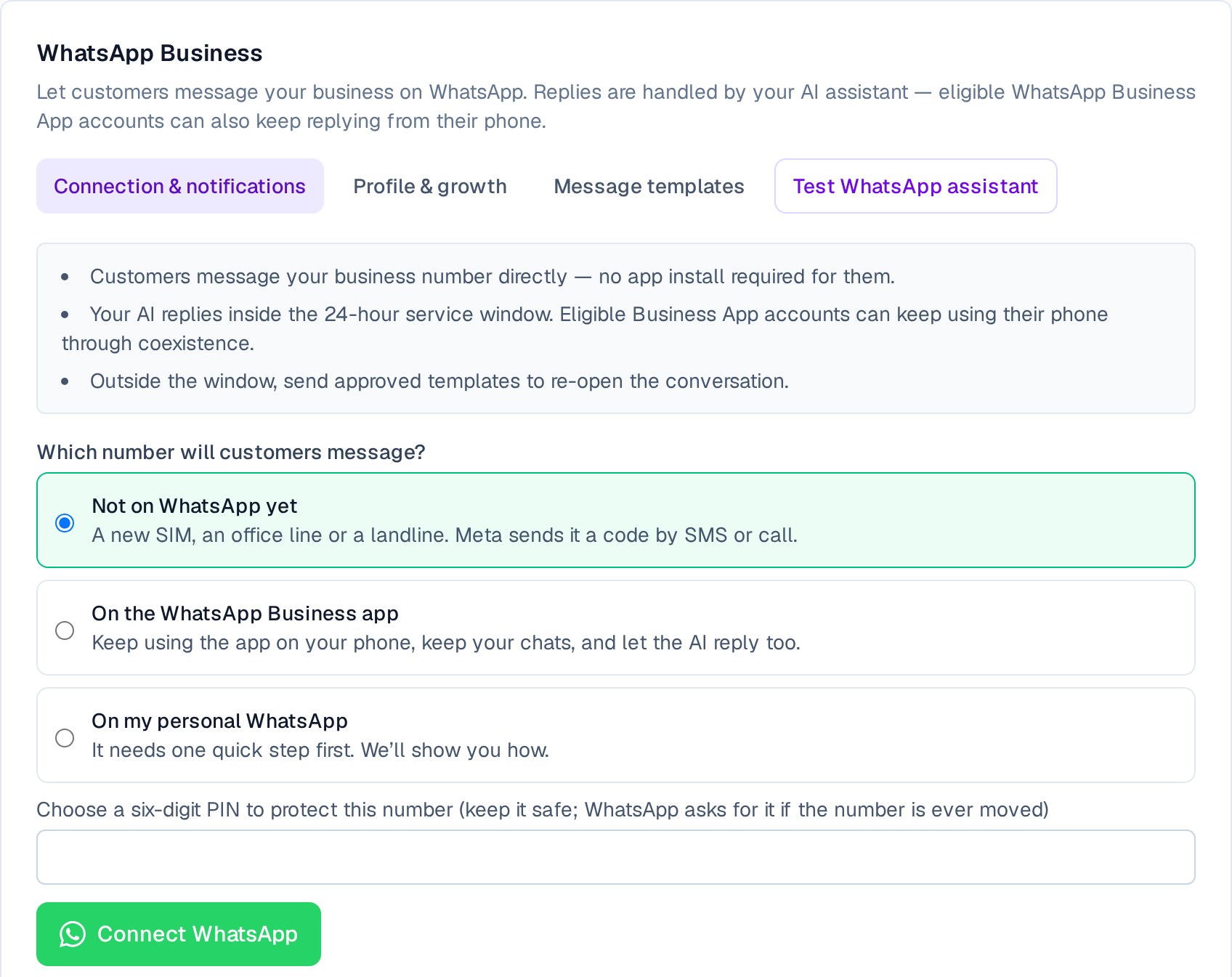
- Ainda não está no WhatsApp (um novo chip, uma linha de escritório, até mesmo um telefone fixo): conecta diretamente. Escolha um PIN de seis dígitos para proteger o número.
- No aplicativo WhatsApp Business: você continua usando o aplicativo no seu telefone e mantém todos os seus chats. A IA responde junto com você.
- No seu WhatsApp pessoal: este não pode se conectar diretamente, e o Mondovo explica o porquê antes que você se frustre:
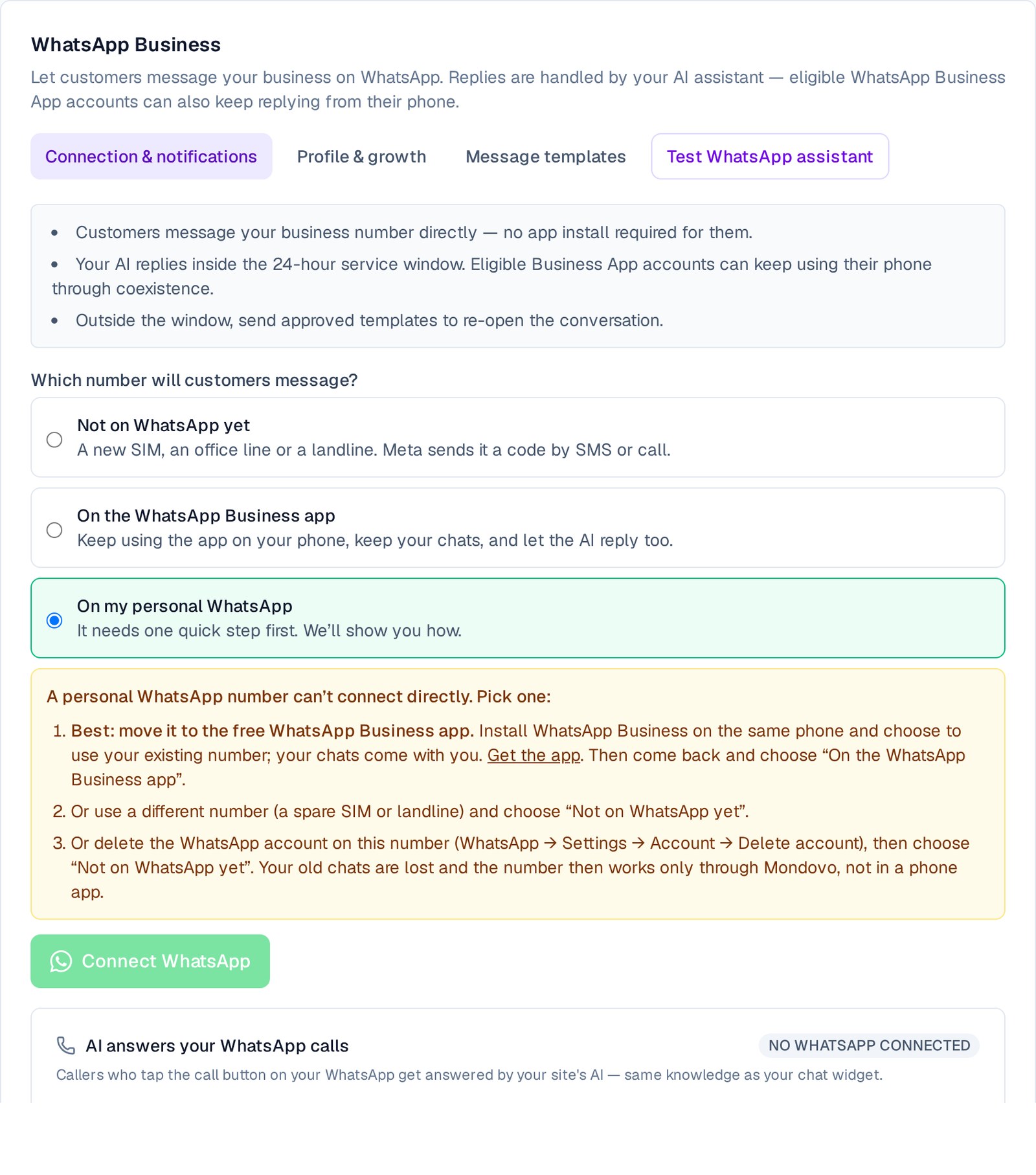
A solução mais fácil é instalar o aplicativo gratuito WhatsApp Business no mesmo telefone e escolher usar seu número existente. Seus chats são transferidos com ele. Em seguida, volte e escolha “No aplicativo WhatsApp Business”.
Clique em Conectar WhatsApp. A janela da Meta abre sobre o Mondovo: faça login com o Facebook, crie ou escolha sua empresa, insira o número e o código que a Meta envia, e defina o nome que os clientes verão. Essa é a única parte que acontece com a Meta. Tudo depois disso (registrar o número, vinculá-lo ao seu site, ativar a IA) o Mondovo faz sozinho.
Etapa 2: Pagar por mensagens (UPI funciona na Índia)
Sua IA começa a responder imediatamente. A Meta oferece a cada número 1.000 respostas gratuitas por mês. Uma resposta é qualquer coisa que você ou a IA envia dentro de 24 horas da última mensagem do cliente.
A Meta cobra uma pequena quantia por mensagem para respostas além desse limite, e para mensagens que você envia primeiro, como lembretes e ofertas. A Meta fatura sua conta do WhatsApp diretamente; o Mondovo não adiciona nada em cima.
- Na Índia você não precisa de cartão. No Meta Business Suite, abra Faturamento, escolha sua conta do WhatsApp, toque em Adicionar fundos e pague com qualquer aplicativo UPI. A Meta desconta a taxa de cada mensagem desse saldo.
- Em outros lugares, adicione um cartão ou outro método de pagamento que a Meta oferece no seu país.
O Mondovo mostra quantas respostas gratuitas você usou este mês. Ele alerta você em 800 e novamente em 1.000, para que você nunca seja pego de surpresa. Se a Meta recusar uma mensagem por falta de pagamento, seus lembretes aguardam em vez de falhar e são enviados assim que você recarregar. Os detalhes estão em Custos de mensagens do WhatsApp e pagamento para a Meta.
Etapa 3: Faça seu perfil trabalhar para você
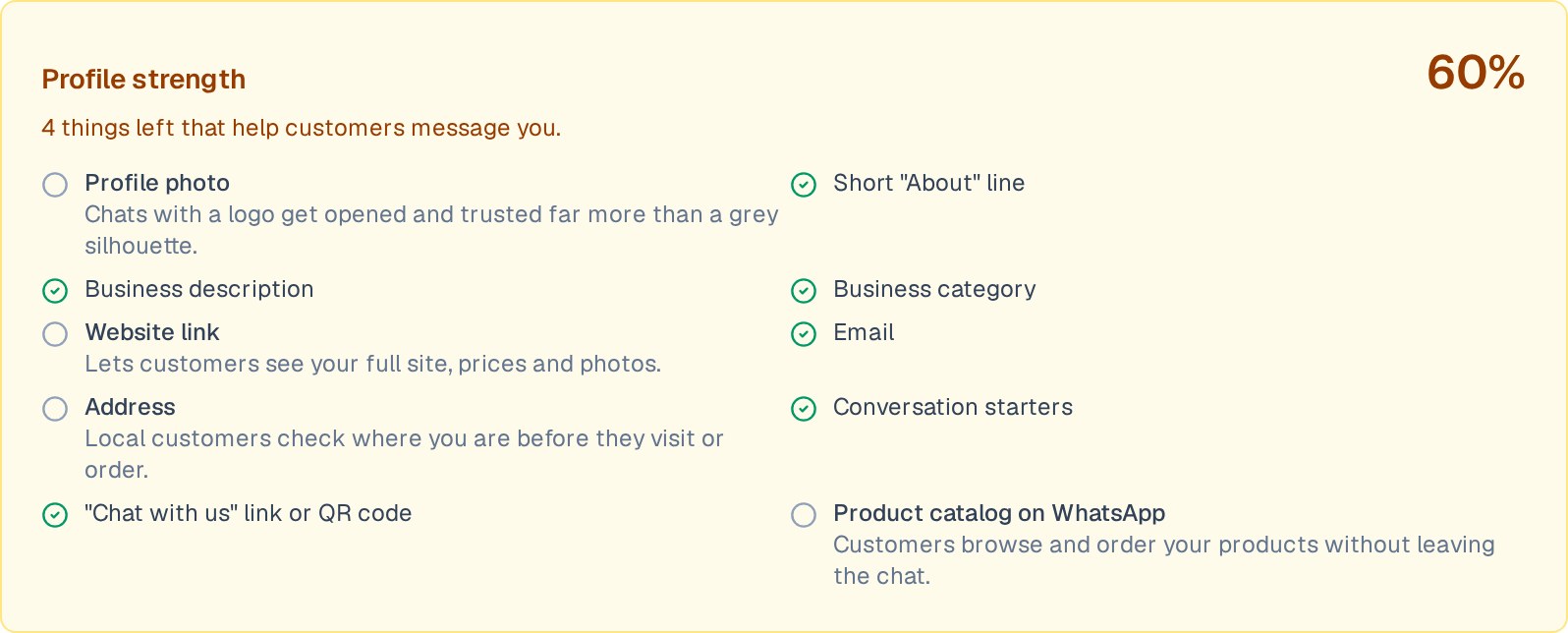
Abra a aba Perfil e crescimento. A pontuação de Força do perfil mostra o que os clientes veem quando tocam no seu nome e o que está faltando. A Bella Napoli começou do zero:
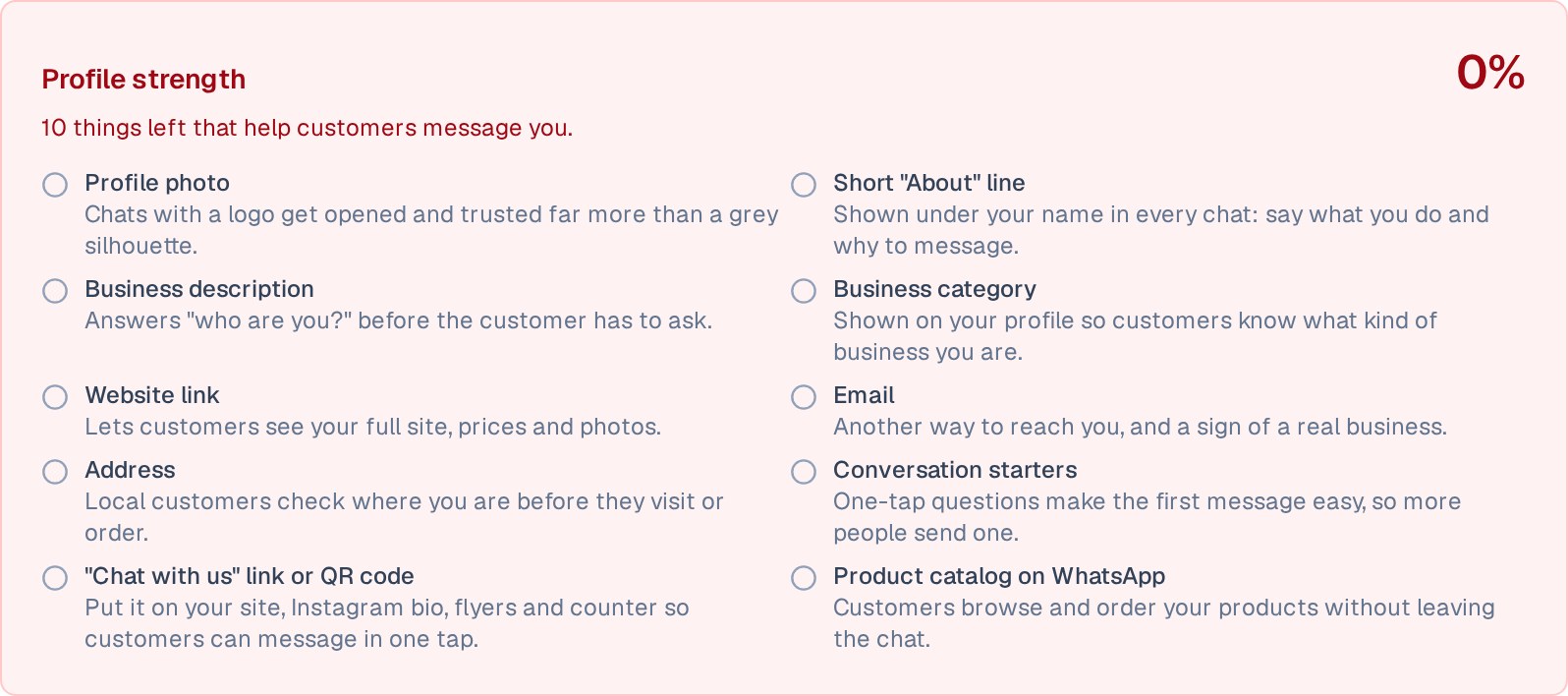
Clique em Escreva para mim a partir do meu site. O Mondovo escreve uma linha curta “Sobre” e uma descrição, e escolhe a categoria do seu negócio. Seu e-mail, endereço e site são copiados do seu site exatamente como estão; nada é inventado. Verifique a redação, altere o que quiser e salve.
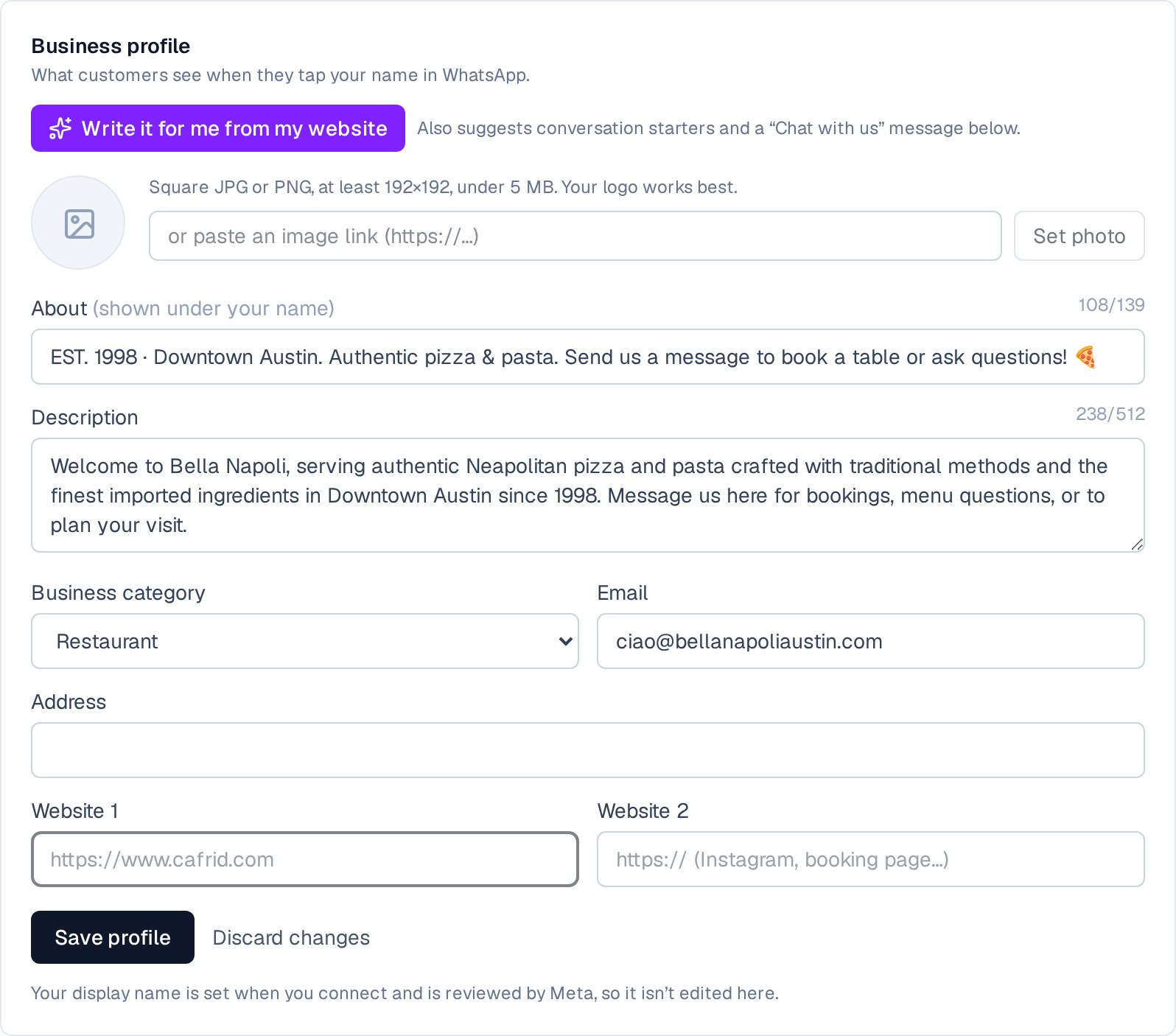
Adicione seu logotipo como foto de perfil (Usar o logotipo do meu site, ou cole um link para uma imagem quadrada). Conversas com um logotipo real são abertas e confiáveis muito mais do que uma silhueta cinza.
Etapa 4: Iniciadores de conversa
Quando alguém abre um novo chat com você, o WhatsApp pode mostrar até quatro perguntas que eles podem tocar. Isso remove a parte mais difícil, escrever a primeira mensagem. O mesmo clique em “Escreva para mim” sugere iniciadores para o seu negócio:
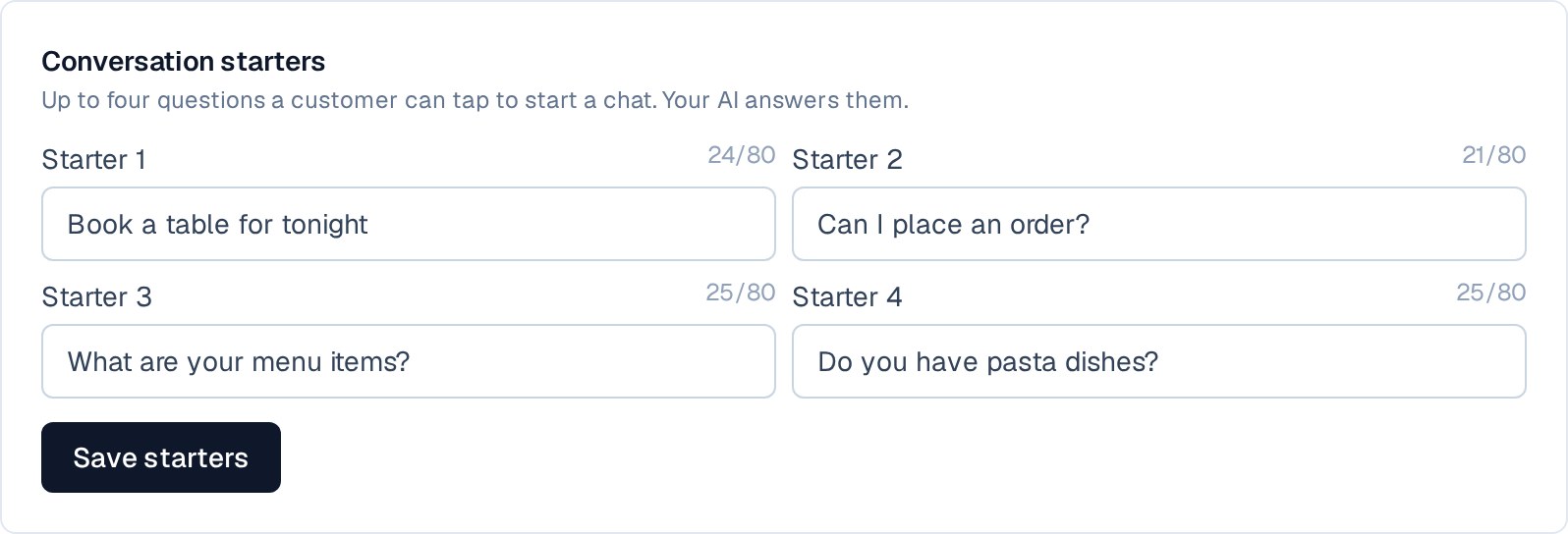
Sua IA responde a qualquer um que eles tocarem, usando o cardápio, horário e página de reservas do seu site.
Etapa 5: Links e códigos QR de “Fale conosco”
Escreva a mensagem que um cliente enviará e clique em Criar link + QR. Você obtém um link curto e um código QR que abrem o WhatsApp com essa mensagem pronta para enviar:
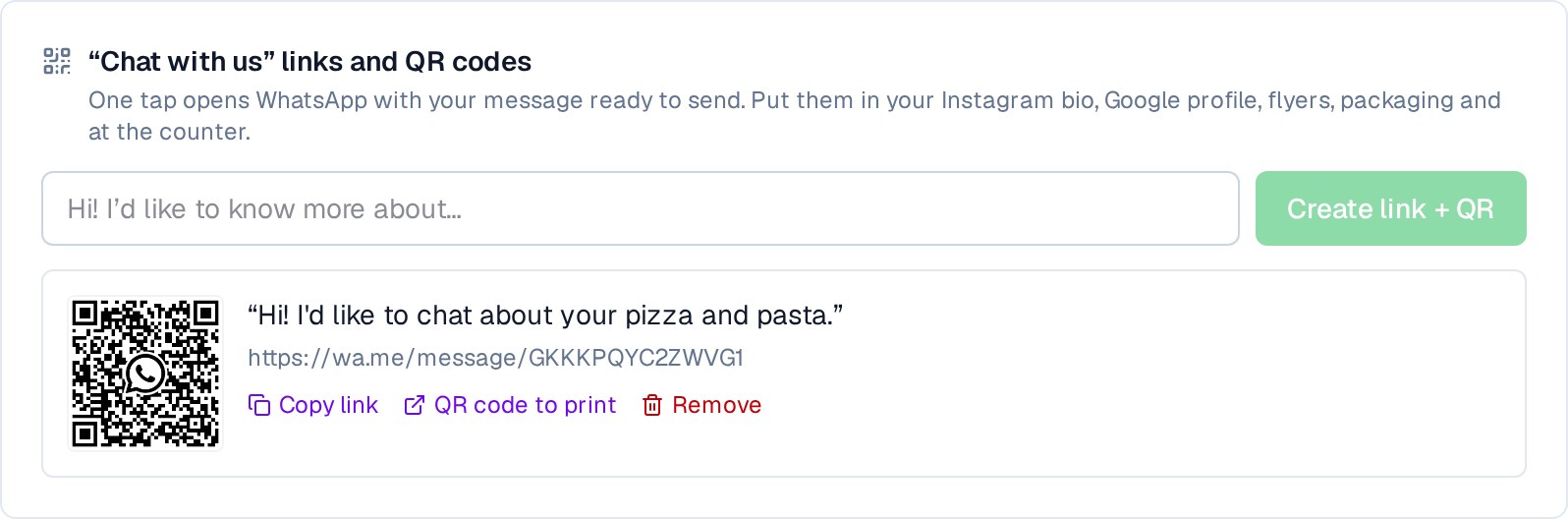
Coloque o link na bio do seu Instagram, perfil do Google, e-mails e anúncios. Imprima o código QR em cardápios, folhetos, contas, sacolas de entrega e no balcão. Com o perfil, iniciadores e um link prontos, a Bella Napoli foi de 0% a 60%:
Etapa 6: Seu assistente de IA
Não há bot para construir nem menu de palavras-chave para manter. O assistente já conhece seu negócio a partir do seu site: cardápio e preços, horário, localização, serviços, páginas de reserva e pagamento. Ele responde com as próprias palavras e idioma do cliente, envia transcrições de mensagens de voz e fotos para sua Caixa de Entrada e direciona as pessoas para a página certa para reservar ou comprar.
Antes que os clientes o vejam, experimente você mesmo. Testar assistente do WhatsApp abre um chat de teste seguro: nada é enviado para uma pessoa real.
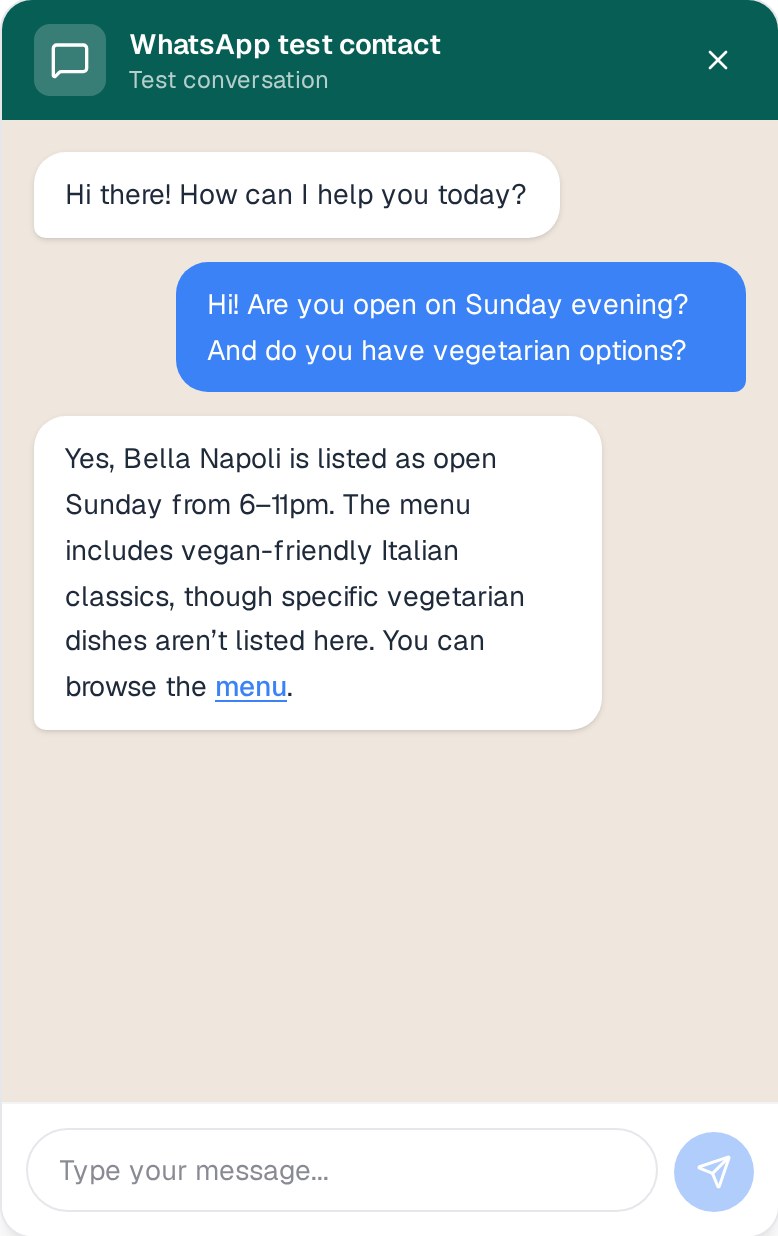
Se uma resposta não estiver totalmente correta, a mesma tela permite que você sugira uma alteração e veja a nova resposta do assistente antes de mantê-la. Tudo o que você adicionar ao conhecimento do seu site, ou ao próprio site, é usado a partir da próxima mensagem.
Etapa 7: Você e a IA nos mesmos chats
Todo chat do WhatsApp chega à sua Caixa de Entrada, ao lado dos chats, formulários e chamadas do seu site. Em qualquer conversa, você pode deixar a IA continuar, responder uma vez você mesmo, pedir um rascunho da IA ou assumir toda a conversa:

Se você manteve o aplicativo WhatsApp Business no seu telefone, pode simplesmente responder por lá. Sua resposta do telefone aparece na Caixa de Entrada, e a IA para de responder naquele chat para que o cliente nunca receba duas respostas:
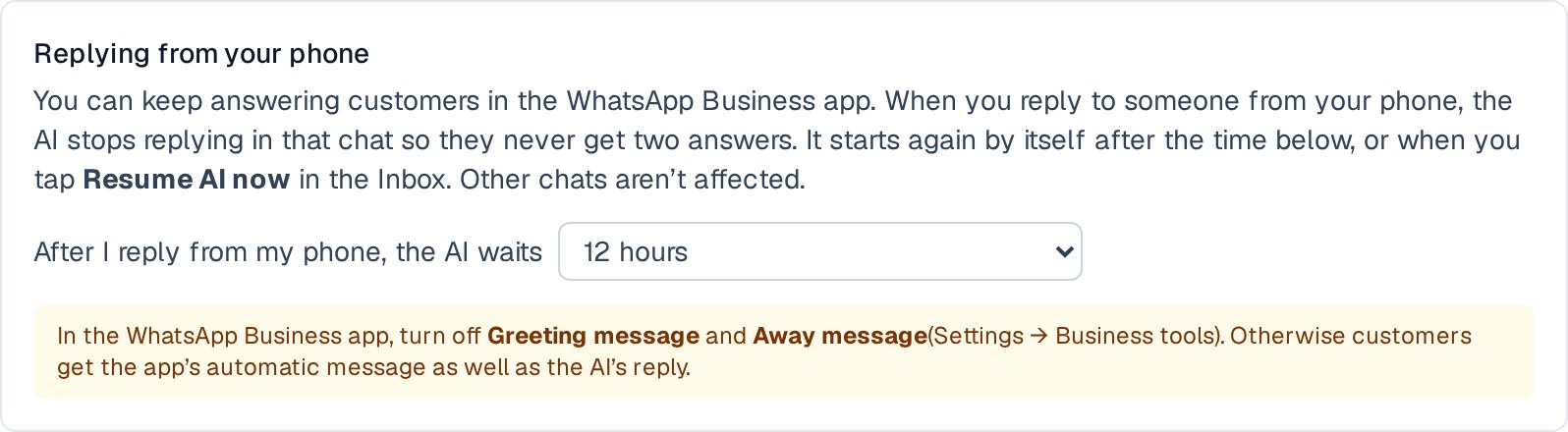
A IA recomeça sozinha após 12 horas, ou o tempo que você escolher, de “nunca pausar” até 7 dias. Toque em Retomar IA agora para trazê-la de volta mais cedo. Outros chats não são afetados.
Uma dica: no aplicativo WhatsApp Business, desative Mensagem de saudação e Mensagem de ausência (Configurações → Ferramentas comerciais). Caso contrário, os clientes recebem a mensagem automática do aplicativo, além da resposta da IA.
Etapa 8: Seus produtos no chat
Se o seu site tem produtos com preços (um cardápio, uma loja, pacotes), os clientes podem navegá-los no WhatsApp e enviar um pedido do chat. O catálogo se preenche automaticamente a partir do seu site todos os dias, então você só edita os produtos em um lugar.
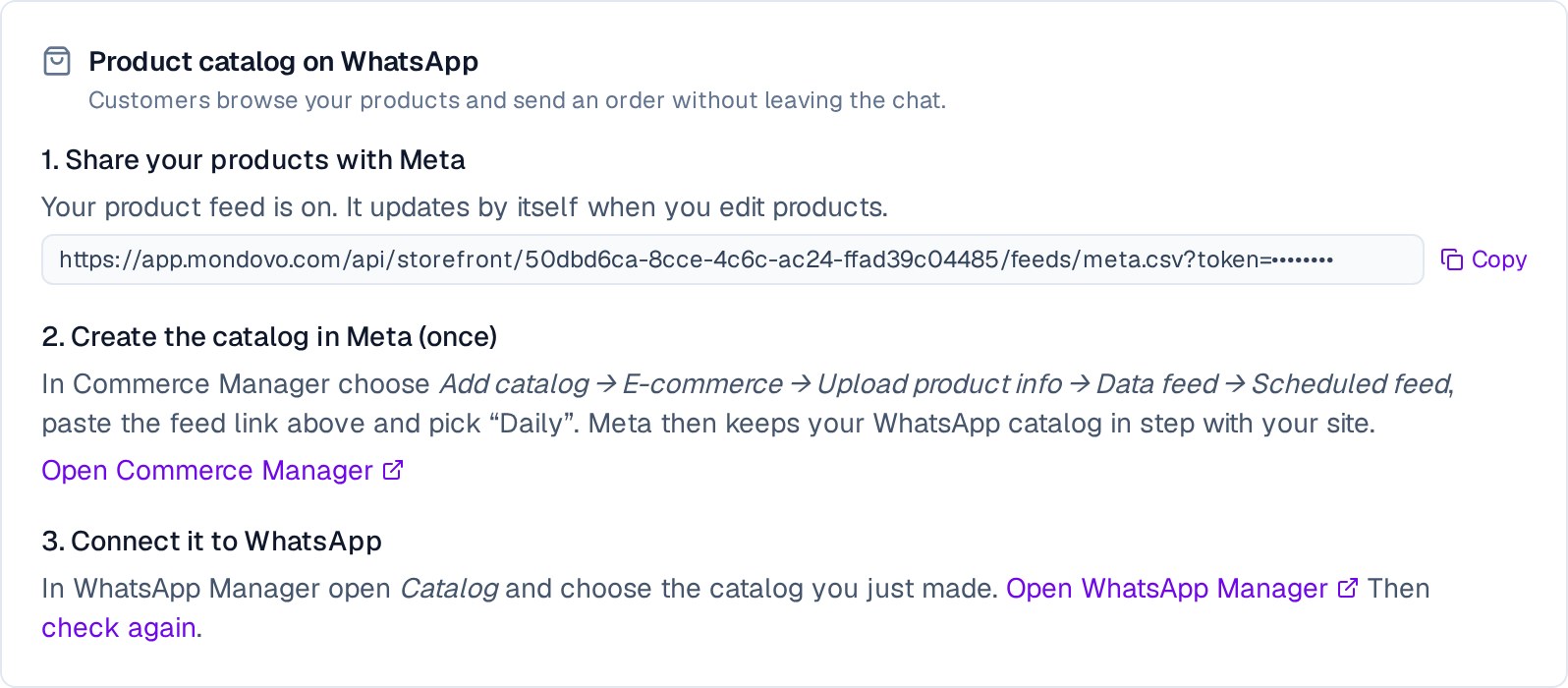
- Clique em Ativar meu feed de produtos e copie o link.
- No Meta Commerce Manager, adicione um catálogo a partir de um feed de dados agendado, cole o link e escolha Diariamente. Esta é uma etapa única.
- No WhatsApp Manager, conecte esse catálogo ao seu número. Em seguida, ative o botão da loja e o carrinho no Mondovo.
Quando um cliente envia seu carrinho, ele chega à sua Caixa de Entrada como uma lista clara de itens e o total, pronto para você ou a IA confirmar.
Etapa 9: Lembretes, atualizações e ofertas
O WhatsApp só permite que empresas enviem mensagens primeiro para alguém, ou mais de 24 horas após a última mensagem, com um modelo aprovado pela Meta. Em Modelos de mensagem, descreva o que você deseja (“um lembrete duas horas antes de uma reserva de mesa”), deixe o Mondovo redigir e envie para a Meta. A aprovação geralmente leva minutos:
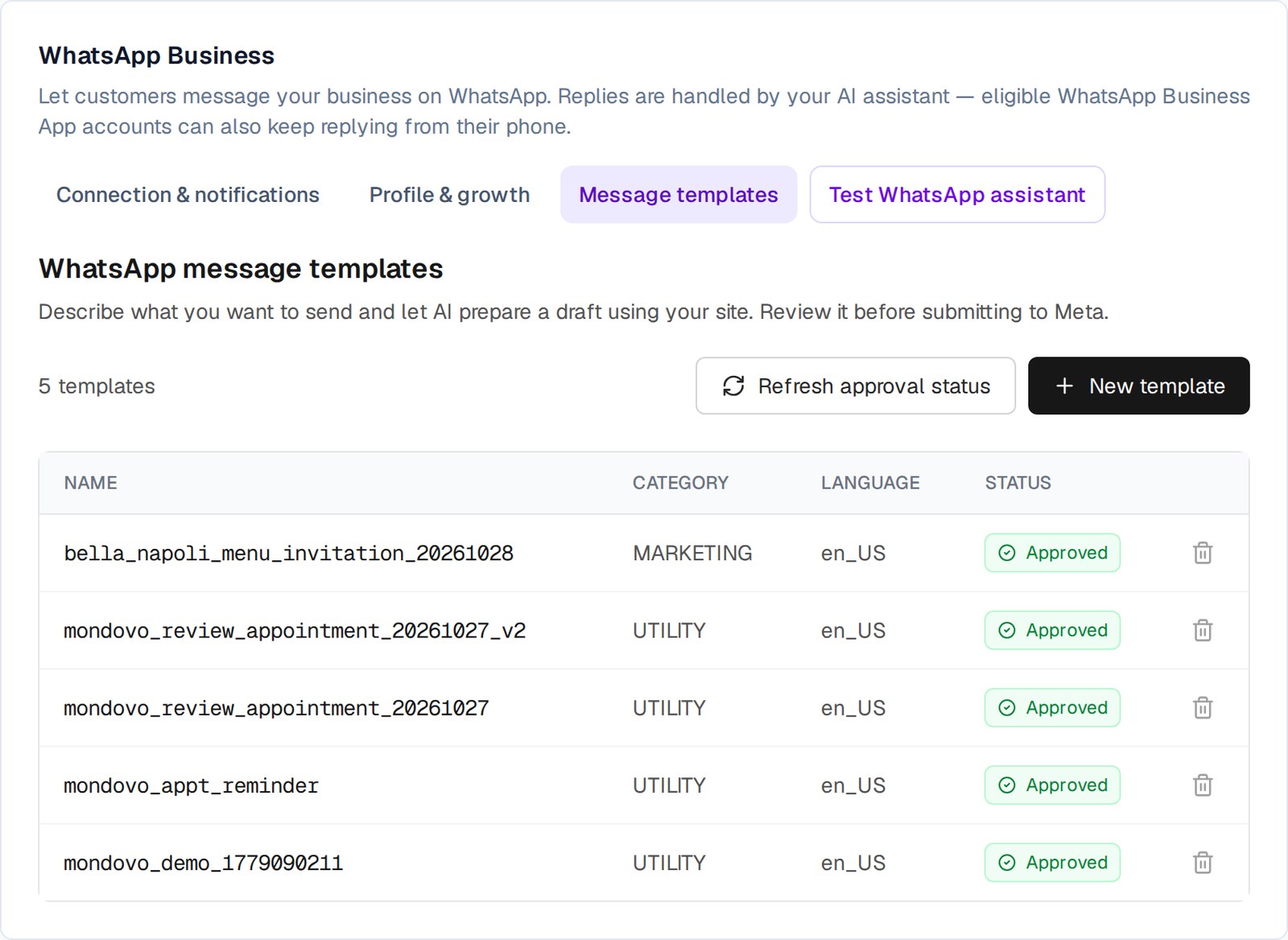
Modelos aprovados são enviados automaticamente a partir das suas jornadas (após uma reserva, um pedido ou um formulário) ou manualmente da Caixa de Entrada. Qualquer pessoa que responder “parar” não receberá mais mensagens.
Migrando do Wati, Interakt, AiSensy ou outra ferramenta?
Você não precisa começar de novo, e pode até manter a ferramenta antiga funcionando no mesmo número enquanto faz a transição. Em Perfil e crescimento, a caixa Migrando do Wati ou de outra ferramenta? faz três coisas.
1. Copie seus modelos aprovados. Modelos já aprovados na sua conta do WhatsApp são copiados em um clique e funcionam imediatamente, sem nova revisão.
2. Cole o que sua ferramenta antiga envia. Mensagens de boas-vindas e de ausência, respostas por palavra-chave, transmissões, lembretes, com uma estimativa de quando cada um é enviado. A configuração antiga da Bella Napoli era assim:
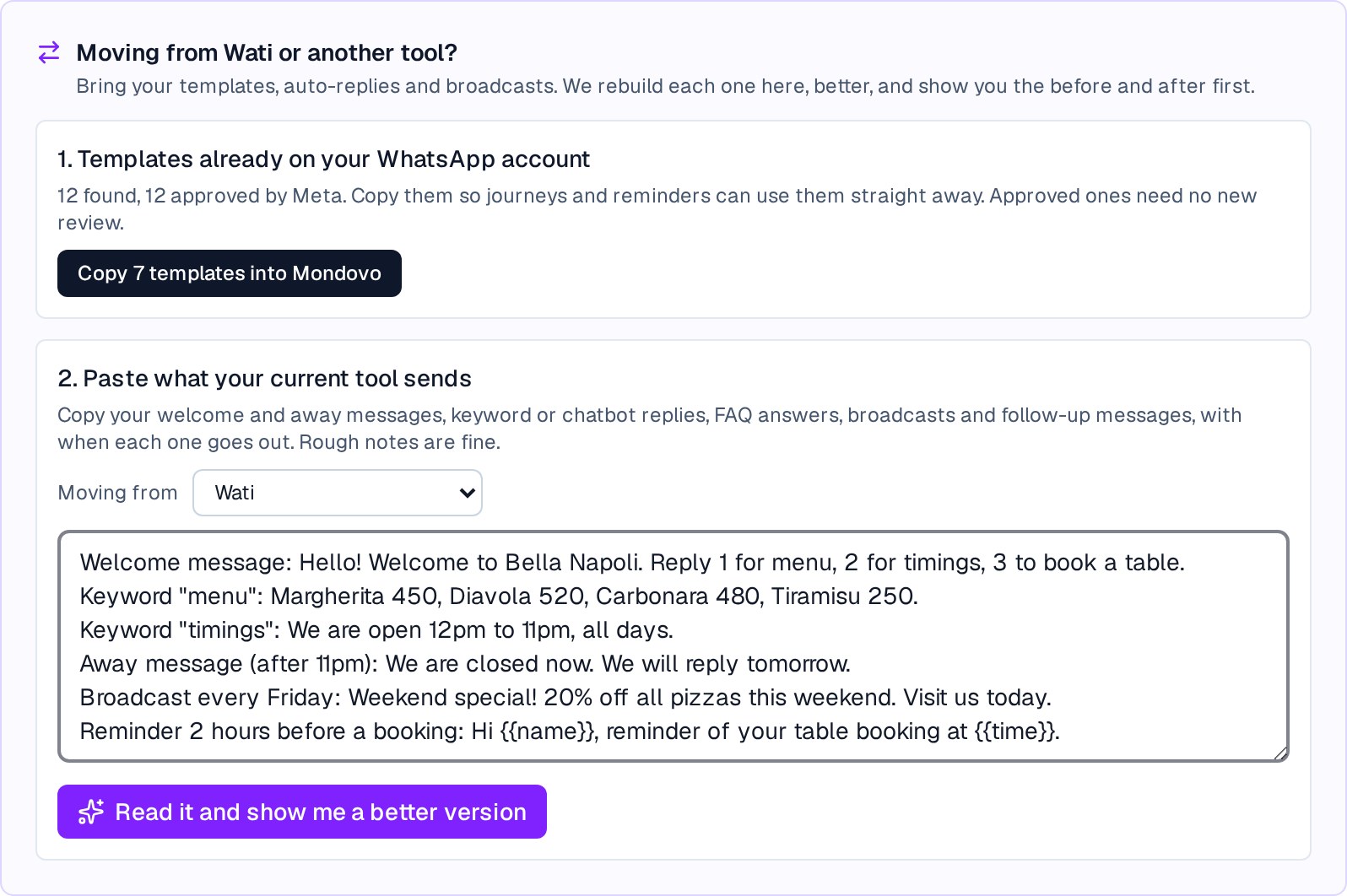
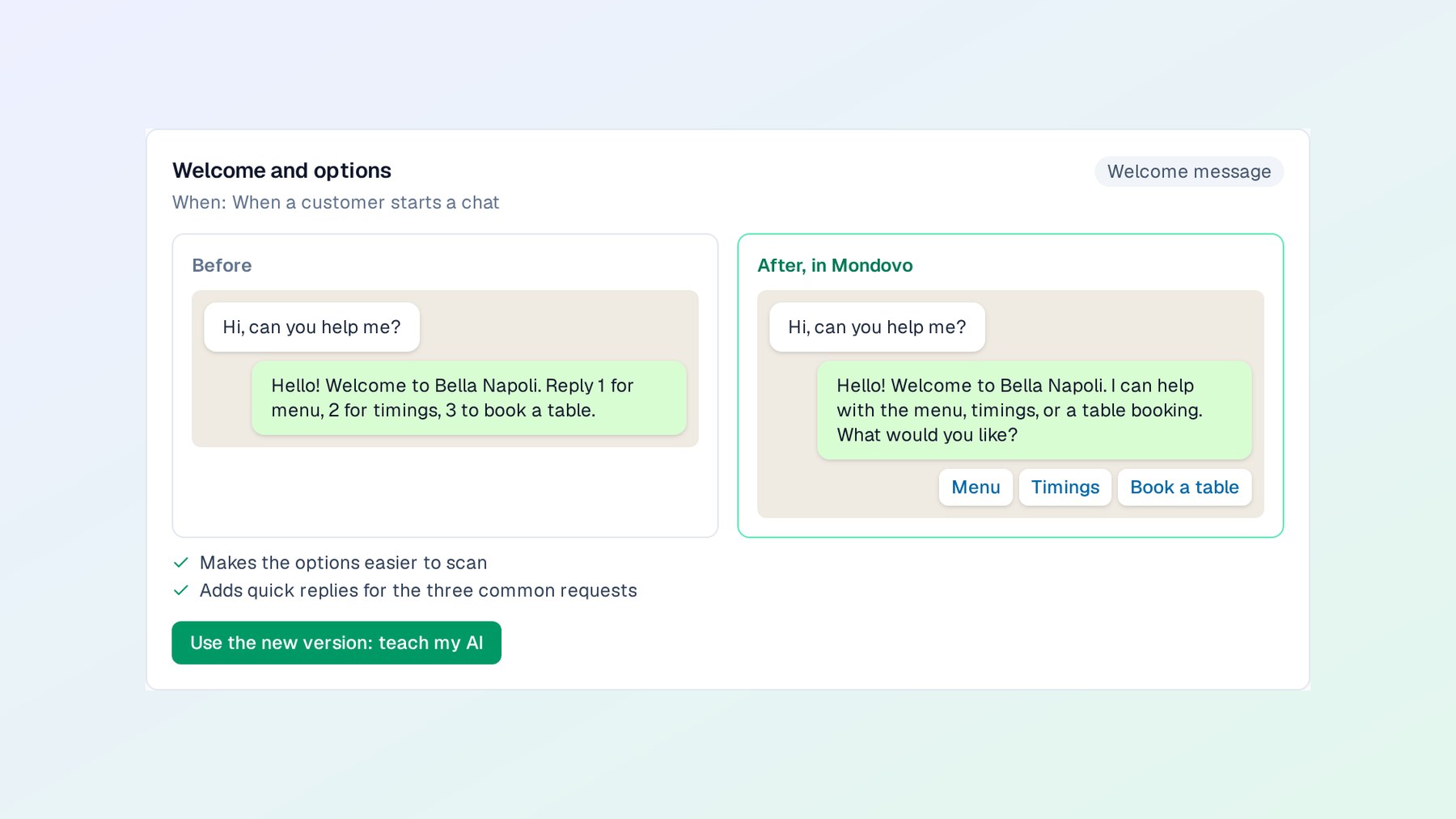
3. Veja uma versão melhor de cada, lado a lado. Para cada automação, o Mondovo mostra o que um cliente envia, o que a configuração antiga respondia e o que acontece agora, com os motivos pelos quais funciona melhor:
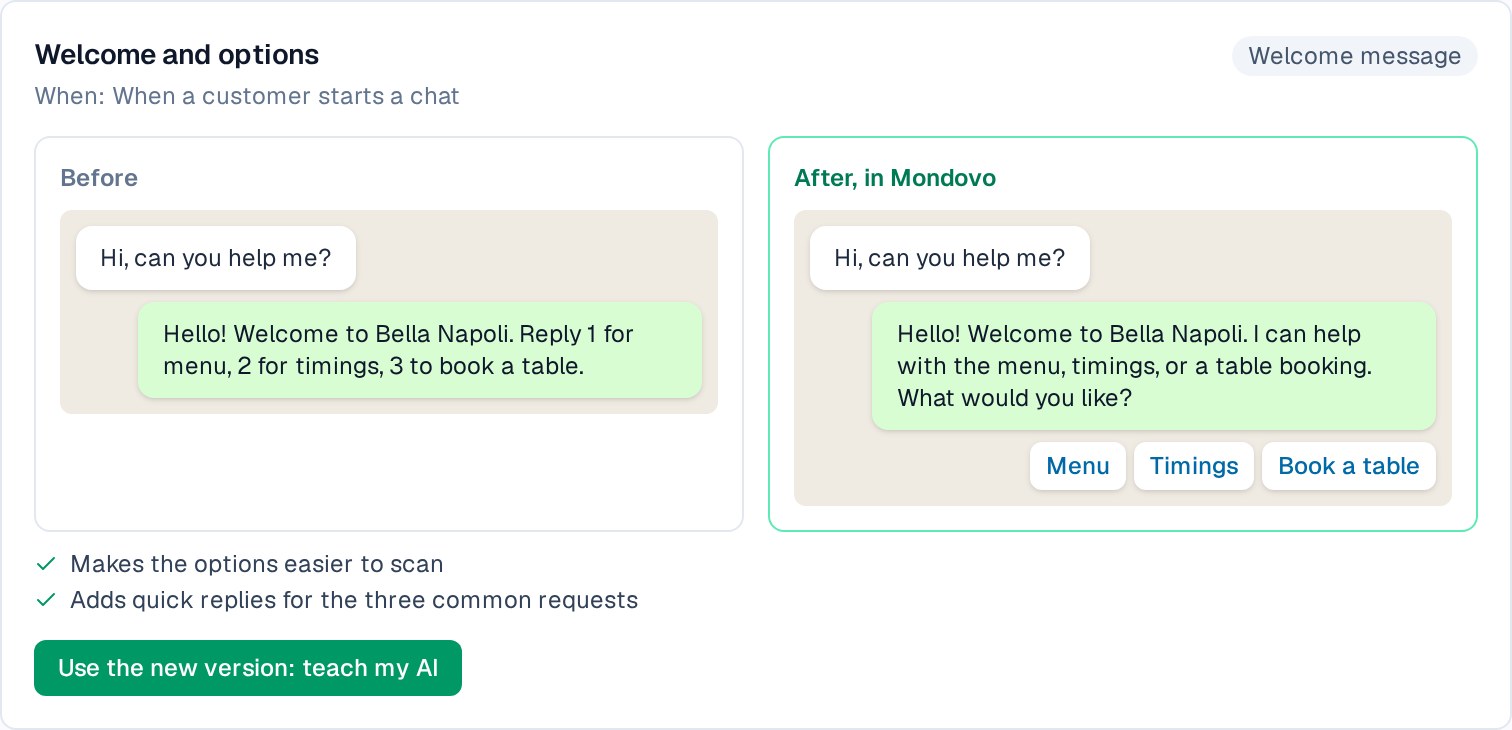
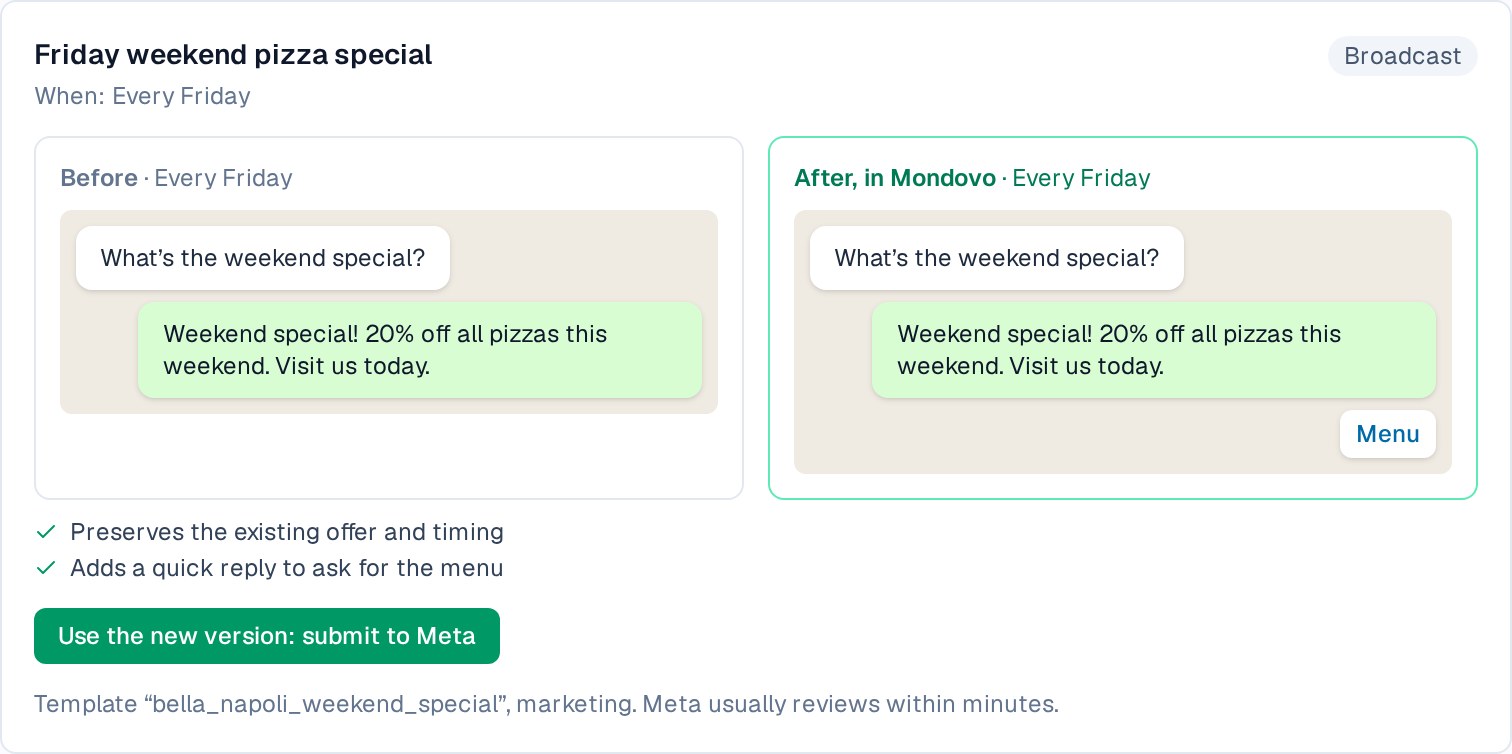
Seus preços, horários e ofertas são mantidos exatamente como você os escreveu. Um clique recria cada um. Respostas automáticas e FAQs se tornam conhecimento para sua IA, que responde a qualquer coisa que o cliente realmente pergunte em vez de fazê-lo responder “1”. Transmissões e lembretes se tornam modelos enviados para o Meta. Seu histórico de chat permanece na ferramenta antiga; exporte seus contatos de lá e importe-os para o Mondovo.
Seu checklist
- Conecte seu número (escolha o tipo certo primeiro).
- Configure o pagamento no Meta: fundos UPI na Índia ou um cartão.
- Escreva seu perfil a partir do seu site e adicione seu logotipo.
- Adicione quatro iniciadores de conversa.
- Crie um link “Fale conosco” e imprima o código QR.
- Teste o assistente, depois deixe-o responder.
- Se você vende produtos, conecte seu catálogo.
- Crie seu lembrete e atualize os modelos.
- Migrando de outra ferramenta? Copie, cole, compare, recrie.
Dúvidas ao longo do caminho? Os guias de ajuda do WhatsApp cobrem cada etapa, incluindo perguntas frequentes e migração de outra ferramenta.