
Mondovo no WhatsApp
Seu site inteiro, em um chat do WhatsApp.
Crie um novo site, verifique o andamento de cada site e faça alterações, tudo enviando mensagens para o Mondovo. As respostas vêm como botões que você toca e imagens que você desliza, e nada muda até que você aprove.
Grátis para construir e experimentar designs. Nada para preencher primeiro: envie a mensagem e o Mondovo começa a trabalhar no seu site.
- Construa um site a partir de um chat
- Todo espaço de trabalho em um chat
- Lê seus PDFs e fotos
- Aprove antes que qualquer coisa mude
O que você pode fazer
Tudo o que você faz no Mondovo, do seu telefone.
É o mesmo assistente do seu painel, com as mesmas ferramentas e as mesmas aprovações. O WhatsApp é apenas onde você fala com ele.
Construa um novo site
Descreva o negócio ou envie um menu ou brochure. Toque em algumas perguntas, escolha os visuais que você gosta e selecione entre três designs finalizados.
Verifique todo site
Tráfego, pesquisa do Google, consultas, recomendações e ideias de blog, em todos os espaços de trabalho aos quais você pertence.
Envie seus arquivos
Fotos, PDFs e arquivos de texto são lidos para você. Envie alguns de uma vez e receba uma resposta.
Altere qualquer coisa
"Altere o horário de funcionamento", "adicione uma página de equipe". Você recebe um botão de Aprovar antes que qualquer coisa vá ao ar.
Crie um site no chat
De um PDF de cardápio a três designs finalizados.
Esta é uma execução real para um restaurante de exemplo, Trattoria Sole. Cada mensagem é exatamente o que o Mondovo enviou.
Envie seu cardápio e diga o que precisa.
Anexe um PDF, uma foto ou nada. O Mondovo lê o arquivo (pratos, preços, dias de funcionamento) e começa o planejamento.
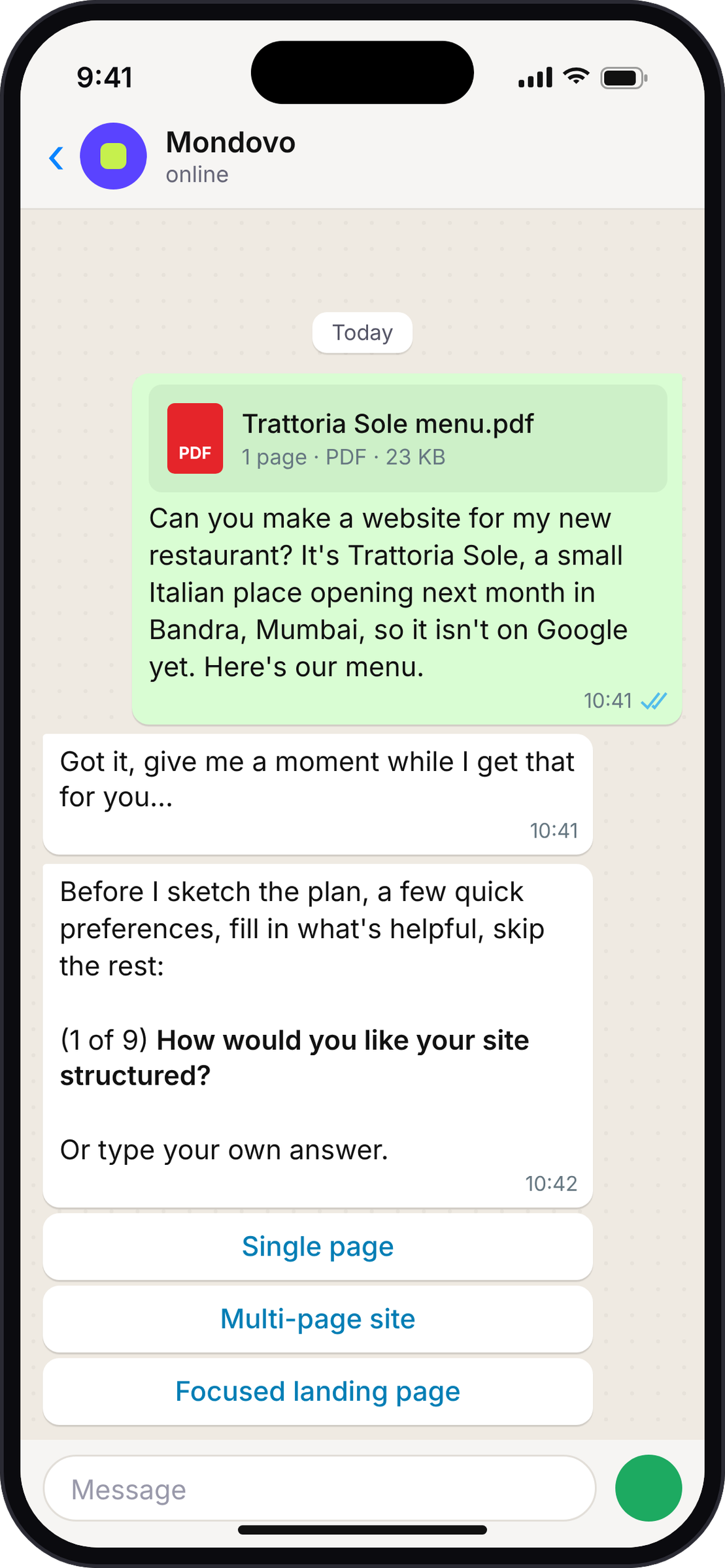
Responda algumas perguntas com um toque.
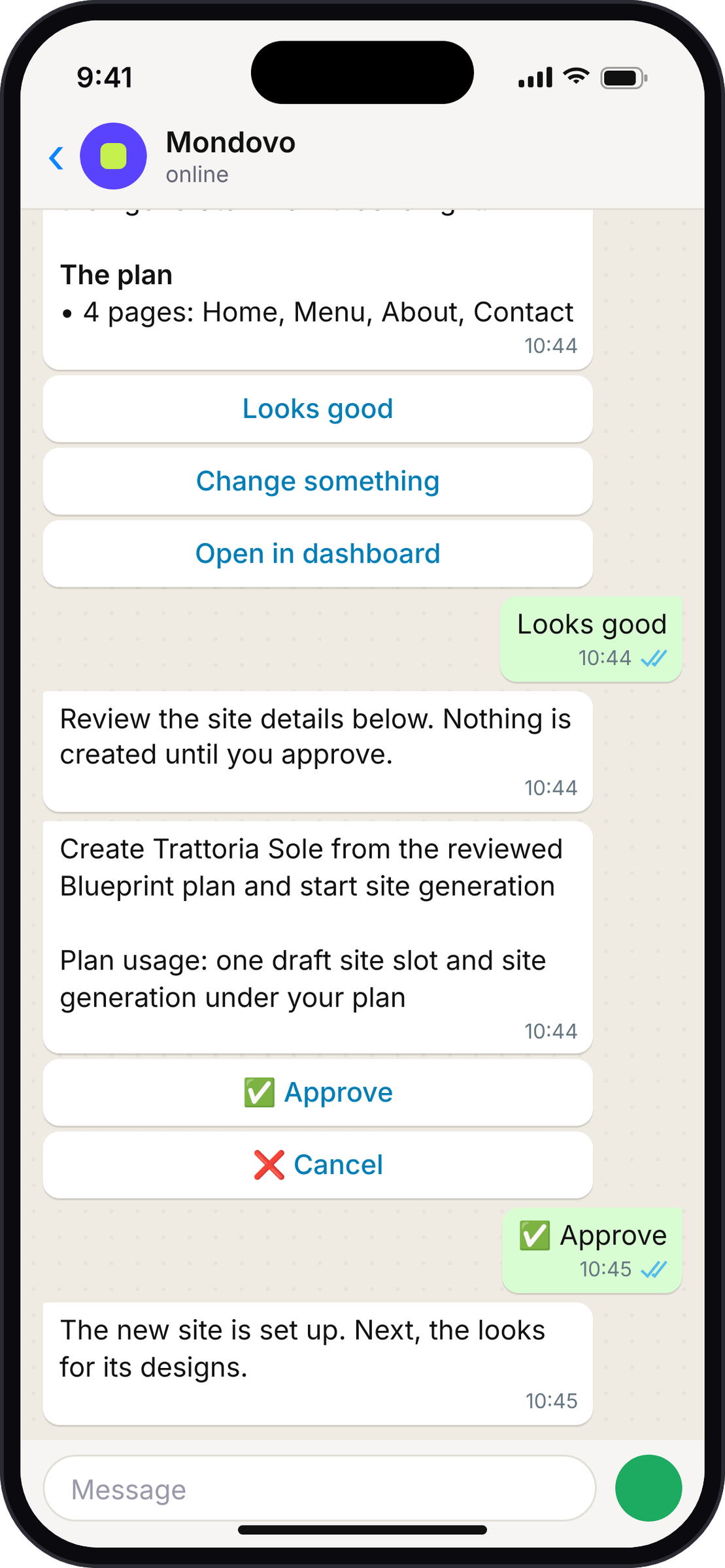
Eles vêm um por um, com Pular e Você decide em cada um. Então o Mondovo mostra o plano e espera por Parece bom e Aprovar.
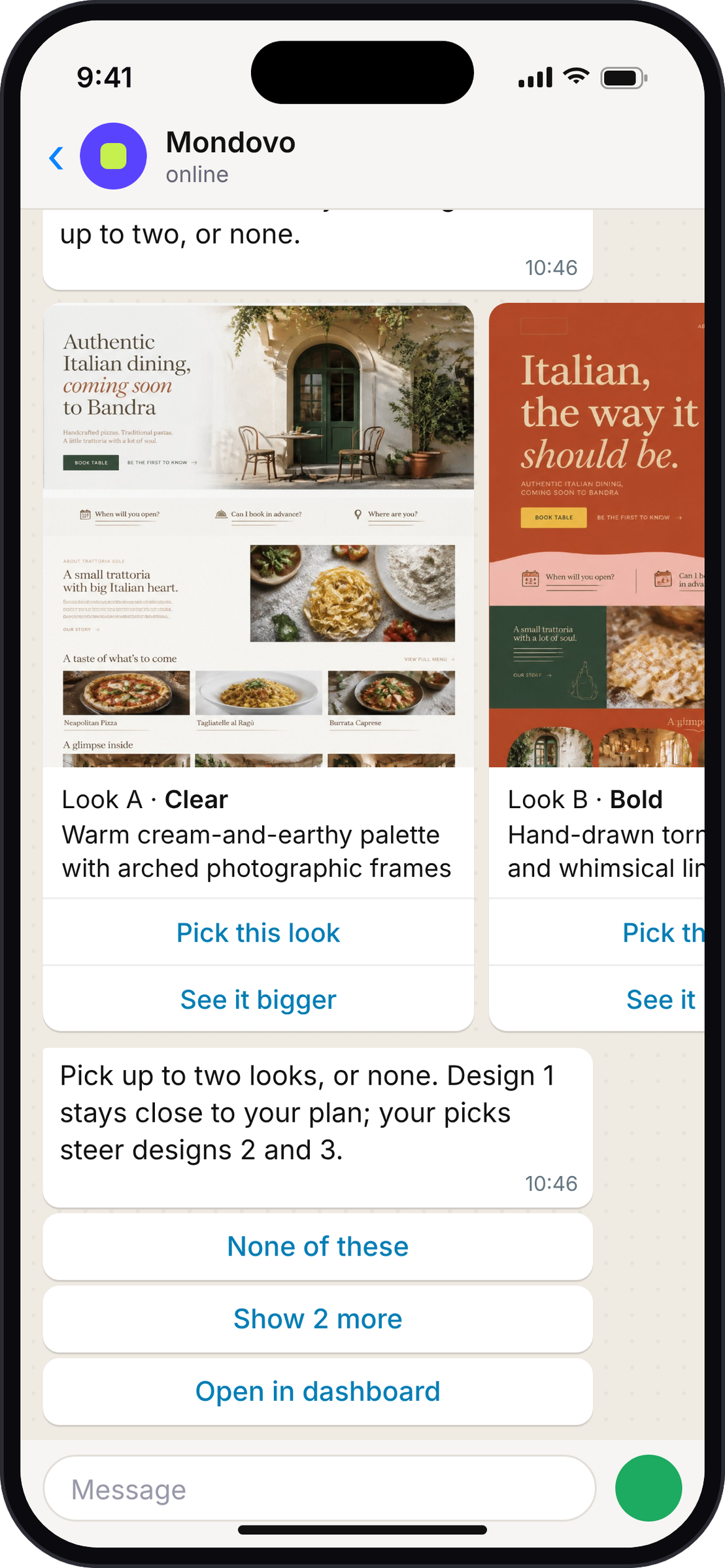
Deslize por quatro visuais. Escolha até dois.
Quatro esboços rápidos de página chegam como cartões. Suas escolhas guiam os designs 2 e 3; o design 1 fica próximo ao plano. Mostrar mais 2, ou Nenhum destes.
Receba três designs finalizados no chat.
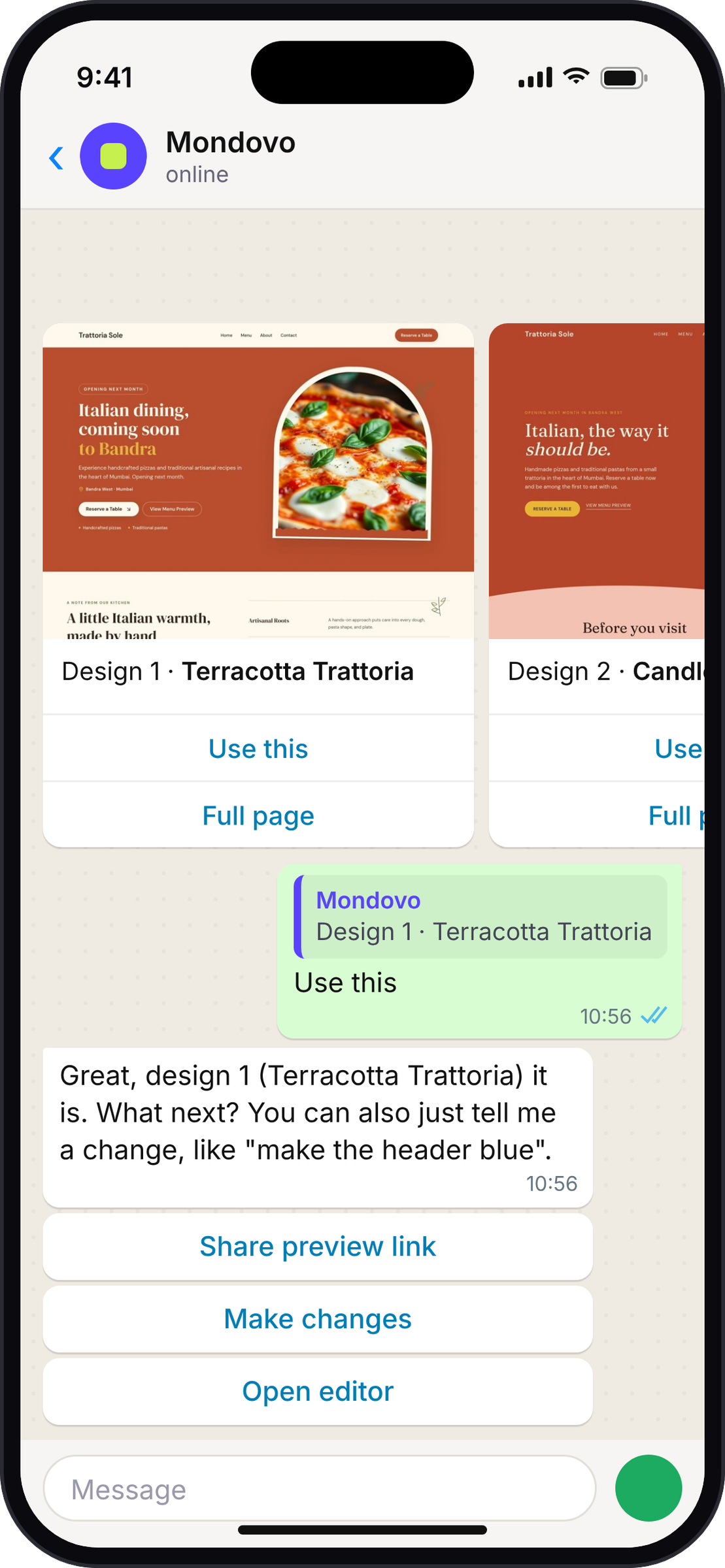
Alguns minutos depois, eles chegam como imagens para deslizar. Página completa mostra a página inicial inteira; Usar este escolhe um.
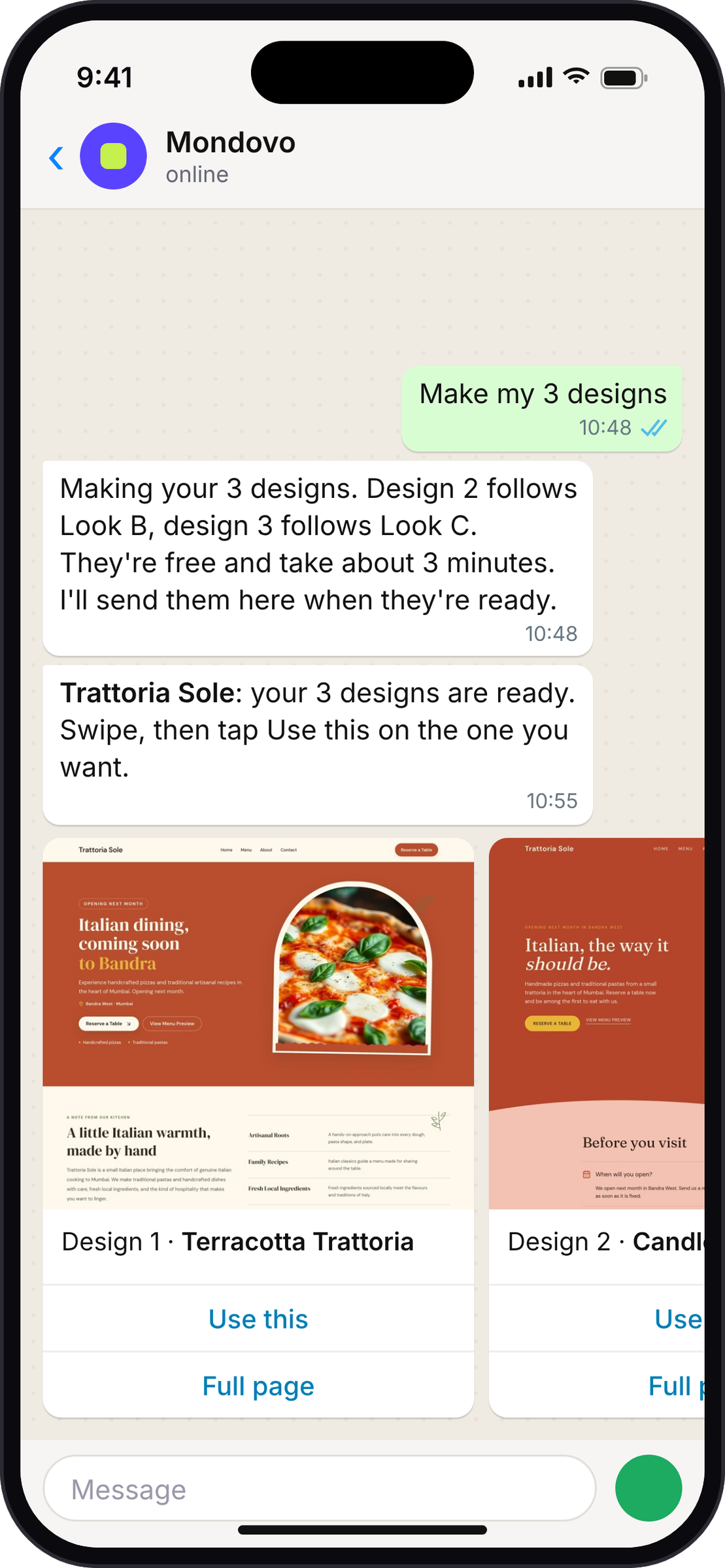
Escolha um e continue conversando.
Peça alterações em palavras simples, um link de prévia ou o editor. Cada alteração vem com um botão Aprovar primeiro.
O resultado
Três páginas iniciais reais, criadas a partir de um PDF.
A seção de cardápio em cada um tem os pratos e preços do PDF que o proprietário enviou.
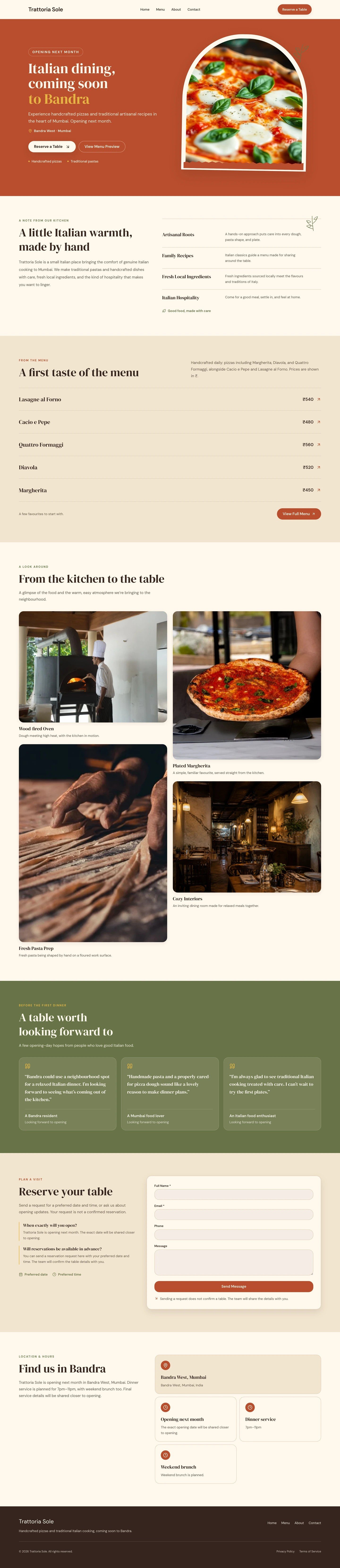
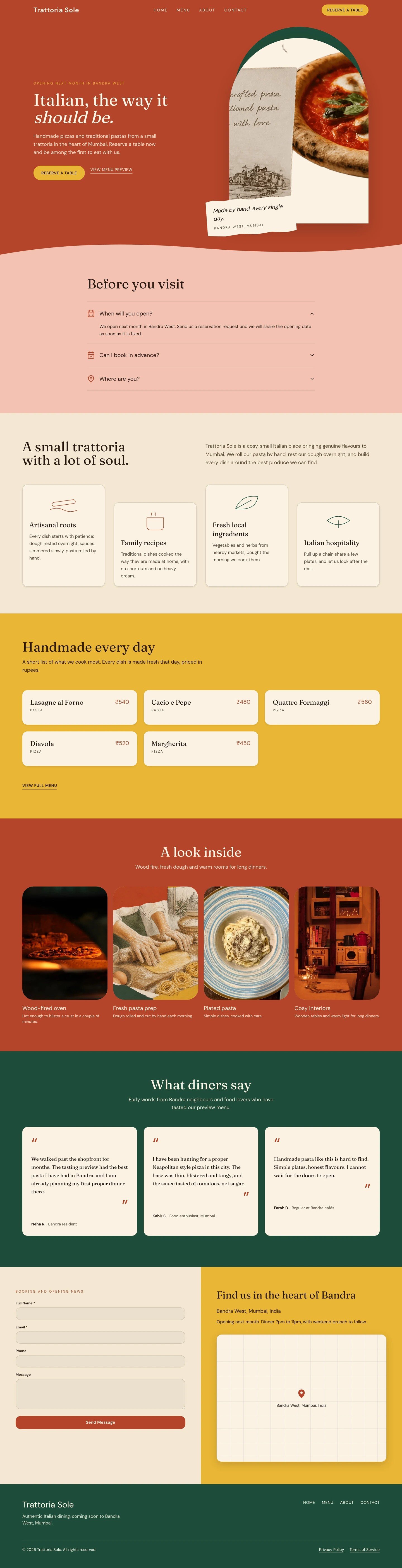
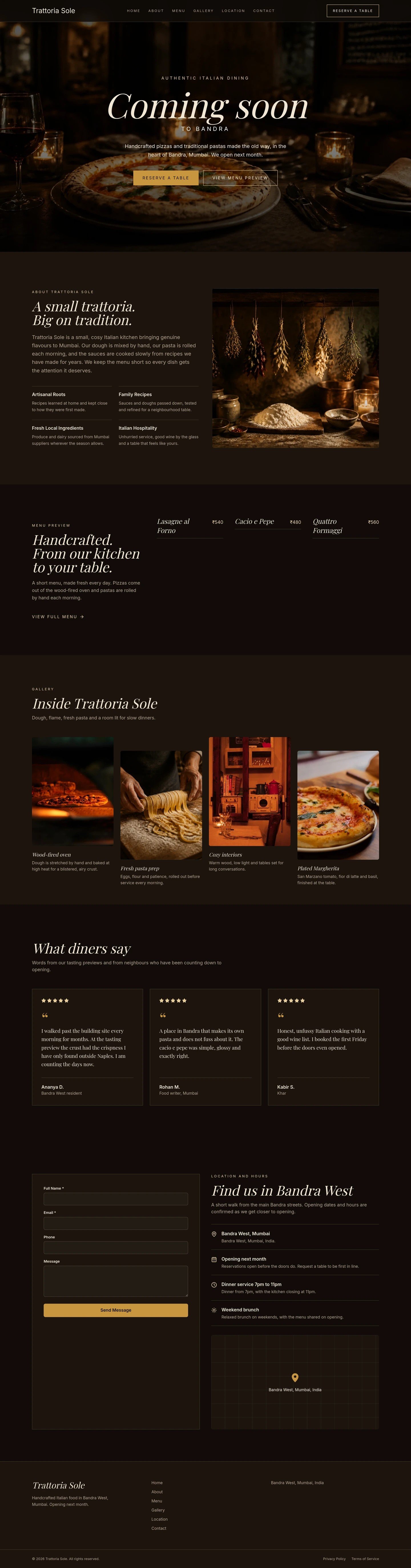
Primeiros designs não editados da execução acima.
Envie qualquer arquivo
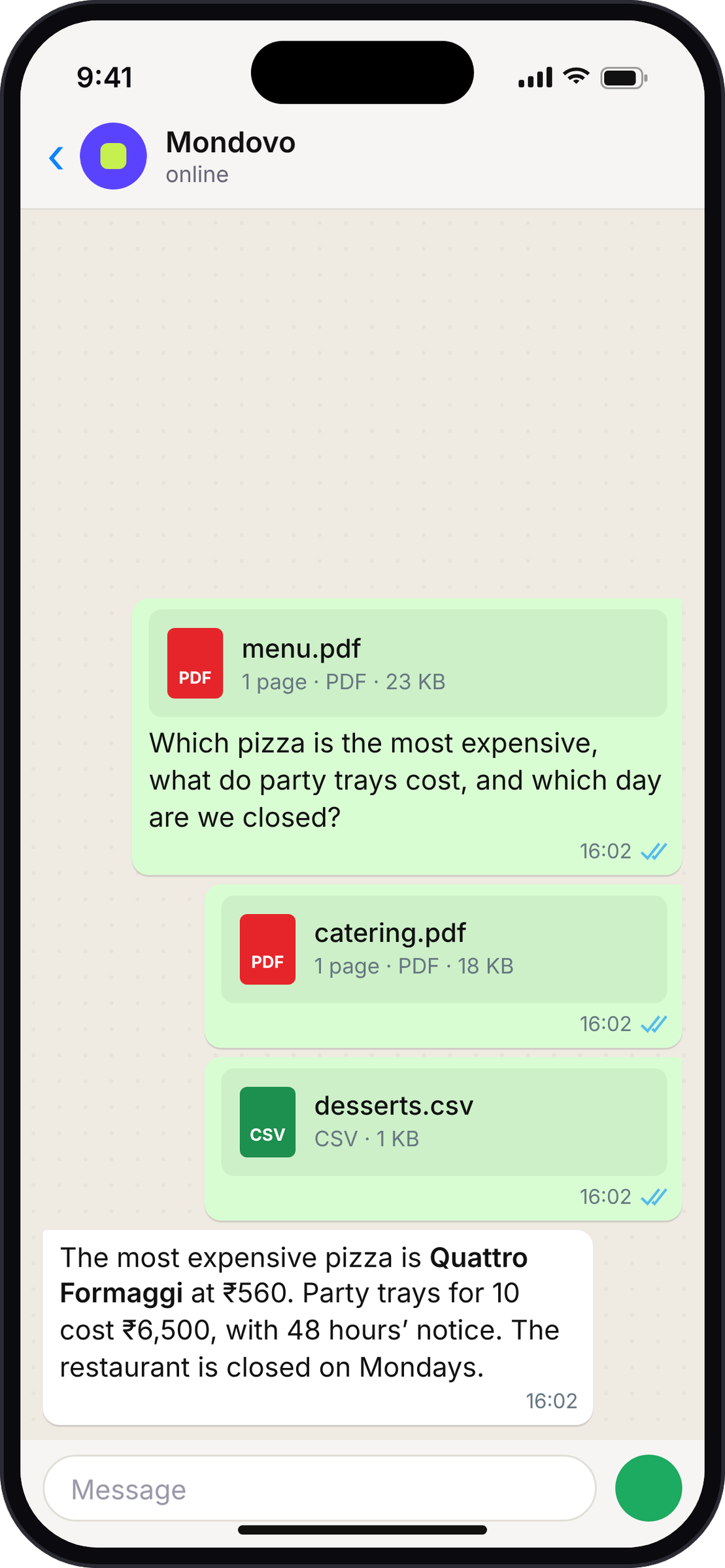
Envie um PDF. Pergunte qualquer coisa sobre ele.
Envie arquivos como faria para um colega, com sua pergunta na legenda.
- PDFs são lidos palavra por palavra: cardápios, listas de preços, folhetos, briefings.
- Fotos são vistas diretamente: "use esta como imagem principal".
- Arquivos de texto (TXT, CSV, Markdown) são lidos como estão.
- Arquivos enviados em poucos segundos um do outro recebem uma única resposta.
- Em um site que você pode editar, os arquivos são salvos nos seus recursos, prontos para uso.
Pergunte sobre qualquer site
Todo site, todo espaço de trabalho, um chat.
Sem alternar primeiro. Nomeie um site ou pergunte sobre todos eles.
- Respostas dos seus dados reaisNúmeros vêm das próprias análises de cada site, incluindo visitas da pesquisa do Google. Se as análises de um site ainda não estiverem ativas, o Mondovo informa.
- Move entre espaços de trabalhoNomeie um site em outro espaço de trabalho e o chat se move para lá sozinho.
- Nunca te deixa esperandoUma resposta lenta começa com um breve "um momento", e trabalhos longos reportam quando terminam.
Você mantém o controle
Ele pergunta antes de agir.
As mesmas regras do painel, em cada mensagem.
Aprove antes que qualquer coisa mude
Cada edição e cada novo site esperam pelo seu toque de Aprovar.
Abrir no painel a qualquer momento
A mesma conversa está esperando no seu painel, no espaço de trabalho correto.
Apenas seus espaços de trabalho
Ele vê os espaços de trabalho e sites que sua conta pode ver, nada mais.
Desvincular a qualquer momento
Configurações da conta → WhatsApp vinculado → Desvincular.
- 1Abra o menu do seu avatar → Configurações da conta → WhatsApp vinculado e escolha Vincular WhatsApp.
- 2Envie o código para o Mondovo no WhatsApp.
- 3Em seguida, diga o que você precisa, sobre qualquer site em qualquer espaço de trabalho.
Perguntas
Mondovo no WhatsApp, respondido.
Posso realmente construir um site inteiro no WhatsApp?
Sim. As perguntas vêm como botões para tocar, os visuais e designs chegam como imagens para deslizar, e você aprova o plano no chat. Você pode mudar para o painel em qualquer etapa.
Preciso me inscrever primeiro?
Não. Toque em Enviar mensagem para o Mondovo no WhatsApp, envie a mensagem e o Mondovo começa a trabalhar no seu site. Adicione seu e-mail depois para editá-lo no painel e publicá-lo. Já tem uma conta? Vincule seu WhatsApp nas configurações da conta para que o chat possa ver todos os seus sites.
Funciona no WhatsApp Web ou no aplicativo desktop?
Sim. É o mesmo chat no seu telefone, no WhatsApp Web e no aplicativo desktop do WhatsApp, então você pode começar no seu laptop e continuar do seu telefone. Enviar um PDF de menu ou fotos do seu computador funciona da mesma maneira.
É o mesmo que o assistente no meu painel?
Sim. Mesmo assistente, mesmas ferramentas, mesmas aprovações e as mesmas conversas. Comece em um lugar e termine em outro.
Que arquivos posso enviar?
Fotos, PDFs e arquivos de texto (TXT, CSV, Markdown), até 10 MB cada. Arquivos Word e Excel ainda não são lidos, então salve-os como PDF primeiro.
Ele alterará um site ativo sem perguntar?
Não. Toda alteração espera pelo seu toque de Aprovar.
Eu gerencio sites em vários espaços de trabalho. Preciso alternar?
Não. Pergunte sobre qualquer site que você possa ver. Quando você nomeia um em outro espaço de trabalho, o chat se move para lá sozinho.
Quanto custa?
Construir e experimentar designs é gratuito, no WhatsApp ou no painel. Você paga quando publica um site, em seu próprio domínio ou em um endereço mondovo.co.
Experimente hoje
Construa seu próximo site a partir de um chat.
Toque no botão, envie a mensagem e o Mondovo começa a construir. Grátis para experimentar, sem nada para preencher primeiro.