Blog
Como conectar seu site ao Zapier, Make ou n8n (passo a passo)
Envie cada novo lead, reserva e pagamento do seu site para Zapier, Make ou n8n em cerca de cinco minutos, e de lá para seu CRM, planilha ou lista de e-mails. Passo a passo para cada ferramenta.
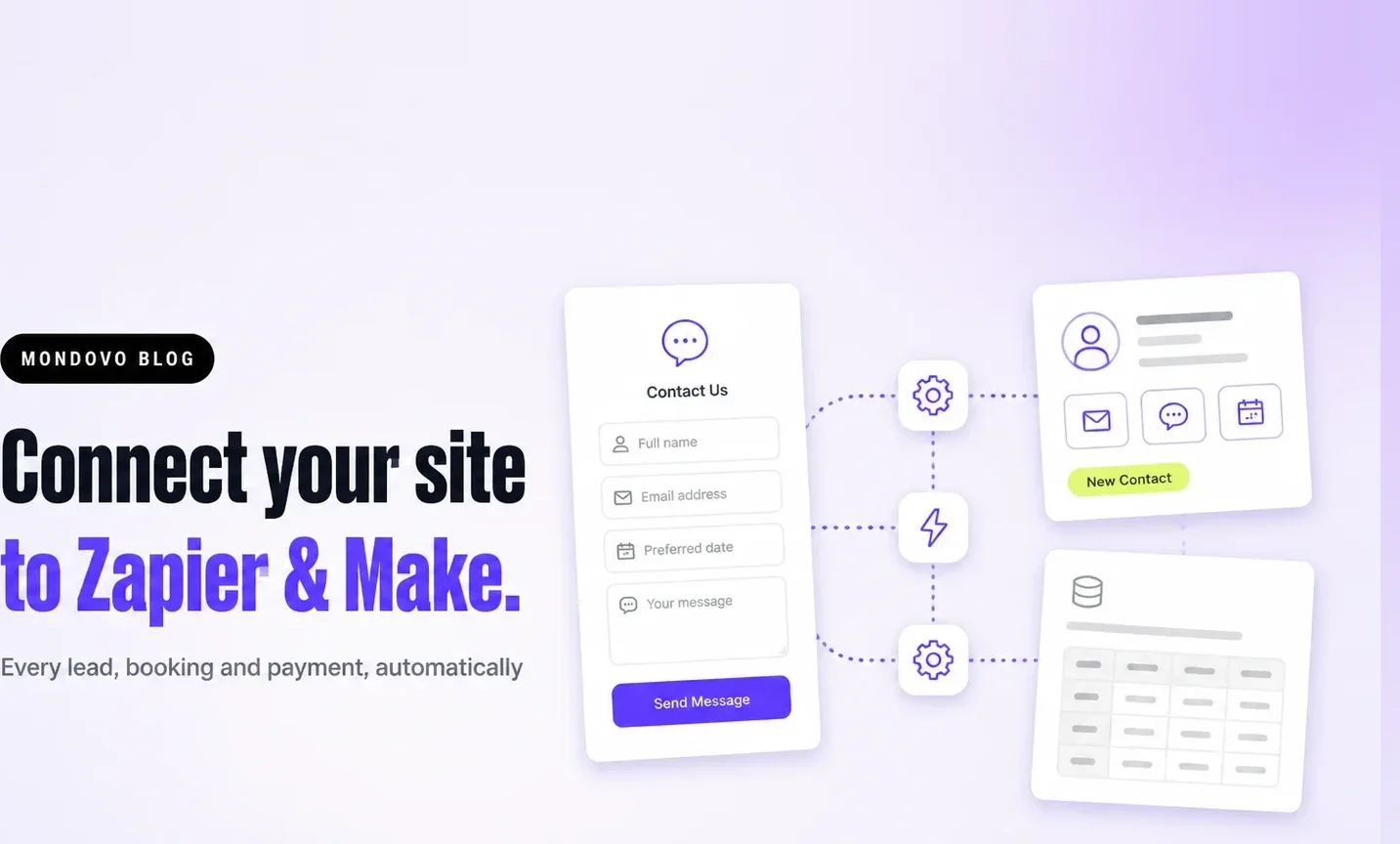
Quando alguém preenche um formulário no seu site, você provavelmente quer que esse lead vá para outro lugar também: seu CRM, uma planilha, sua lista de e-mails, um chat da equipe. Zapier, Make e n8n movem isso para você. Todos os três podem começar da mesma forma: seu site envia cada novo lead para um endereço de webhook que a ferramenta te dá, e a ferramenta cuida do resto. No Zapier e no Make, o aplicativo Mondovo pula o endereço completamente.
Este guia mostra a configuração em cada ferramenta, passo a passo, usando um site Mondovo. Em outros construtores de sites, os passos dentro do Zapier, Make e n8n são os mesmos; apenas o local onde você cola o endereço muda. Os passos foram verificados em 4 de novembro de 2026.
O que você precisa
- Um site com um formulário. No Mondovo, qualquer plano funciona, incluindo o Gratuito: webhooks de site não custam nada.
- Uma conta na ferramenta de automação. No Zapier, o aplicativo Mondovo não precisa de um passo de webhook; o próprio gatilho de webhook do Zapier precisa de um plano pago do Zapier (seu plano Gratuito não inclui conexões de webhook). O plano Gratuito do Make inclui 1.000 créditos por mês. O n8n é gratuito se você o hospedar sozinho; o n8n Cloud é pago.
- Cinco minutos e uma entrada de teste no seu próprio formulário.
Quais eventos você pode enviar
Um site Mondovo pode enviar estes eventos. Marque apenas os que um fluxo de trabalho precisa:
- Formulário Enviado: cada entrada de formulário, com o que a pessoa preencheu e o contato sob o qual foi arquivado (nome, e-mail, telefone).
- Contato Criado: uma entrada de formulário com um endereço de e-mail adicionado ou correspondendo a um contato.
- Contato Revisitado: um contato conhecido voltou ao seu site.
- Pagamento Concluído: um cliente pagou (valor, moeda, nome, e-mail).
- Pedido Realizado: um pedido foi pago online ou feito com pagamento na entrega, com seus itens, cliente e totais.
- Reserva Criada, Confirmada, Reagendada, Cancelada, Concluída: seus agendamentos, com o serviço, horário e os detalhes da pessoa.
- Nova Avaliação: uma nova avaliação do Google, com sua classificação e texto.
- Site Publicado: seu site foi publicado com suas últimas alterações.
- Item Publicado: um novo post de blog, produto, listagem ou outro item de coleção foi publicado, com todos os seus campos e o endereço da página.
- Qualquer Alerta: todos os alertas do site em um único feed, incluindo leads de chat, WhatsApp, SMS e correio de voz.
Conectar Zapier
O jeito rápido: o aplicativo Mondovo. Abra o aplicativo Mondovo para Zapier e aceite o convite. Em um novo Zap, escolha Mondovo como gatilho e selecione um evento como Nova Submissão de Formulário, depois Entrar com Mondovo e escolha seu site (e, se quiser, um formulário). O Zapier puxa um exemplo recente para mapear os campos. O aplicativo também tem ações, então um Zap pode adicionar um contato Mondovo, um post de blog ou uma reserva.
Ou com um webhook, que funciona em qualquer site:
- No Zapier, clique em Criar → Zaps. Para o gatilho, pesquise por Webhooks by Zapier e escolha o evento Catch Hook.
- Continue para o passo Testar e copie o URL do webhook que o Zapier mostra (ele começa com
https://hooks.zapier.com/). - No Mondovo, abra seu site, depois Configurações do site → Configurações → Webhooks. Clique para adicionar um webhook, cole o URL, dê um nome como "Zapier: novos leads", marque Formulário Enviado e salve.
- Clique em Testar no webhook no Mondovo, ou preencha seu próprio formulário uma vez.
- De volta ao Zapier, clique em Testar gatilho. Você verá a entrada com campos como Data Contact Email, Data Contact Name e Data Submission Data Message.
- Adicione sua ação, por exemplo HubSpot → Criar ou Atualizar Contato, mapeie os campos, teste e publique o Zap.
Um teste do botão Testar do Mondovo é marcado como _test: true e usa detalhes de exemplo. Mapeie seus campos a partir dele, depois envie uma entrada real para verificar o resultado.
Conectar Make
O jeito rápido: o aplicativo Mondovo. Instale o aplicativo Mondovo para Make. Em um novo cenário, adicione Mondovo → Watch Site Events, crie uma conexão com Sign in with Mondovo, depois escolha seu site e um evento como New form submission (e, se quiser, um formulário). Ligar o cenário o assina; nada para colar. Módulos Mondovo também podem adicionar um contato, um post de blog ou uma reserva.
Ou com um webhook:
- No Make, crie um cenário. Adicione o aplicativo Webhooks como o primeiro módulo e escolha Custom webhook.
- Clique em Adicionar, nomeie o webhook, salve e copie o endereço que o Make mostra.
- No Mondovo, cole-o em Configurações do site → Configurações → Webhooks, marque os eventos que você deseja e salve.
- O Make agora está ouvindo a estrutura de dados. Clique em Testar no webhook no Mondovo (ou envie seu formulário) e o Make mostra "Successfully determined".
- Adicione o próximo módulo, como Google Sheets → Add a Row ou seu CRM, mapeie os campos e ligue o cenário.
Conectar n8n
- No n8n, adicione um nó Webhook como gatilho e defina o método HTTP para POST.
- Copie o Test URL primeiro. Cole-o no Mondovo em Configurações do site → Configurações → Webhooks, marque seus eventos e salve.
- No n8n, clique em Listen for test event, depois clique em Testar no Mondovo. A entrada aparece na saída do nó.
- Construa o restante do fluxo de trabalho, depois mude o webhook do Mondovo para o Production URL e ative o fluxo de trabalho. O URL de teste só funciona enquanto o n8n está ouvindo.
Pipedream, Pabbly Connect, Activepieces e ferramentas similares funcionam da mesma forma: crie um fluxo de trabalho cujo gatilho seja uma requisição HTTP ou webhook, copie seu endereço e cole-o no Mondovo.
Apenas um formulário, ou o site inteiro?
O webhook do site envia eventos para todos os formulários do site. Para enviar apenas um formulário, abra Mensagens e clientes → Formulários, escolha o formulário e defina seu próprio endereço de Webhook lá. Um formulário também pode optar por não participar do webhook do site, para que uma inscrição de newsletter não vá para o seu CRM de vendas.
Verifique se está funcionando
- Log de entrega. Cada webhook no Mondovo mostra suas entregas recentes e se a ferramenta as aceitou. Se um Zap parar de receber leads, olhe lá primeiro.
- Tentativas. Se o endereço não responder, o Mondovo tenta novamente imediatamente, depois continua tentando por cerca de um dia. Cada entrega carrega um
idque permanece o mesmo em cada tentativa, para que sua ferramenta possa pular duplicatas, e Reenviar no log de entrega envia qualquer entrega novamente. - Fluxos de trabalho desativados. Um Zap ou cenário que está desativado, ou um fluxo de trabalho n8n que não está ativo, recusa entregas. Ligue-o novamente e clique em Testar.
- Segurança. Adicione um segredo ao webhook e cada requisição carrega um cabeçalho
X-Webhook-Signature: um HMAC-SHA256 do corpo, em hexadecimal. Ferramentas como o n8n podem verificá-lo antes de confiar nos dados.
Você pode não precisar de uma ferramenta de automação
Vários trabalhos comuns são integrados ao Mondovo, então eles não precisam de Zap e nenhuma assinatura extra:
- Google Sheets: Configurações do site → Configurações → Google Sheets mantém uma planilha sincronizada com suas submissões.
- Slack, Microsoft Teams, Discord e Google Chat: alertas de leads, reservas e pagamentos vão direto para um canal. Veja Receber alertas no Slack, Teams, Discord ou Google Chat.
- E-mails e textos de acompanhamento: uma jornada pode responder a um novo lead, esperar e fazer o acompanhamento. Veja Construir uma jornada que faz o acompanhamento para você.
- Sua lista de contatos: cada entrada de formulário com um e-mail se torna um contato no Mondovo, com tags, um estágio no pipeline e seu histórico.
Para ideias sobre o que automatizar a seguir, de CRMs a faturas, leia 12 automações para os leads do seu site.
Perguntas frequentes
Existe um aplicativo Mondovo no Zapier ou Make?
Sim. Adicione o aplicativo Mondovo para Zapier ou instale o aplicativo Mondovo para Make, depois escolha Mondovo e entre em vez de copiar um endereço. Ambos são compartilhados por estes links de convite, então você ainda não os encontrará pesquisando nos diretórios de aplicativos das ferramentas. Os passos de webhook acima também funcionam e fornecem os mesmos leads, reservas e pagamentos.
Enviar leads para Zapier ou Make custa algo no Mondovo?
Não. Webhooks de site são gratuitos em todos os planos Mondovo, incluindo o Gratuito. A ferramenta de automação tem sua própria precificação: o Zapier precisa de um plano pago para webhooks, o plano Gratuito do Make inclui 1.000 créditos por mês, e o n8n auto-hospedado é gratuito.
Posso enviar leads para HubSpot, Salesforce, Pipedrive ou GoHighLevel?
Sim, através do Zapier, Make ou n8n. O Mondovo envia o lead para a ferramenta, e o passo de HubSpot, Salesforce, Pipedrive ou GoHighLevel da ferramenta cria ou atualiza o registro. O Mondovo não tem um conector direto para esses CRMs.
Por que meu Zap mostra dados de exemplo em vez do meu lead real?
O botão Testar envia detalhes de exemplo marcados como _test: true, para que você possa mapear os campos antes que um lead real chegue. Envie seu próprio formulário uma vez para ver uma entrada real e adicione um passo de filtro se quiser que as entradas de teste sejam ignoradas.
O que acontece se minha ferramenta de automação estiver fora do ar?
Nada é perdido para uma breve interrupção: o Mondovo continua tentando uma entrega falha por cerca de um dia. O log de entrega do webhook mostra todas as tentativas, e Reenviar envia uma novamente assim que sua ferramenta estiver de volta.