Blog
Por que o site do seu cliente aumenta o zoom no iPhone e a correção de uma linha
Se um site parece minúsculo em um iPhone, o navegador pode estar tratando-o como uma página de desktop. Adicione uma meta tag viewport para dizer aos navegadores móveis para corresponder a largura da página à do dispositivo. Se a página aumentar o zoom quando alguém tocar em um campo de formulário, verifique também o tamanho do texto do campo. Nos sites Mondovo, a tag de viewport é adicionada a cada página automaticamente.
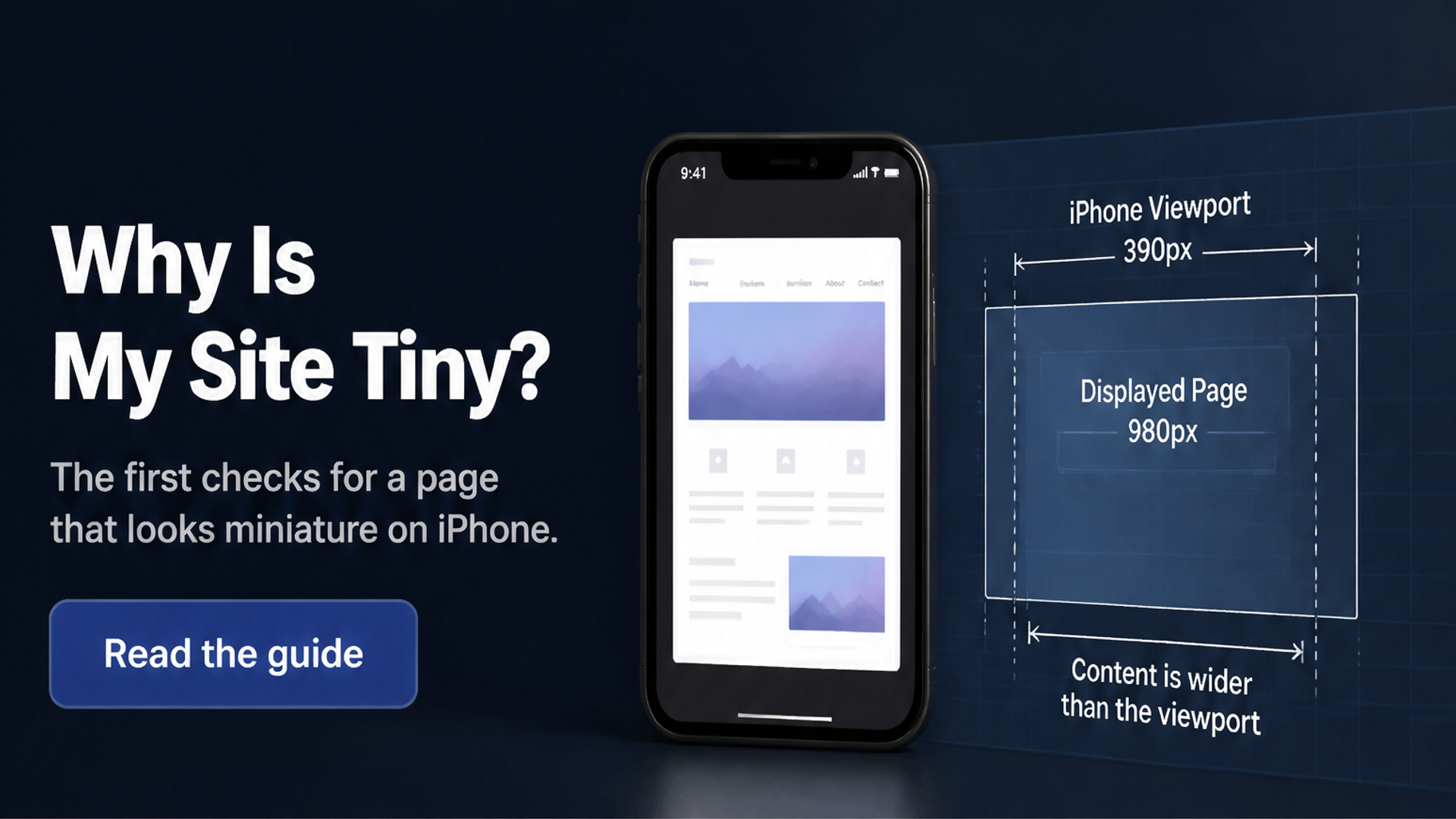
Um cliente abre o site dele em um iPhone. A página parece um layout de desktop em miniatura, e ele precisa dar zoom com os dedos para ler. Ou ele toca em um campo de formulário e a tela subitamente aumenta o zoom.
Esses dois sintomas podem parecer semelhantes, mas muitas vezes têm causas diferentes. Para uma página muito larga ou que aparece com zoom reduzido, a primeira verificação usual é a meta tag viewport. Para o zoom que começa quando um visitante toca em um campo de entrada, verifique o tamanho do texto do campo do formulário.
Comece com a correção de uma linha
Coloque esta linha dentro do elemento <head> da página:
<meta name="viewport" content="width=device-width, initial-scale=1">Isso diz ao navegador para usar a largura do dispositivo como a largura do layout da página e para começar com uma escala de 1. Sem uma configuração de viewport adequada, um navegador móvel pode exibir a página usando uma tela virtual mais larga e, em seguida, reduzi-la para caber na tela. O resultado pode parecer uma página de desktop espremida em um telefone.
A tag não é um redesign e não torna todos os elementos responsivos por si só. Ela fornece ao navegador o ponto de partida correto para exibir uma página na largura do dispositivo.
Onde adicionar a tag
Adicione-a ao cabeçalho do documento, ao lado dos outros metadados da página. Um exemplo mínimo se parece com isto:
<!doctype html>
<html lang="en">
<head>
  <meta charset="utf-8">
  <meta name="viewport" content="width=device-width, initial-scale=1">
  <title>Título da Página</title>
</head>
<body>
  <!-- Conteúdo da página -->
</body>
</html>
Se o site for gerado por um sistema de gerenciamento de conteúdo ou plataforma de site, a tag pode ser controlada pelo tema ou plataforma, em vez de por uma página individual. Verifique o código-fonte da página renderizada antes de adicionar outra cópia. O objetivo é uma declaração de viewport correta, não múltiplas declarações concorrentes.
Na Mondovo, esta etapa já foi concluída. Cada página que a Mondovo publica inclui `width=device-width, initial-scale=1` em seu cabeçalho automaticamente, portanto, não há nada a adicionar e nenhum arquivo de tema para procurar. Se um site Mondovo der zoom em um iPhone, pule direto para as verificações de campo de formulário e elementos largos abaixo.
Saiba qual tipo de zoom você está corrigindo
Pergunte o que o visitante faz imediatamente antes da tela mudar. Esse pequeno detalhe ajuda a separar dois problemas comuns.
- A página inteira parece incomumente pequena ou larga assim que carrega: Verifique se a meta tag viewport está presente e correta.
- A página é legível e, em seguida, aumenta o zoom quando um visitante toca em um campo de texto: Verifique o tamanho da fonte aplicado a essa entrada. No iPhone, texto pequeno no campo de entrada pode acionar o zoom do navegador para que o campo seja mais fácil de ler.
- Apenas parte da página é cortada ou causa rolagem horizontal: A viewport pode estar configurada corretamente, mas um elemento ou layout pode ser mais largo que a tela.
A linha de viewport é uma boa primeira correção para um problema de escala da página. Não é uma correção universal para todos os tipos de zoom em dispositivos móveis.
Se um campo de formulário aciona o zoom
Inspecione o tamanho do texto no campo de entrada, seleção ou textarea que causa o salto. Se o texto for muito pequeno para ler confortavelmente, aumente-o e teste novamente no iPhone. A meta tag viewport não substitui a decisão do navegador de aumentar o zoom em um campo de formulário pequeno.
Evite tentar resolver isso desativando o zoom do usuário. Os visitantes podem precisar ampliar a página por motivos de acessibilidade, e bloquear essa capacidade pode tornar o site mais difícil de usar. Prefira texto legível e controles que funcionem bem nos tamanhos que as pessoas precisam.
Verifique um layout mais largo que a tela
Uma tag de viewport correta pode revelar problemas de layout que antes estavam ocultos pelo dimensionamento. Se a página agora usa a largura do dispositivo, mas ainda transborda, procure por conteúdo que não possa encolher ou quebrar linha.
- Uma imagem, vídeo ou embed largo pode exceder seu contêiner.
- Uma seção de largura fixa pode ser mais larga que a tela de um telefone.
- Uma palavra longa, URL ou string ininterrupta pode forçar uma linha a permanecer larga.
- Uma tabela pode precisar de um layout amigável para dispositivos móveis ou sua própria área de rolagem horizontal.
Verifique a página real em uma largura de tela estreita. O objetivo não é ocultar o overflow cegamente, mas encontrar o elemento que torna a página mais larga que a viewport e decidir como esse conteúdo deve se comportar em dispositivos móveis.
Teste a alteração na página real
Após adicionar ou corrigir a tag, recarregue a página em um iPhone e verifique mais do que a primeira tela. Confirme que o conteúdo principal cabe na tela, o texto é legível e a navegação não empurra a página para o lado. Em seguida, toque nos formulários e controles, pois um zoom acionado por um campo de entrada precisa de sua própria verificação.
Teste também algumas páginas se o site usar modelos diferentes. Um cabeçalho compartilhado pode ser corrigido uma vez, enquanto uma página de destino específica, um formulário incorporado ou um modelo mais antigo ainda podem ter seu próprio problema de layout.
Um checklist rápido para entrega ao cliente
- Abra a página em um iPhone e observe se o zoom acontece ao carregar ou após tocar em um campo.
- Verifique o cabeçalho da página em busca de
<meta name="viewport" content="width=device-width, initial-scale=1">. (Em um site Mondovo, ele já está lá.) - Certifique-se de que a declaração não está duplicada ou substituída por uma configuração de viewport conflitante.
- Se um campo de formulário acionar o zoom, verifique o tamanho do texto dele em vez de alterar a tag de viewport.
- Se a página ainda transbordar, encontre o elemento mais largo que a tela e ajuste seu comportamento em dispositivos móveis.
- Recarregue e teste a página, sua navegação e seus formulários no dispositivo.
Construindo sites para clientes na Mondovo
Se você cria sites para clientes, noções básicas de dispositivos móveis como esta não devem ser um trabalho que você repete em cada projeto. Na Mondovo:
- A tag de viewport é definida para você em cada página que você publica.
- Os designs são construídos mobile-first. Cada design que a Mondovo gera é exibido primeiro para telefones e depois ampliado para desktop, para que as seções se empilhem de forma limpa, o texto permaneça legível e os botões permaneçam fáceis de alcançar.
- Você verifica a visualização do telefone antes de publicá-la. Visualize cada design em largura móvel e desktop, e então publique-o no domínio do seu cliente.
A verificação de campo de formulário acima ainda se aplica a qualquer formulário que você personalizar, e uma rápida navegação por toque em um iPhone real vale a pena antes de entregar um site. Veja como a Mondovo funciona, ou como agências a utilizam para entrega de sites para clientes. Experimente a Mondovo gratuitamente: construir e visualizar sites não custa nada.
Corrija a causa, não apenas o sintoma
Para uma página que aparece reduzida em um iPhone, comece com a meta tag viewport. É uma linha pequena com um trabalho importante: dizer ao navegador para exibir a página na largura do dispositivo.
Se a tela aumentar o zoom apenas quando alguém tocar em um campo de formulário, investigue o tamanho do texto desse campo. E se o conteúdo ainda sair da borda após a viewport ser configurada corretamente, trate isso como um problema de layout responsivo. Identificar qual comportamento o visitante vê torna a correção mais rápida e evita a alteração de configurações que não abordam a causa.