Blog
Wie man Outreach-E-Mails mit Mondovo sendet
Eine Schritt-für-Schritt-Anleitung für Kaltakquise in Mondovo: Sende-Mailboxen auf einer separaten Domain hinzufügen, Ihre Liste hochladen, die E-Mail mit KI schreiben, jede E-Mail überprüfen und dann Mondovo das Senden, die Folge-E-Mails und die Antworten steuern lassen.
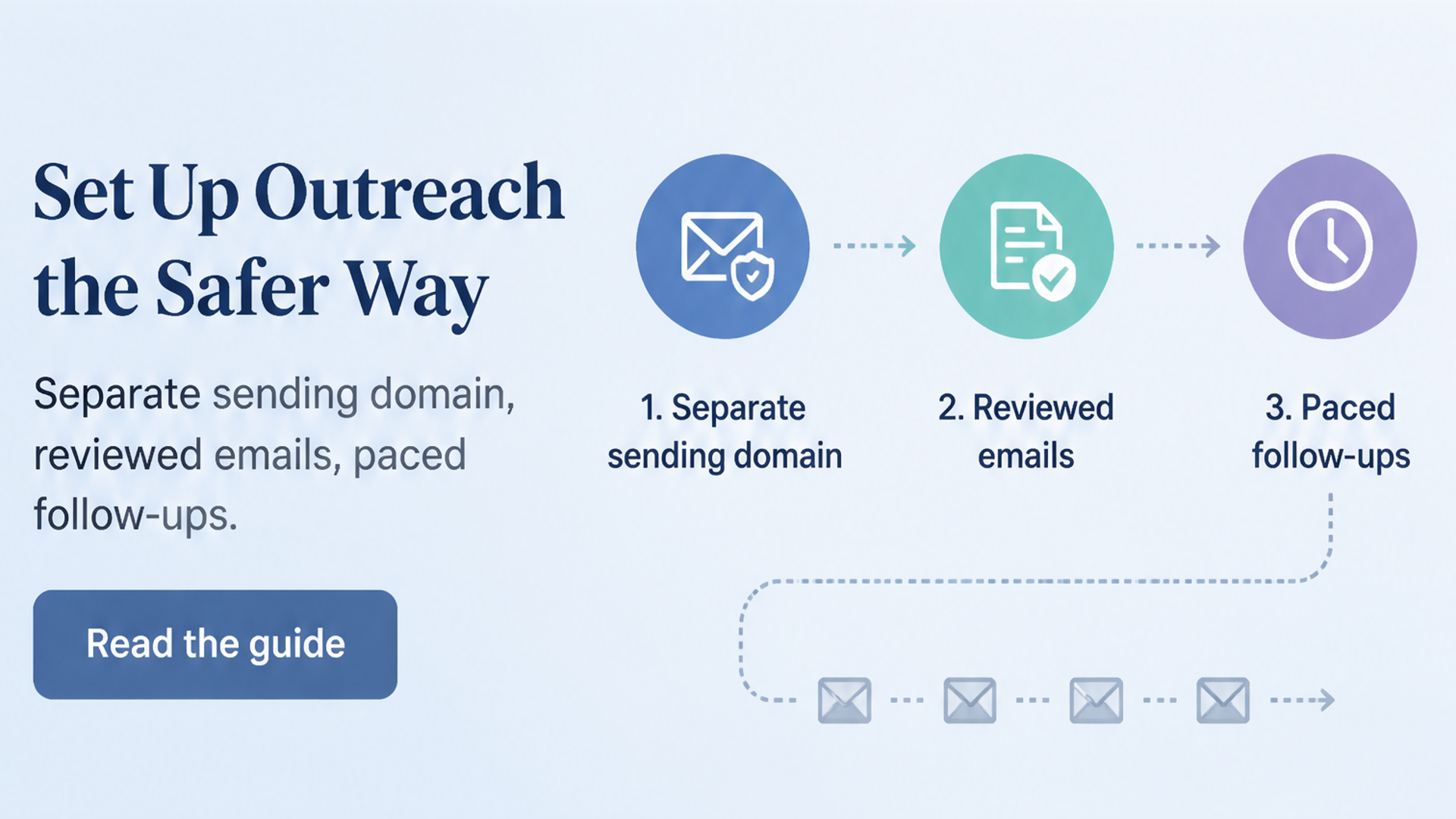
Fügen Sie eine Mailbox hinzu, laden Sie Ihre Liste hoch, schreiben Sie eine gute E-Mail, genehmigen und senden Sie sie. Mondovo steuert das Senden, sendet die Follow-ups und sammelt die Antworten.
Sie können all dies auf den untenstehenden Growth-Bildschirmen tun oder per Chat: im eigenen Assistenten von Mondovo, in ChatGPT oder Claude oder über unsere API. Sehen Sie Weitere Möglichkeiten zur Ausführung am Ende.
Alles hier befindet sich unter Growth im oberen Menü, in vier Tabs: Projekte, Posteingang, Mailboxen und Weitere Tools (wo Kampagnen enthalten sind).
Bevor Sie beginnen: Verwenden Sie eine separate Sending-Domain
Senden Sie niemals Kaltakquise-E-Mails von Ihrer Hauptdomain. Manche Leute ignorieren Ihre E-Mails oder markieren sie als Spam, und das wirkt sich negativ auf die Domain aus, von der sie stammen. Wenn es Ihre Hauptdomain ist, können auch Ihre Rechnungen und Kundenantworten im Spam landen.
Senden Sie stattdessen von einer ähnlichen Domain. Wenn Ihr Unternehmen brightpixel.com ist, senden Sie von etwas wie trybrightpixel.com. Die Leute erkennen Ihre Marke immer noch, und Ihre Hauptdomain bleibt sicher.
1. Mailbox hinzufügen
Gehen Sie zu Growth → Mailboxen. Ihre Mailboxen sind oben aufgelistet. Unter Mailboxen hinzufügen gibt es drei Möglichkeiten, weitere hinzuzufügen.
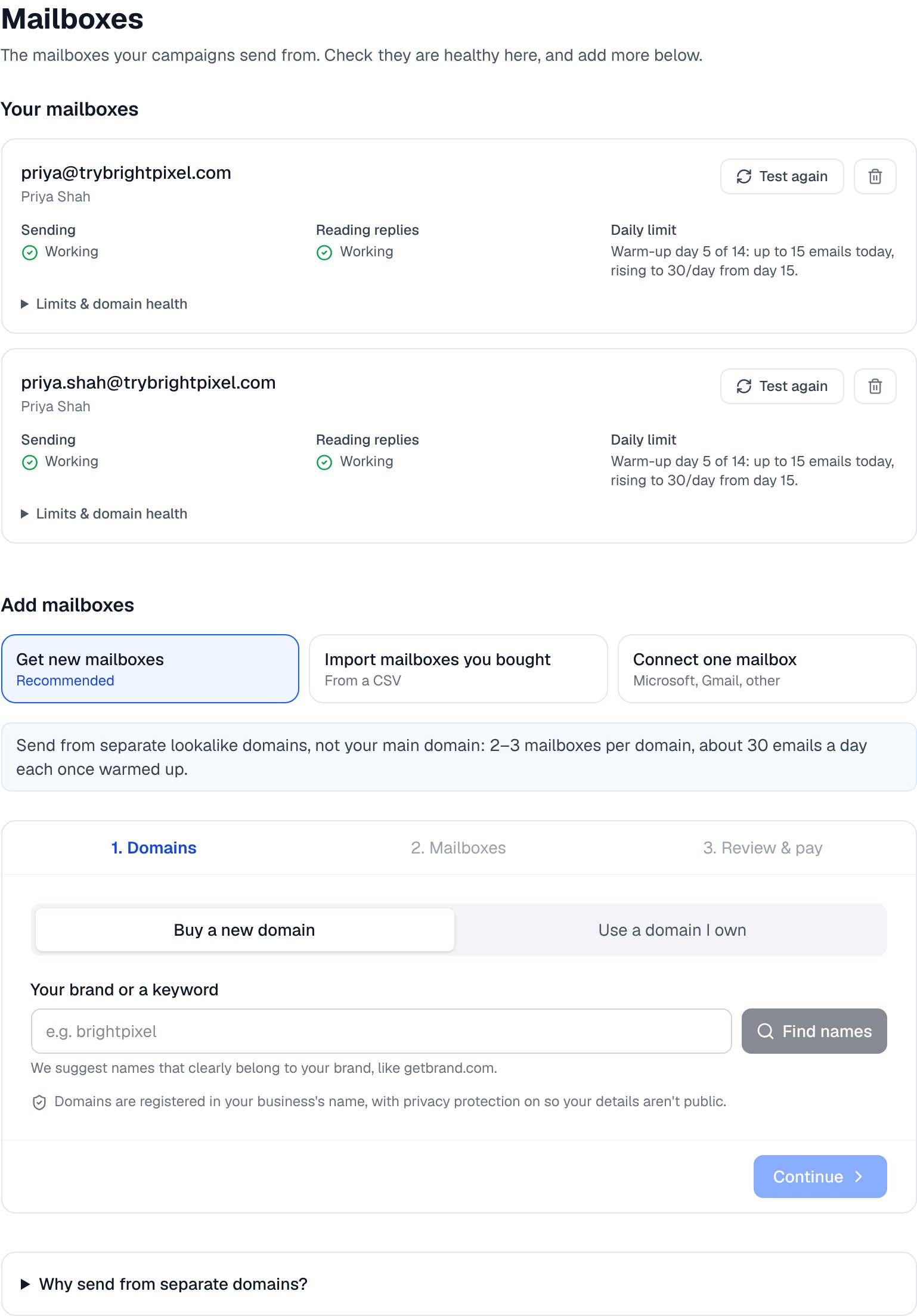
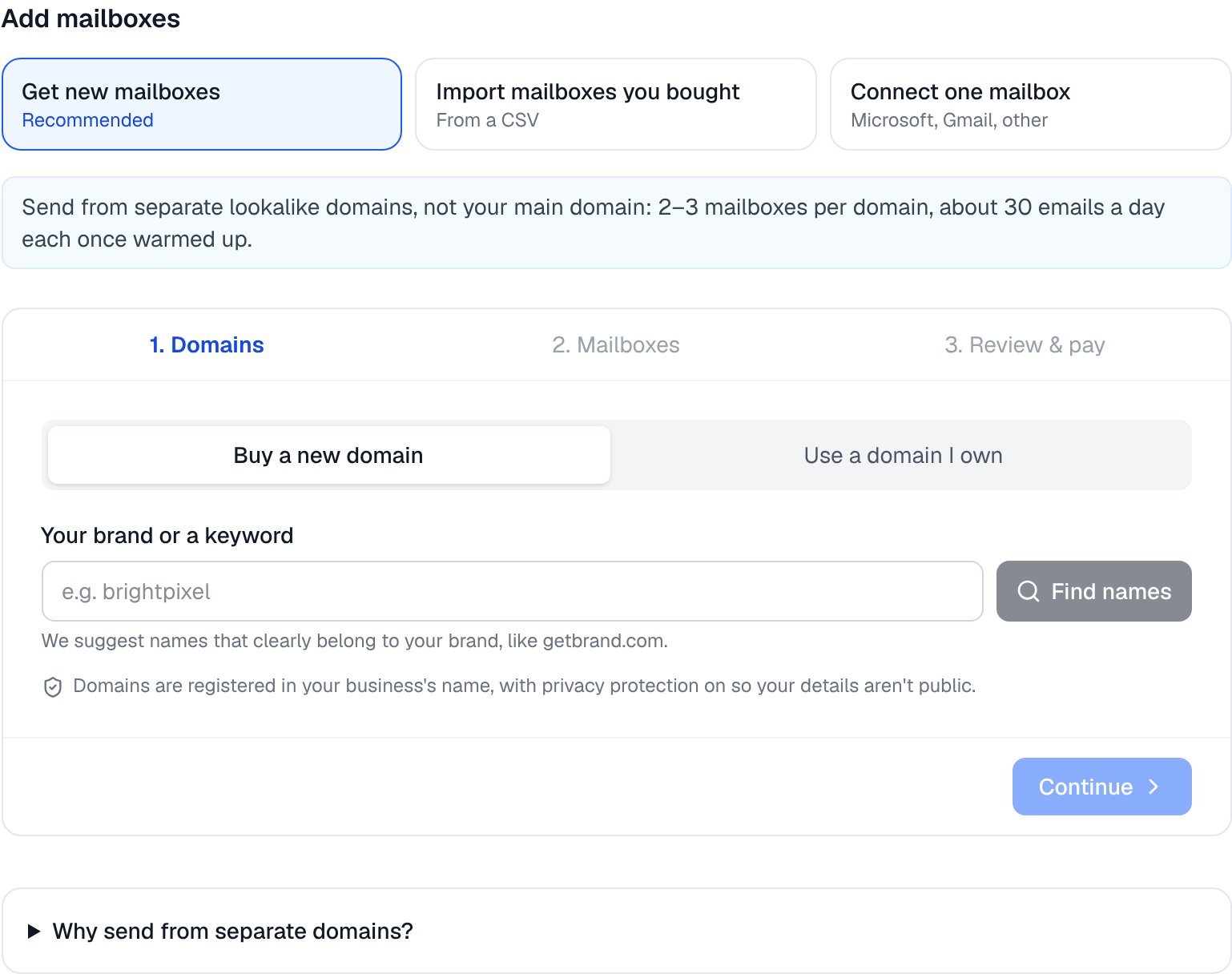
Neue Mailboxen erhalten (empfohlen)
Wir kaufen eine separate Sending-Domain für Sie oder verbinden eine, die Ihnen bereits gehört, erstellen darauf Google-Mailboxen und wärmen sie auf. Eine Mailbox kostet 7 $ pro Monat, und eine neue Domain kostet 20 $ pro Jahr. Planen Sie 2–3 Mailboxen pro Domain ein.
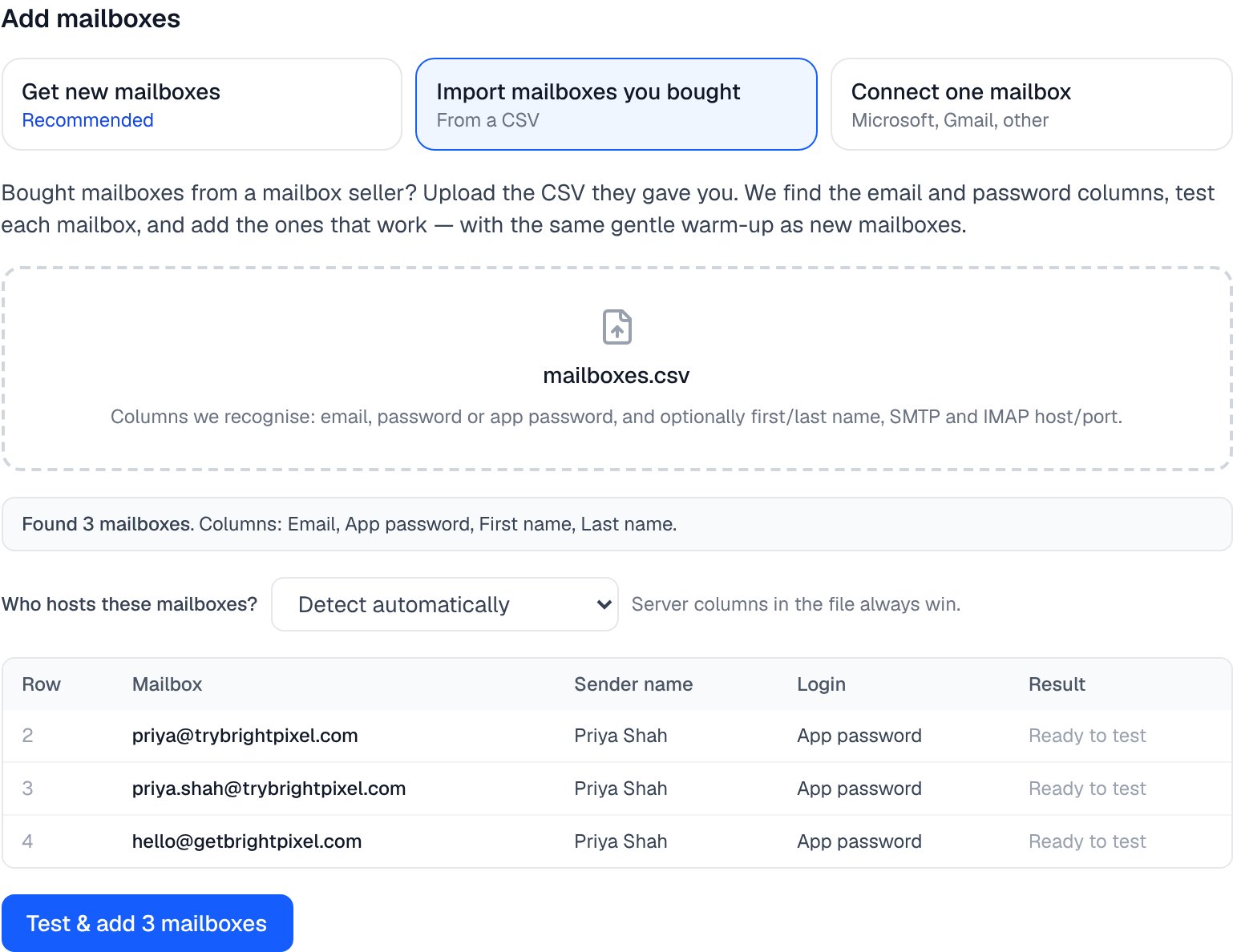
Gekaufte Mailboxen importieren
Haben Sie bereits Mailboxen von einem Mailbox-Anbieter gekauft? Laden Sie deren CSV hoch. Jede Zeile benötigt eine E-Mail-Adresse und ein Passwort oder ein App-Passwort; Vor- und Nachname sind optional. Wir testen jeden Login und fügen die funktionierenden hinzu.
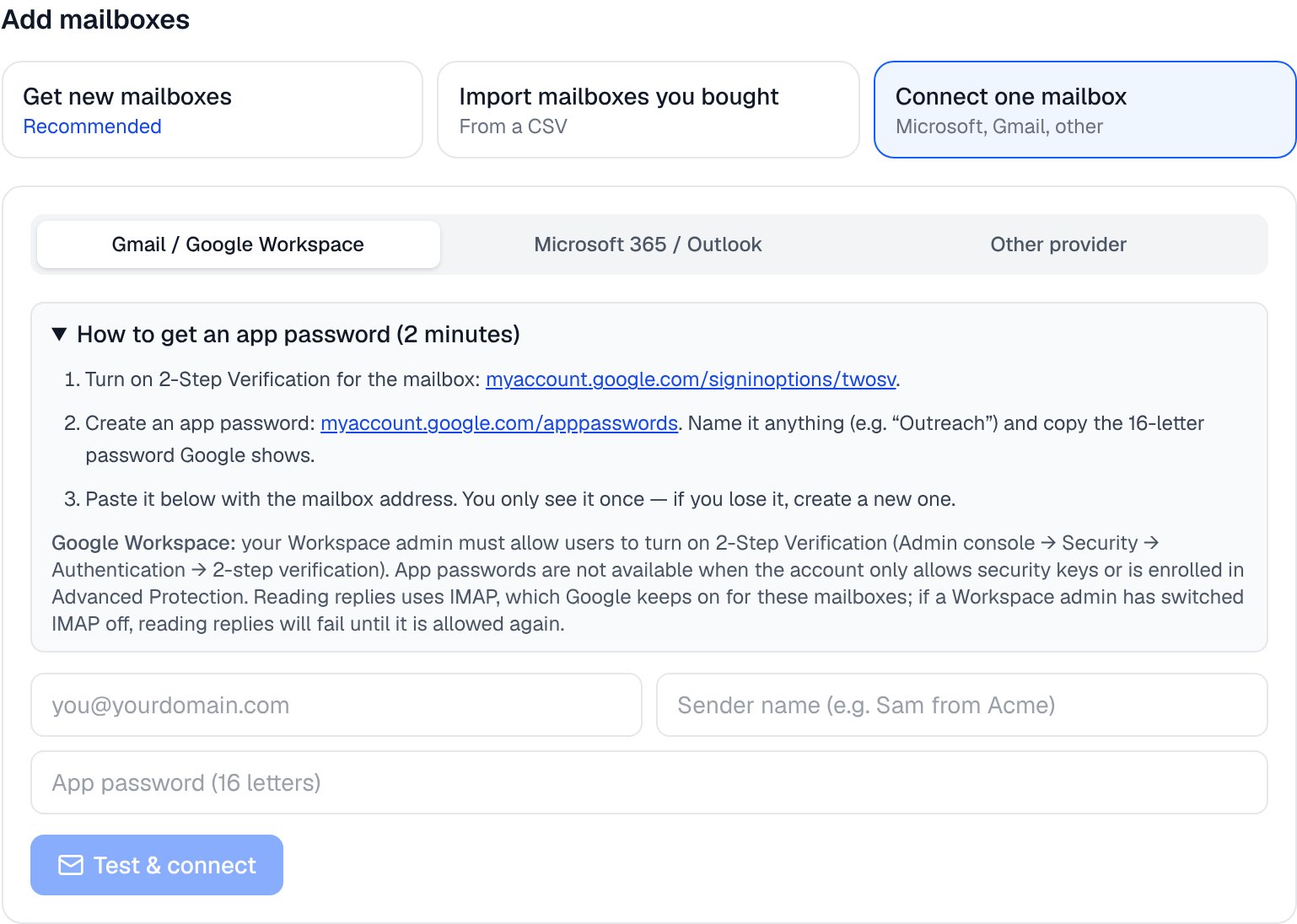
Eine Mailbox verbinden
Fügen Sie eine einzelne Mailbox hinzu: Gmail mit einem App-Passwort, Microsoft mit einem Login oder einen anderen Anbieter anhand seiner Sendedetails.
Jeder Mailbox einen Absendernamen geben
Jede Mailbox benötigt den Namen, den die Leute in ihrem Posteingang sehen, z. B. „Sam Patel“. Ohne einen solchen Namen erscheint Ihre E-Mail als reine Adresse, was wie Spam aussieht. Sie geben ihn beim Hinzufügen einer Mailbox ein und können ihn später in den Einstellungen der Mailbox ändern.
2. Liste hochladen
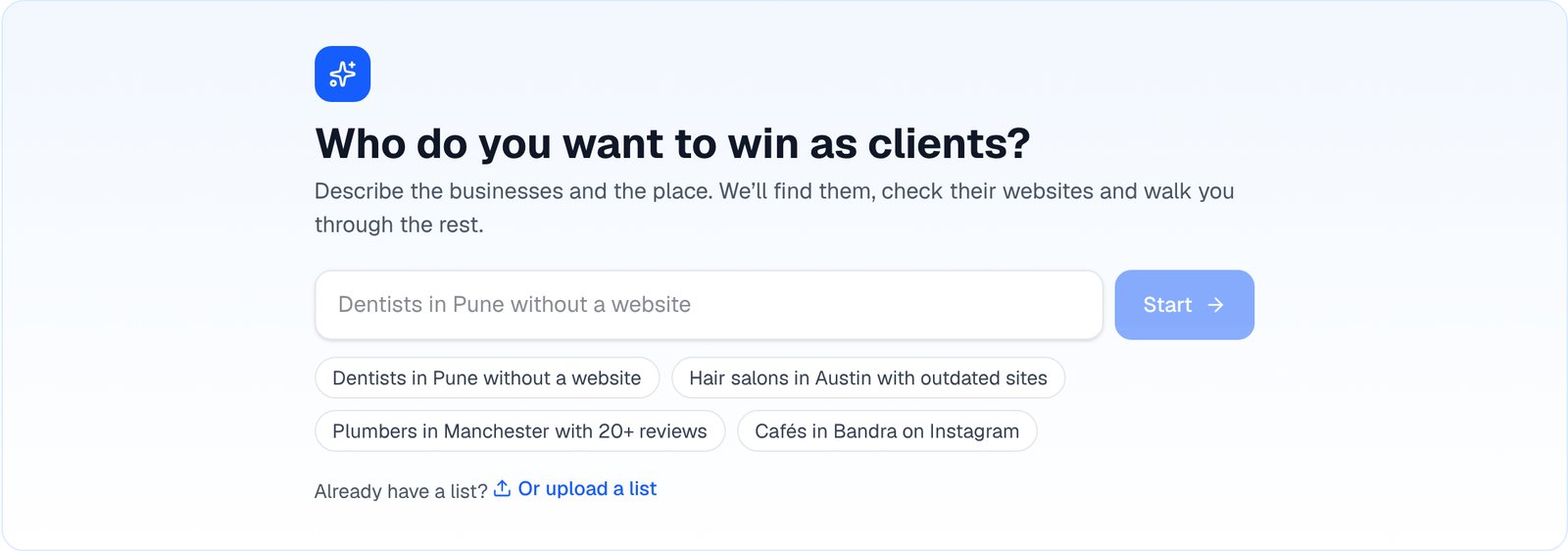
Gehen Sie zu Growth → Projekte und klicken Sie auf Oder Liste hochladen.
Wählen Sie eine CSV-Datei mit einem Unternehmen oder Kontakt pro Zeile aus oder fügen Sie Zeilen direkt aus einer Tabelle ein. Ihre Spalten können beliebig benannt sein („Gründername“, „Agentur“, „E-Mail-ID“…): Wir ordnen jede Spalte anhand ihres Namens und ihres Inhalts zu und zeigen daneben ein Beispielwert an, damit Sie ihn auf einen Blick überprüfen können. Zusätzliche Spalten, wie ein LinkedIn-Link oder Ihre Notizen, werden mit dem Kontakt gespeichert. Wenn keine Spalte der E-Mail zugeordnet wird, sehen Sie vor dem Hochladen eine Warnung.
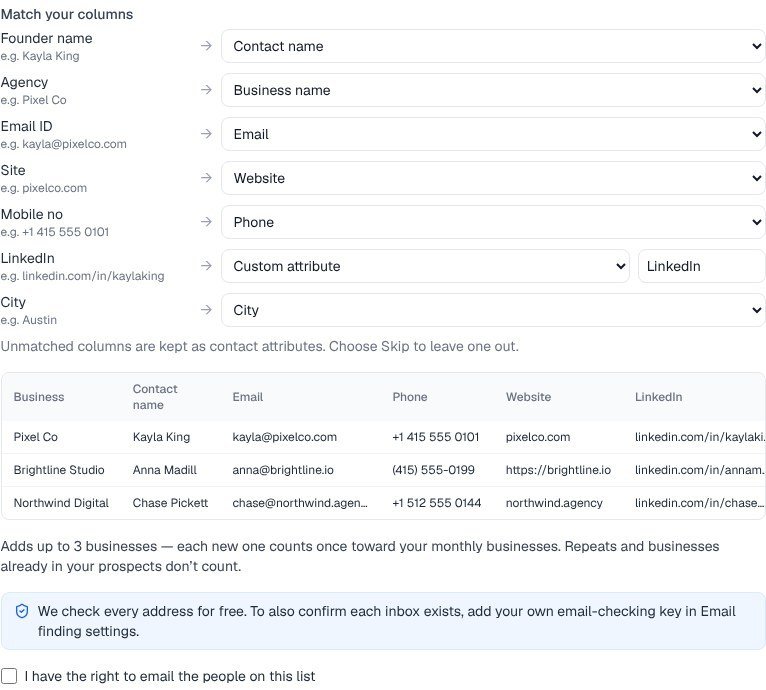
Aktivieren Sie das Kontrollkästchen, um zu bestätigen, dass Sie das Recht haben, diese Personen per E-Mail zu kontaktieren, und klicken Sie auf Hochladen und prüfen. Wir prüfen jede Adresse und setzen diejenigen beiseite, die keine E-Mails empfangen können.
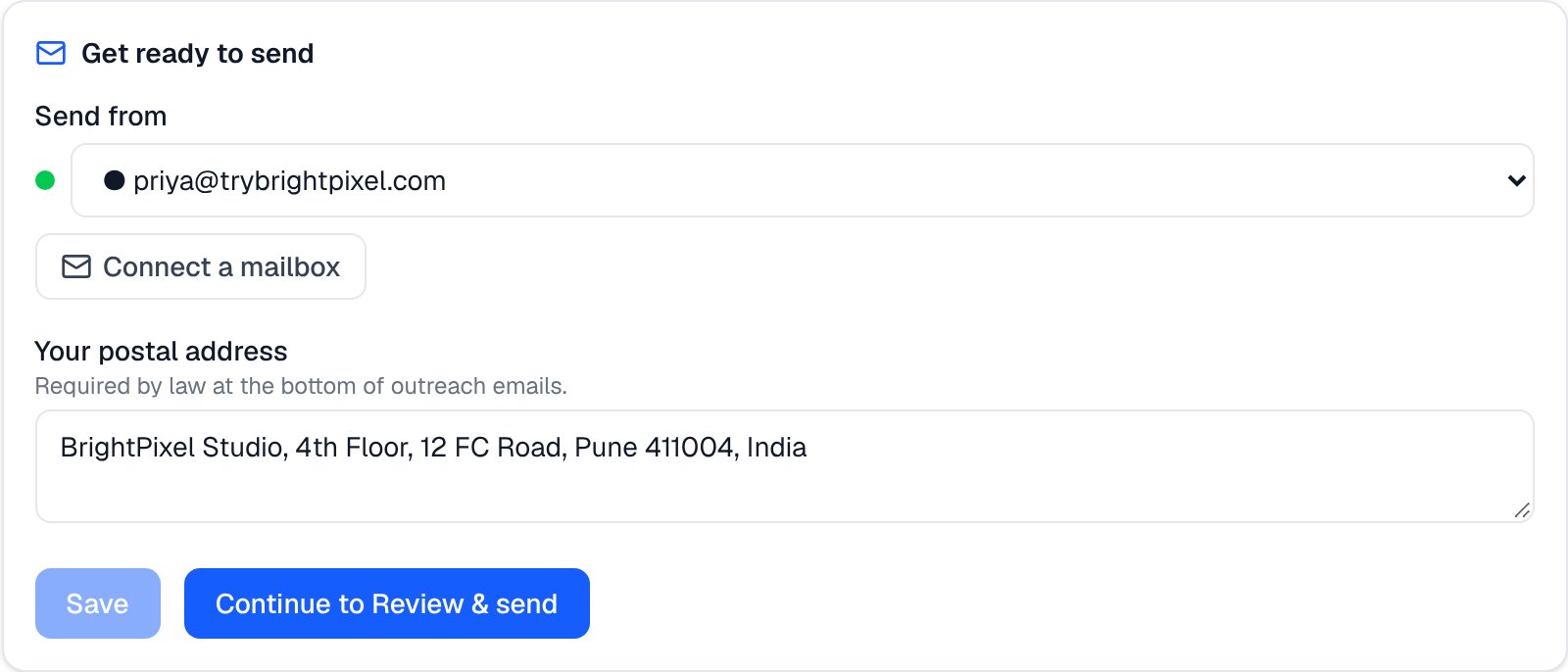
Als Nächstes fragt die Karte Bereit zum Senden nach der Mailbox, von der diese E-Mails gesendet werden (Senden von) und Ihrer Postanschrift, die das Anti-Spam-Gesetz am Ende jeder Outreach-E-Mail vorschreibt. Klicken Sie dann auf Weiter zu Überprüfung & Senden.
3. E-Mail schreiben
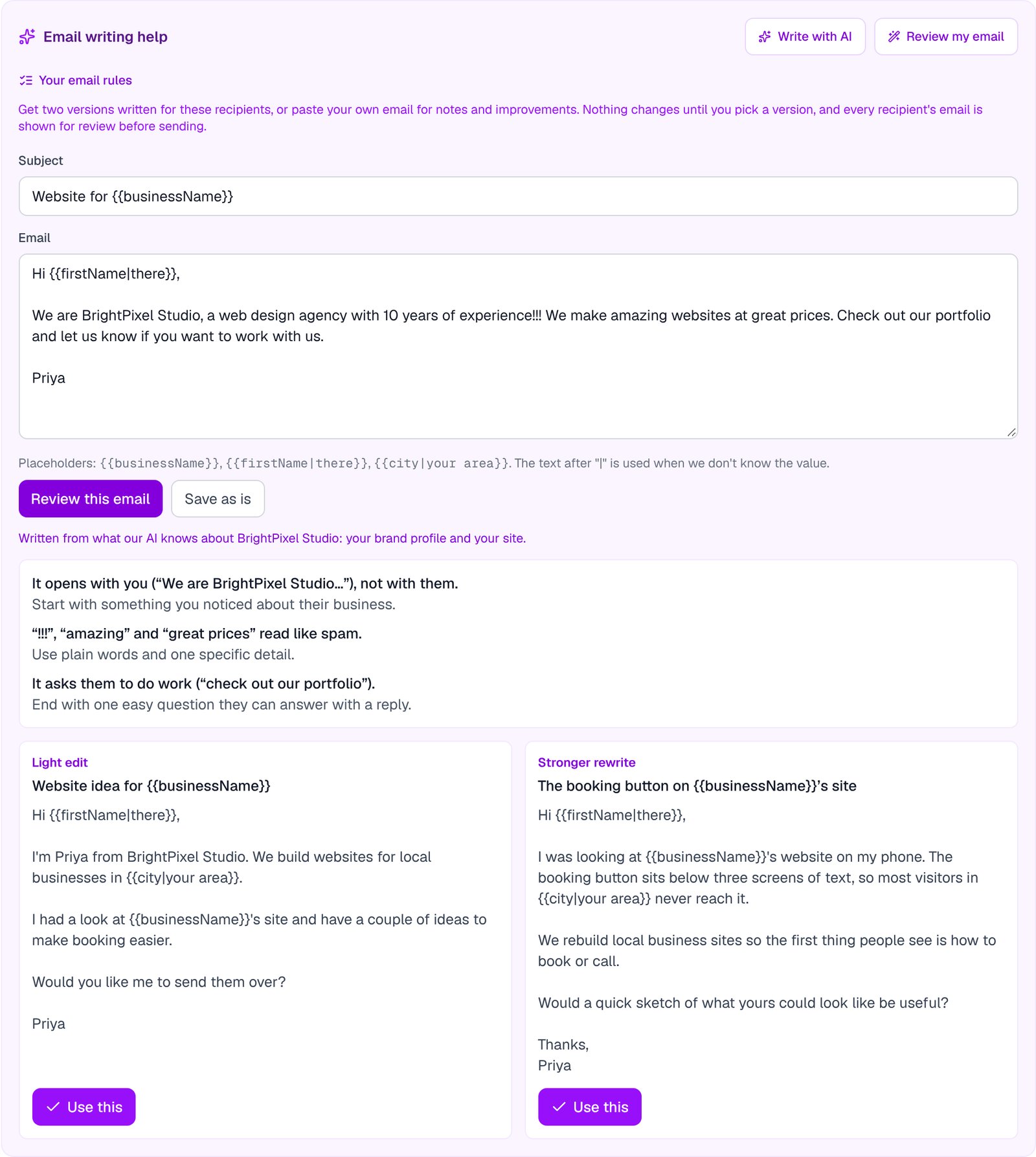
Schreiben Sie sie selbst oder lassen Sie unsere KI helfen. Öffnen Sie die Kampagne über den Link auf der Karte Überprüfung & Senden (oder Growth → Weitere Tools → Kampagnen). Unter Hilfe beim Schreiben von E-Mails gibt es drei Tools.
Mit KI schreiben
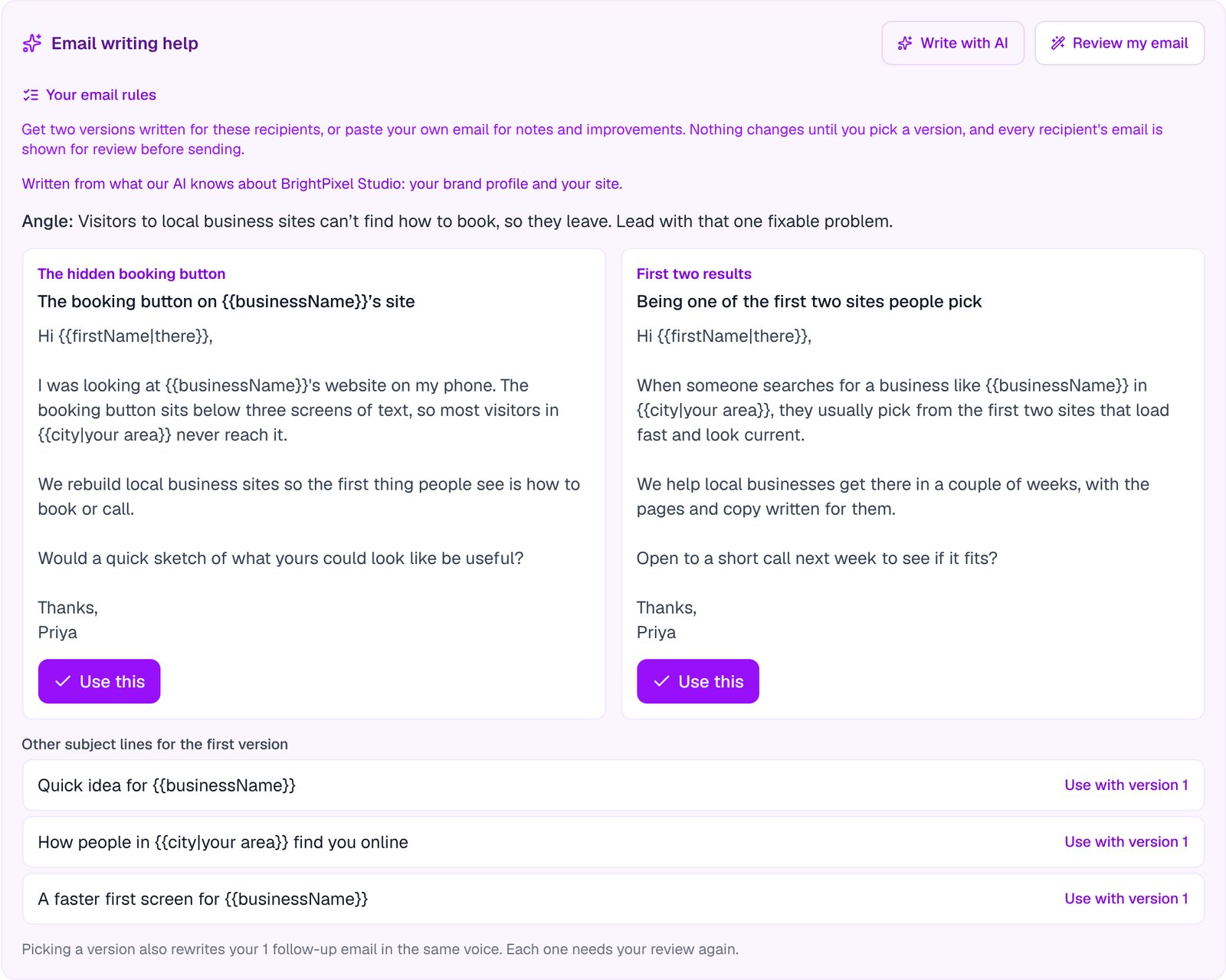
Sie erhalten einen Aufhänger, zwei Versionen der E-Mail und drei zusätzliche Betreffzeilen, die auf dem basieren, was unsere KI über Ihr Unternehmen weiß: Ihr Markenprofil und Ihre Website. Wählen Sie eine Version mit Diese verwenden.
Meine E-Mail überprüfen
Für eine E-Mail, die Sie selbst geschrieben haben. Fügen Sie sie ein und klicken Sie auf Diese E-Mail überprüfen: Sie erhalten kurze Hinweise, was zu korrigieren ist, eine leichte Bearbeitung und eine stärkere Überarbeitung.
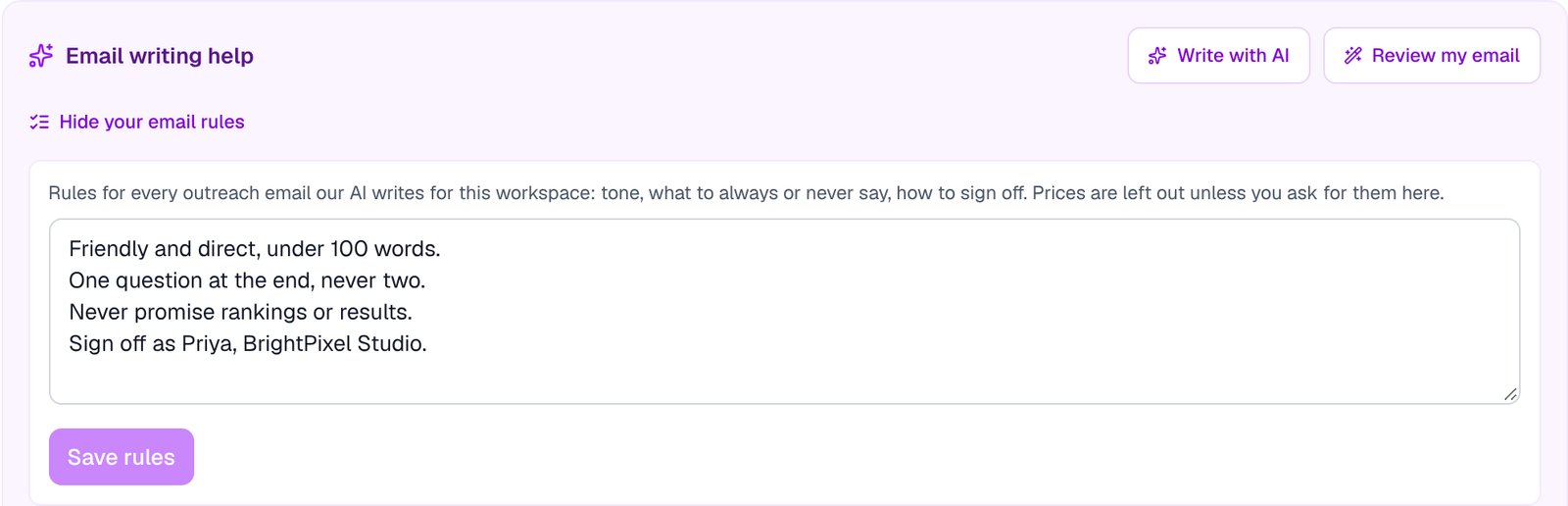
Ihre E-Mail-Regeln
Ein Satz von Regeln für jede E-Mail, die unsere KI für Sie schreibt: Tonfall, wie Sie unterschreiben, was Sie niemals sagen dürfen. Preise werden weggelassen, es sei denn, Ihre Regeln verlangen sie.
Platzhalter
Platzhalter füllen die Details jeder Person beim Senden der E-Mail aus:
| Platzhalter | Wird zu |
|---|---|
{{businessName}} | Der Name des Unternehmens |
{{firstName|there}} | Ihr Vorname. Der Text nach dem Balken wird verwendet, wenn wir ihn nicht kennen, sodass die Begrüßung lautet „Hallo Rahul“ oder „Hallo dort“. |
{{city|your area}} | Ihre Stadt oder „Ihre Region“ |
{{senderFirstName}} | Der Vorname der Mailbox, von der die E-Mail gesendet wurde. Verwenden Sie ihn zur Unterschrift, wenn Sie von mehreren Mailboxen senden. |
4. Überprüfen und senden
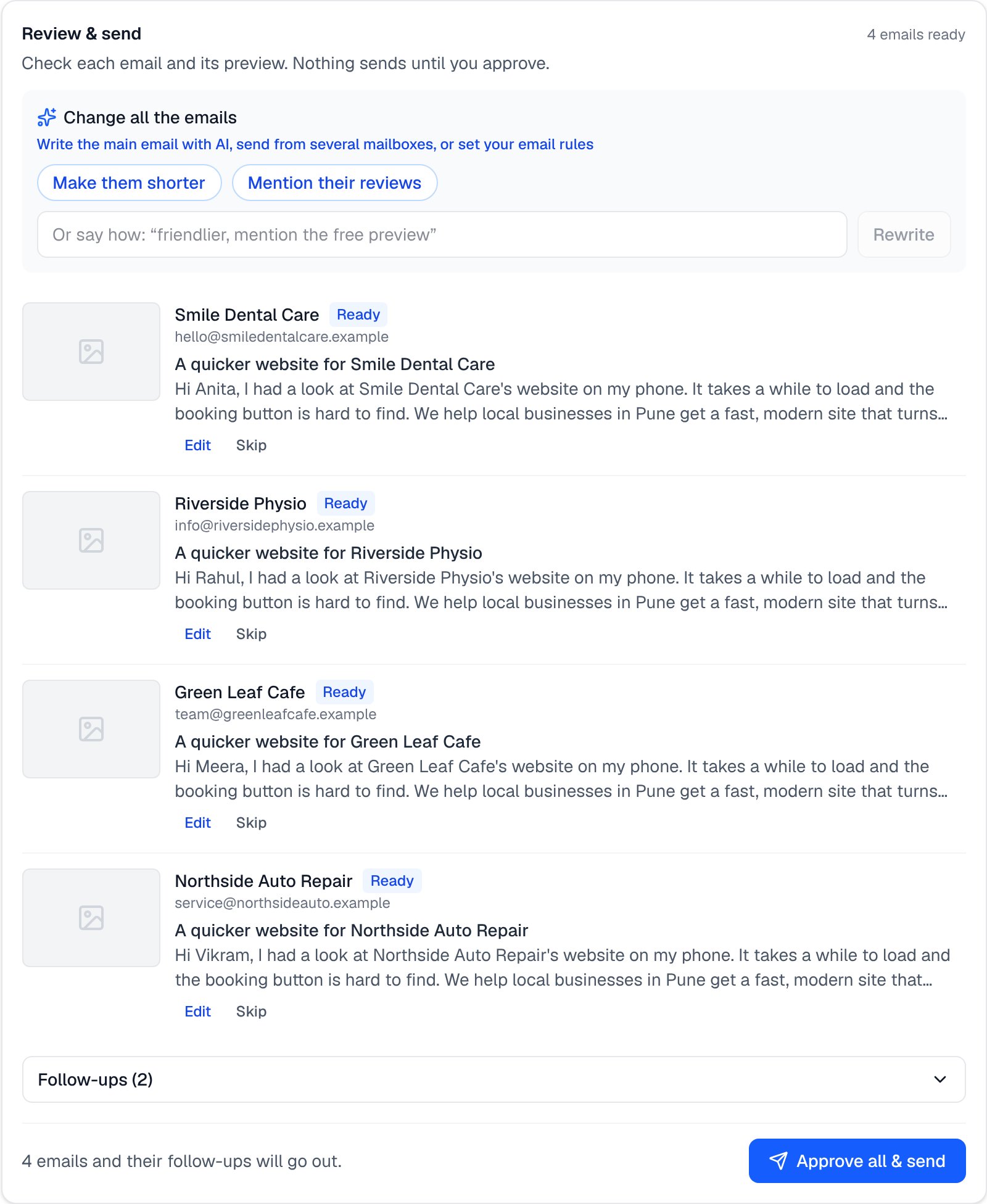
Die Karte Überprüfung & Senden zeigt die E-Mail jedes Empfängers genau so an, wie sie gesendet wird. Öffnen Sie eine beliebige E-Mail, um sie zu bearbeiten oder jemanden zu überspringen. Um alle E-Mails auf einmal zu ändern, verwenden Sie Alle E-Mails ändern: Tippen Sie auf eine schnelle Option wie Kürzer machen oder geben Sie ein, was Sie möchten, und klicken Sie auf Umschreiben. Überprüfen Sie auch die Follow-ups und klicken Sie dann auf Alle genehmigen & senden. Nichts wird gesendet, bis Sie es tun.
Eine schnelle Überprüfung, bevor etwas herausgeht
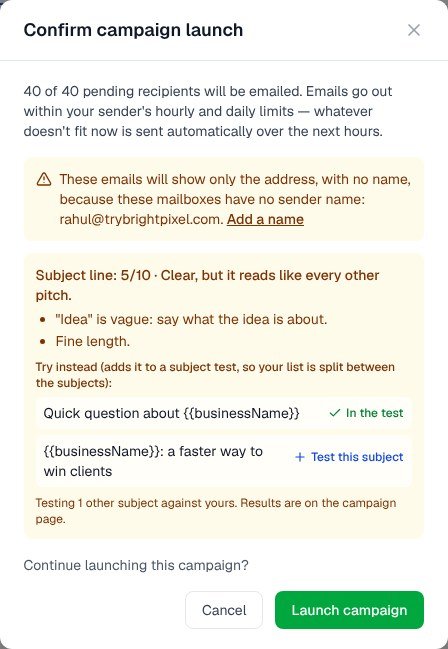
Wenn Sie auf Senden klicken, sehen Sie zuerst eine kurze Überprüfung. Ihre Betreffzeile erhält eine Punktzahl von 10, einen Hinweis auf Schwachstellen und zwei bessere Optionen. Sie warnt Sie auch, wenn eine Sending-Mailbox keinen Absendernamen hat. Es ist ein Ratschlag, kein Tor: Sie können trotzdem sofort senden.
Betreffzeilen testen
Sind Sie sich nicht sicher, welche Betreffzeile am besten funktioniert? Fügen Sie bis zu zwei weitere hinzu: Tippen Sie bei einem Vorschlag auf Diese Betreffzeile testen oder geben Sie Ihre eigene unter Betreffzeilen-Test auf der Kampagnenseite ein. Die ersten E-Mails werden gleichmäßig zwischen Ihrer Betreffzeile und den anderen aufgeteilt. Sobald jede 50 Personen erreicht hat und die Antworten einige Tage Zeit hatten, wird diejenige mit der deutlich besseren Antwortrate für alle anderen verwendet. Die Kampagnenseite zeigt Sendungen, Antworten und Antwortraten für jede Betreffzeile an. Betreffzeilen sind festgelegt, sobald die erste E-Mail des Tests versendet wurde, aber Sie können den Test jederzeit stoppen.
Von mehreren Mailboxen senden
Mit mehr als einer Mailbox öffnen Sie die Kampagne und aktivieren Sie sie unter Senden von. Jede Person erhält ihre erste E-Mail von der Mailbox mit dem meisten freien Platz an diesem Tag, und ihre Follow-ups und Antworten bleiben auf dieser Mailbox, sodass es eine Konversation mit einer Person ist. Unterschreiben Sie mit {{senderFirstName}} oder fügen Sie jeder Mailbox in ihren Einstellungen eine Signatur hinzu, damit jede E-Mail von der richtigen Person signiert wird.
5. Wie das Senden funktioniert
Laden Sie Ihre gesamte Liste einmal hoch. Alle 15 Minuten senden wir so viele E-Mails, wie die heutigen Limits zulassen, und machen über die nächsten Tage weiter, bis jeder eine E-Mail erhalten hat. Neue Mailboxen beginnen langsam, damit sie nicht im Spam landen:
| Zeitraum | E-Mails pro Tag, pro Mailbox |
|---|---|
| Woche 1 | Bis zu 15 |
| Woche 2 | Bis zu 20 |
| Danach | Das tägliche Limit der Mailbox: standardmäßig 30, änderbar in den Einstellungen |
Über uns gekaufte Mailboxen wärmen sich ebenfalls etwa die ersten 30 Tage automatisch auf. Follow-ups werden automatisch versendet und stoppen für jeden, der antwortet, eine Fehlermeldung erhält oder sich abmeldet. Um mehr zu senden, fügen Sie Mailboxen hinzu, anstatt die Limits zu erhöhen.
6. Antworten bearbeiten
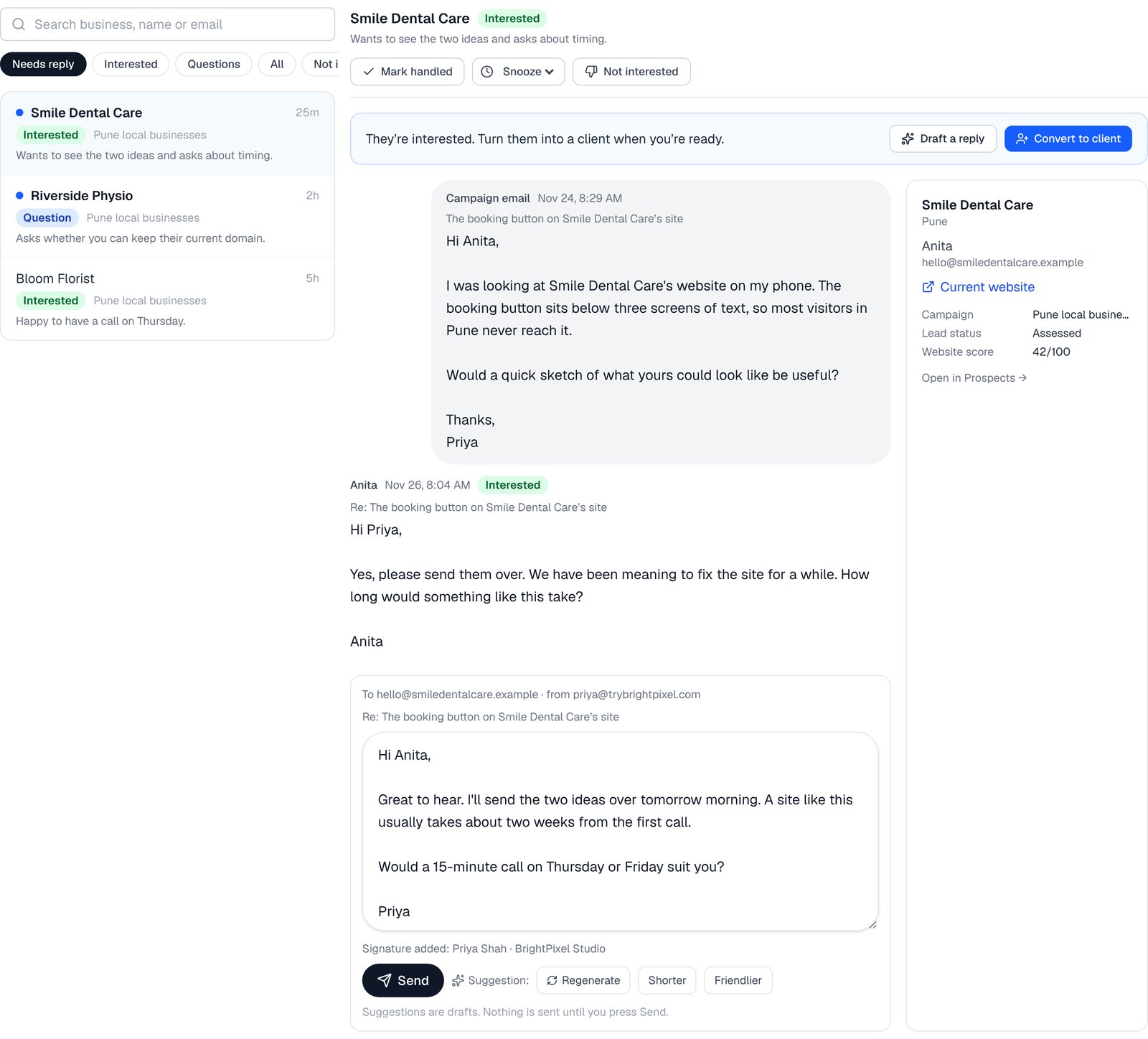
Antworten landen in Growth → Posteingang; wir prüfen alle 10 Minuten auf neue. Jede Antwort erhält ein Label, z. B. Interessiert oder Frage, und Sie erhalten eine Benachrichtigung, wenn eine gute Antwort eingeht. Öffnen Sie eine Konversation, um sie zu lesen und aus dem Posteingang zu antworten. Eine vorgeschlagene Antwort, die auf dem basiert, was unsere KI über Ihr Unternehmen weiß, ist bereit zur Bearbeitung; nichts wird gesendet, bis Sie auf Senden klicken.
Weitere Möglichkeiten zur Ausführung
Alles oben Genannte funktioniert auch per Chat, sodass Sie Outreach von überall aus durchführen können. Nichts wird jemals gesendet, bis Sie zustimmen.
- Mondovo-Assistent (KI fragen). Hängen Sie Ihre CSV-Datei an und sagen Sie „Importieren Sie dies für Outreach und zeigen Sie mir, wie Sie die Spalten zugeordnet haben“. Überprüfen Sie die Zuordnungen, bestätigen Sie, dass Sie diese Personen per E-Mail kontaktieren dürfen, und genehmigen Sie den Import. Fahren Sie dann in einfachen Worten fort: „Prüfen Sie ihre E-Mails“, „Schreiben Sie die E-Mails“, „Machen Sie sie kürzer“, „Zeigen Sie mir die E-Mails“, „Zeigen Sie Antworten“. Es funktioniert genauso in Mondovo auf WhatsApp und Slack.
- ChatGPT oder Claude. Fügen Sie den Mondovo-Connector hinzu, hängen Sie dann Ihre Liste im Chat an und bitten Sie um dieselben Dinge. Wenn Sie es zum Senden auffordern, bittet es Sie zuerst um Bestätigung.
- Die API. Jedes Mondovo-Tool ist auch ein API-Aufruf:
GET /api/v1/toolslistet sie auf, undPOST /api/v1/tools/{name}führt eines aus. Die Outreach-Tools sindpreview_outreach_list,import_outreach_list,outreach_project_message,get_outreach_emails,list_outreach_repliesundrun_outreach_action. Verwenden Sie einen API-Schlüssel aus Ihren Workspace-Einstellungen.
Excel-Dateien müssen zuerst als CSV gespeichert werden (Datei → Speichern unter → CSV).
Tipps
- Antworten Sie innerhalb von 2 Stunden. Das Interesse verfliegt schnell.
- Halten Sie es unter etwa 100 Wörtern. Stellen Sie eine Frage; die erste E-Mail dient dazu, eine Antwort zu erhalten.
- Erhöhen Sie die Limits nicht zu früh. Der langsame Start schützt Ihre Postfächer.
- Verwenden Sie niemals Ihre Hauptdomain. Halten Sie Kaltakquise-E-Mails auf einer separaten Sending-Domain.
Screenshots verwenden Beispieldaten.