Blog
White-Label-Einrichtungsanleitung: Kundenwebsites unter Ihrer eigenen Marke betreiben
Haben Sie es satt, dass Kunden auf der von Ihnen erstellten Website ein fremdes Logo sehen? Hier erfahren Sie, wie Sie White-Label in Mondovo Schritt für Schritt einrichten, damit jedes Portal, jede E-Mail und jede Vorschau Ihre Marke trägt.
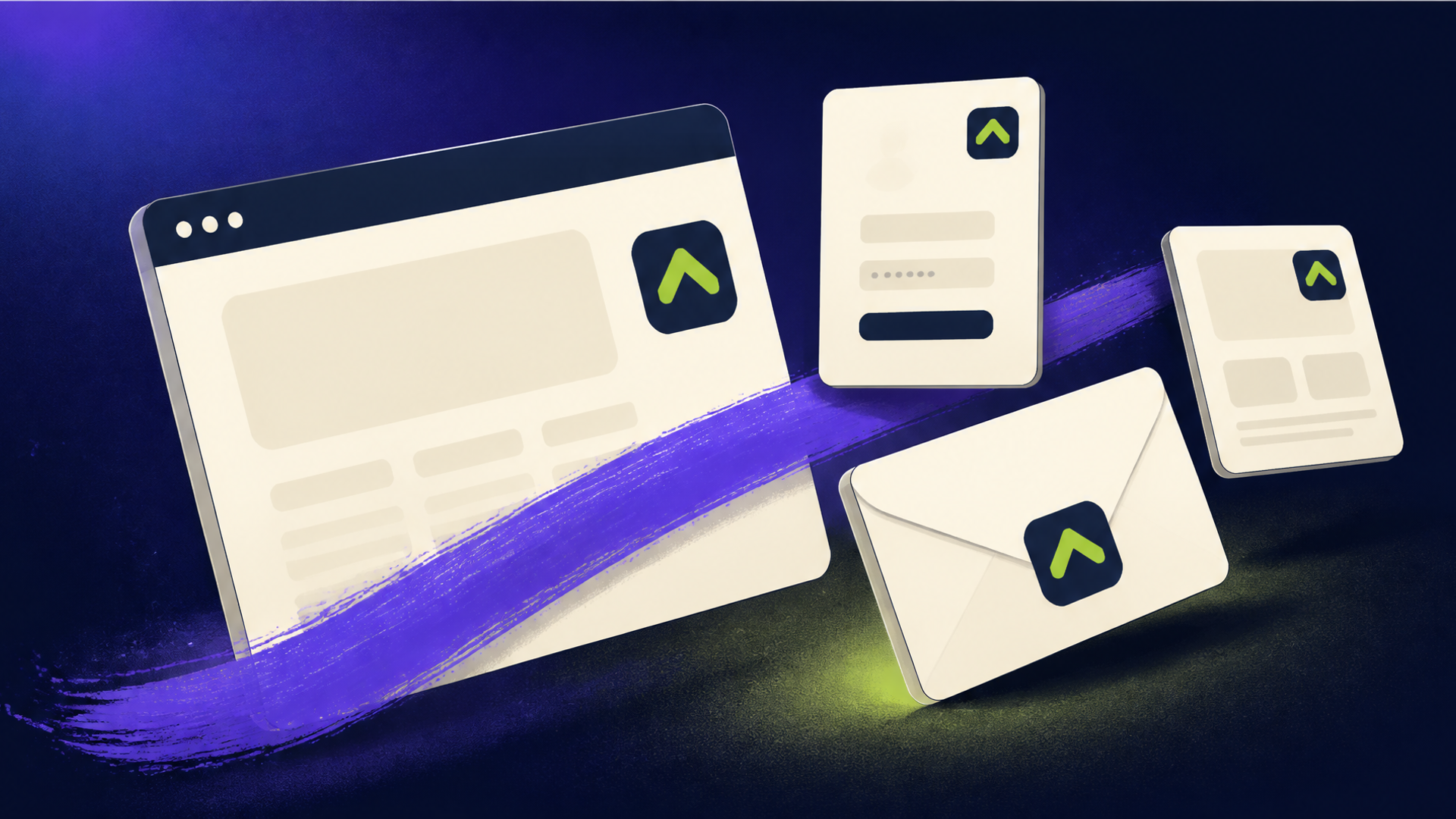
Sie haben die Website erstellt. Sie haben die Anrufe und die nächtlichen Überarbeitungen erledigt. Dann meldet sich Ihr Kunde an, um sie zu überprüfen, und das Erste, was er sieht, ist das Logo von jemand anderem oder eine Einladung von einem Unternehmen, von dem er noch nie gehört hat.
White-Label behebt das. Ihre Kunden sehen Ihren Namen, Ihr Logo und Ihre Farben auf ihrem Portal, auf Vorschau-Links und in den E-Mails, die wir ihnen senden, und ihre Live-Websites tragen kein Mondovo-Badge. Für sie ist es Ihre Plattform.
Hier sind die vier Einrichtungsschritte in der Reihenfolge, was Ihre Kunden sehen und wie Website-Adressen und Domains funktionieren. Die meiste Zeit geht für das Warten auf DNS drauf.
Was Sie brauchen
White-Label ist Teil des Agentur-Add-ons ($49 a month), das auch Tools zur Kundenansprache, API-Zugriff und zusätzlichen Speicherplatz enthält. Sie aktivieren es unter Workspace-Einstellungen → Allgemein → White-Label-Branding.
Die folgenden Screenshots zeigen eine Demo-Agenturmarke, Northwind Studio.
Die Einrichtung in vier Schritten
Führen Sie diese in der angegebenen Reihenfolge durch. Wenn White-Label aktiviert ist, können Sie keinen Kunden einladen, bis die Schritte 2 und 3 abgeschlossen sind, da die Einladung von Ihrer Marke ausgehen und auf Ihrer Domain geöffnet werden muss.
- Fügen Sie Ihre Marke hinzu. Markenname, Logos, Farben und Favicon.
- Verifizieren Sie Ihren E-Mail-Absender, damit E-Mails von Ihrem Kunden von der Adresse Ihrer Agentur kommen.
- Verbinden Sie Ihre Dashboard-Domain, z. B. app.ihreagentur.com.
- Laden Sie Ihren ersten Kunden zu seiner Website ein.
Alle vier befinden sich an einem Ort: Öffnen Sie das Menü unter Ihrem Avatar, wählen Sie Workspace-Einstellungen und dann White-Label-Branding auf der Registerkarte Allgemein.
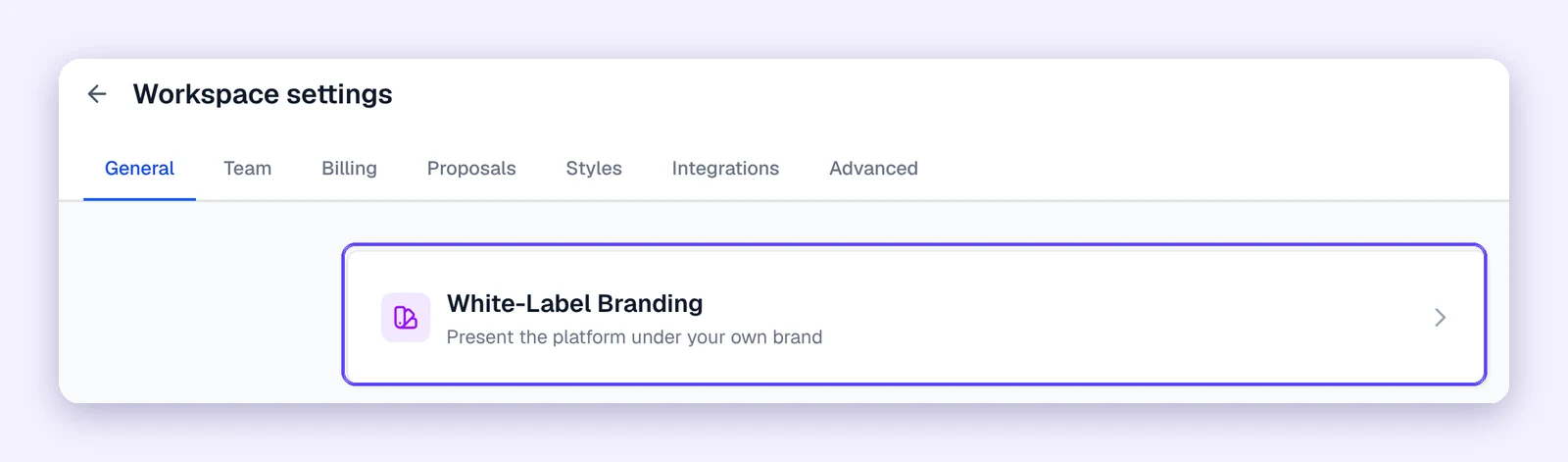
Workspace-Einstellungen → Allgemein → White-Label-Branding.
Schritt 1: Fügen Sie Ihre Marke hinzu
Füllen Sie auf der Seite White-Label-Branding Folgendes aus:
- Markenname (erforderlich). Dieser ersetzt "Mondovo" überall dort, wo Ihre Kunden nachsehen.
- Logo für helle Hintergründe und Logo für dunkle Hintergründe: PNG, SVG oder WebP, bis zu 500 KB.
- Primäre und Akzentfarben. Die Seite warnt Sie, wenn der Kontrast zu gering ist, um lesbar zu sein.
- Favicon: PNG oder ICO, bis zu 100 KB.
- Support-Link (optional): Wohin Kunden für Hilfe gehen, z. B. Ihre Kontaktseite.
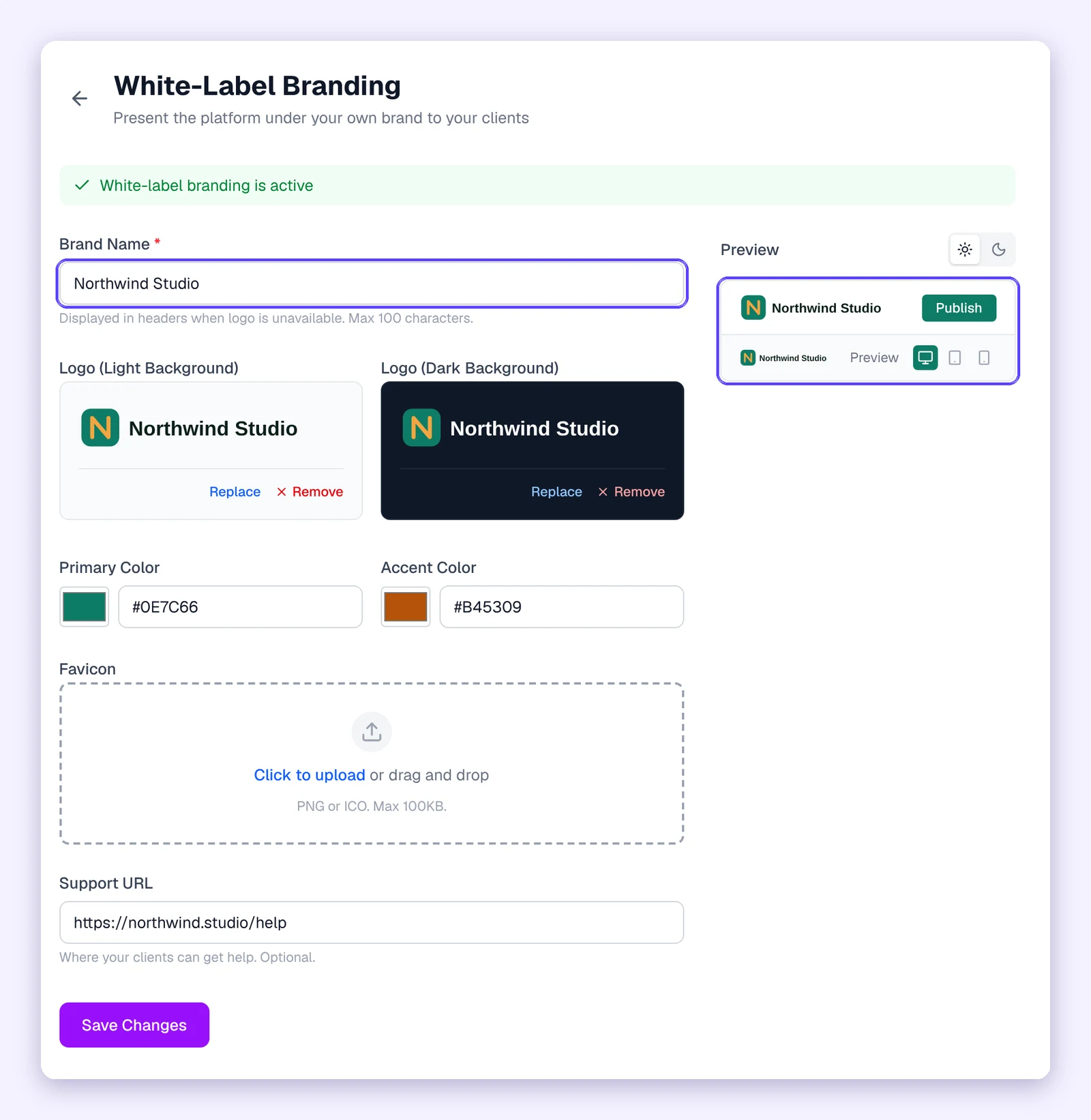
Die Seite White-Label-Branding, eingerichtet für Northwind Studio. Die Vorschau auf der rechten Seite aktualisiert sich, während Sie tippen.
Schritt 2: Verifizieren Sie Ihren E-Mail-Absender
Geben Sie unter E-Mail-Absenderdomain eine Absenderadresse auf einer von Ihnen besessenen Subdomain ein, z. B. noreply@mail.ihreagentur.com, und einen optionalen "Von"-Namen. Sie erhalten einige DNS-Einträge, die Sie bei Ihrem Domainanbieter hinzufügen müssen. Fügen Sie diese hinzu und klicken Sie dann auf Verifizierung prüfen. DNS-Änderungen können von wenigen Minuten bis zu einigen Stunden dauern, bis sie wirksam werden.
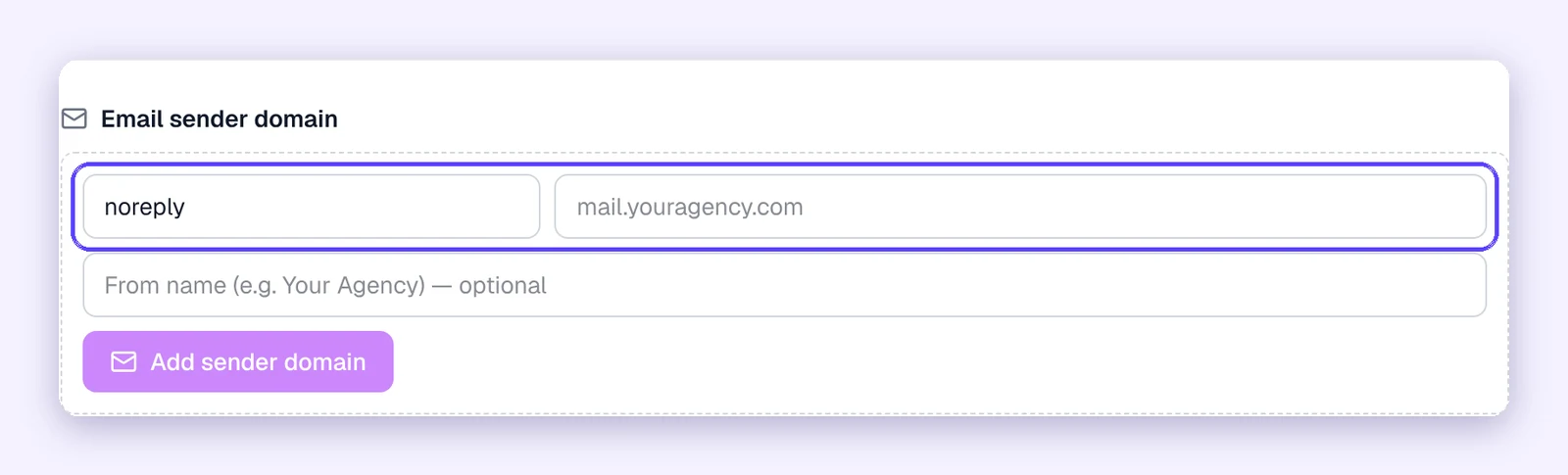
Geben Sie den Absendernamen und eine von Ihnen besessene Subdomain ein und fügen Sie dann die angezeigten DNS-Einträge hinzu.
Sobald dies verifiziert ist, kommen Kunden-Einladungen, Anmelde- und Passwort-E-Mails sowie die E-Mails der Website Ihrer Kunden (Formularbenachrichtigungen, Buchungs- und Bestellbestätigungen) von Ihrer Adresse. Wenn eine Website eine eigene verifizierte Absenderdomain hat, wird diese stattdessen für die E-Mails dieser Website verwendet.
Schritt 3: Verbinden Sie Ihre Dashboard-Domain
Geben Sie unter Dashboard-Domain eine Subdomain wie app.ihreagentur.com ein. Der Bildschirm zeigt die genauen DNS-Einträge an, die Sie hinzufügen müssen (einen CNAME- und einen TXT-Eintrag). Fügen Sie diese hinzu und verifizieren Sie sie. Sobald sie aktiv ist, funktionieren der gesamte Editor, das Dashboard und das Kundenportal unter Ihrer Domain mit Ihrer Marke.
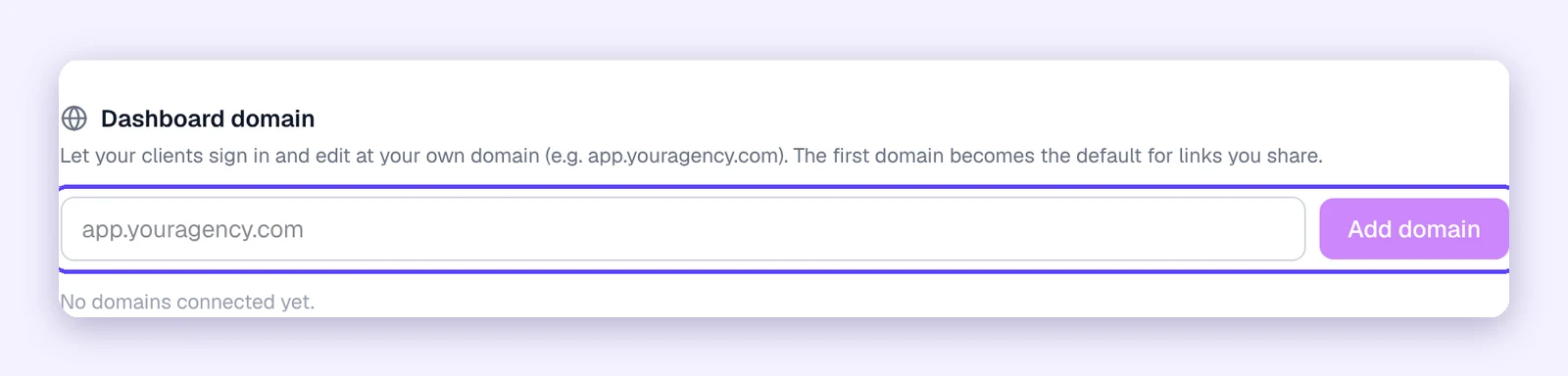
Fügen Sie eine Subdomain wie app.ihreagentur.com hinzu. Die hinzuzufügenden Einträge erscheinen, sobald Sie auf Domäne hinzufügen klicken.
Ihr eigener Workspace unter app.mondovo.com behält das Mondovo-Aussehen. Ihre Kunden und Ihr Team sehen Ihre Marke, wenn sie Ihre Domain nutzen. Teilen Sie ihnen also diese Adresse mit.
Schritt 4: Laden Sie Ihren ersten Kunden ein
Öffnen Sie die Website des Kunden, gehen Sie zu Einstellungen → Portal, aktivieren Sie Portal aktivieren und laden Sie ihn per E-Mail ein. Wählen Sie dann aus, was er tun kann:
- Editor: Kann Inhalte ändern.
- Reviewer: Kann überprüfen und kommentieren.
- Viewer: Kann ansehen, aber nichts ändern.
Sie wählen auch aus, welche Teile des Portals sie sehen, z. B. den Editor, Anfragen, Analysen und SEO. Der Zugriff auf das Kundenportal ist unbegrenzt und verbraucht keinen Team-Sitzplatz. Standardmäßig benötigen Änderungen, die ein Kunde veröffentlicht, Ihre Genehmigung, und die erste Veröffentlichung einer Website bleibt immer bei Ihnen.
Ihr Kunde erhält eine E-Mail von Ihrer Marke mit einem Link zu seinem Portal. Die Einladung ist 30 Tage gültig.
Was Ihre Kunden sehen
| Wo | Mit White-Label |
|---|---|
| Kundenportal | Ihr Logo, Name, Farben und Favicon. Kein "Powered by Mondovo". |
| Vorschau-Links | Ihr Logo und Ihre Farben auf der Überprüfungs-Toolbar, unter einer neutralen Adresse (siehe unten). |
| E-Mails an Ihre Kunden | Ihr Name und Logo, von Ihrem verifizierten Absender. |
| Live-Kundenwebsites | Kein Mondovo-Badge, auf jedem Plan. Sie können Ihre eigene Gutschrift hinzufügen, z. B. "Erstellt von Ihrer Agentur", unter Gutschrift im Footer der Kundenseite auf der Seite White-Label-Branding, und diese pro Website ausblenden oder ändern. |
| Der Editor und das Dashboard | Ihre Marke auf Ihrer Dashboard-Domain. Mondovos Aussehen auf app.mondovo.com. |
| Ihre Rechnungen von uns | Mondovo-gebrandet, da sie zwischen Ihnen und uns sind. |
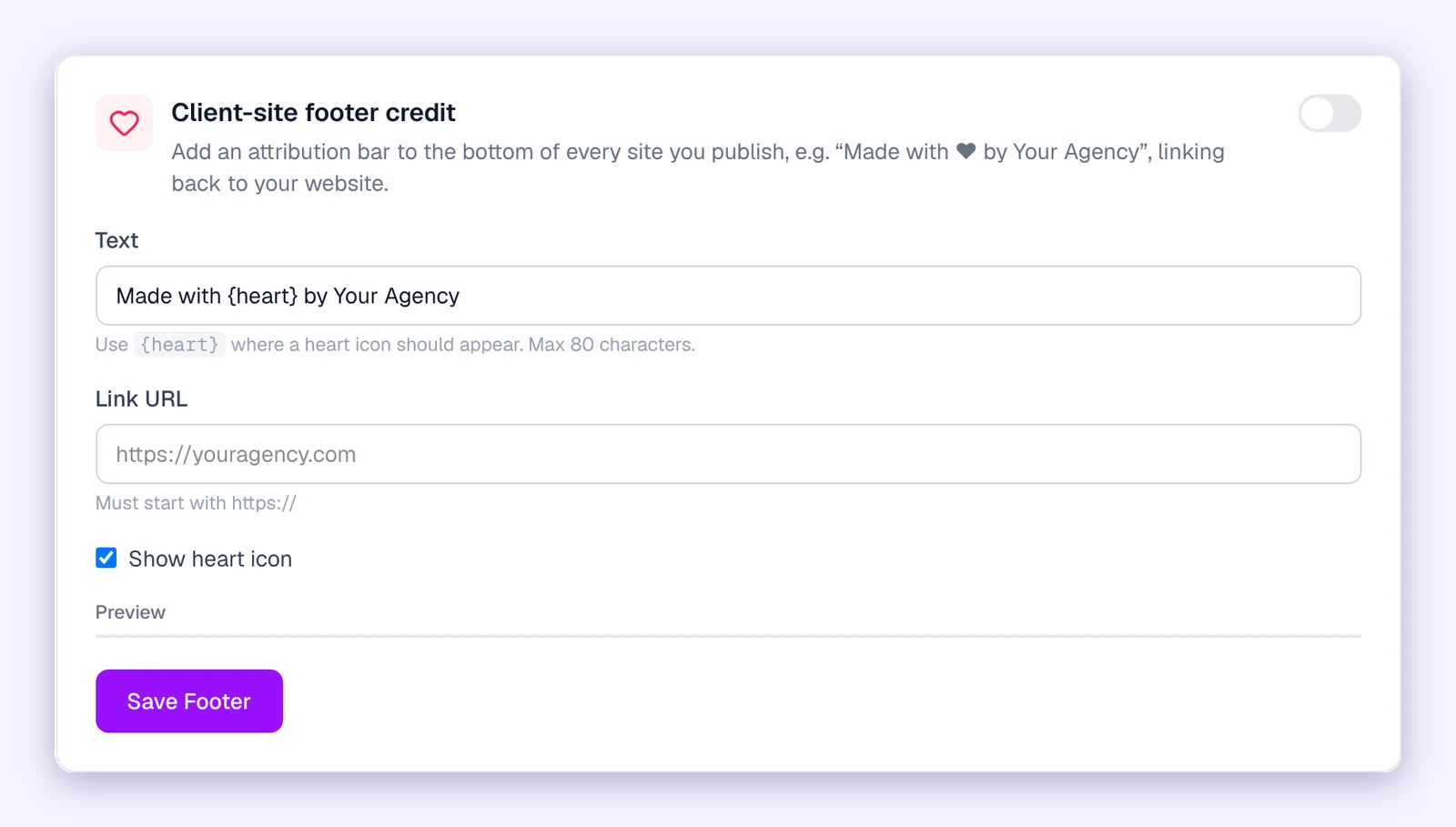
Optional: Ihre eigene Gutschrift am unteren Rand von Kundenseiten, z. B. "Erstellt mit ♥ von Ihrer Agentur".
Website-Adressen: neutrale Domains
Jede Website hat eine Adresse, bevor sie ihre eigene Domain erhält. Ohne White-Label endet diese Adresse auf mondovo.co. Mit White-Label erhalten neue Websites eine Adresse auf einer neutralen Domain, die uns nicht erwähnt, z. B. ihrKunde.fullyloadedsites.com.
- Neue Websites erhalten sofort eine neutrale Adresse.
- Entwürfe, die Sie bereits hatten, werden automatisch auf eine neutrale Adresse verschoben, normalerweise innerhalb einer Stunde nach Aktivierung von White-Label. Die alte Adresse leitet auf die neue um, sodass bereits geteilte Links weiterhin funktionieren.
- Websites, die bereits live sind, behalten ihre Adresse. Wir verschieben eine Live-Website nicht von uns aus, da dies eine URL ändern würde, die Ihr Kunde möglicherweise bereits verwendet. Um Mondovo aus der Adresse einer Live-Website zu entfernen, verbinden Sie die eigene Domain Ihres Kunden.
Möchten Sie auch Ihren eigenen Namen in den Vorschau-Links? Unter Workspace-Einstellungen → Allgemein können Sie eine Vorschau-Domain verbinden, z. B. previews.ihreagentur.com. Neue Websites werden dann unter Adressen wie previews.ihreagentur.com/ihrKunde angezeigt.
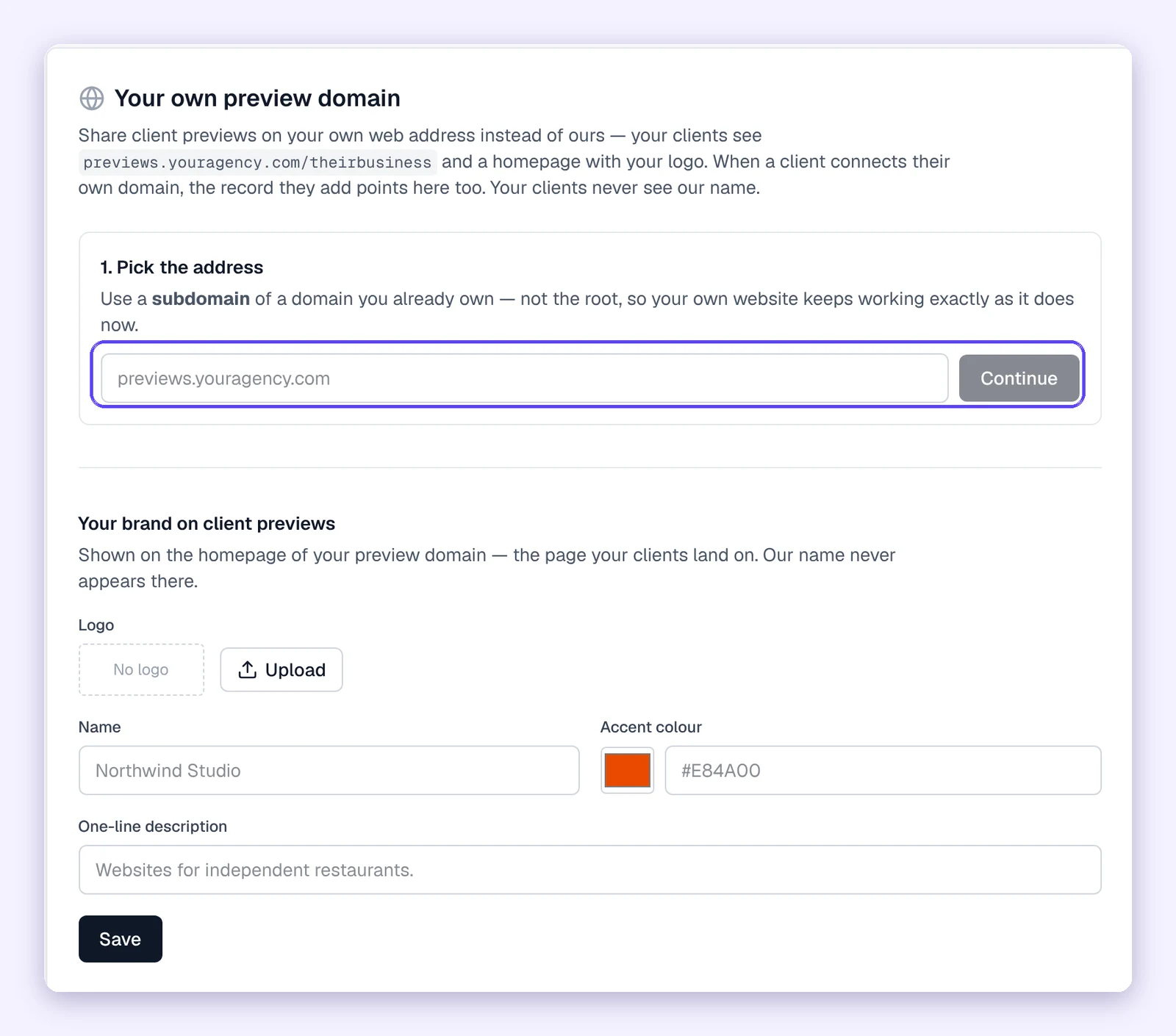
Die Vorschau-Domain-Karte, mit der Marke, die auf der Homepage angezeigt wird, auf der Ihre Kunden landen.
Wenn Sie keine Domain einrichten
Eine Website auf Pro kann ohne eigene Domain live geschaltet werden. Sie bleibt dann unter ihrer neutralen Adresse oder unter Ihrer Vorschau-Domain, wenn Sie eine verbunden haben. Das ist in Ordnung zum Testen oder für einen Kunden, der noch nicht bereit ist. Für ein echtes Geschäft verbinden Sie die eigene Domain des Kunden: Es ist besser für Vertrauen, für Suchmaschinen und für E-Mails.
Live gehen erfordert den Pro-Plan, der $20 pro Monat kostet und eine Live-Website beinhaltet, entweder auf eigener Domain oder neutraler Adresse, mit Hosting und SSL. Jede zusätzliche Live-Website kostet weitere $20 pro Monat oder $12 mit dem Agentur-Add-on.
Verbinden Sie die Domain Ihres Kunden
- Öffnen Sie die Website und gehen Sie zu Einstellungen → Domain (Sie können dies auch im Veröffentlichungsfenster tun).
- Geben Sie die Domain ein, z. B. ihrKunde.com.
- Fügen Sie die angezeigten Einträge hinzu: einen TXT-Eintrag zur Bestätigung des Besitzes und einen CNAME für www. Einige DNS-Anbieter ermöglichen es Ihnen, die reine Domain (ihrKunde.com) ebenfalls auf die Website zu verweisen. Bei anderen leitet die reine Domain zu www weiter.
- Klicken Sie auf Überprüfen. Sobald die Domain aktiv ist, wechselt die Website zu ihr, mit einer sicheren (https) Verbindung.
Kein Zugriff auf das DNS Ihres Kunden? Klicken Sie auf dem Domain-Bildschirm auf Vollständige DNS-Einrichtungsanleitung öffnen. Dies ist eine Seite, die Sie an Ihren Kunden oder dessen IT-Person senden können. Sie erfordert keine Anmeldung, zeigt die genauen Einträge mit Schritten für gängige Anbieter und erwähnt Mondovo nicht. Kopieren Sie sie von Ihrer Dashboard-Domain, damit der Link Ihre Adresse trägt.
Drei Domain-Einstellungen, drei Aufgaben
Diese sind leicht zu verwechseln, daher hier im Überblick:
| Einstellung | Beispiel | Wofür sie ist | Wo |
|---|---|---|---|
| Dashboard-Domain | app.ihreagentur.com | Ihre Kunden und Ihr Team melden sich an und bearbeiten auf Ihrer Domain, mit Ihrer Marke. | Workspace-Einstellungen → White-Label-Branding |
| Vorschau-Domain | previews.ihreagentur.com | Entwurfs- und Vorschauadressen tragen Ihren Namen. | Workspace-Einstellungen → Allgemein |
| Eigene Domain des Kunden | ihrKunde.com | Die tatsächliche Adresse der Live-Website. | Website → Einstellungen → Domain |
Es gibt eine optionale vierte: eine Portal-Domain wie portal.ihrKunde.com, damit sich Ihr Kunde auf seiner eigenen Domain anmeldet. Sie erfordert zuerst die benutzerdefinierte Domain der Website und befindet sich unter Website → Einstellungen → Portal.
Warum Agenturen Kundenwebsites auf Mondovo betreiben
White-Label ist der Teil, den die Kunden sehen. Der Grund, es auf Mondovo zu tun, ist alles dahinter, wo Agenturen normalerweise ihre Marge verlieren.
- Schnellere erste Entwürfe. Beschreiben Sie das Geschäft des Kunden oder fügen Sie die Adresse seiner aktuellen Website ein, und Mondovo erstellt drei vollständige Designs mit seinen eigenen Inhalten. Sie gehen mit Optionen in das erste Meeting.
- Feedback ohne E-Mail-Ketten. Kunden überprüfen über einen Link und klicken auf die Seite, um zu kommentieren, alles unter Ihrer Marke.
- Neugestaltungen ohne Copy-Paste-Wochenende. Egal auf welcher Plattform sich ein neuer Kunde befindet, Mondovo liest seine Seiten, Texte, Bilder, Logos und Farben und leitet jede alte Seitenadresse auf die nächstgelegene neue Seite um.
- Nach dem Launch nichts zu tun. Keine Plugins, Updates oder Backups. Seiten werden als statische Dateien von einem globalen Netzwerk veröffentlicht, und die Sicherheit der Plattform ist unsere Aufgabe.
- Mehr zu verkaufen. Buchungen, ein Online-Shop, Formulare mit einem Anfrage-Posteingang, E-Mail, Social-Media-Posts und ein Chat-Widget sind integriert.
- Kosten, um die Sie kalkulieren können. Erstellen, Neugestalten und Bearbeiten sind kostenlos. Sie zahlen $49 a month für das Agentur-Add-on und damit $12 pro Monat pro Live-Website (40% Rabatt).
Erstellen Sie Ihr Mondovo-Konto, erstellen Sie eine Website für einen Kunden und richten Sie White-Label ein, bevor Sie den Link senden. Alle Details finden Sie auf der Preisseite.
Schritte und Screenshots geprüft am 22. Oktober 2026.
Häufig gestellte Fragen
Warum kann ich noch keinen Kunden einladen?
Wenn White-Label aktiviert ist, warten Einladungen, bis Ihr E-Mail-Absender und Ihre Dashboard-Domain (oder eine Portal-Domain) verifiziert sind. Andernfalls wäre das Erste, was Ihr Kunde sieht, eine E-Mail oder eine Anmeldeseite, die nicht Ihre ist.
Eine Vorschau-URL zeigt immer noch mondovo.co an. Warum?
Entwürfe werden etwa eine Stunde nach der Aktivierung von White-Label auf eine neutrale Adresse verschoben. Wenn die Website bereits vor diesem Zeitpunkt live war, behält sie ihre Adresse, bis Sie eine benutzerdefinierte Domain verbinden.
Kann ich einem Kunden anstelle des Portals die volle Kontrolle geben?
Ja. Laden Sie ihn über Workspace-Einstellungen → Team als Mitglied ein, das nur Zugriff auf seine Website hat. Dies nutzt einen Team-Sitz, und er sieht Ihre Marke, wenn er sich auf Ihrer Dashboard-Domain anmeldet.
Was passiert mit den Websites meiner Kunden, wenn ich White-Label deaktiviere?
Ihre Websites bleiben dort, wo sie sind, live. Ihre Markenpräsenz wird aus dem Portal, den Vorschauen und E-Mails entfernt, und stattdessen erscheint Mondovo.