Blog
Cómo conectar tu sitio web a Zapier, Make o n8n (paso a paso)
Envía cada nuevo lead, reserva y pago de tu sitio web a Zapier, Make o n8n en unos cinco minutos, y desde allí a tu CRM, hoja de cálculo o lista de correo. Paso a paso para cada herramienta.
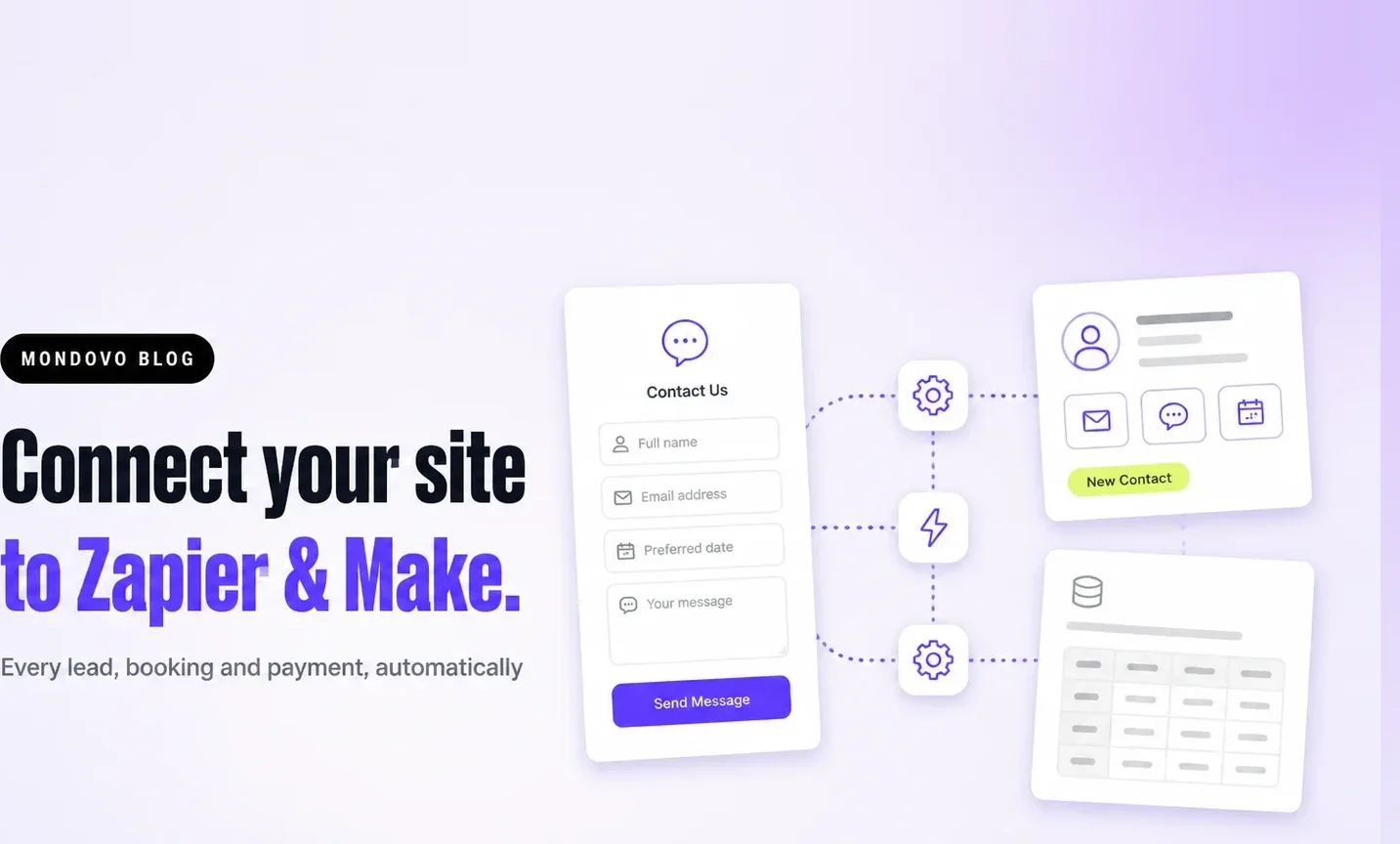
Cuando alguien completa un formulario en tu sitio web, probablemente quieras que ese lead llegue a otro lugar: tu CRM, una hoja de cálculo, tu lista de correo, un chat de equipo. Zapier, Make y n8n lo mueven por ti. Los tres pueden empezar de la misma manera: tu sitio web envía cada nuevo lead a una dirección de webhook que te proporciona la herramienta, y la herramienta se encarga del resto. En Zapier y Make, la aplicación Mondovo se salta la dirección por completo.
Esta guía muestra la configuración en cada herramienta, paso a paso, utilizando un sitio Mondovo. En otros creadores de sitios web, los pasos dentro de Zapier, Make y n8n son los mismos; solo cambia el lugar donde pegas la dirección. Los pasos se verificaron el 4 de noviembre de 2026.
Lo que necesitas
- Un sitio web con un formulario. En Mondovo, cualquier plan funciona, incluido el Gratuito: los webhooks del sitio no cuestan nada.
- Una cuenta con la herramienta de automatización. En Zapier, la aplicación Mondovo no necesita un paso de webhook; el propio disparador de webhook de Zapier necesita un plan de pago de Zapier (su plan Gratuito no incluye conexiones de webhook). El plan Gratuito de Make incluye 1.000 créditos al mes. n8n es gratuito si lo alojas tú mismo; n8n Cloud es de pago.
- Cinco minutos y una entrada de prueba en tu propio formulario.
Qué eventos puedes enviar
Un sitio Mondovo puede enviar estos eventos. Marca solo los que necesita un flujo de trabajo:
- Formulario enviado: cada entrada de formulario, con lo que la persona rellenó y el contacto bajo el que se archivó (nombre, correo electrónico, teléfono).
- Contacto creado: una entrada de formulario con una dirección de correo electrónico añadida o que coincidió con un contacto.
- Contacto revisitado: un contacto conocido volvió a tu sitio.
- Pago completado: un cliente pagó (importe, divisa, nombre, correo electrónico).
- Pedido realizado: se pagó un pedido en línea o se realizó contra reembolso, con sus artículos, cliente y totales.
- Reserva creada, confirmada, reprogramada, cancelada, completada: tus citas, con el servicio, la hora y los detalles de la persona.
- Nueva reseña: una nueva reseña de Google, con su calificación y texto.
- Sitio publicado: tu sitio se publicó con tus últimos cambios.
- Elemento publicado: se publicó una nueva entrada de blog, producto, anuncio u otro elemento de colección, con todos sus campos y la dirección de su página.
- Cualquier alerta: todas las alertas del sitio en un solo feed, incluidos los leads de chat, WhatsApp, SMS y buzón de voz.
Conectar Zapier
La forma rápida: la aplicación Mondovo. Abre la aplicación Mondovo para Zapier y acepta la invitación. En un nuevo Zap, elige Mondovo como disparador y selecciona un evento como Nueva presentación de formulario, luego Iniciar sesión con Mondovo y elige tu sitio (y, si lo deseas, un formulario). Zapier importa un ejemplo reciente para mapear los campos. La aplicación también tiene acciones, por lo que un Zap puede añadir un contacto de Mondovo, una entrada de blog o una reserva.
O con un webhook, que funciona en cualquier sitio web:
- En Zapier, haz clic en Crear → Zaps. Para el disparador, busca Webhooks by Zapier y elige el evento Catch Hook.
- Continúa hasta el paso Probar y copia la URL del webhook que muestra Zapier (empieza por
https://hooks.zapier.com/). - En Mondovo, abre tu sitio, luego Configuración del sitio → Ajustes → Webhooks. Haz clic para añadir un webhook, pega la URL, dale un nombre como "Zapier: nuevos leads", marca Formulario enviado y guarda.
- Haz clic en Probar en el webhook de Mondovo, o rellena tu propio formulario una vez.
- De vuelta en Zapier, haz clic en Probar disparador. Verás la entrada con campos como Data Contact Email, Data Contact Name y Data Submission Data Message.
- Añade tu acción, por ejemplo HubSpot → Crear o actualizar contacto, mapea los campos, pruébalo y publica el Zap.
Una prueba desde el botón Probar de Mondovo se marca como _test: true y utiliza detalles de ejemplo. Mapea tus campos a partir de ella, luego envía una entrada real para comprobar el resultado.
Conectar Make
La forma rápida: la aplicación Mondovo. Instala la aplicación Mondovo para Make. En un nuevo escenario, añade Mondovo → Ver eventos del sitio, crea una conexión con Iniciar sesión con Mondovo, luego elige tu sitio y un evento como Nueva presentación de formulario (y, si lo deseas, un formulario). Al activar el escenario, te suscribes; no hay nada que pegar. Los módulos de Mondovo también pueden añadir un contacto, una entrada de blog o una reserva.
O con un webhook:
- En Make, crea un escenario. Añade la aplicación Webhooks como primer módulo y elige Webhook personalizado.
- Haz clic en Añadir, ponle nombre al webhook, guarda y copia la dirección que muestra Make.
- En Mondovo, pégala en Configuración del sitio → Ajustes → Webhooks, marca los eventos que quieras y guarda.
- Make ahora está escuchando la estructura de datos. Haz clic en Probar en el webhook de Mondovo (o envía tu formulario) y Make mostrará "Determinación correcta".
- Añade el siguiente módulo, como Hojas de cálculo de Google → Añadir una fila o tu CRM, mapea los campos y activa el escenario.
Conectar n8n
- En n8n, añade un nodo Webhook como disparador y establece el método HTTP en POST.
- Copia primero la URL de prueba. Pégala en Mondovo en Configuración del sitio → Ajustes → Webhooks, marca tus eventos y guarda.
- En n8n, haz clic en Escuchar evento de prueba, luego haz clic en Probar en Mondovo. La entrada aparece en la salida del nodo.
- Construye el resto del flujo de trabajo, luego cambia el webhook de Mondovo a la URL de producción y activa el flujo de trabajo. La URL de prueba solo funciona mientras n8n está escuchando.
Pipedream, Pabbly Connect, Activepieces y herramientas similares funcionan de la misma manera: crea un flujo de trabajo cuyo disparador sea una solicitud HTTP o de webhook, copia su dirección y pégala en Mondovo.
¿Solo un formulario o todo el sitio?
El webhook del sitio envía eventos para cada formulario del sitio. Para enviar solo un formulario, abre Mensajes y clientes → Formularios, elige el formulario y establece su propia dirección de Webhook allí. Un formulario también puede optar por no participar en el webhook del sitio, de modo que una suscripción al boletín no llegue a tu CRM de ventas.
Comprueba que funciona
- Registro de entregas. Cada webhook en Mondovo muestra sus entregas recientes y si la herramienta las aceptó. Si un Zap deja de recibir leads, mira ahí primero.
- Reintentos. Si la dirección no responde, Mondovo lo intenta de nuevo de inmediato, y luego sigue intentándolo durante aproximadamente un día. Cada entrega lleva un
idque permanece igual en cada reintento, para que tu herramienta pueda omitir duplicados, y Reenviar en el registro de entregas vuelve a enviar cualquier entrega. - Flujos de trabajo desactivados. Un Zap o escenario que está desactivado, o un flujo de trabajo de n8n que no está activo, rechaza las entregas. Vuelve a activarlo y haz clic en Probar.
- Seguridad. Añade un secreto al webhook y cada solicitud lleva una cabecera
X-Webhook-Signature: un HMAC-SHA256 del cuerpo, en formato hexadecimal. Herramientas como n8n pueden comprobarlo antes de confiar en los datos.
Es posible que no necesites una herramienta de automatización en absoluto
Varios trabajos comunes están integrados en Mondovo, por lo que no necesitan un Zap ni una suscripción adicional:
- Hojas de cálculo de Google: Configuración del sitio → Ajustes → Hojas de cálculo de Google mantiene una hoja de cálculo sincronizada con tus envíos.
- Slack, Microsoft Teams, Discord y Google Chat: las alertas de leads, reservas y pagos van directamente a un canal. Consulta Recibir alertas en Slack, Teams, Discord o Google Chat.
- Correos electrónicos y mensajes de seguimiento: un viaje puede responder a un nuevo lead, esperar y hacer un seguimiento. Consulta Crea un viaje que haga el seguimiento por ti.
- Tu lista de contactos: cada entrada de formulario con un correo electrónico se convierte en un contacto en Mondovo, con etiquetas, una etapa del pipeline y su historial.
Para obtener ideas sobre qué automatizar a continuación, desde CRMs hasta facturas, lee 12 automatizaciones para los leads de tu sitio web.
Preguntas frecuentes
¿Hay una aplicación Mondovo en Zapier o Make?
Sí. Añade la aplicación Mondovo para Zapier o instala la aplicación Mondovo para Make, luego elige Mondovo e inicia sesión en lugar de copiar una dirección. Ambas son compartidas a través de estos enlaces de invitación, por lo que aún no las encontrarás buscando en los directorios de aplicaciones de las herramientas. Los pasos de webhook anteriores también funcionan y te proporcionan los mismos leads, reservas y pagos.
¿Cuesta algo enviar leads a Zapier o Make en Mondovo?
No. Los webhooks del sitio son gratuitos en todos los planes de Mondovo, incluido el Gratuito. La herramienta de automatización tiene su propia política de precios: Zapier necesita un plan de pago para webhooks, el plan Gratuito de Make incluye 1.000 créditos al mes, y n8n autoalojado es gratuito.
¿Puedo enviar leads a HubSpot, Salesforce, Pipedrive o GoHighLevel?
Sí, a través de Zapier, Make o n8n. Mondovo envía el lead a la herramienta, y el paso de HubSpot, Salesforce, Pipedrive o GoHighLevel de la herramienta crea o actualiza el registro. Mondovo no tiene un conector directo a esos CRMs.
¿Por qué mi Zap muestra datos de ejemplo en lugar de mi lead real?
El botón Probar envía detalles de ejemplo marcados como _test: true, para que puedas mapear los campos antes de que llegue un lead real. Envía tu propio formulario una vez para ver una entrada real, y añade un paso de filtro si quieres que se ignoren las entradas de prueba.
¿Qué pasa si mi herramienta de automatización está caída?
Nada se pierde por una interrupción breve: Mondovo sigue reintentando una entrega fallida durante aproximadamente un día. El registro de entregas del webhook muestra cada intento, y Reenviar vuelve a enviar una vez que tu herramienta está de vuelta.