Blog
Crea tu sitio web en WhatsApp: un tutorial real
Envía tu menú, responde a algunas preguntas, elige los estilos que te gustan y selecciona entre tres diseños terminados, todo en un chat de WhatsApp. Un ejemplo real de principio a fin.
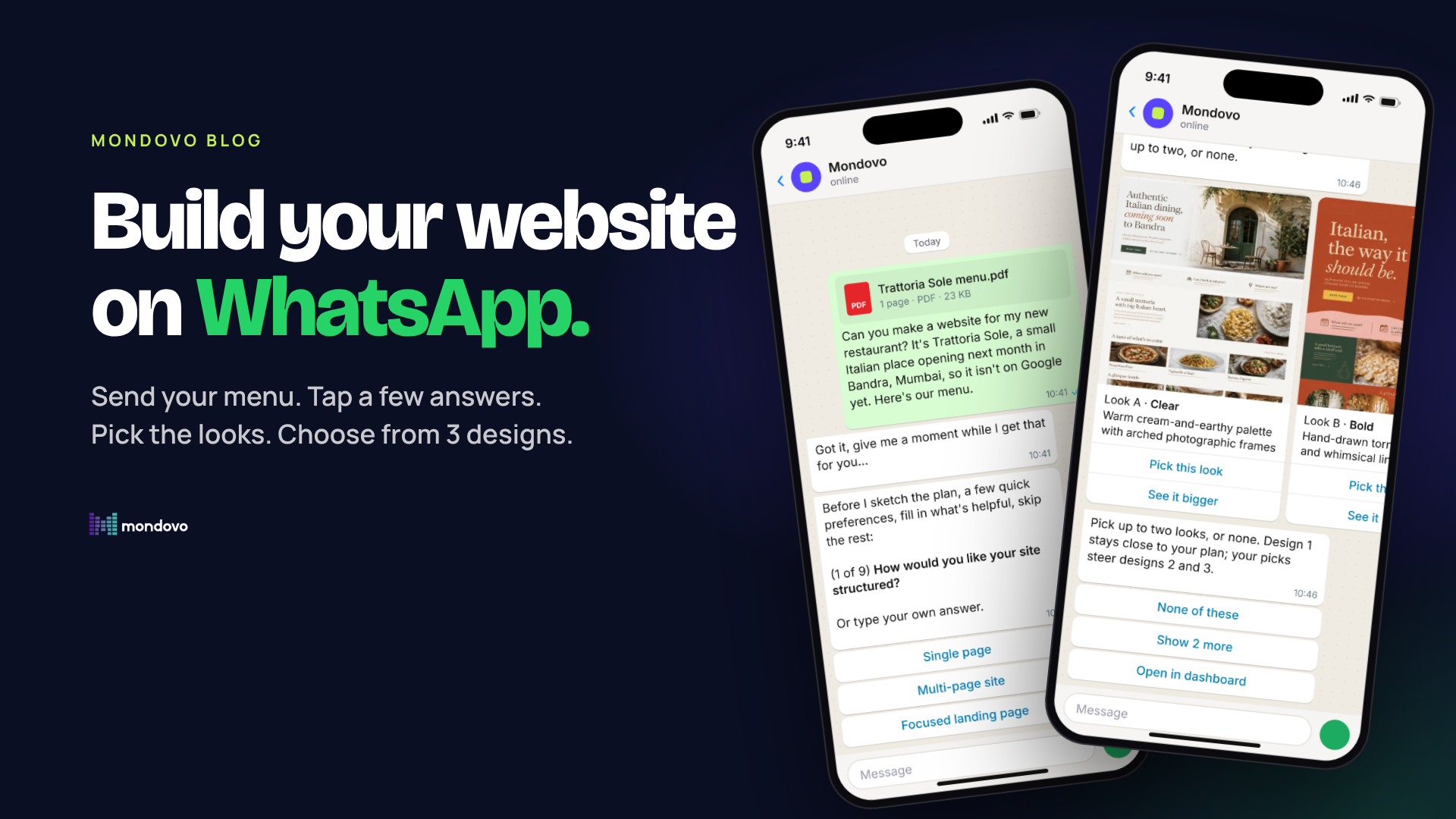
La mayoría de los propietarios de pequeñas empresas no pasan todo el día frente a un portátil. Dirigen su negocio desde su teléfono, y en su teléfono viven en WhatsApp. Así que ahí es donde hemos puesto Mondovo. Ahora puedes crear un sitio web, comprobar cómo van tus sitios y hacer cambios, todo en un chat de WhatsApp con Mondovo.
Esto no es un chatbot que te envía un enlace a un formulario. Todo sucede en el chat: preguntas a las que respondes con un toque, tarjetas de imágenes que deslizas, un botón de Aprobar antes de que nada cambie. Así es como se ve, usando un ejemplo real de principio a fin.
¿Quieres probarlo mientras lees? Envía un mensaje a Mondovo en WhatsApp y empezará en tu sitio. Funciona igual en tu teléfono, en WhatsApp Web y en la aplicación de escritorio de WhatsApp.
Un ejemplo real: un sitio web para Trattoria Sole
Trattoria Sole es un pequeño restaurante italiano que abre en Bandra, Mumbai. Es un negocio de ejemplo que hemos inventado para este tutorial, pero cada mensaje a continuación es exactamente lo que Mondovo respondió. El propietario tiene un menú en PDF y nada más.
1. Envía tu menú y di lo que necesitas
El propietario adjunta el menú y escribe un mensaje. Mondovo lee el PDF (precios, platos, días de apertura) y empieza a planificar de inmediato.
2. Responde a algunas preguntas con un toque
Las preguntas llegan una a una: cuántas páginas, cómo debe la gente reservar mesa, si haces entrega a domicilio. Cada una tiene respuestas de un toque, además de Omitir o Tú decides. Si prefieres escribir, escribe. Cuando el plan esté listo, Mondovo muestra las páginas que creará y espera a Se ve bien, luego a Aprobar. Nada se crea hasta que apruebas.
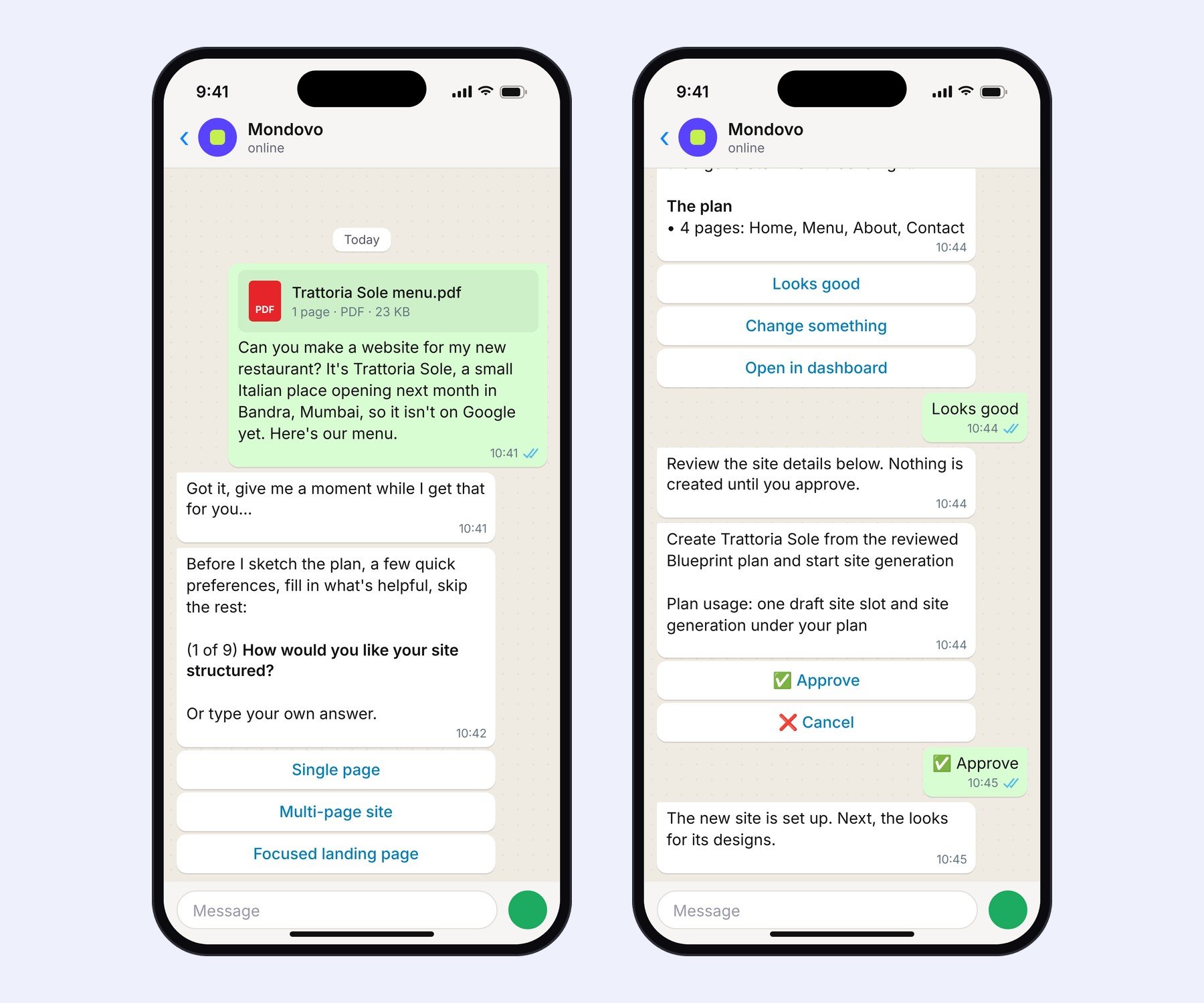
Izquierda: entra el menú, vuelve la primera pregunta como botones. Derecha: el plan, luego la tarjeta de aprobación.
3. Desliza cuatro estilos y elige hasta dos
Antes de hacer los diseños, Mondovo dibuja cuatro bocetos rápidos de páginas en diferentes estilos y los envía como tarjetas que puedes deslizar. Toca Elegir este estilo en hasta dos de ellas. El Diseño 1 se mantiene fiel a tu plan; tus elecciones guían los diseños 2 y 3. ¿No te gusta ninguno? Mostrar 2 más, o Ninguno de estos.
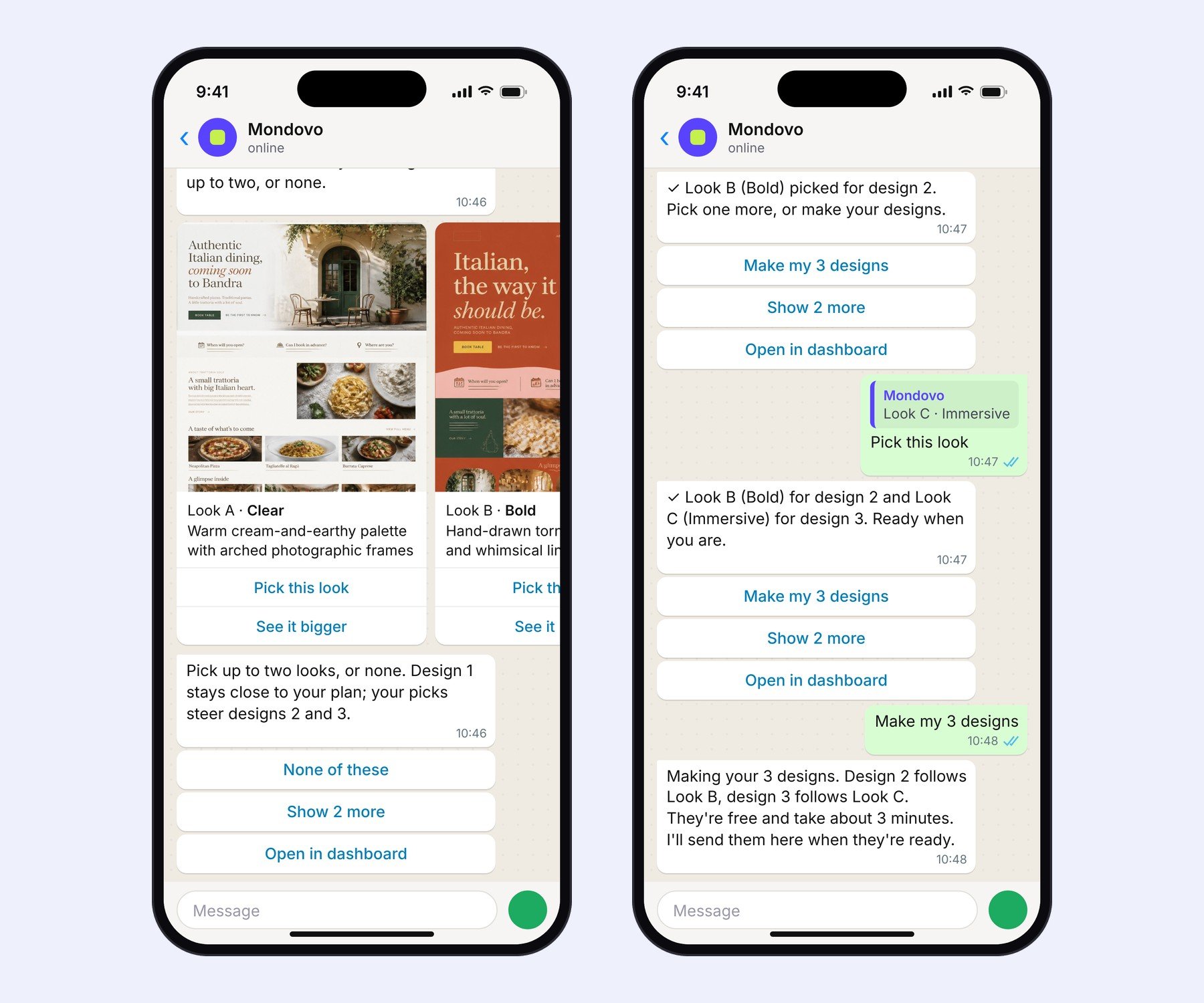
Los cuatro estilos llegan como tarjetas deslizables. Toca Elegir este estilo en hasta dos.
4. Recibe tres diseños terminados en el chat
Toca Crear mis 3 diseños y sigue con tu día. Unos minutos después llegan los diseños en el mismo chat, como imágenes para deslizar. Toca Página completa para ver una página de inicio completa, o Usar este para elegir uno.
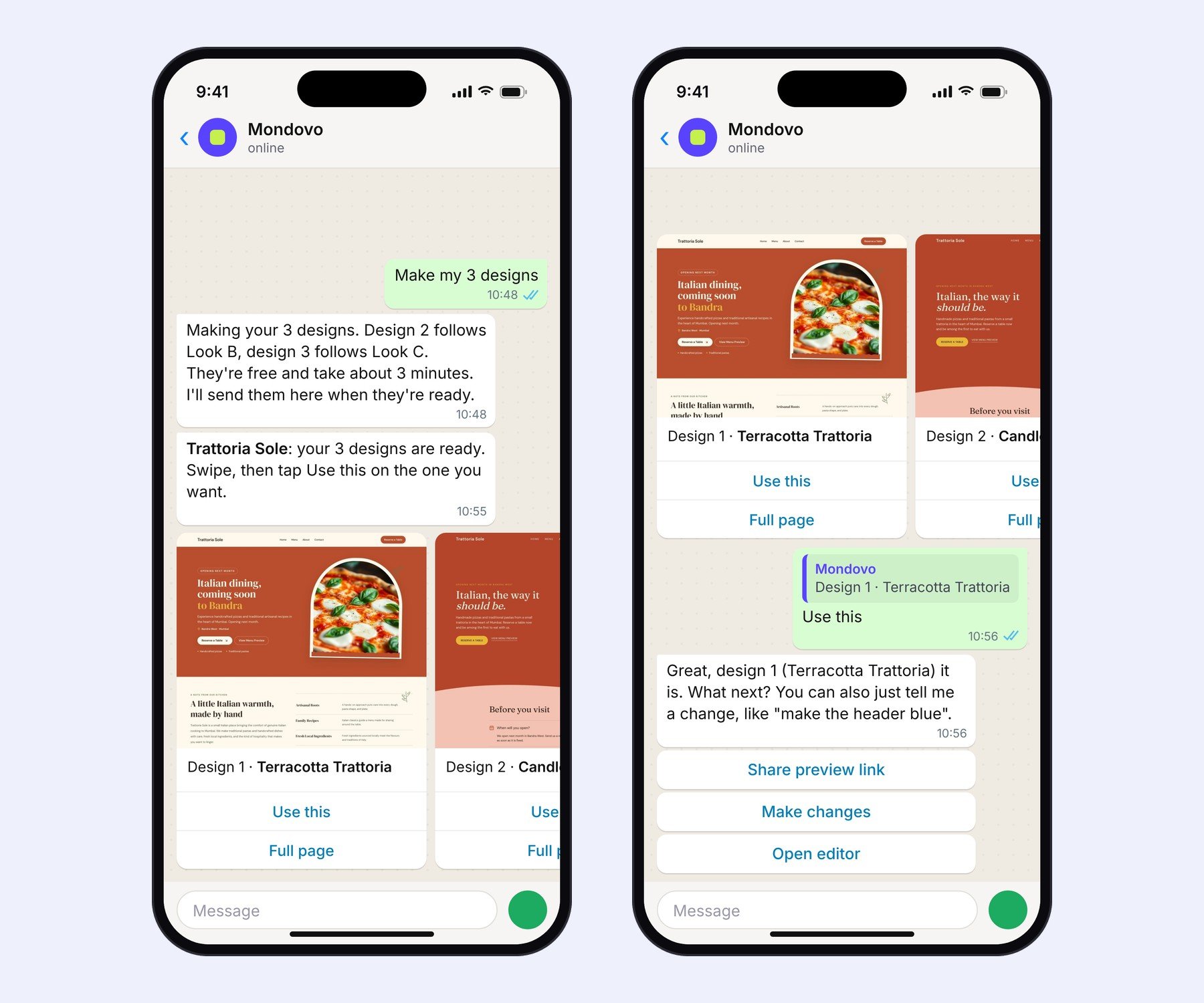
Los diseños llegan al mismo chat. Usar este elige uno.
Aquí están las tres páginas de inicio que Mondovo creó para Trattoria Sole. Observa la sección del menú: Margherita ₹450, Lasagne al Forno ₹540, Cacio e Pepe ₹480. Esos salieron directamente del PDF.
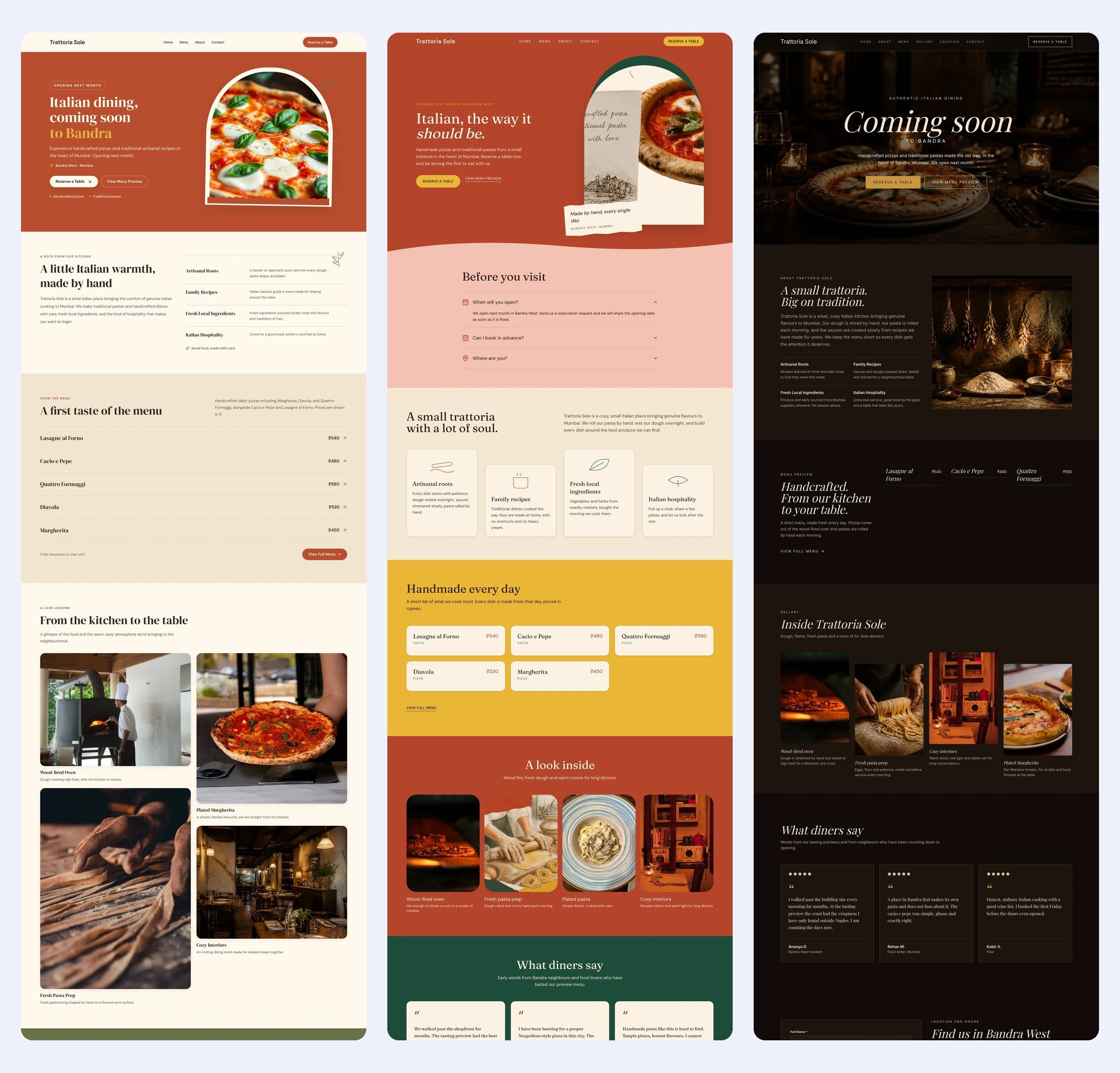
Diseño 1, Terracotta Trattoria (cercano al plan) · Diseño 2, Candlelit Table (guiado por el estilo Audaz) · Diseño 3, Sunday Recipe (guiado por el estilo Inmersivo).
5. Elige uno y sigue adelante
Toca Usar este y el sitio se configura. A partir de ahí es una conversación normal: “haz el encabezado más oscuro”, “añade una página para cenas privadas”, “envíame un enlace de vista previa”. Cada cambio viene con un botón de Aprobar primero.
Envía cualquier archivo y pregunta sobre él
Puedes enviar a Mondovo un PDF, una foto o un archivo de texto para cualquier cosa, no solo para un sitio web nuevo. Envía varios a la vez y obtienes una respuesta que los utiliza todos. Aquí el propietario envía el menú, una hoja de catering y una lista de postres, y hace tres preguntas de una vez.
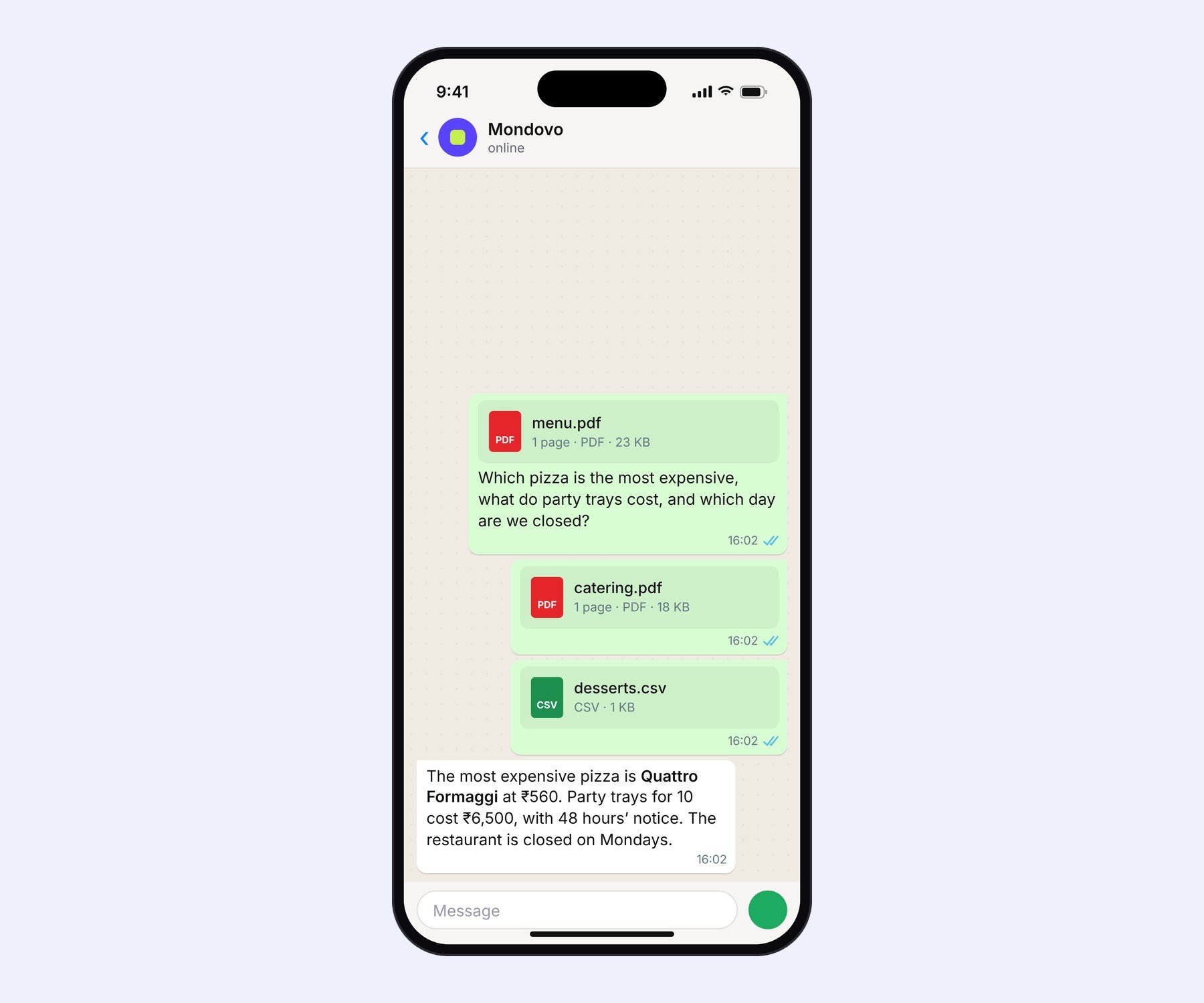
Tres archivos, una respuesta, leídos palabra por palabra.
Las fotos también funcionan: “usa esta como imagen principal” te da una aprobación para cambiarla. Los archivos de Word y Excel aún no se leen, así que guárdalos como PDF primero.
Consulta cada sitio desde un solo chat
Si te encargas de más de un sitio, o de más de un espacio de trabajo, no necesitas cambiar nada. Pregunta “¿cómo les fue a mis sitios en Google esta semana?”, “¿alguna consulta nueva hoy?” o “¿qué debería arreglar primero en el sitio dental?”. Mondovo busca en todos los espacios de trabajo a los que perteneces, y cuando nombras un sitio en otro espacio de trabajo, el chat se mueve allí por sí solo.
Qué lo hace diferente
Algunos creadores de sitios web ahora pueden generar un sitio a partir de un mensaje de WhatsApp. Mondovo hace más que eso:
- Es tu cuenta completa, no un generador único. Tráfico, consultas, recomendaciones, ideas de blog y ediciones para cada sitio, en cada espacio de trabajo.
- Tú eliges, no adivina. Cuatro estilos para elegir, tres diseños terminados para comparar, y un toque de Aprobar antes de que nada cambie.
- Lee tus archivos. Menús, listas de precios y briefs van directamente al sitio, palabra por palabra.
- Nada se queda atascado en el chat. Cada paso tiene Abrir en el panel, y la misma conversación te espera allí, en el espacio de trabajo correcto.
Cómo empezar
Envía un mensaje a Mondovo en WhatsApp. El enlace rellena “Hola Mondovo, quiero crear un sitio web para mi negocio” por ti, así que solo tienes que tocar enviar y responder a la primera pregunta. No hay nada que rellenar primero. Puedes hacerlo desde tu teléfono, desde WhatsApp Web o desde la aplicación de escritorio de WhatsApp, lo que facilita el envío de un PDF del menú desde tu portátil.
¿Ya tienes una cuenta de Mondovo? Vincula tu WhatsApp para que el chat pueda ver todos tus sitios:
- Abre tu menú de avatar → Configuración de la cuenta, y en WhatsApp vinculado elige Vincular WhatsApp.
- Envía el código a Mondovo en WhatsApp. Luego, solo di lo que necesitas.
Crear y probar diseños es gratis. Solo pagas cuando pones un sitio en línea. Más detalles en Usa Mondovo en WhatsApp y Crea un sitio web en WhatsApp, o ve todo lo que Mondovo hace en WhatsApp.