Blog
Por qué el sitio de tu cliente se acerca en iPhone y la solución de una línea
Si un sitio se ve diminuto en un iPhone, el navegador puede estar tratándolo como una página de escritorio. Añade una etiqueta meta de vista para indicar a los navegadores móviles que hagan coincidir el ancho de la página con el dispositivo. Si la página se acerca cuando alguien toca un campo de formulario, comprueba también el tamaño del texto del campo. En los sitios de Mondovo, la etiqueta de vista se añade automáticamente a cada página.
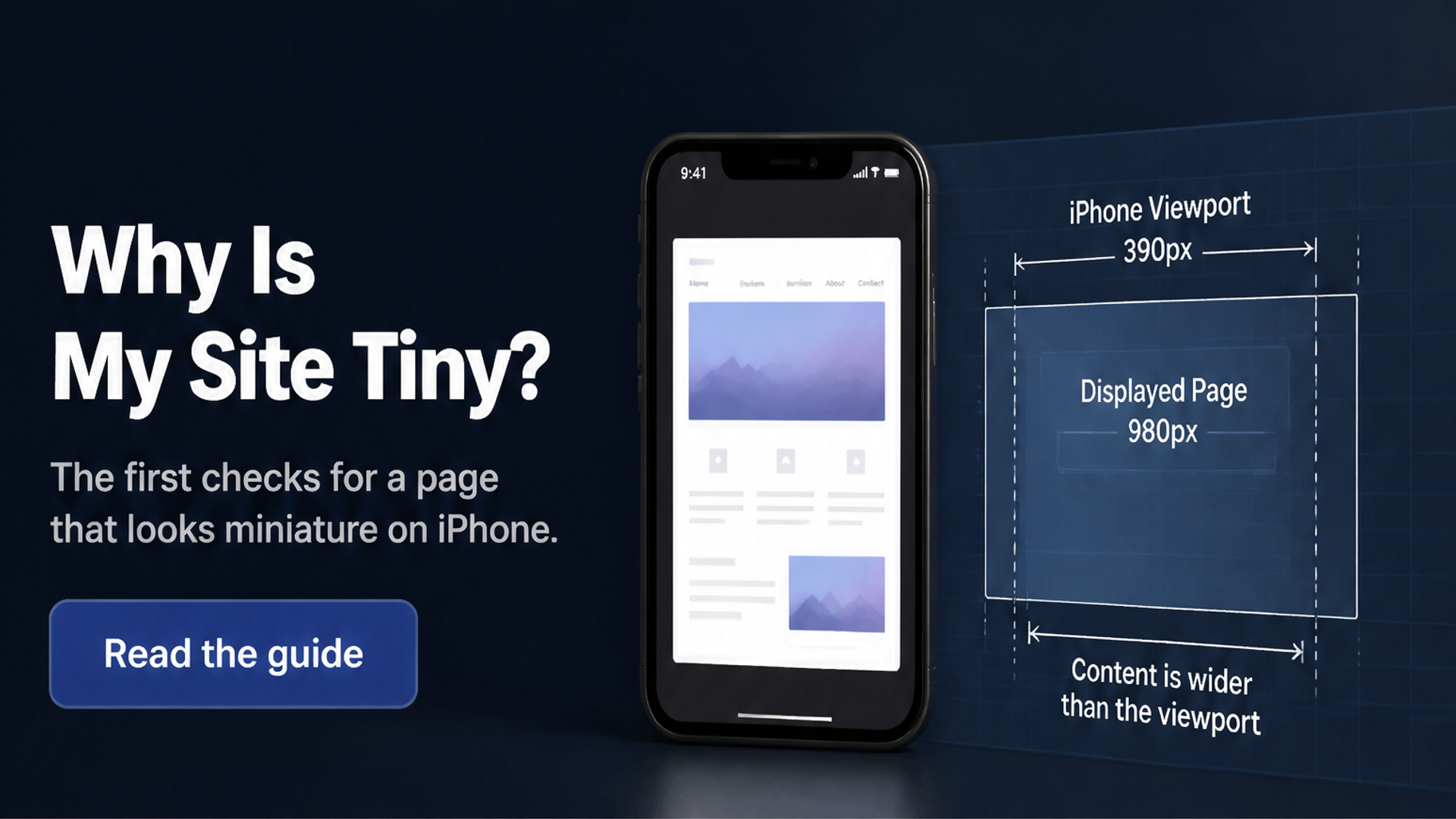
Un cliente abre su sitio en un iPhone. La página parece una miniatura de un diseño de escritorio y tiene que pellizcar para leerla. O toca un campo del formulario y la pantalla se acerca de repente.
Estos dos síntomas pueden parecer similares, pero a menudo tienen causas diferentes. Para una página demasiado ancha o que aparece reducida, la primera comprobación habitual es la etiqueta meta de la vista. Para el zoom que se inicia cuando un visitante toca una entrada, comprueba el tamaño del texto del campo del formulario.
Empieza con la solución de una línea
Coloca esta línea dentro del elemento <head> de la página:
<meta name="viewport" content="width=device-width, initial-scale=1">Esto indica al navegador que utilice el ancho del dispositivo como ancho de diseño de la página y que comience con una escala de 1. Sin una configuración de vista adecuada, un navegador móvil puede diseñar la página utilizando un lienzo virtual más ancho y luego reducir su escala para que quepa en la pantalla. El resultado puede parecer una página de escritorio apretada en un teléfono.
La etiqueta no es un rediseño y no hace que todos los elementos respondan por sí sola. Le da al navegador el punto de partida correcto para mostrar una página al ancho del dispositivo.
Dónde añadir la etiqueta
Añádela al encabezado del documento, junto con los demás metadatos de la página. Un ejemplo mínimo tiene este aspecto:
<!doctype html>
<html lang="en">
<head>
  <meta charset="utf-8">
  <meta name="viewport" content="width=device-width, initial-scale=1">
  <title>Título de la página</title>
</head>
<body>
  <!-- Contenido de la página -->
</body>
</html>
Si el sitio es generado por un sistema de gestión de contenido o una plataforma web, la etiqueta puede ser controlada por el tema o la plataforma en lugar de por una página individual. Comprueba el código fuente de la página renderizada antes de añadir otra copia. El objetivo es una declaración de vista correcta, no múltiples declaraciones en conflicto.
En Mondovo, este paso ya está hecho. Cada página que Mondovo publica incluye width=device-width, initial-scale=1 en su encabezado automáticamente, por lo que no hay nada que añadir ni ningún archivo de tema que buscar. Si un sitio de Mondovo se acerca en un iPhone, salta directamente a las comprobaciones de campos de formulario y elementos anchos que se detallan a continuación.
Saber qué tipo de zoom estás arreglando
Pregunta qué hace el visitante inmediatamente antes de que cambie la pantalla. Ese pequeño detalle ayuda a separar dos problemas comunes.
- Toda la página se ve inusualmente pequeña o ancha tan pronto como se carga: Comprueba que la etiqueta meta de la vista esté presente y sea correcta.
- La página es legible, luego se acerca cuando un visitante toca un campo de texto: Comprueba el tamaño de fuente aplicado a esa entrada. En iPhone, el texto pequeño de la entrada puede activar el zoom del navegador para que el campo sea más fácil de leer.
- Solo una parte de la página está cortada o causa desplazamiento lateral: La vista puede estar configurada correctamente, pero un elemento o diseño puede ser más ancho que la pantalla.
La línea de la vista es una buena primera solución para un problema de escala de página. No es una solución universal para todo tipo de zoom móvil.
Si un campo de formulario activa el zoom
Inspecciona el tamaño del texto en la entrada, selección o área de texto que causa el salto. Si su texto es demasiado pequeño para leerlo cómodamente, auméntalo y vuelve a probar en el iPhone. La etiqueta meta de la vista no anula la decisión del navegador de acercar un campo de formulario pequeño.
Evita intentar resolver esto deshabilitando el zoom del usuario. Los visitantes pueden necesitar ampliar la página por accesibilidad, y bloquear esa capacidad puede hacer que el sitio sea más difícil de usar. Prefiere texto legible y controles que funcionen bien en los tamaños que la gente necesita.
Comprueba si hay un diseño más ancho que la pantalla
Una etiqueta de vista correcta puede revelar problemas de diseño que antes estaban ocultos por el escalado. Si la página ahora utiliza el ancho del dispositivo pero aún así se desborda, busca contenido que no se pueda reducir o ajustar.
- Una imagen, vídeo o incrustación ancha puede exceder su contenedor.
- Una sección de ancho fijo puede ser más ancha que la pantalla de un teléfono.
- Una palabra larga, URL o cadena ininterrumpida puede forzar a que una línea permanezca ancha.
- Una tabla puede necesitar un diseño compatible con móviles o su propia área de desplazamiento horizontal.
Comprueba la página real con un ancho de pantalla estrecho. El objetivo no es ocultar el desbordamiento a ciegas, sino encontrar el elemento que hace que la página sea más ancha que la vista y decidir cómo debe comportarse ese contenido en móviles.
Prueba el cambio en la página real
Después de añadir o corregir la etiqueta, recarga la página en un iPhone y comprueba más allá de la primera pantalla. Confirma que el contenido principal se ajusta a la pantalla, el texto es legible y la navegación no empuja la página hacia los lados. Luego, toca los formularios y controles, ya que un zoom activado por una entrada necesita su propia comprobación.
También prueba algunas páginas si el sitio utiliza diferentes plantillas. Un encabezado compartido puede fijarse una vez, mientras que una página de destino específica, un formulario incrustado o una plantilla antigua aún pueden tener su propio problema de diseño.
Una lista de verificación rápida para la entrega al cliente
- Abre la página en un iPhone y anota si el zoom ocurre al cargar o después de tocar un campo.
- Comprueba el encabezado de la página en busca de
<meta name="viewport" content="width=device-width, initial-scale=1">. (En un sitio de Mondovo ya está ahí). - Asegúrate de que la declaración no esté duplicada ni reemplazada por una configuración de vista conflictiva.
- Si un campo de formulario activa el zoom, comprueba su tamaño de texto en lugar de cambiar la etiqueta de vista.
- Si la página todavía se desborda, encuentra el elemento más ancho que la pantalla y ajusta su comportamiento en móviles.
- Recarga y prueba la página, su navegación y sus formularios en el dispositivo.
Construir sitios para clientes en Mondovo
Si creas sitios para clientes, los conceptos básicos de móviles como este no deberían ser un trabajo que repitas en cada proyecto. En Mondovo:
- La etiqueta de vista se establece automáticamente en cada página que publicas.
- Los diseños se construyen pensando primero en móviles. Cada diseño que Mondovo genera se diseña primero para teléfonos y luego se amplía para escritorio, de modo que las secciones se apilan limpiamente, el texto se mantiene legible y los botones son fáciles de alcanzar.
- Compruebas la vista del móvil antes de que se publique. Previsualiza cada diseño con anchos de móvil y escritorio, y luego publícalo en el dominio propio de tu cliente.
La comprobación de campos de formulario anterior todavía se aplica a cualquier formulario que personalices, y una rápida prueba táctil en un iPhone real vale la pena antes de entregar un sitio. Consulta cómo funciona Mondovo, o cómo las agencias lo utilizan para la entrega de sitios web a clientes. Prueba Mondovo gratis: construir y previsualizar sitios no cuesta nada.
Soluciona la causa, no solo el síntoma
Para una página que aparece reducida en un iPhone, empieza con la etiqueta meta de la vista. Es una línea pequeña con un trabajo importante: decirle al navegador que diseñe la página al ancho del dispositivo.
Si la pantalla se acerca solo cuando alguien toca un campo de formulario, investiga el tamaño del texto de ese campo. Y si el contenido todavía se sale del borde después de que la vista se haya configurado correctamente, trátalo como un problema de diseño adaptable. Identificar qué comportamiento ve el visitante hace que la solución sea más rápida y evita cambiar configuraciones que no abordan la causa.