Blog
Configura WhatsApp para tu negocio con un asistente de IA: un ejemplo paso a paso
Conecta tu número, deja que una IA responda desde tu sitio web, haz que tu perfil y códigos QR atraigan chats, muestra tus productos, envía recordatorios y migra desde Wati. Un ejemplo real con capturas de pantalla.
La mayoría de tus clientes ya tienen WhatsApp abierto. Si pueden enviarte un mensaje allí y obtener una respuesta útil de inmediato, a las 11 p. m. o durante la hora punta del almuerzo, reservan, piden y vuelven. Para eso está WhatsApp en Mondovo: tu propio número de empresa, un asistente de IA que responde desde tu sitio web y tú puedes intervenir cuando quieras.
Esta guía lo configura todo para un ejemplo real, de principio a fin: conectar el número, el asistente de IA, el perfil que ven los clientes, el catálogo de productos, los enlaces y códigos QR de “Chatea con nosotros”, los recordatorios y la migración desde Wati u otra herramienta. Cada captura de pantalla es de Mondovo.
El ejemplo: Bella Napoli
Bella Napoli es un restaurante de pizza napolitana de muestra que usamos para demostraciones. Ya tiene un sitio web de Mondovo con su menú, horario de apertura y página de reservas. Todo lo que se detalla a continuación funciona igual para un salón, una clínica, una tienda o un negocio de coaching. Las capturas de pantalla se tomaron el 13 de noviembre de 2026 en el número de prueba de WhatsApp de Bella Napoli.
Antes de empezar
- Un sitio Mondovo para tu negocio (crear y previsualizar uno es gratis).
- Un número de teléfono que pueda recibir un SMS o una llamada.
- Un inicio de sesión en Facebook. Meta, que gestiona WhatsApp, lo utiliza para crear la cuenta de WhatsApp de tu empresa.
Abre tu sitio, luego Configuración → Integraciones → WhatsApp.
Paso 1: Conecta tu número
Primero, dile a Mondovo qué está haciendo el número hoy. Esto es importante, porque WhatsApp trata cada tipo de forma diferente:
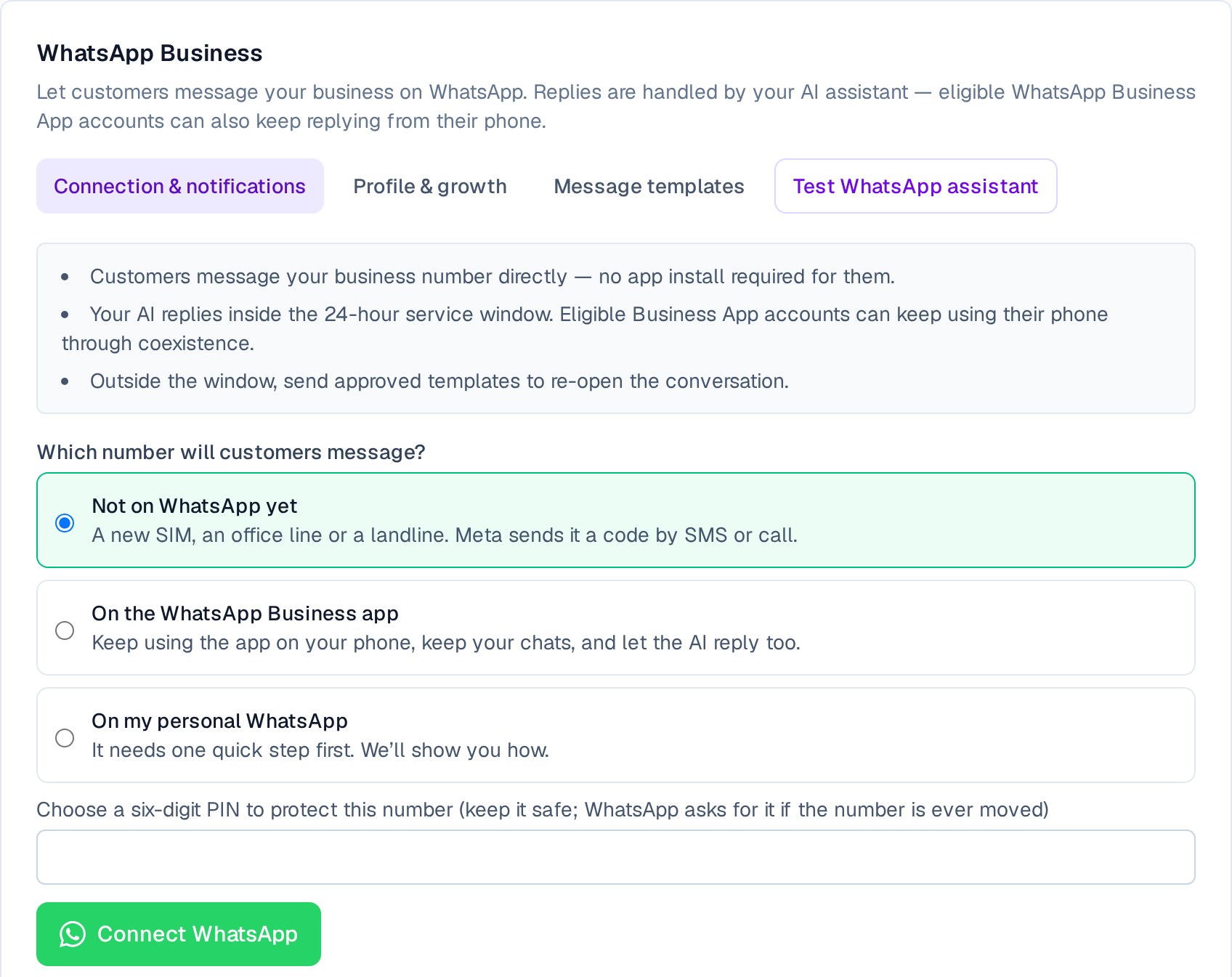
- Aún no está en WhatsApp (una SIM nueva, una línea de oficina, incluso un teléfono fijo): se conecta directamente. Elige un PIN de seis dígitos para proteger el número.
- En la aplicación WhatsApp Business: sigues usando la aplicación en tu teléfono y conservas todos tus chats. La IA responde junto a ti.
- En tu WhatsApp personal: este no se puede conectar directamente, y Mondovo te explica por qué antes de que te atasques:
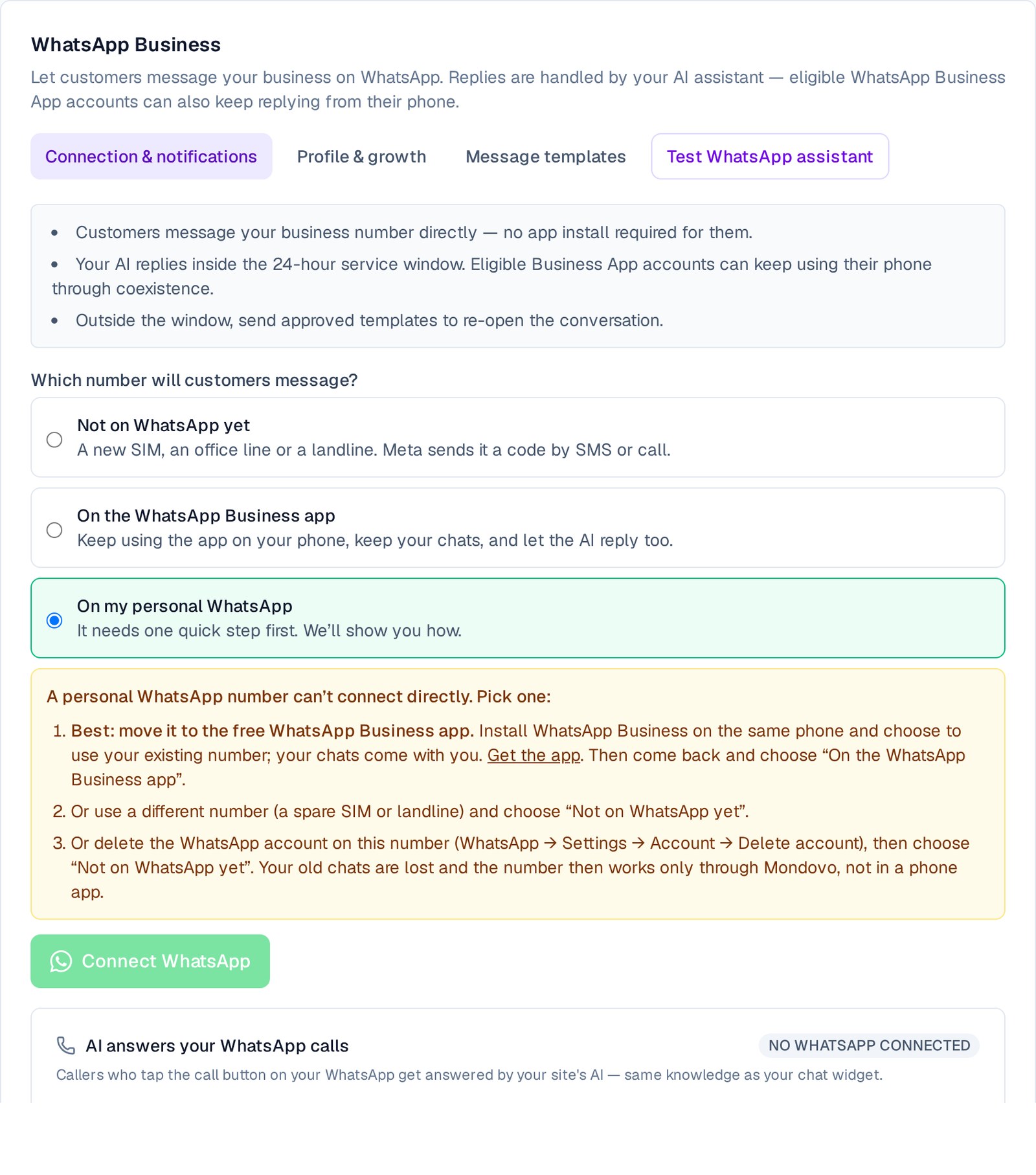
La solución más sencilla es instalar la aplicación gratuita WhatsApp Business en el mismo teléfono y elegir usar tu número existente. Tus chats se migran con ella. Luego, vuelve y selecciona “En la aplicación WhatsApp Business”.
Haz clic en Conectar WhatsApp. La ventana de Meta se abre encima de Mondovo: inicia sesión con Facebook, crea o elige tu empresa, introduce el número y el código que Meta envía, y establece el nombre que verán los clientes. Esa es la única parte que ocurre con Meta. Todo lo demás (registrar el número, vincularlo a tu sitio, activar la IA) Mondovo lo hace por sí solo.
Paso 2: Pagar los mensajes (UPI funciona en India)
Tu IA empieza a responder de inmediato. Meta ofrece a cada número 1.000 respuestas gratuitas al mes. Una respuesta es cualquier cosa que tú o la IA envíen dentro de las 24 horas posteriores al último mensaje del cliente.
Meta cobra una pequeña cantidad por mensaje por las respuestas que superan ese límite, y por los mensajes que envías primero, como recordatorios y ofertas. Meta factura tu cuenta de WhatsApp directamente; Mondovo no añade nada.
- En India no necesitas tarjeta. En Meta Business Suite, abre Facturación, elige tu cuenta de WhatsApp, toca Agregar fondos y paga con cualquier aplicación UPI. Meta deduce el cargo de cada mensaje de ese saldo.
- En otros lugares, agrega una tarjeta u otro método de pago que Meta ofrezca en tu país.
Mondovo muestra cuántas respuestas gratuitas has utilizado este mes. Te alerta a las 800 y de nuevo a las 1.000, para que nunca te pillen desprevenido. Si Meta alguna vez rechaza un mensaje por falta de pago, tus recordatorios esperan en lugar de fallar, y se envían tan pronto como recargas. Los detalles están en Costos de mensajes de WhatsApp y pago a Meta.
Paso 3: Haz que tu perfil trabaje para ti
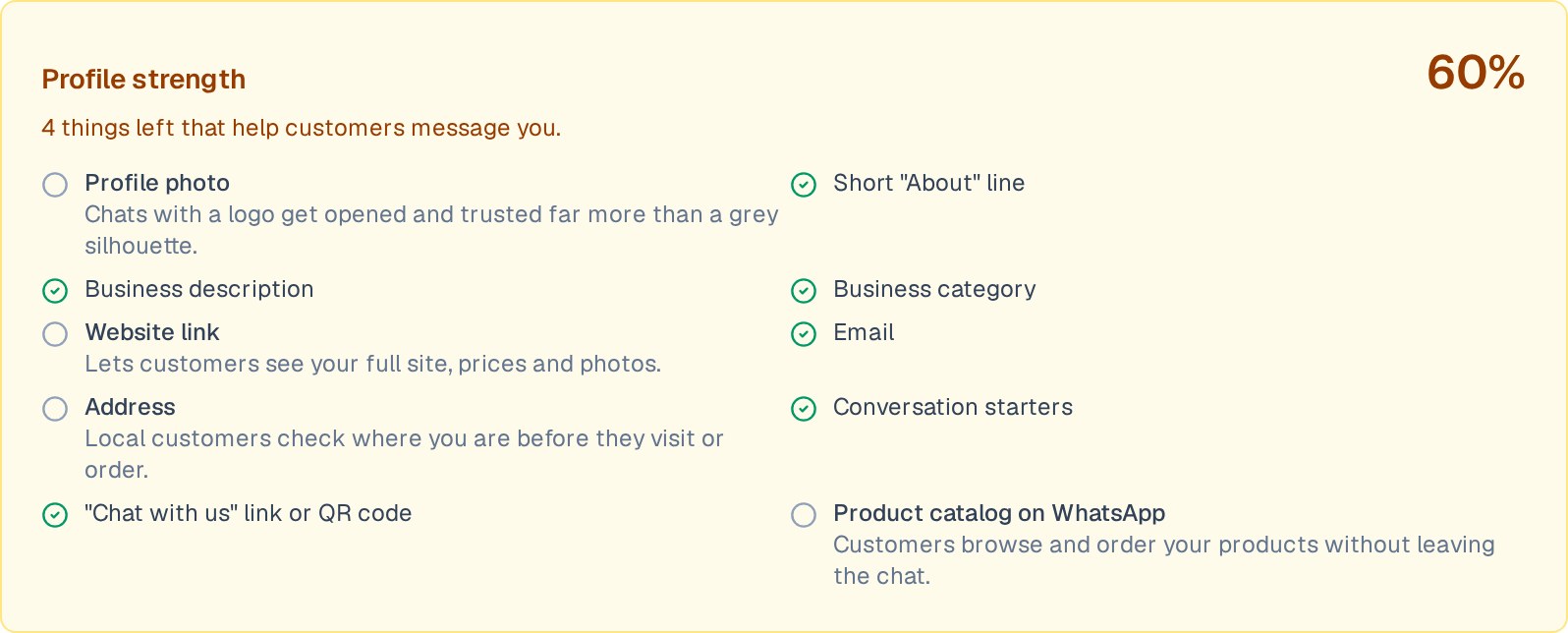
Abre la pestaña Perfil y crecimiento. La puntuación de Fortaleza del perfil muestra lo que ven los clientes cuando tocan tu nombre y lo que falta. Bella Napoli empezó desde cero:
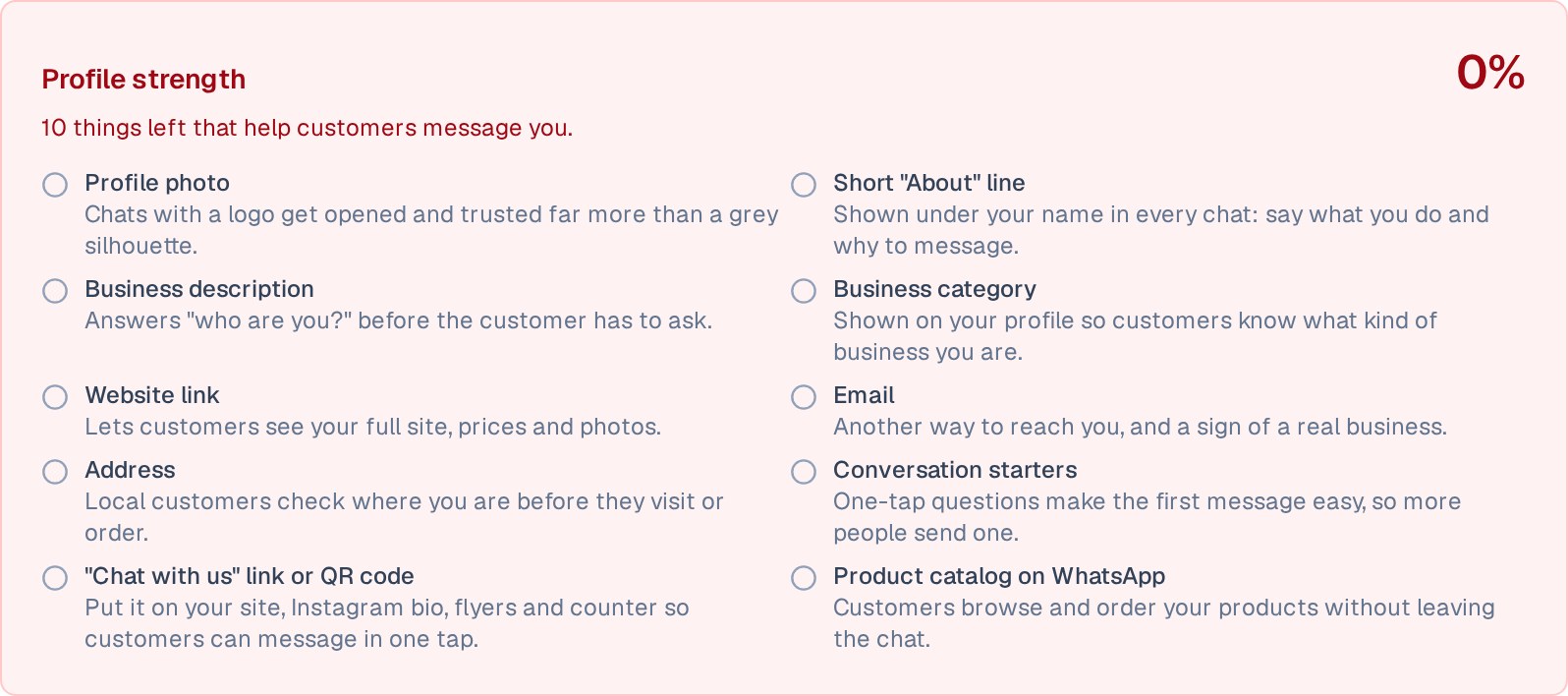
Haz clic en Escríbelo por mí desde mi sitio web. Mondovo escribe una breve línea “Acerca de” y una descripción, y elige tu categoría de negocio. Tu correo electrónico, dirección y sitio web se copian de tu sitio web exactamente como están; no se inventa nada. Revisa la redacción, cambia lo que quieras y guarda.
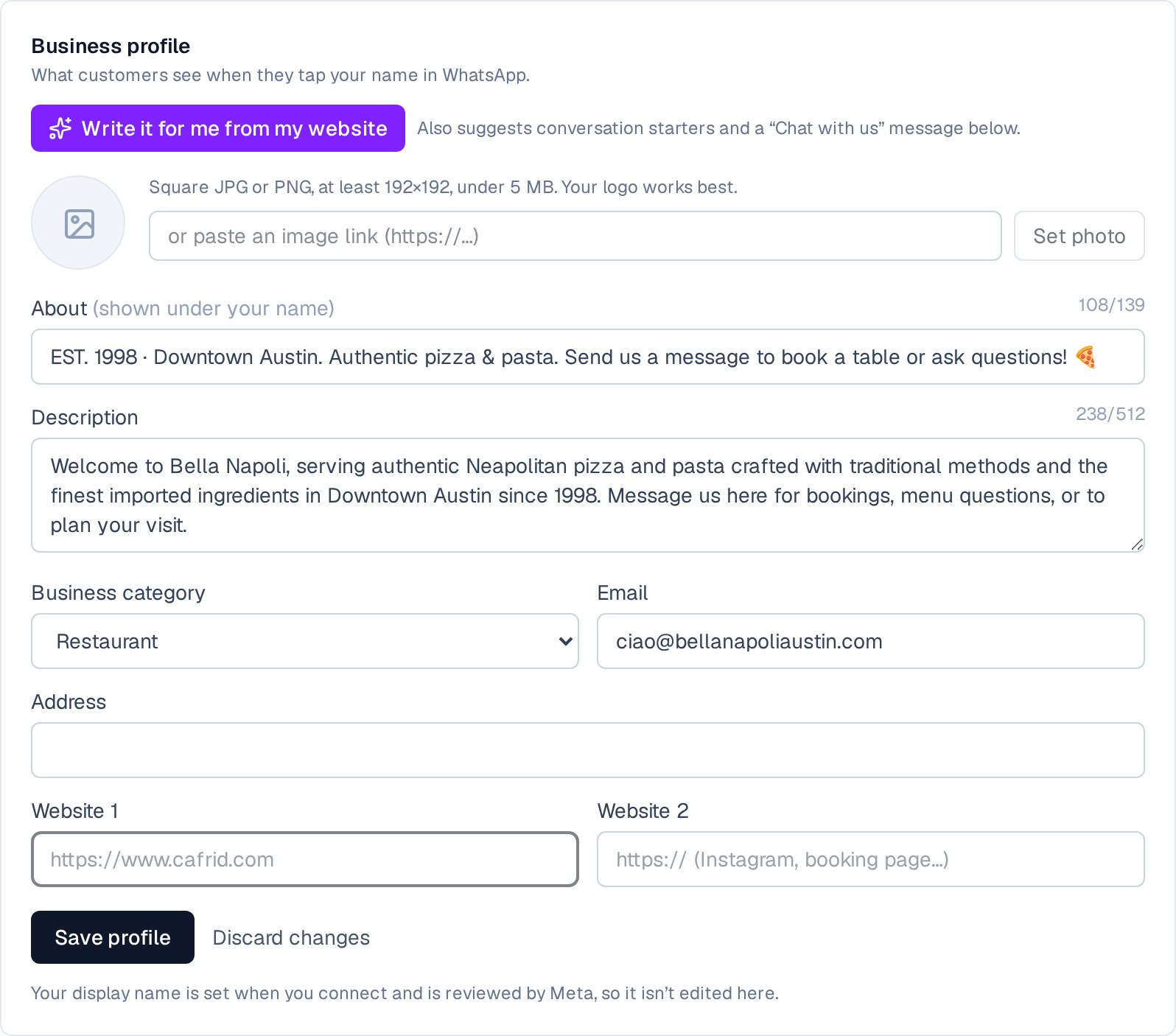
Añade tu logo como foto de perfil (Usar el logo de mi sitio web, o pega un enlace a una imagen cuadrada). Los chats con un logo real se abren y generan más confianza que una silueta gris.
Paso 4: Iniciadores de conversación
Cuando alguien abre un nuevo chat contigo, WhatsApp puede mostrar hasta cuatro preguntas que puede tocar. Eso elimina la parte más difícil, escribir el primer mensaje. El mismo clic de “Escríbelo por mí” sugiere iniciadores para tu negocio:
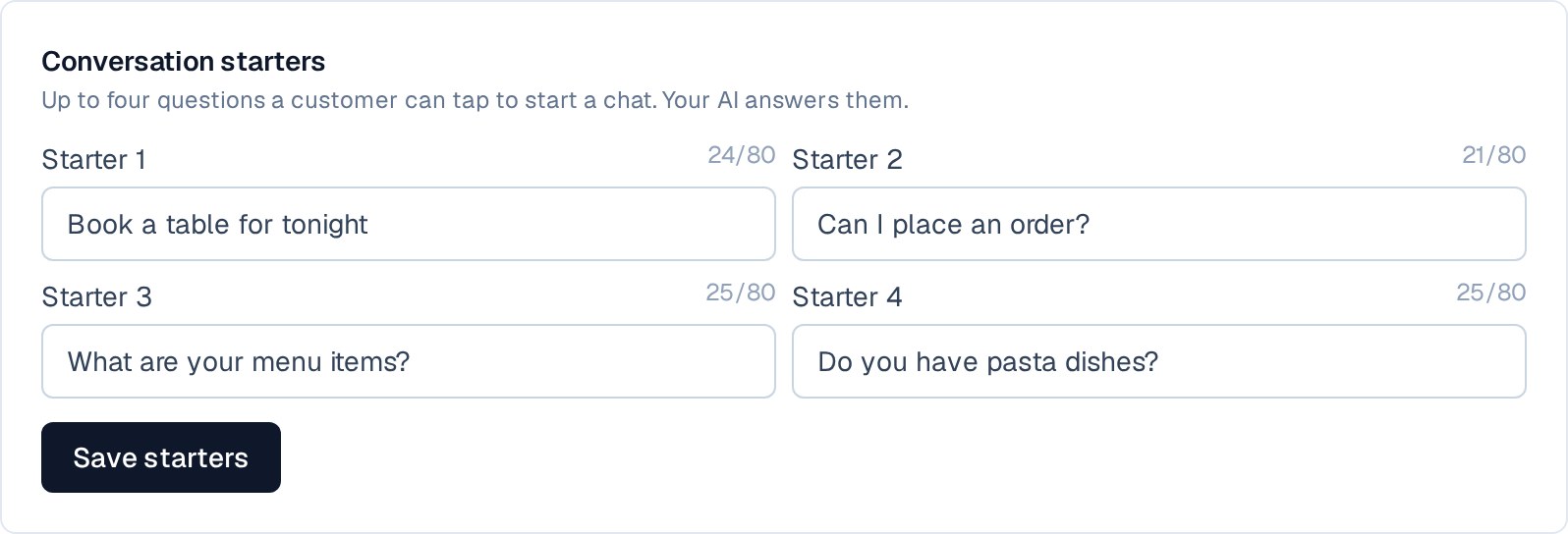
Tu IA responde a cualquiera de ellos que toquen, utilizando el menú, el horario y la página de reservas de tu sitio web.
Paso 5: Enlaces y códigos QR de “Chatea con nosotros”
Escribe el mensaje que un cliente enviará y haz clic en Crear enlace + QR. Obtienes un enlace corto y un código QR que abren WhatsApp con ese mensaje listo para enviar:
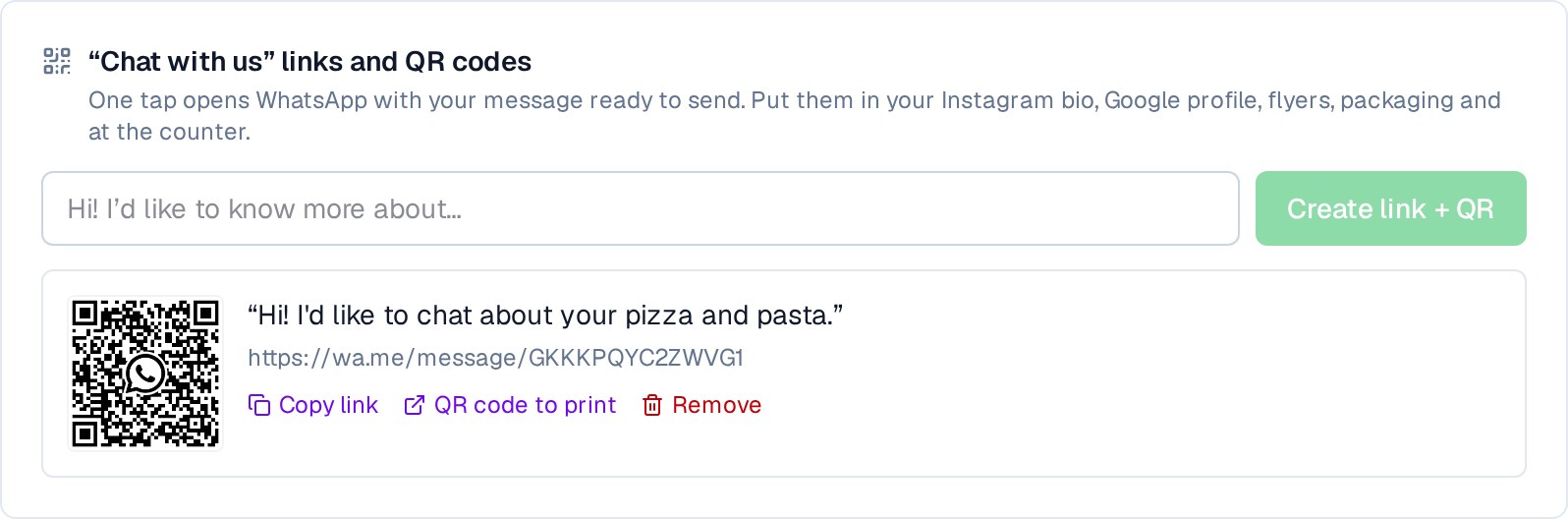
Coloca el enlace en la biografía de tu Instagram, perfil de Google, correos electrónicos y anuncios. Imprime el código QR en menús, folletos, facturas, bolsas de entrega y el mostrador. Con el perfil, los iniciadores y el enlace listos, Bella Napoli pasó del 0% al 60%:
Paso 6: Tu asistente de IA
No hay ningún bot que construir ni ningún menú de palabras clave que mantener. El asistente ya conoce tu negocio por tu sitio web: menú y precios, horario, ubicación, servicios, páginas de reservas y pago. Responde con las propias palabras y el idioma del cliente, envía transcripciones de notas de voz y fotos a tu Bandeja de entrada, y dirige a las personas a la página correcta para reservar o comprar.
Antes de que los clientes lo vean, pruébalo tú mismo. Probar asistente de WhatsApp abre un chat de prueba seguro: no se envía nada a una persona real.
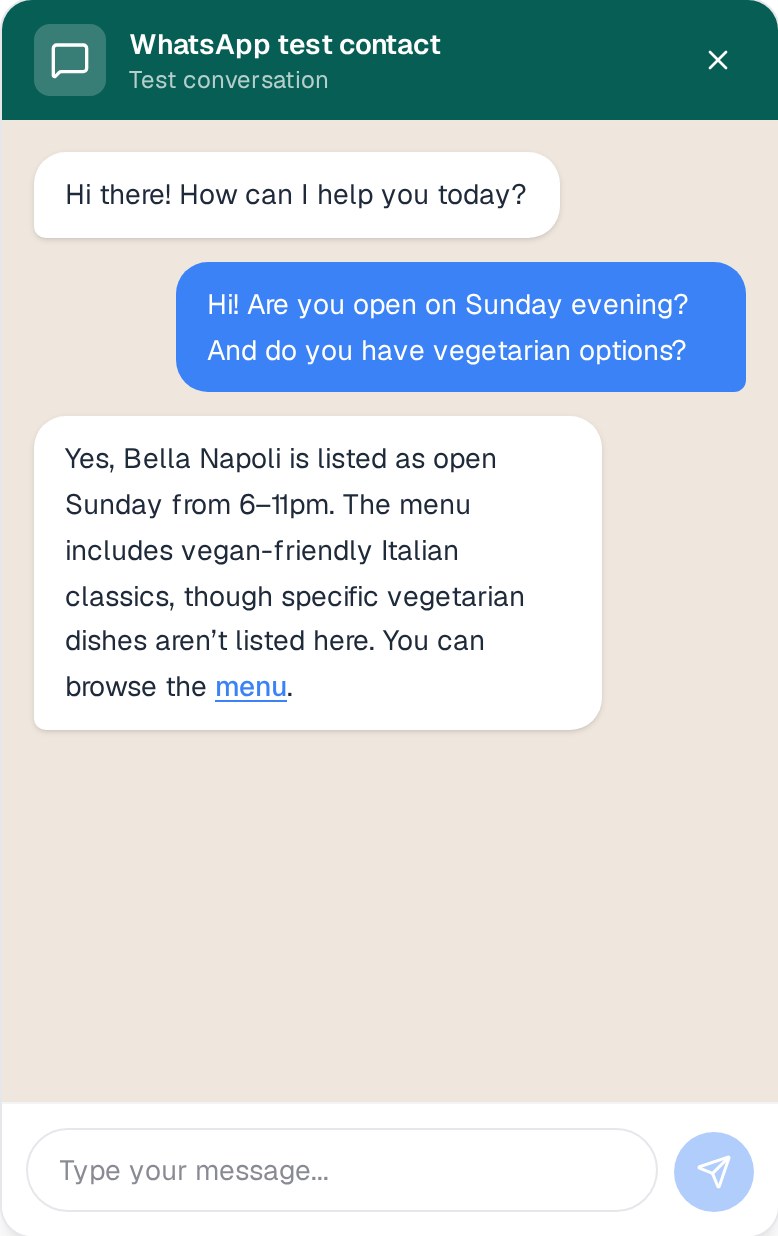
Si una respuesta no es del todo correcta, la misma pantalla te permite sugerir un cambio y ver la nueva respuesta del asistente antes de conservarla. Cualquier cosa que añadas al conocimiento de tu sitio, o al sitio web en sí, se utiliza a partir del siguiente mensaje.
Paso 7: Tú y la IA en los mismos chats
Cada chat de WhatsApp aterriza en tu Bandeja de entrada, junto a tus chats, formularios y llamadas del sitio web. En cualquier conversación, puedes dejar que la IA continúe, responder una vez tú mismo, pedir un borrador de IA o encargarte de toda la conversación:

Si conservaste la aplicación WhatsApp Business en tu teléfono, puedes responder desde allí. Tu respuesta desde el teléfono aparece en la Bandeja de entrada, y la IA deja de responder en ese chat para que el cliente nunca reciba dos respuestas:
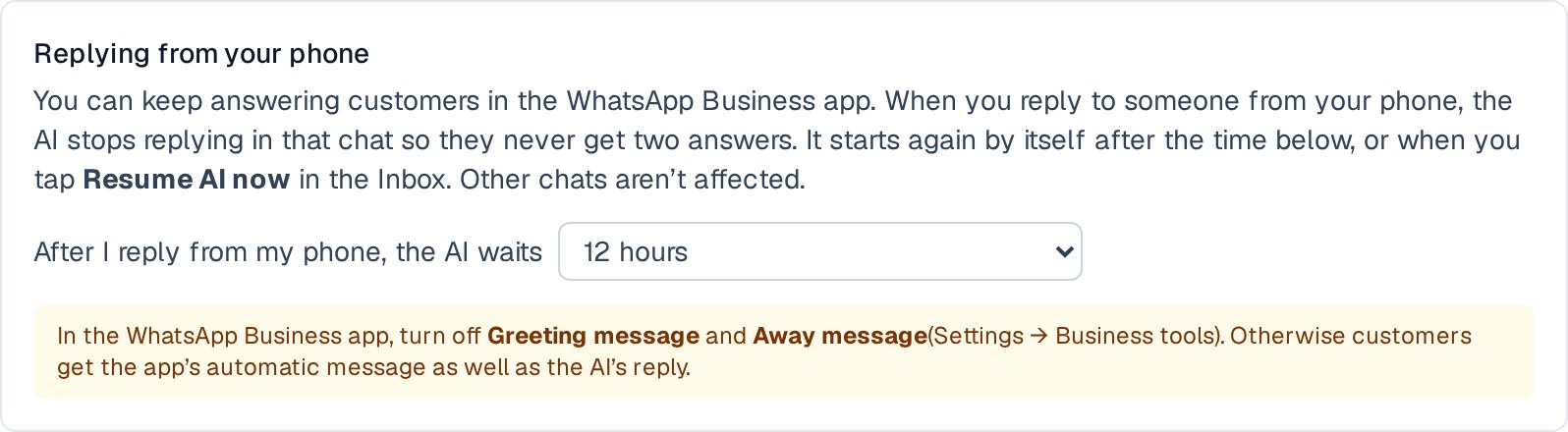
La IA se reinicia sola después de 12 horas, o el tiempo que elijas, desde “nunca pausar” hasta 7 días. Toca Reanudar IA ahora para que vuelva antes. Otros chats no se ven afectados.
Un consejo: en la aplicación WhatsApp Business, desactiva Mensaje de saludo y Mensaje de ausencia (Configuración → Herramientas de empresa). De lo contrario, los clientes reciben el mensaje automático de la aplicación además de la respuesta de la IA.
Paso 8: Tus productos en el chat
Si tu sitio tiene productos con precios (un menú, una tienda, paquetes), los clientes pueden verlos en WhatsApp y enviarte un pedido desde el chat. El catálogo se completa automáticamente desde tu sitio web todos los días, por lo que solo editas los productos en un lugar.
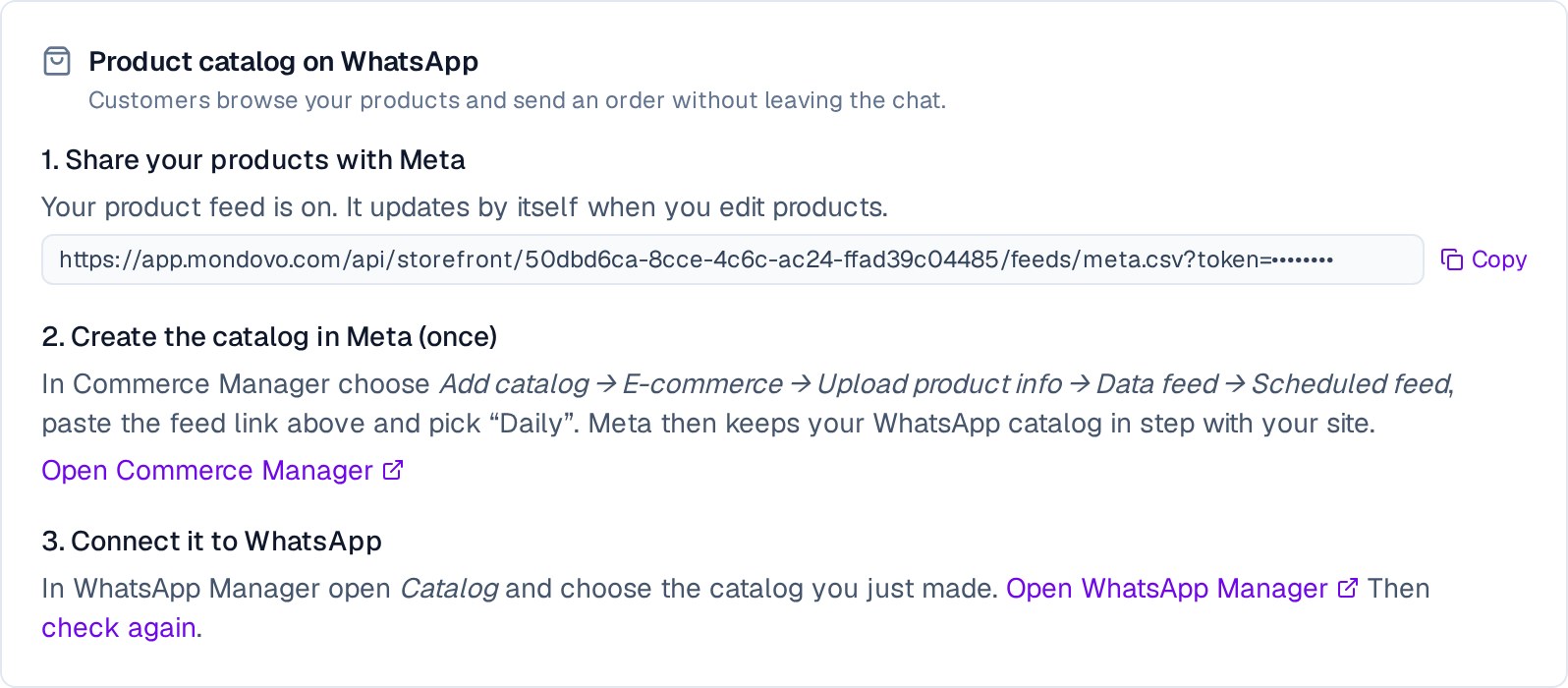
- Haz clic en Activar mi feed de productos y copia el enlace.
- En Meta Commerce Manager, agrega un catálogo desde un feed de datos programado, pega el enlace y elige Diario. Este es un paso único.
- En WhatsApp Manager, conecta ese catálogo a tu número. Luego, activa el botón de tienda y el carrito en Mondovo.
Cuando un cliente envía su carrito, llega a tu Bandeja de entrada como una lista clara de artículos y el total, listo para que tú o la IA lo confirmen.
Paso 9: Recordatorios, actualizaciones y ofertas
WhatsApp solo permite a las empresas enviar mensajes primero a alguien, o más de 24 horas después de su último mensaje, con una plantilla aprobada por Meta. En Plantillas de mensajes, describe lo que quieres (“un recordatorio dos horas antes de una reserva de mesa”), deja que Mondovo lo redacte y envíalo a Meta. La aprobación suele tardar minutos:
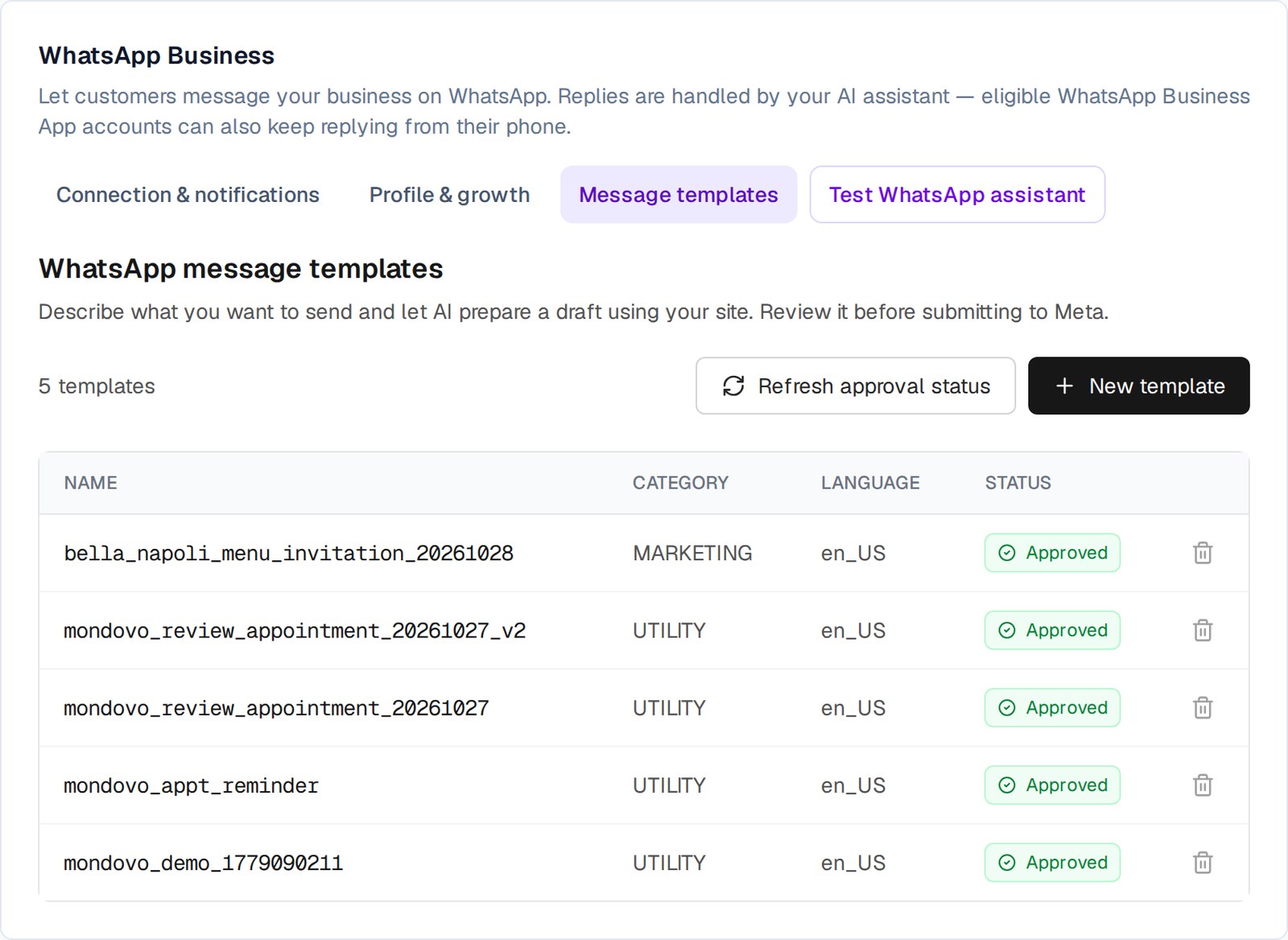
Las plantillas aprobadas se envían automáticamente desde tus flujos (después de una reserva, un pedido o un formulario) o manualmente desde la Bandeja de entrada. Cualquiera que responda “stop” no recibirá más mensajes.
¿Migrando desde Wati, Interakt, AiSensy u otra herramienta?
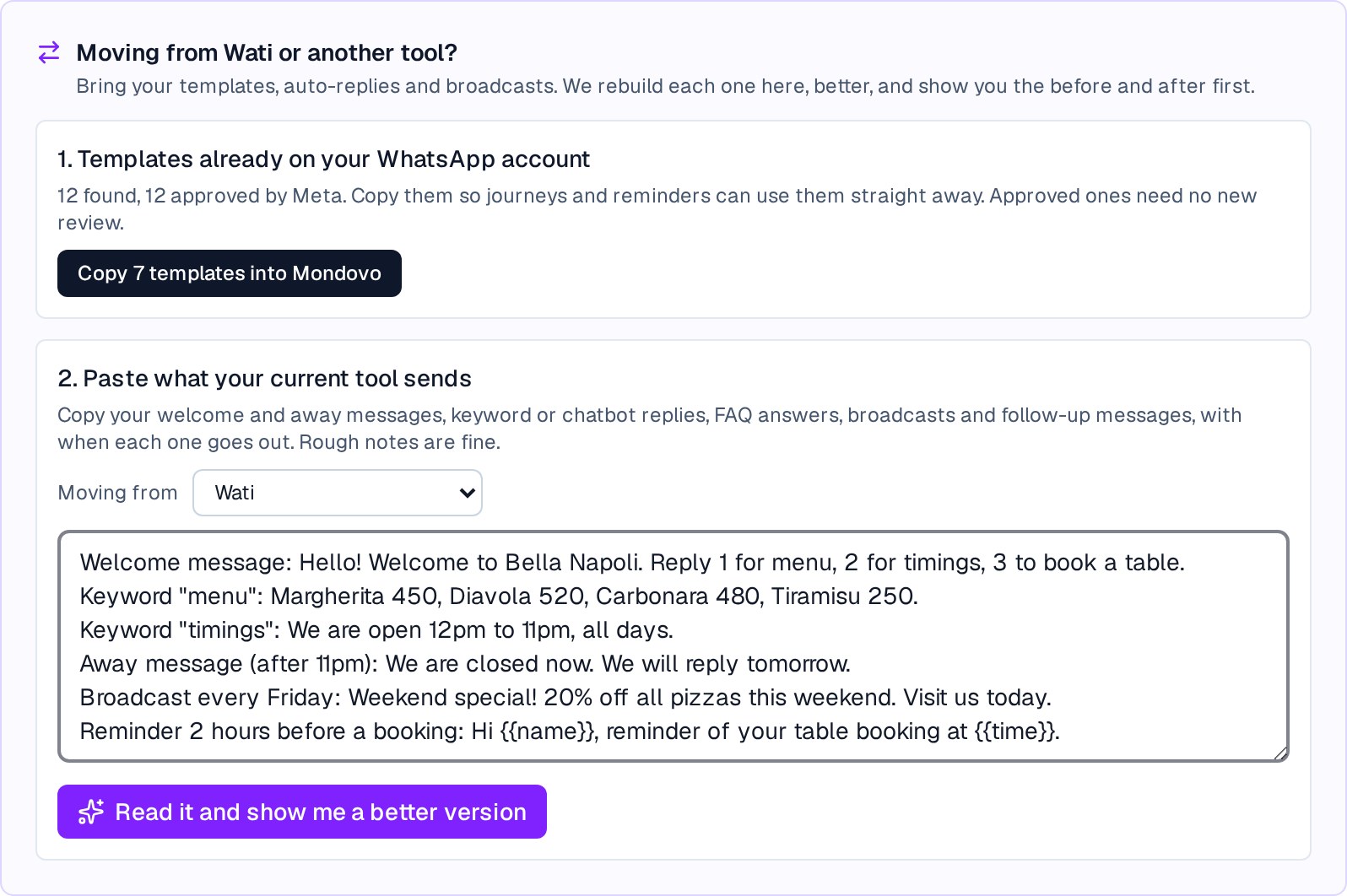
No tienes que empezar de nuevo, e incluso puedes mantener la herramienta antigua funcionando en el mismo número mientras cambias. En Perfil y crecimiento, el cuadro ¿Migrando desde Wati u otra herramienta? hace tres cosas.
1. Copia tus plantillas aprobadas. Las plantillas ya aprobadas en tu cuenta de WhatsApp se copian con un solo clic y funcionan de inmediato, sin necesidad de una nueva revisión.
2. Pega lo que envía tu antigua herramienta. Mensajes de bienvenida y ausencia, respuestas por palabra clave, difusiones, recordatorios, con una aproximación de cuándo sale cada uno. La configuración antigua de Bella Napoli se veía así:
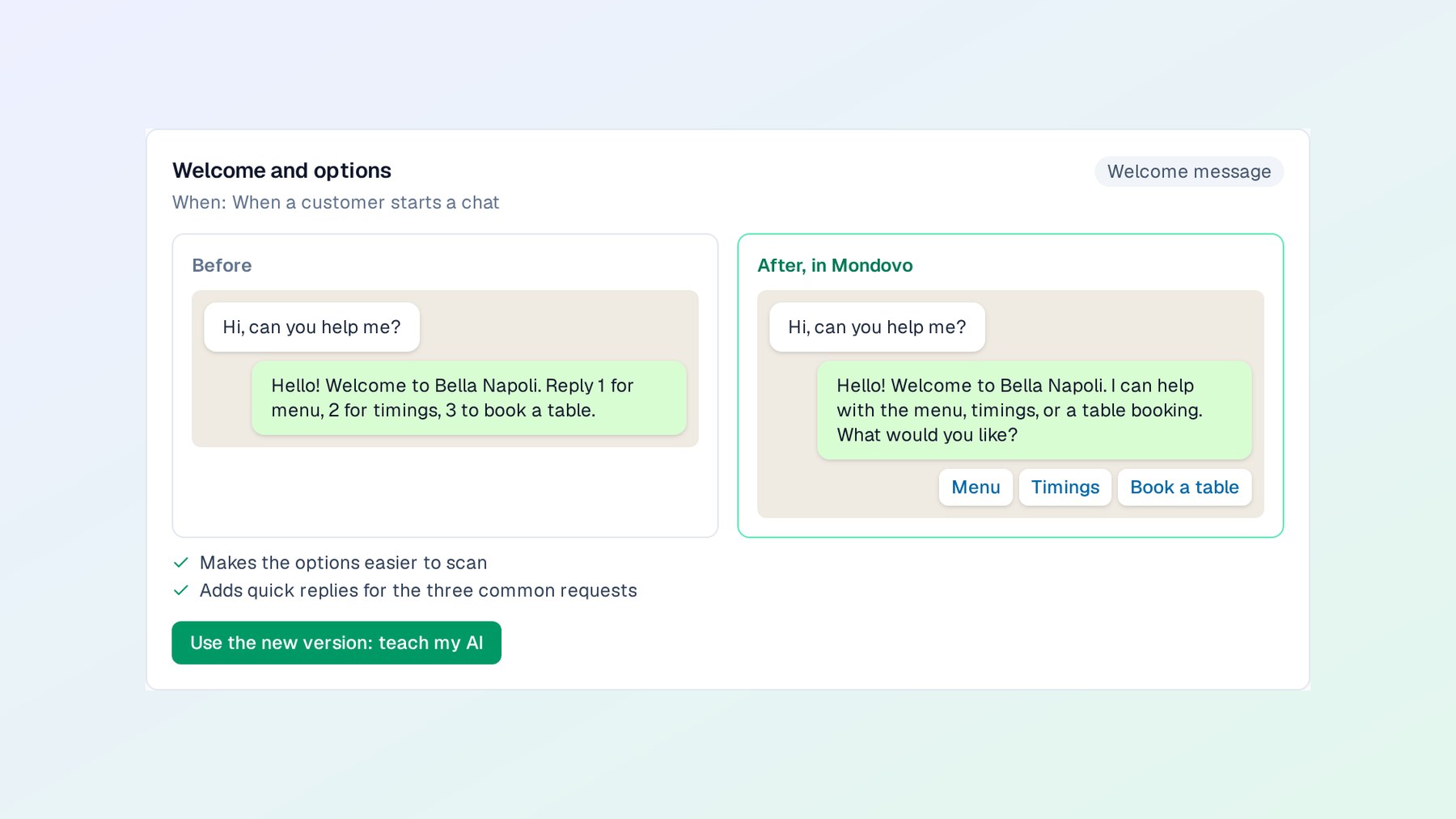
3. Ve una mejor versión de cada uno, lado a lado. Para cada automatización, Mondovo muestra lo que envía un cliente, lo que respondía la configuración antigua y lo que sucede ahora, con las razones por las que funciona mejor:
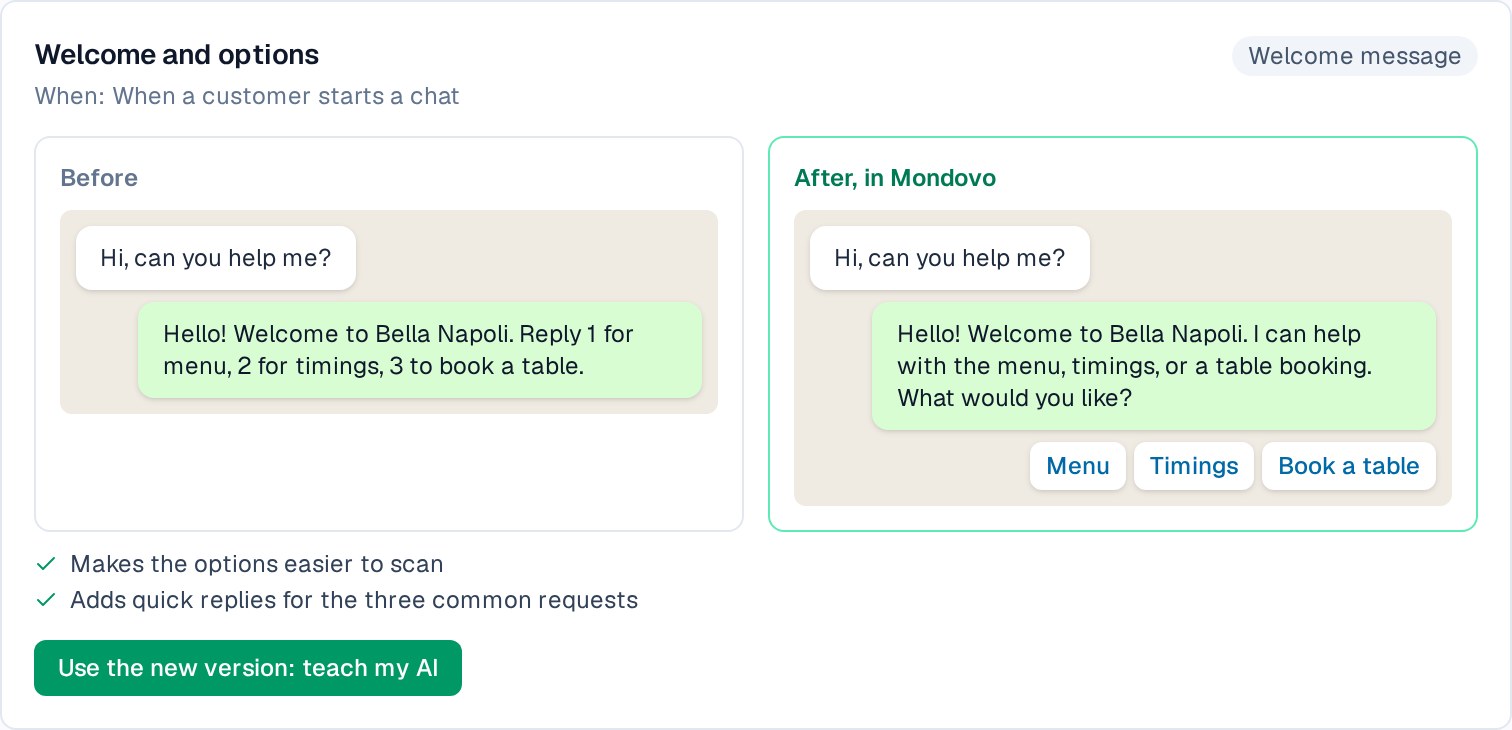
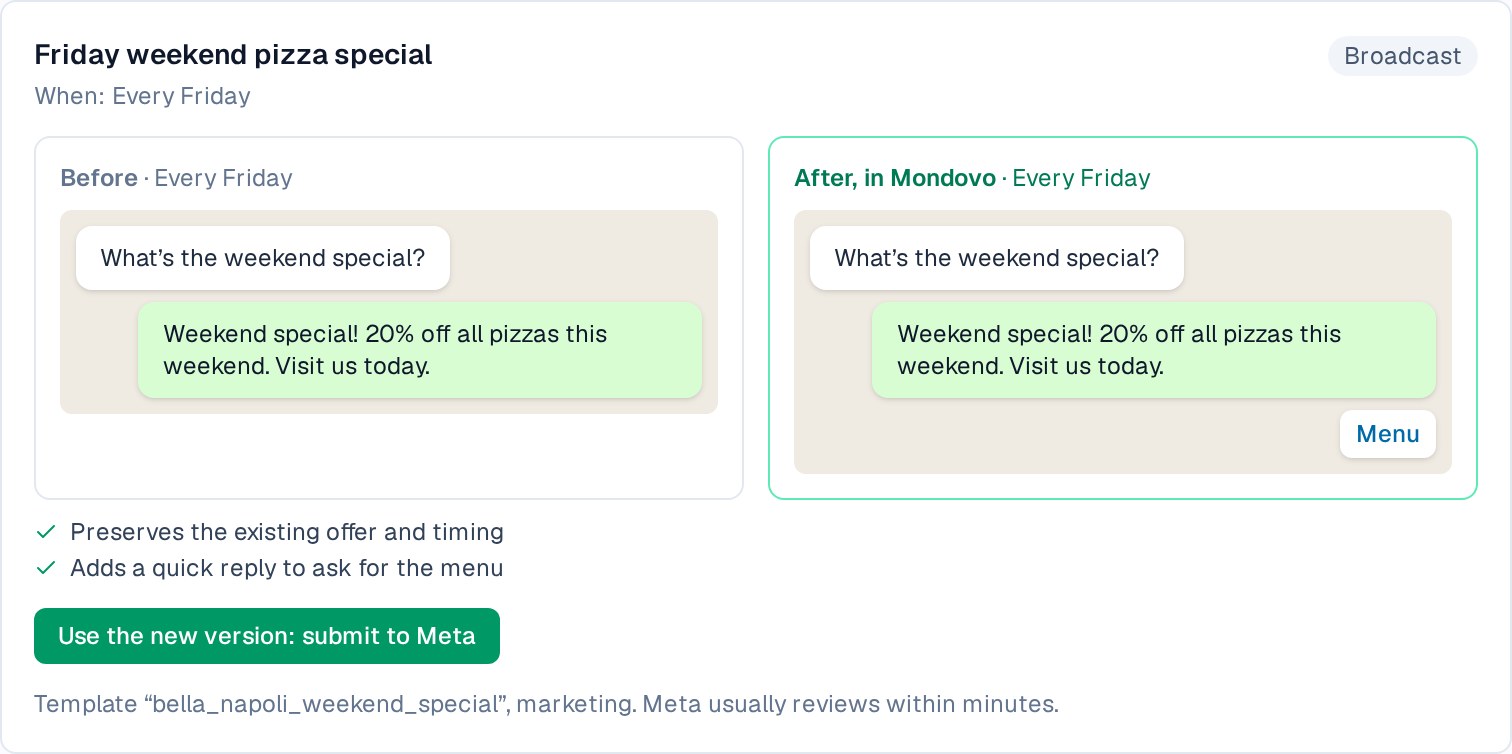
Tus precios, horarios y ofertas se mantienen exactamente como los escribiste. Un clic recrea cada uno. Las respuestas automáticas y las preguntas frecuentes se convierten en conocimiento para tu IA, que responde lo que el cliente pregunta en lugar de hacerle responder “1”. Las difusiones y los recordatorios se convierten en plantillas enviadas a Meta. Tu historial de chat permanece en la antigua herramienta; exporta tus contactos allí e impórtalos en Mondovo.
Tu lista de verificación
- Conecta tu número (elige el tipo correcto primero).
- Configura el pago en Meta: fondos UPI en India o una tarjeta.
- Escribe tu perfil desde tu sitio web y añade tu logo.
- Añade cuatro iniciadores de conversación.
- Crea un enlace “Chatea con nosotros” e imprime el código QR.
- Prueba el asistente, luego deja que responda.
- Si vendes productos, conecta tu catálogo.
- Crea tu recordatorio y actualiza las plantillas.
- ¿Te mudas de otra herramienta? Copia, pega, compara, recrea.
¿Preguntas en el camino? Las guías de ayuda de WhatsApp cubren cada paso, incluyendo preguntas frecuentes y cómo migrar desde Wati u otra herramienta de WhatsApp.