Blog
Comment envoyer des e-mails de prospection avec Mondovo
Un guide étape par étape pour la prospection à froid dans Mondovo : ajoutez des boîtes aux lettres d'envoi sur un domaine séparé, téléchargez votre liste, rédigez l'e-mail avec l'IA, examinez chaque e-mail, puis laissez Mondovo gérer le rythme d'envoi, les suivis et les réponses.
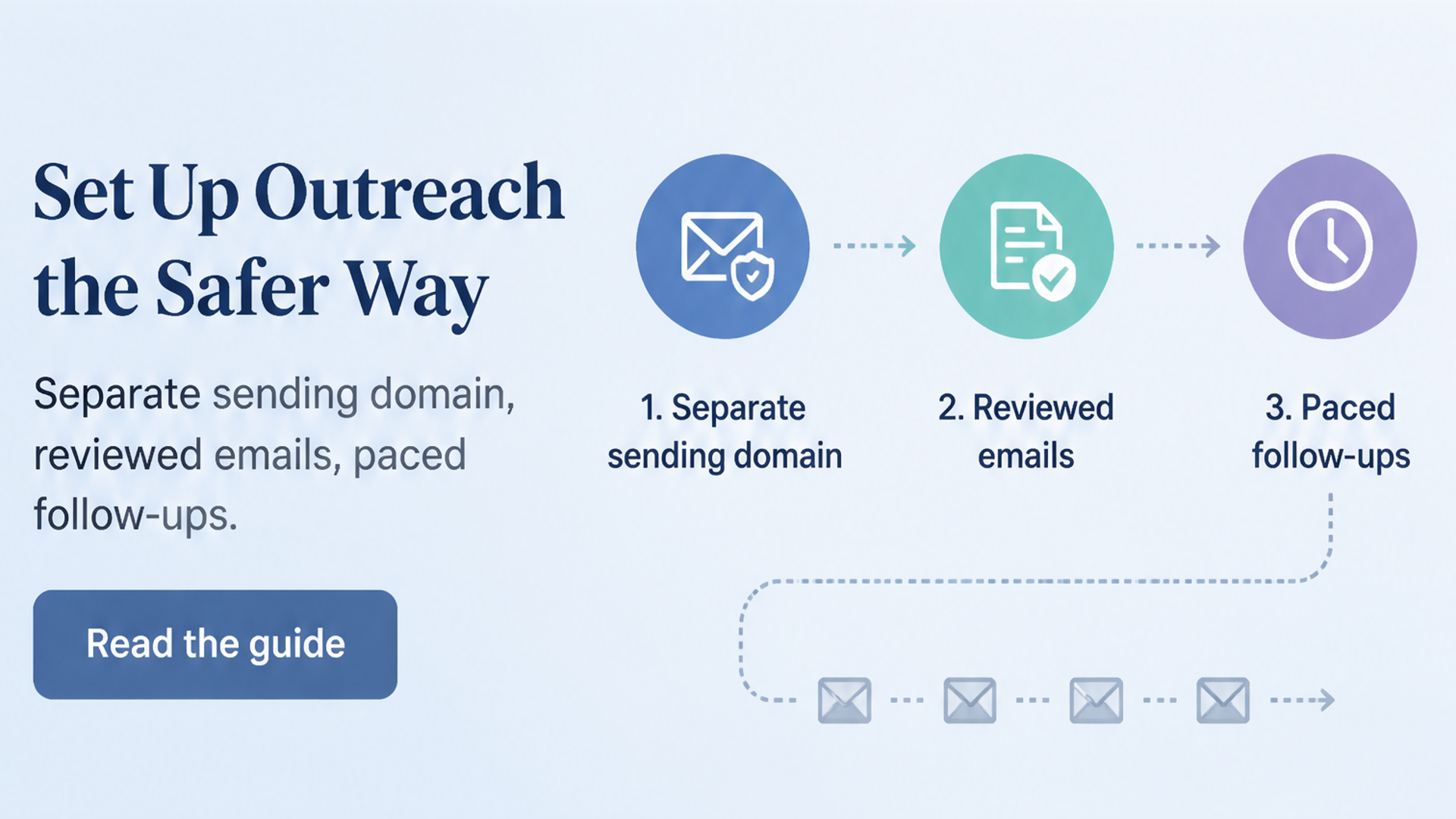
Ajoutez une boîte aux lettres, téléchargez votre liste, rédigez un bon e-mail, puis approuvez et envoyez. Mondovo gère le rythme d'envoi, les suivis et collecte les réponses.
Vous pouvez tout faire sur les écrans de croissance ci-dessous, ou en discutant : dans l'assistant de Mondovo, dans ChatGPT ou Claude, ou via notre API. Voir Autres façons de l'utiliser à la fin.
Tout ce qui se trouve ici est sous Croissance dans le menu supérieur, dans quatre onglets : Projets, Boîte de réception, Boîtes aux lettres et Outils supplémentaires (qui contient les Campagnes).
Avant de commencer : utilisez un domaine d'envoi séparé
N'envoyez jamais d'e-mails à froid depuis votre domaine principal. Certaines personnes ignoreront vos e-mails ou les marqueront comme spam, ce qui pénalise le domaine d'où ils proviennent. S'il s'agit de votre domaine principal, vos factures et les réponses de vos clients pourraient également atterrir dans le spam.
Envoyez plutôt depuis un domaine similaire. Si votre entreprise est brightpixel.com, envoyez depuis quelque chose comme trybrightpixel.com. Les gens reconnaîtront toujours votre marque, et votre domaine principal restera en sécurité.
1. Ajouter une boîte aux lettres
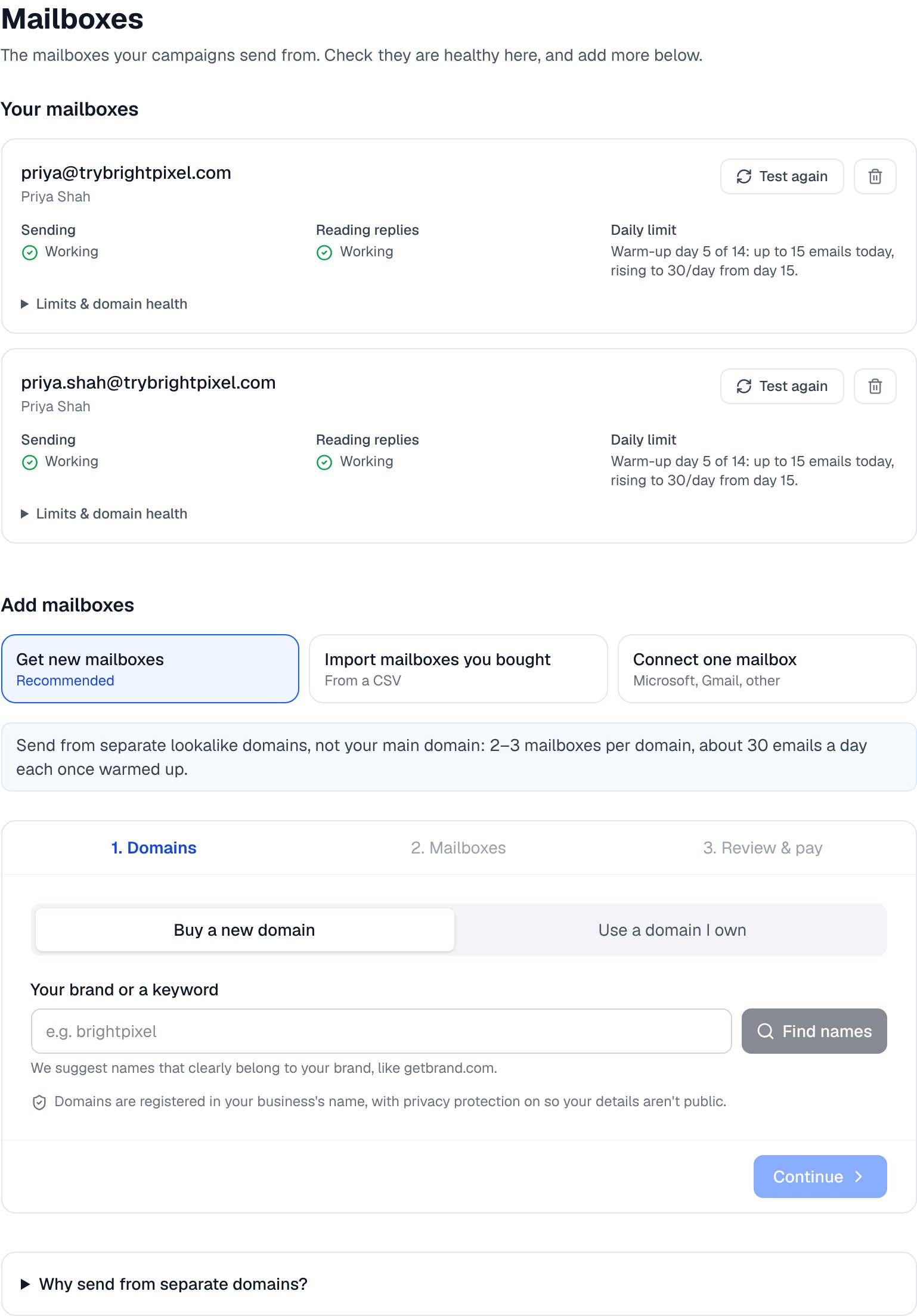
Allez dans Croissance → Boîtes aux lettres. Vos boîtes aux lettres sont listées en haut. Sous Ajouter des boîtes aux lettres, il y a trois façons d'en ajouter d'autres.
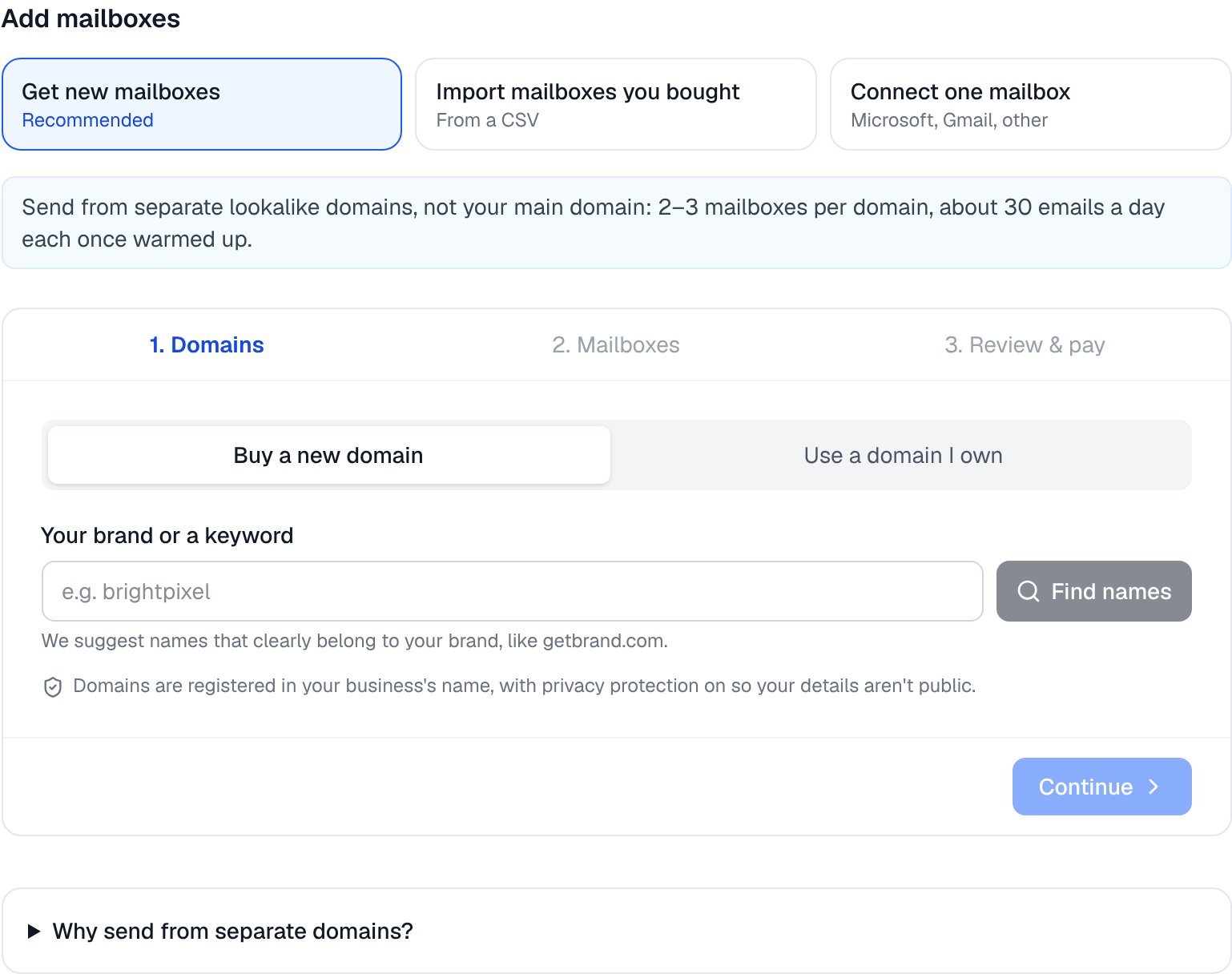
Obtenir de nouvelles boîtes aux lettres (recommandé)
Nous achetons un domaine d'envoi séparé pour vous, ou connectons celui que vous possédez déjà, créons des boîtes aux lettres Google dessus et les réchauffons. Une boîte aux lettres coûte 7 $ par mois, et un nouveau domaine 20 $ par an. Prévoyez 2 à 3 boîtes aux lettres par domaine.
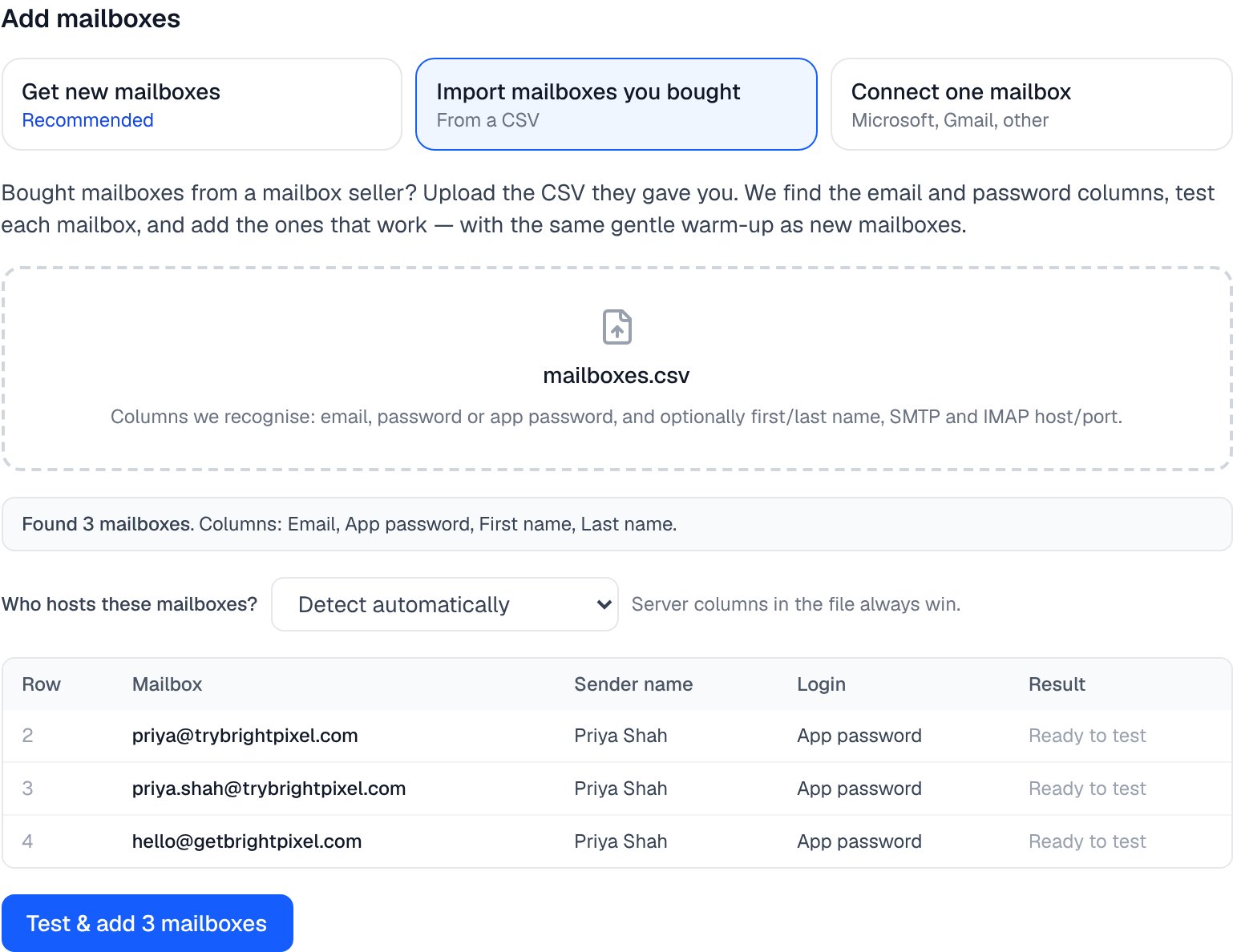
Importer des boîtes aux lettres achetées
Vous avez déjà acheté des boîtes aux lettres auprès d'un vendeur ? Téléchargez leur CSV. Chaque ligne doit contenir un e-mail et un mot de passe ou un mot de passe d'application ; le prénom et le nom sont facultatifs. Nous testons chaque connexion et ajoutons celles qui fonctionnent.
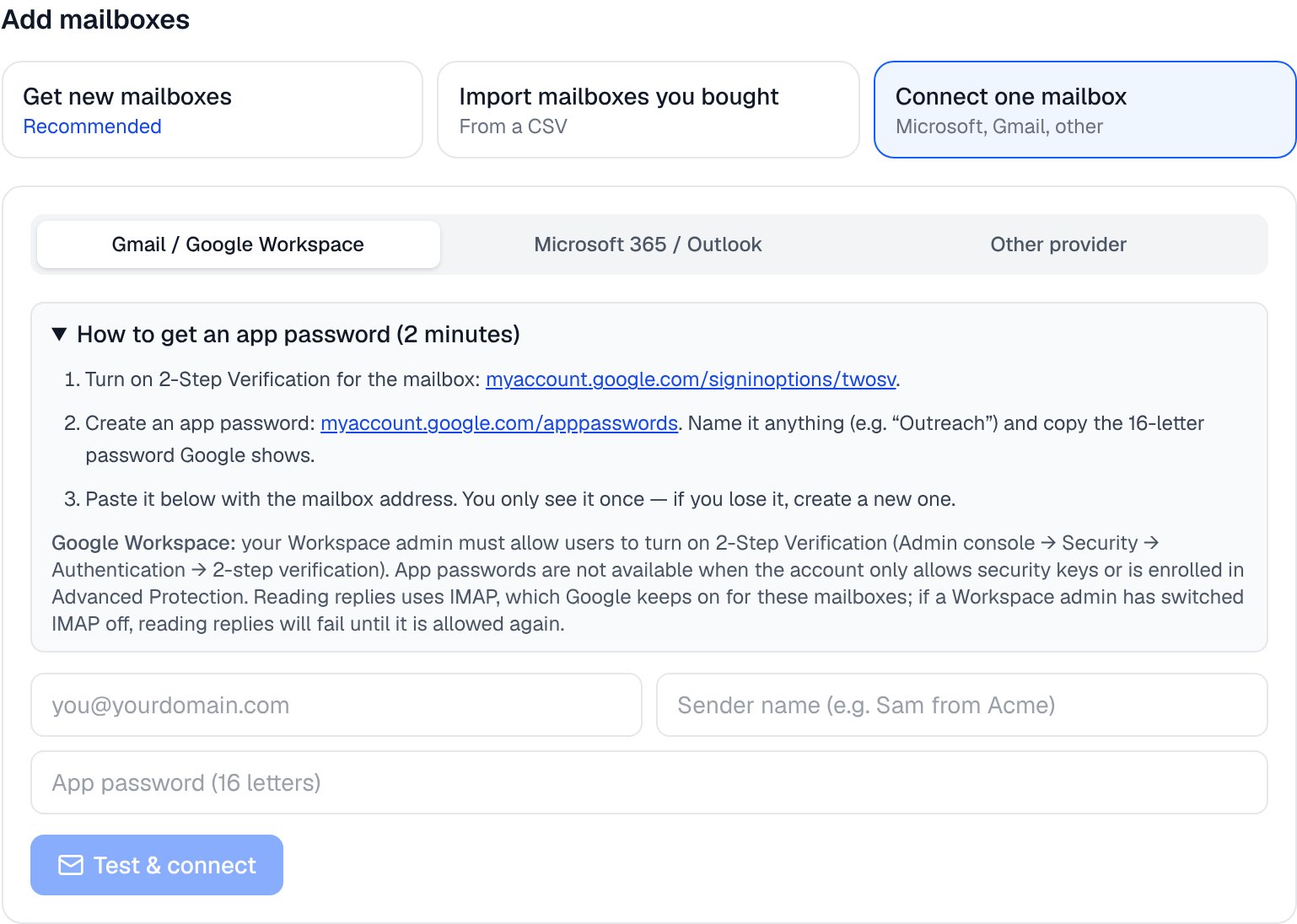
Connecter une boîte aux lettres
Ajoutez une seule boîte aux lettres : Gmail avec un mot de passe d'application, Microsoft avec une connexion, ou tout autre fournisseur avec ses détails d'envoi.
Donnez un nom d'expéditeur à chaque boîte aux lettres
Chaque boîte aux lettres a besoin du nom que les gens voient dans leur boîte de réception, comme "Sam Patel". Sans cela, votre e-mail apparaît comme une adresse nue, ce qui ressemble à du spam. Vous le saisissez lors de l'ajout d'une boîte aux lettres, et pouvez le modifier plus tard dans les paramètres de la boîte aux lettres.
2. Télécharger votre liste
Allez dans Croissance → Projets et cliquez sur Ou téléchargez une liste.
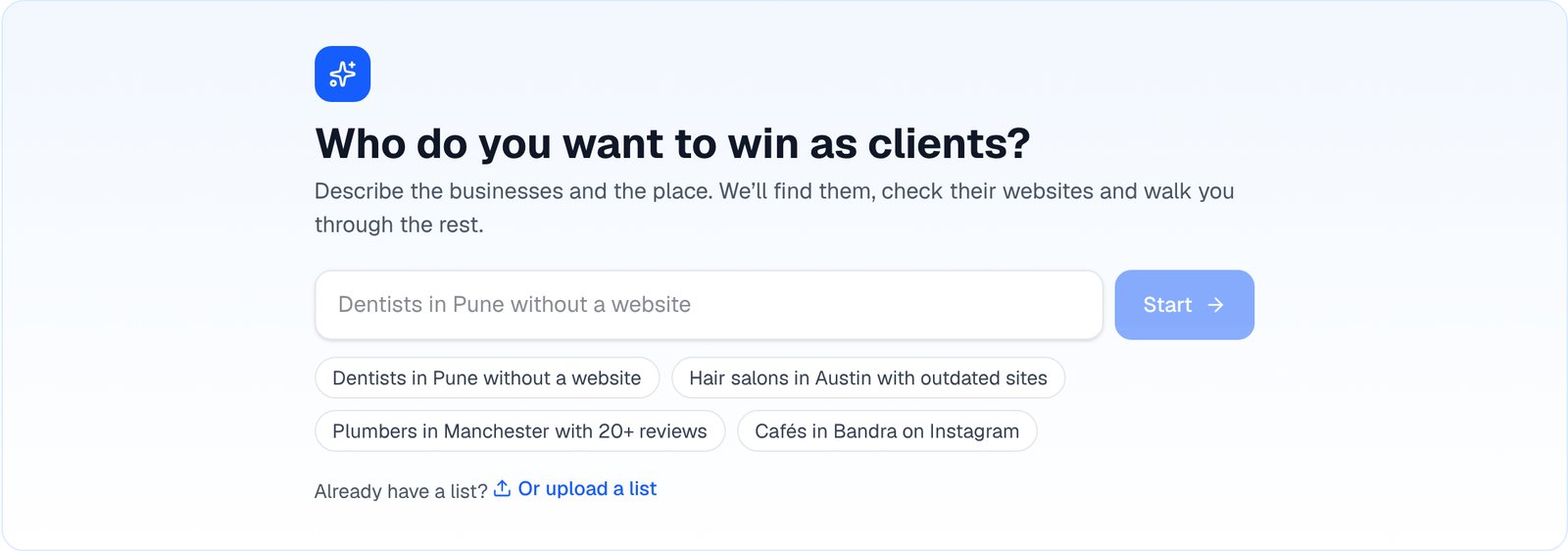
Choisissez un CSV avec une entreprise ou un contact par ligne, ou collez des lignes directement depuis une feuille de calcul. Vos colonnes peuvent porter n'importe quel nom ("Nom du fondateur", "Agence", "ID e-mail"...) : nous faisons correspondre chacune d'elles par son nom et son contenu, et affichons une valeur d'exemple à côté pour que vous puissiez vérifier d'un coup d'œil. Les colonnes supplémentaires, comme un lien LinkedIn ou vos notes, sont conservées avec le contact. Si aucune colonne n'est mise en correspondance avec un e-mail, vous verrez un avertissement avant de télécharger.
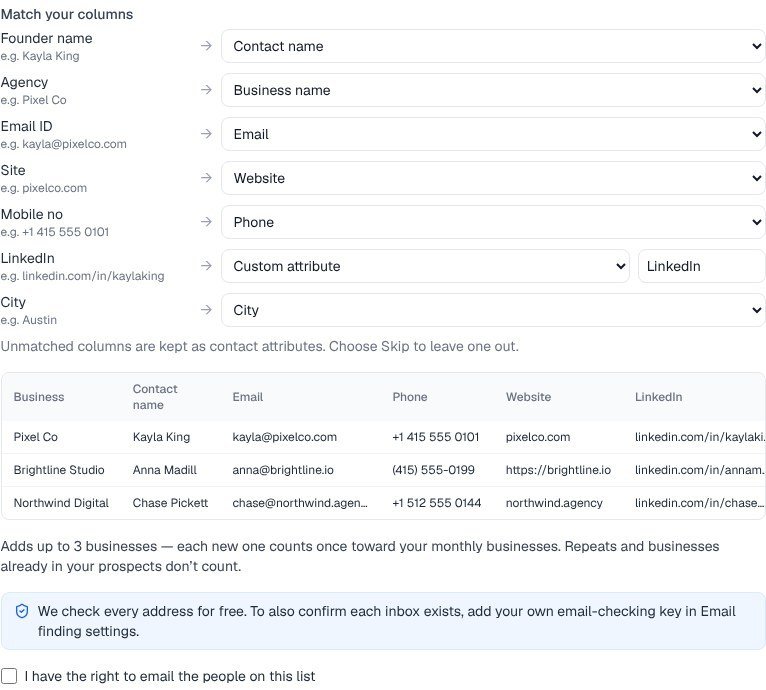
Cochez la case pour confirmer que vous avez le droit d'envoyer des e-mails à ces personnes, et cliquez sur Télécharger et vérifier. Nous vérifions chaque adresse et mettons de côté celles qui ne peuvent pas recevoir d'e-mail.
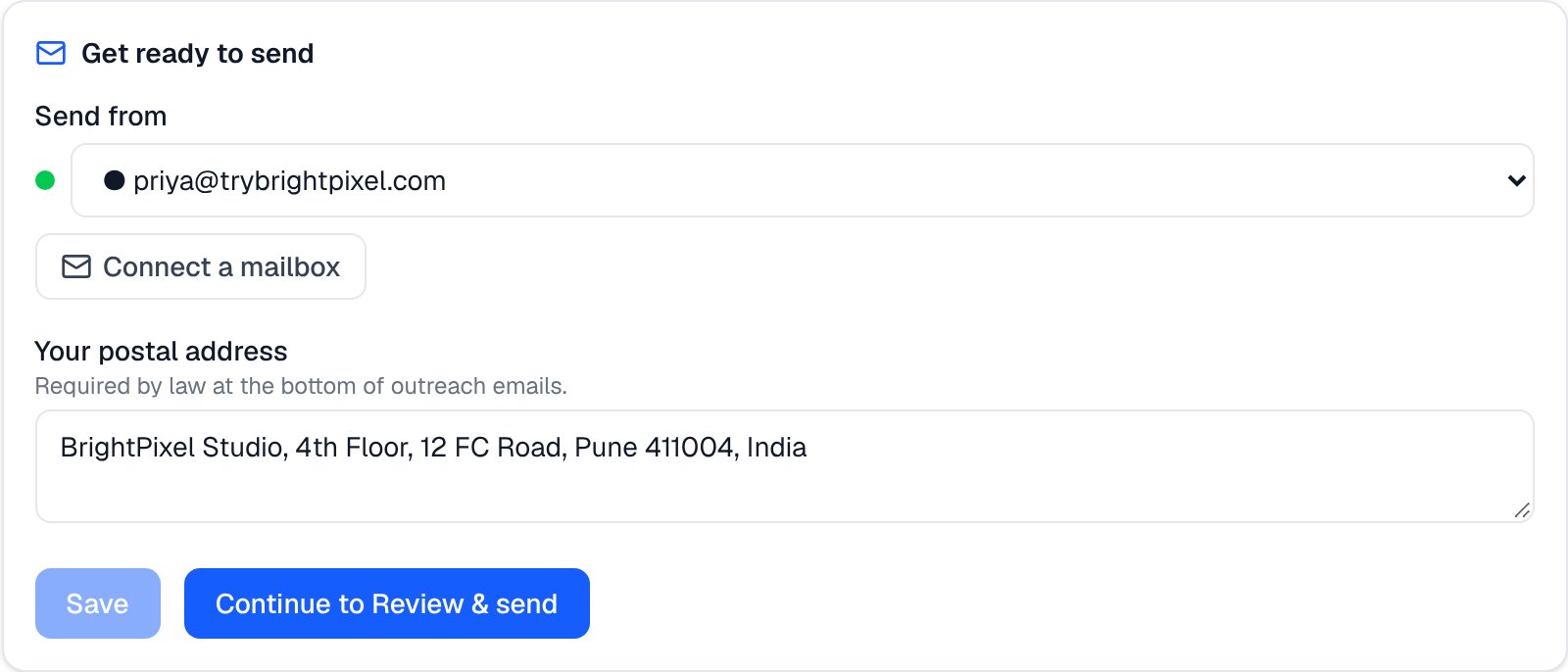
Ensuite, la carte Préparer l'envoi demande la boîte aux lettres d'où proviennent ces e-mails (Envoyer depuis) et Votre adresse postale, que la loi anti-spam exige au bas de chaque e-mail de prospection. Cliquez ensuite sur Continuer vers Révision et envoi.
3. Rédiger l'e-mail
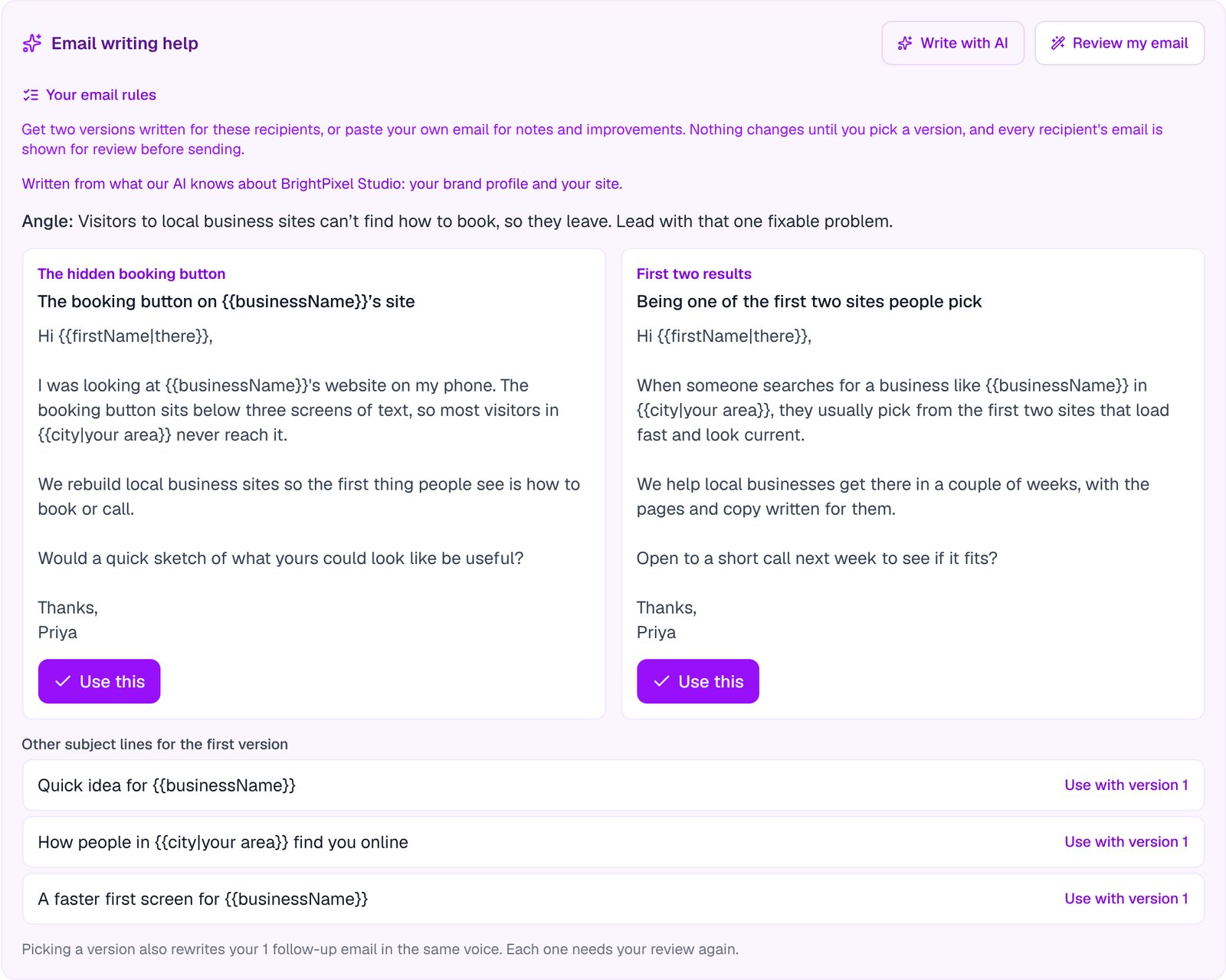
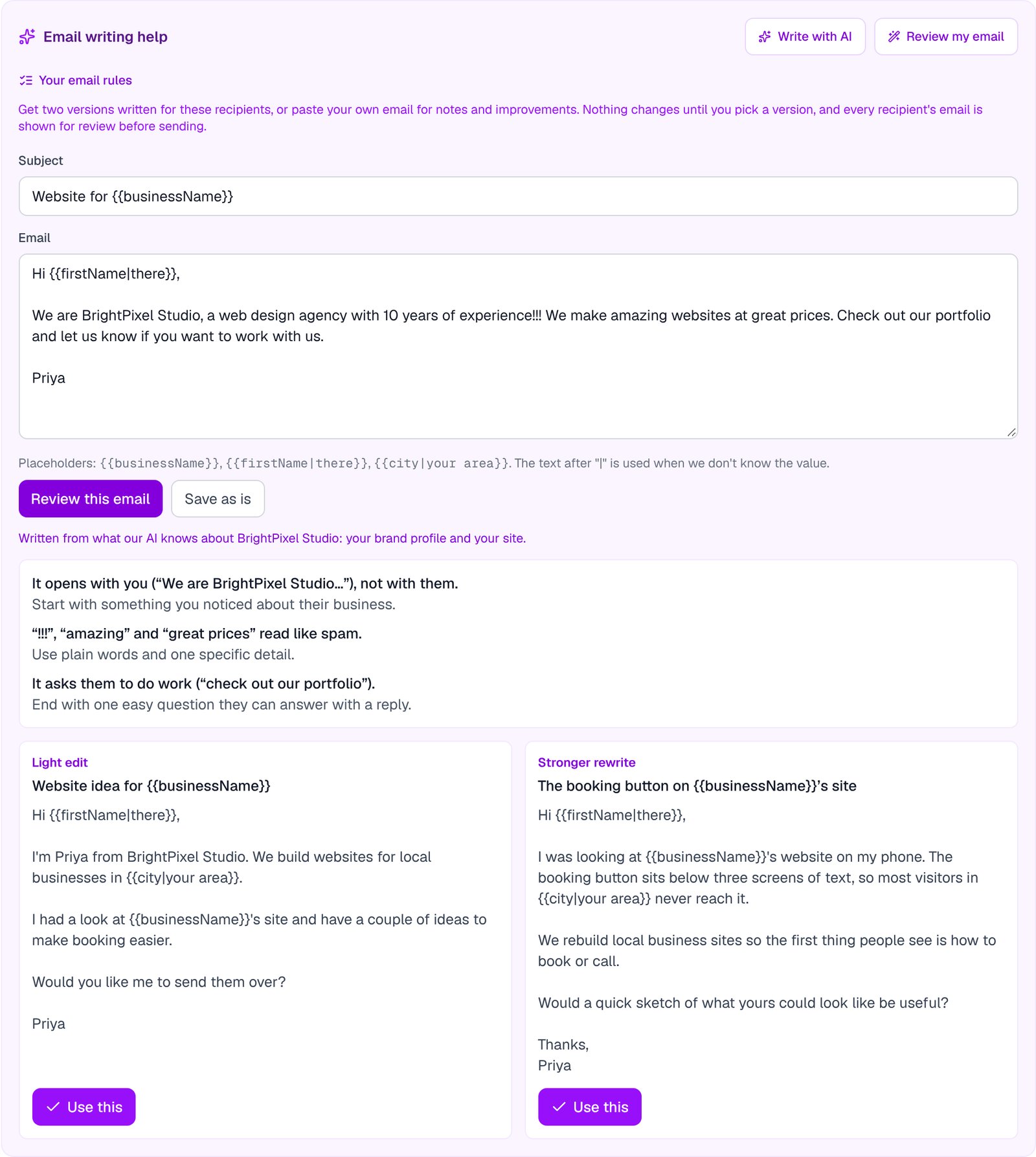
Rédigez-le vous-même, ou laissez notre IA vous aider. Ouvrez la campagne depuis le lien sur la carte Révision et envoi (ou Croissance → Outils supplémentaires → Campagnes). Sous Aide à la rédaction d'e-mails, il y a trois outils.
Écrire avec l'IA
Vous obtenez un angle, deux versions de l'e-mail et trois lignes d'objet supplémentaires, rédigées à partir de ce que notre IA sait de votre entreprise : votre profil de marque et votre site web. Choisissez une version avec Utiliser ceci.
Vérifier mon e-mail
Pour un e-mail que vous avez rédigé vous-même. Collez-le et cliquez sur Vérifier cet e-mail : vous obtiendrez de courtes notes sur ce qu'il faut corriger, une édition légère et une réécriture plus percutante.
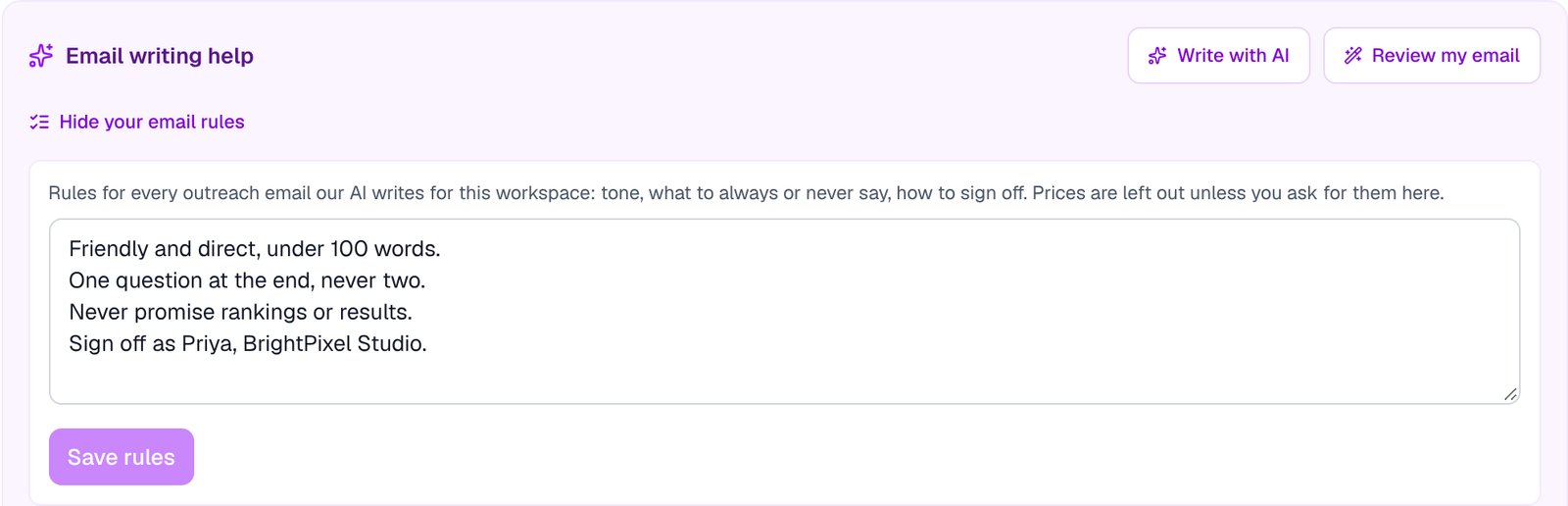
Vos règles d'e-mail
Un ensemble de règles pour chaque e-mail que notre IA rédige pour vous : ton, formule de politesse, ce qu'il ne faut jamais dire. Les prix sont exclus sauf si vos règles le demandent.
Variables
Les variables remplissent les détails de chaque personne lors de l'envoi de l'e-mail :
| Variable | Devient |
|---|---|
{{businessName}} | Le nom de l'entreprise |
{{firstName|there}} | Leur prénom. Le texte après la barre est utilisé lorsque nous ne le connaissons pas, de sorte que la salutation se lit "Salut Rahul" ou "Salut toi". |
{{city|your area}} | Leur ville, ou "votre région" |
{{senderFirstName}} | Le prénom de la boîte aux lettres qui a envoyé l'e-mail. Utilisez-le pour signer lorsque vous envoyez depuis plusieurs boîtes aux lettres. |
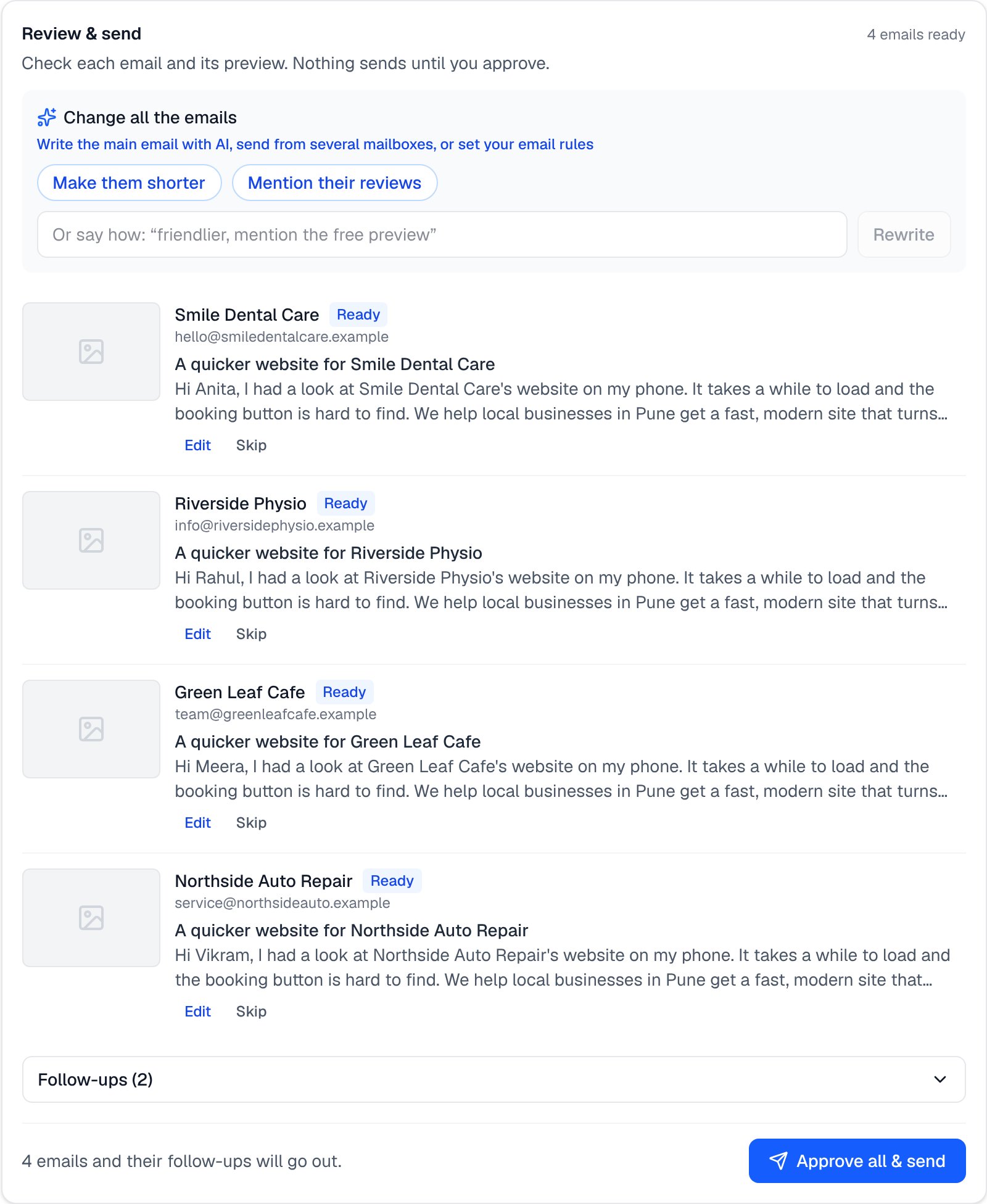
4. Réviser et envoyer
La carte Révision et envoi affiche l'e-mail de chaque destinataire exactement tel qu'il sera envoyé. Ouvrez-en un pour le Modifier, ou Ignorer quelqu'un. Pour changer tous les e-mails en même temps, utilisez Tout modifier : choisissez une option rapide comme Les rendre plus courts, ou tapez ce que vous voulez et cliquez sur Réécrire. Vérifiez également les suivis, puis cliquez sur Tout approuver et envoyer. Rien n'est envoyé tant que vous ne le faites pas.
Une vérification rapide avant tout envoi
Lorsque vous cliquez sur envoyer, vous voyez d'abord une courte vérification. Votre ligne d'objet obtient un score sur 10, une note sur ce qui est faible, et deux meilleures options. Elle vous avertit également si une boîte aux lettres d'envoi n'a pas de nom d'expéditeur. C'est un conseil, pas un obstacle : vous pouvez toujours envoyer immédiatement.
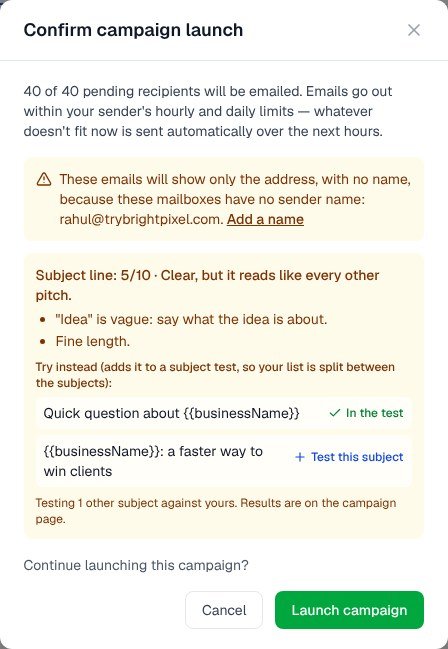
Tester vos lignes d'objet
Vous n'êtes pas sûr de la ligne d'objet qui fonctionne le mieux ? Ajoutez-en jusqu'à deux autres : cliquez sur Tester cette ligne d'objet sur une suggestion, ou tapez la vôtre sous Test de ligne d'objet sur la page de la campagne. Les premiers e-mails sont répartis équitablement entre votre ligne d'objet et les autres. Une fois que chacun a été envoyé à 50 personnes et que les réponses ont eu quelques jours pour arriver, celle qui a le meilleur taux de réponse est utilisée pour tous les autres. La page de la campagne affiche les envois, les réponses et le taux de réponse pour chaque ligne d'objet. Les lignes d'objet sont figées une fois que le premier e-mail du test est envoyé, mais vous pouvez arrêter le test à tout moment.
Envoyer depuis plusieurs boîtes aux lettres
Avec plus d'une boîte aux lettres, ouvrez la campagne et cochez-les sous Envoyer depuis. Chaque personne reçoit son premier e-mail de la boîte aux lettres ayant le plus de place disponible ce jour-là, et ses suivis et réponses restent sur cette boîte aux lettres, il s'agit donc d'une seule conversation avec une seule personne. Signez avec {{senderFirstName}}, ou ajoutez une Signature à chaque boîte aux lettres dans ses paramètres, de sorte que chaque e-mail soit signé par la bonne personne.
5. Comment fonctionne le rythme d'envoi
Chargez toute votre liste une fois. Toutes les 15 minutes, nous envoyons autant d'e-mails que les limites du jour le permettent, et nous continuons sur les jours suivants jusqu'à ce que tout le monde ait reçu un e-mail. Les nouvelles boîtes aux lettres commencent lentement pour rester hors du spam :
| Période | E-mails par jour, par boîte aux lettres |
|---|---|
| Semaine 1 | Jusqu'à 15 |
| Semaine 2 | Jusqu'à 20 |
| Après | La limite quotidienne de la boîte aux lettres : 30 par défaut, modifiable dans ses paramètres |
Les boîtes aux lettres achetées via nous se réchauffent également automatiquement pendant environ les 30 premiers jours. Les suivis sont envoyés automatiquement et s'arrêtent pour toute personne qui répond, rebondit ou se désinscrit. Pour envoyer plus, ajoutez des boîtes aux lettres plutôt que d'augmenter les limites.
6. Gérer les réponses
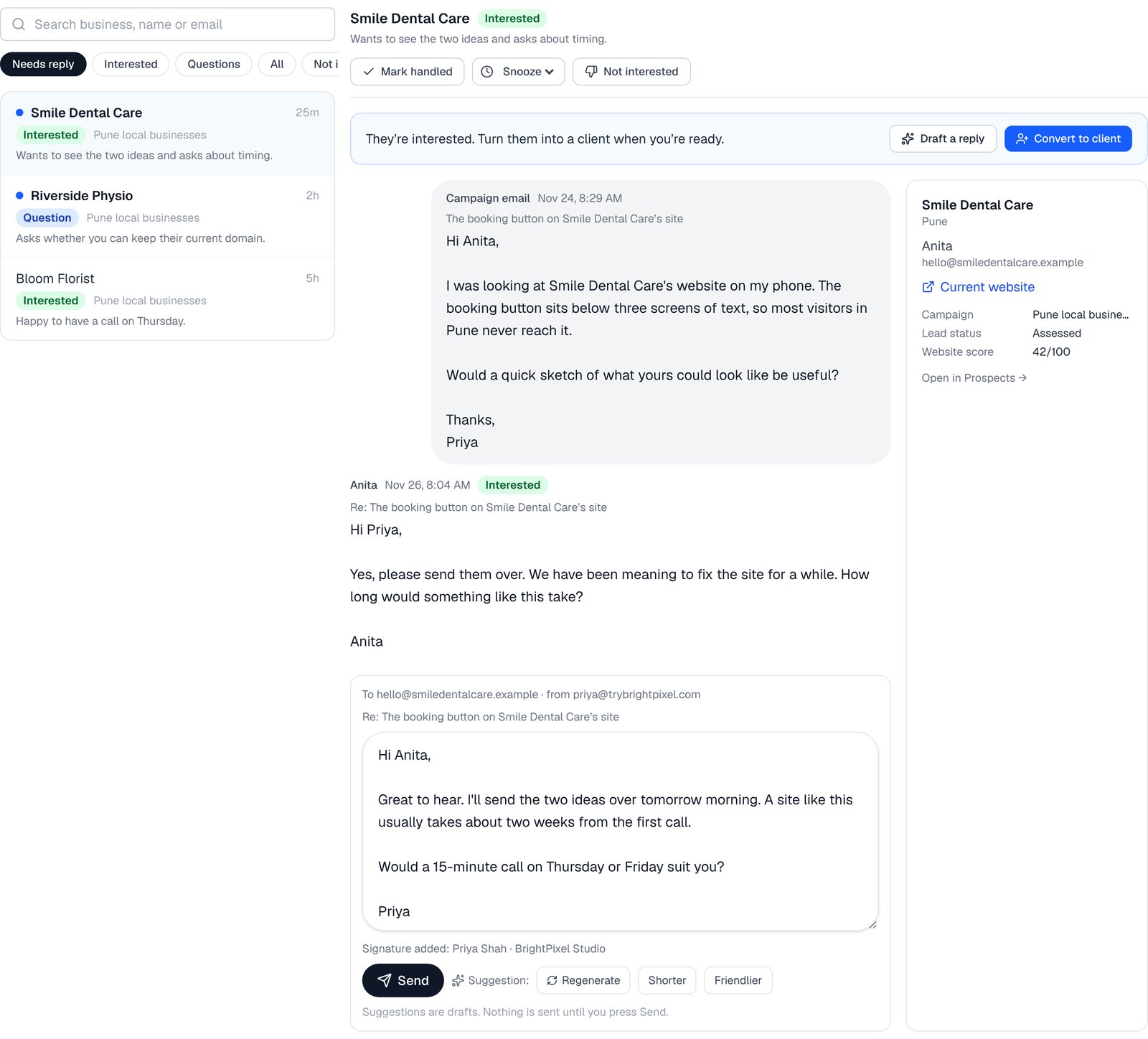
Les réponses arrivent dans Croissance → Boîte de réception ; nous vérifions les nouvelles toutes les 10 minutes. Chaque réponse reçoit une étiquette, comme Intéressé ou Question, et vous recevez une notification lorsqu'une bonne réponse arrive. Ouvrez une conversation pour la lire et y répondre depuis la Boîte de réception. Une réponse suggérée, rédigée à partir de ce que notre IA sait de votre entreprise, est prête à être modifiée ; rien n'est envoyé tant que vous n'avez pas cliqué sur Envoyer.
Autres façons de l'utiliser
Tout ce qui précède fonctionne également en discutant, vous pouvez donc gérer la prospection où que vous travailliez. Rien n'est jamais envoyé tant que vous ne dites pas oui.
- Assistant Mondovo (Demander à l'IA). Attachez votre CSV et dites "importez ceci pour la prospection et montrez-moi comment vous avez fait correspondre les colonnes". Vérifiez les correspondances, confirmez que vous pouvez envoyer des e-mails à ces personnes, et approuvez l'importation. Ensuite, continuez en langage clair : "vérifiez leurs e-mails", "rédigez les e-mails", "rendez-les plus courts", "montrez-moi les e-mails", "montrez les réponses". Cela fonctionne de la même manière dans Mondovo sur WhatsApp et Slack.
- ChatGPT ou Claude. Ajoutez le connecteur Mondovo, puis attachez votre liste dans le chat et demandez les mêmes choses. Lorsque vous lui demandez d'envoyer, il vous demande de confirmer d'abord.
- L'API. Chaque outil Mondovo est aussi un appel API :
GET /api/v1/toolsles liste, etPOST /api/v1/tools/{name}en exécute un. Les outils de prospection sontpreview_outreach_list,import_outreach_list,outreach_project_message,get_outreach_emails,list_outreach_repliesetrun_outreach_action. Utilisez une clé API de vos paramètres d'espace de travail.
Les fichiers Excel doivent d'abord être enregistrés en CSV (Fichier → Enregistrer sous → CSV).
Conseils
- Répondez en moins de 2 heures. L'intérêt s'estompe vite.
- Restez sous les 100 mots environ. Posez une seule question ; le premier e-mail doit inciter à une réponse.
- N'augmentez pas les limites trop tôt. Un démarrage lent protège vos boîtes de réception.
- N'utilisez jamais votre domaine principal. Gardez les e-mails de prospection sur un domaine d'envoi séparé.
Les captures d'écran utilisent des données d'exemple.