Blog
Guide de configuration du marque blanche : Gérez les sites clients sous votre propre marque
Fatigué de voir le logo de quelqu'un d'autre sur le site que vous avez créé ? Voici comment configurer le marque blanche dans Mondovo, dans l'ordre, pour que chaque portail, e-mail et prévisualisation porte votre marque.

Vous avez construit le site. Vous avez passé des appels et fait des révisions tard dans la nuit. Puis votre client se connecte pour l'examiner et la première chose qu'il voit est le logo de quelqu'un d'autre, ou une invitation d'une entreprise dont il n'a jamais entendu parler.
Le marque blanche résout ce problème. Vos clients voient votre nom, votre logo et vos couleurs sur leur portail, sur les liens de prévisualisation et dans les e-mails que nous leur envoyons, et leurs sites en direct ne portent aucun badge Mondovo. Pour eux, c'est votre plateforme.
Voici les quatre étapes de configuration dans l'ordre, ce que vos clients voient, et comment fonctionnent les adresses de site et les domaines. La majeure partie du temps est consacrée à l'attente du DNS.
Ce dont vous avez besoin
La marque blanche est incluse avec le module complémentaire Agence ($49 a month), qui comprend également des outils de prospection client, l'accès à l'API et un stockage supplémentaire. Vous l'activez depuis Paramètres de l'espace de travail → Général → Image de marque en marque blanche.
Les captures d'écran ci-dessous montrent une marque d'agence de démonstration, Northwind Studio.
La configuration en quatre étapes
Faites-les dans l'ordre. Avec la marque blanche activée, vous ne pouvez pas inviter un client tant que les étapes 2 et 3 ne sont pas terminées, car l'invitation doit provenir de votre marque et s'ouvrir sur votre domaine.
- Ajoutez votre marque. Nom de la marque, logos, couleurs et favicon.
- Vérifiez votre expéditeur d'e-mail, afin que les e-mails clients proviennent de l'adresse de votre agence.
- Connectez le domaine de votre tableau de bord, par exemple app.votreagence.com.
- Invitez votre premier client sur son site.
Les quatre se trouvent au même endroit : ouvrez le menu sous votre avatar, choisissez Paramètres de l'espace de travail, puis Image de marque en marque blanche dans l'onglet Général.
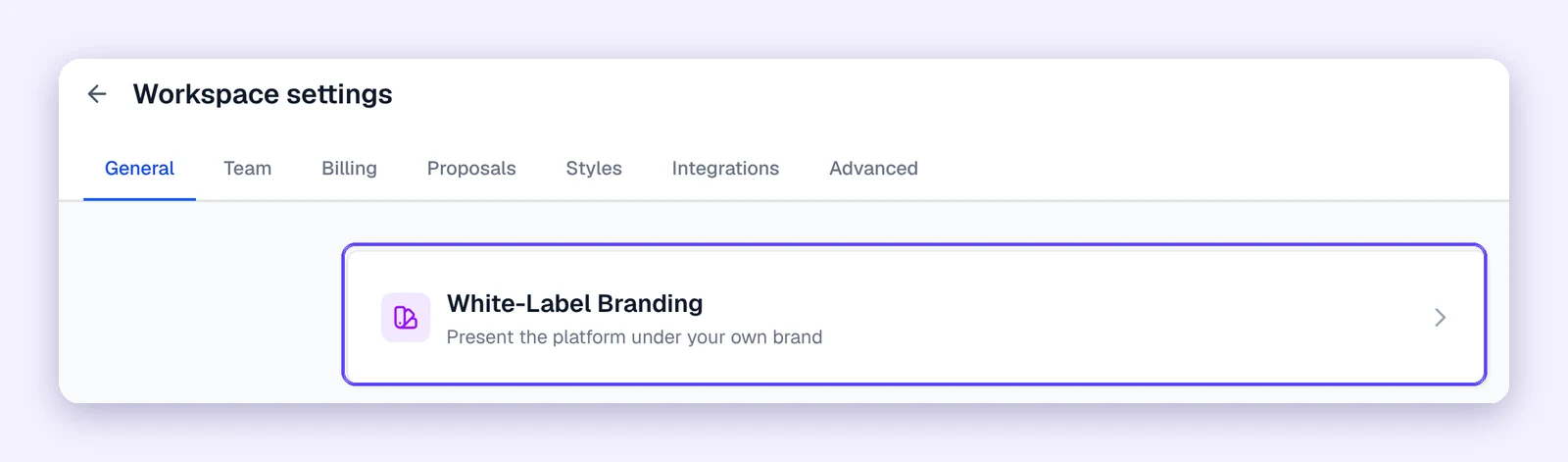
Paramètres de l'espace de travail → Général → Image de marque en marque blanche.
Étape 1 : Ajoutez votre marque
Sur la page Image de marque en marque blanche, remplissez :
- Nom de la marque (obligatoire). Ceci remplace "Mondovo" partout où vos clients regardent.
- Logo pour fonds clairs et logo pour fonds foncés : PNG, SVG ou WebP, jusqu'à 500 Ko.
- Couleurs principale et d'accentuation. La page vous avertit si le contraste est trop faible pour être lu.
- Favicon : PNG ou ICO, jusqu'à 100 Ko.
- Lien de support (facultatif) : où les clients vont pour obtenir de l'aide, comme votre page de contact.
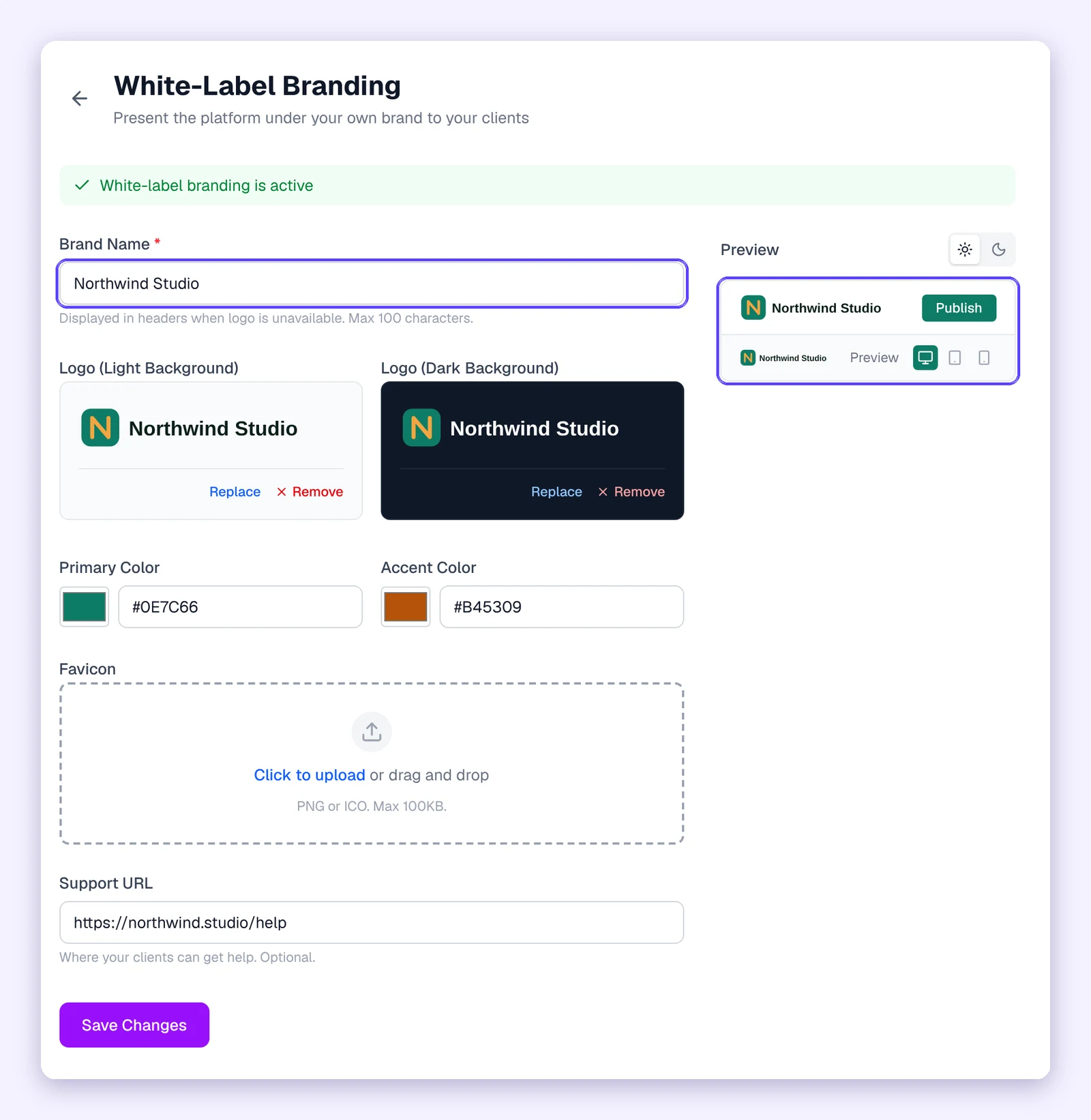
La page Image de marque en marque blanche configurée pour Northwind Studio. L'aperçu à droite se met à jour au fur et à mesure que vous tapez.
Étape 2 : Vérifiez votre expéditeur d'e-mail
Sous Domaine de l'expéditeur d'e-mail, entrez une adresse d'envoi sur un sous-domaine que vous possédez, par exemple noreply@mail.votreagence.com, et un nom "De" facultatif. Vous obtiendrez quelques enregistrements DNS à ajouter chez votre fournisseur de domaine. Ajoutez-les, puis appuyez sur Vérifier la vérification. Les modifications DNS peuvent prendre de quelques minutes à quelques heures pour apparaître.
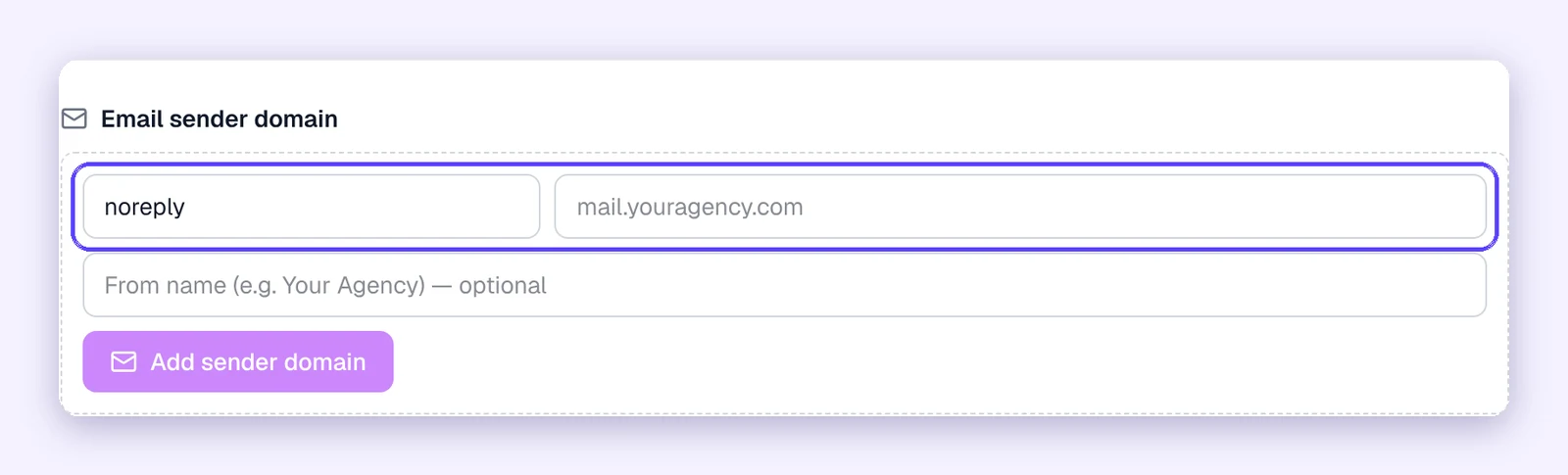
Entrez le nom d'expéditeur et un sous-domaine que vous possédez, puis ajoutez les enregistrements DNS qu'il vous indique.
Une fois vérifiés, les invitations clients, les e-mails de connexion et de réinitialisation de mot de passe, ainsi que les e-mails des sites de vos clients (notifications de formulaire, confirmations de réservation et de commande) proviennent de votre adresse. Si un site a son propre domaine d'envoi vérifié, celui-ci est utilisé pour les e-mails de ce site à la place.
Étape 3 : Connectez le domaine de votre tableau de bord
Sous Domaine du tableau de bord, ajoutez un sous-domaine tel que app.votreagence.com. L'écran affiche les enregistrements DNS exacts à ajouter (un enregistrement CNAME et un enregistrement TXT). Ajoutez-les, puis vérifiez. Une fois actif, l'éditeur complet, le tableau de bord et le portail client fonctionnent sur votre domaine, avec votre marque.
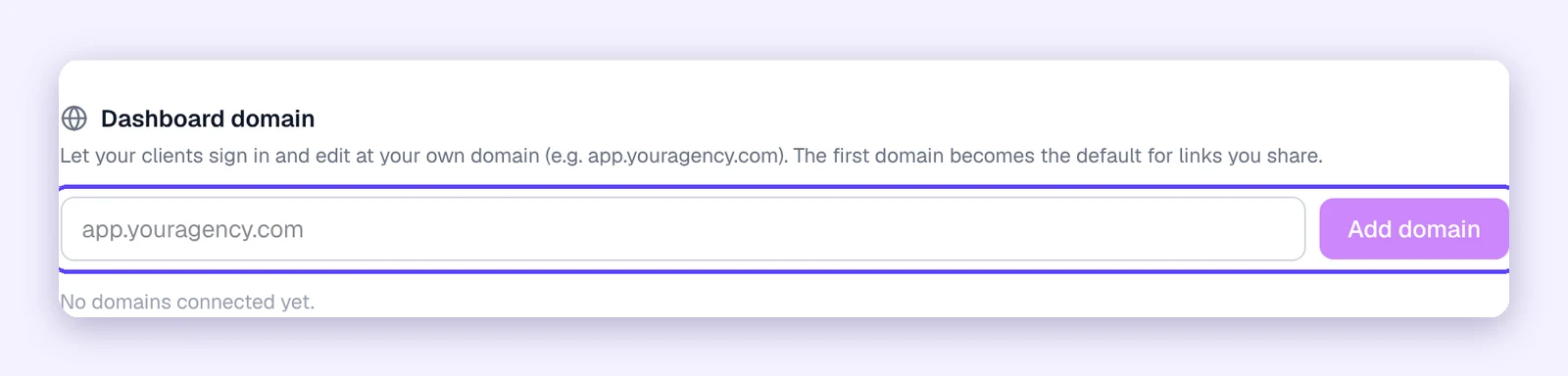
Ajoutez un sous-domaine tel que app.votreagence.com. Les enregistrements à ajouter apparaissent une fois que vous appuyez sur Ajouter un domaine.
Votre propre espace de travail sur app.mondovo.com conserve l'apparence Mondovo. Vos clients et votre équipe voient votre marque lorsqu'ils utilisent votre domaine, c'est donc l'adresse à partager avec eux.
Étape 4 : Invitez votre premier client
Ouvrez le site du client, allez dans Paramètres → Portail, activez Activer le Portail et invitez-le par e-mail. Ensuite, choisissez ce qu'il peut faire :
- Éditeur : peut modifier le contenu.
- Relecteur : peut relire et commenter.
- Visionneur : peut regarder mais ne rien modifier.
Vous choisissez également les parties du portail qu'il voit, telles que l'éditeur, les demandes, l'analyse et le SEO. L'accès au portail client est illimité et n'utilise pas de siège d'équipe. Par défaut, les modifications qu'un client publie nécessitent votre approbation, et la première publication d'un site reste toujours avec vous.
Votre client reçoit un e-mail de votre marque avec un bouton vers son portail. L'invitation dure 30 jours.
Ce que voient vos clients
| Où | Avec marque blanche |
|---|---|
| Portail client | Votre logo, nom, couleurs et favicon. Pas de "Propulsé par Mondovo". |
| Liens de prévisualisation | Votre logo et vos couleurs sur la barre d'outils de révision, sur une adresse neutre (voir ci-dessous). |
| E-mails à vos clients | Votre nom et votre logo, depuis votre expéditeur vérifié. |
| Sites clients en direct | Aucun badge Mondovo, sur aucun plan. Vous pouvez ajouter votre propre crédit, tel que "Créé par Votre Agence", depuis Crédit de pied de page du site client sur la page Image de marque en marque blanche, et le masquer ou le modifier par site. |
| L'éditeur et le tableau de bord | Votre marque sur votre domaine de tableau de bord. L'apparence de Mondovo sur app.mondovo.com. |
| Vos factures de notre part | Marque Mondovo, car elles sont entre vous et nous. |
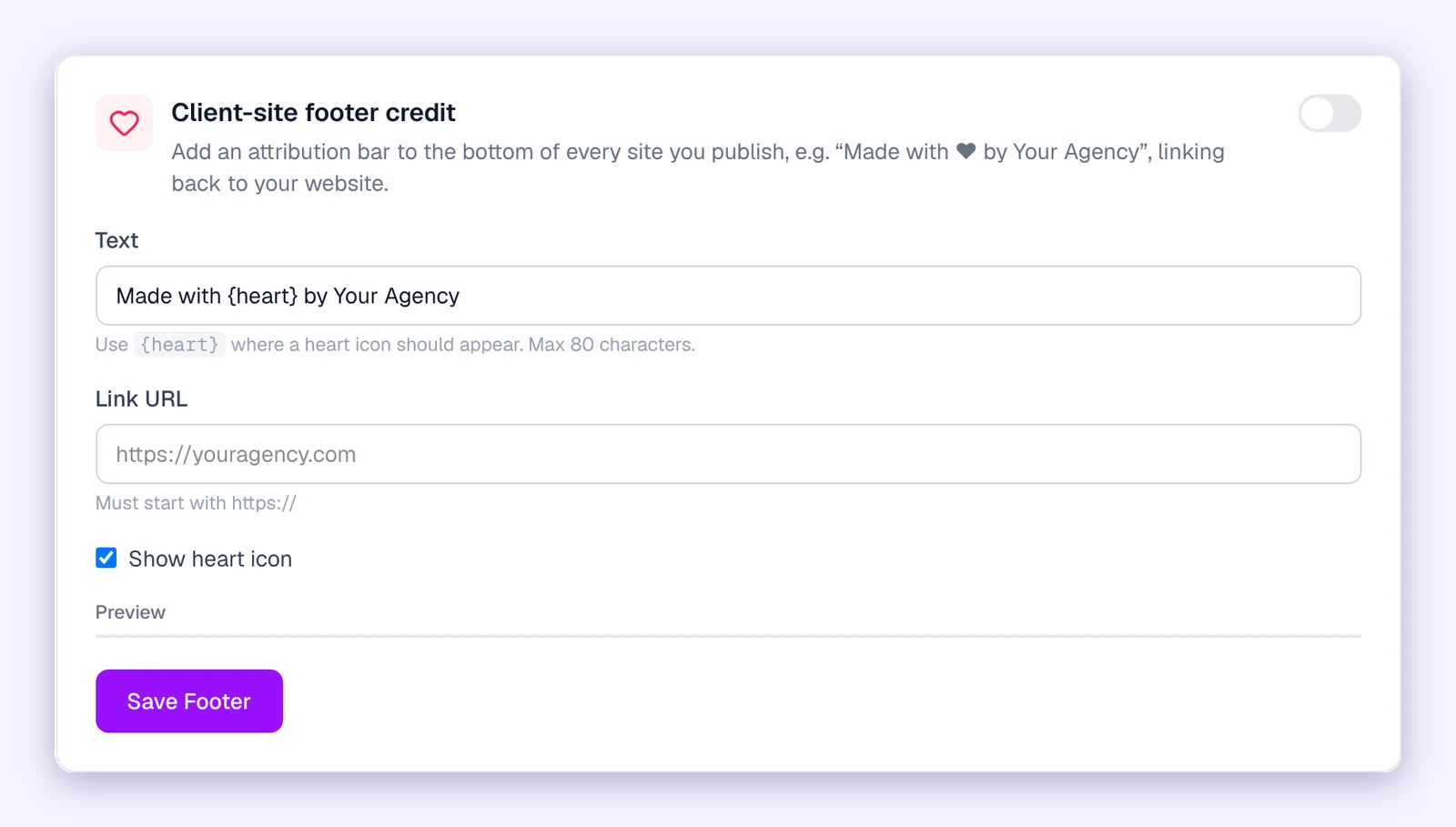
Facultatif : votre propre crédit en bas des sites clients, tel que "Créé avec ♥ par Votre Agence".
Adresses de site : domaines neutres
Chaque site a une adresse avant d'obtenir son propre domaine. Sans marque blanche, cette adresse se termine par mondovo.co. Avec la marque blanche, les nouveaux sites obtiennent une adresse sur un domaine neutre qui ne nous mentionne pas, tel que votreclient.fullyloadedsites.com.
- Les nouveaux sites obtiennent une adresse neutre immédiatement.
- Les brouillons que vous aviez déjà sont déplacés vers une adresse neutre automatiquement, généralement dans l'heure qui suit l'activation de la marque blanche. L'ancienne adresse redirige vers la nouvelle, donc les liens que vous avez déjà partagés continuent de fonctionner.
- Les sites déjà en ligne conservent leur adresse. Nous ne déplaçons pas un site en ligne de notre propre chef, car cela changerait une URL que votre client pourrait déjà utiliser. Pour retirer Mondovo de l'adresse d'un site en ligne, connectez le propre domaine de votre client.
Vous voulez aussi votre nom dans les liens de prévisualisation ? Sous Paramètres de l'espace de travail → Général, vous pouvez connecter un domaine de prévisualisation, tel que previews.votreagence.com. Les nouveaux sites sont alors affichés à des adresses comme previews.votreagence.com/votreclient.
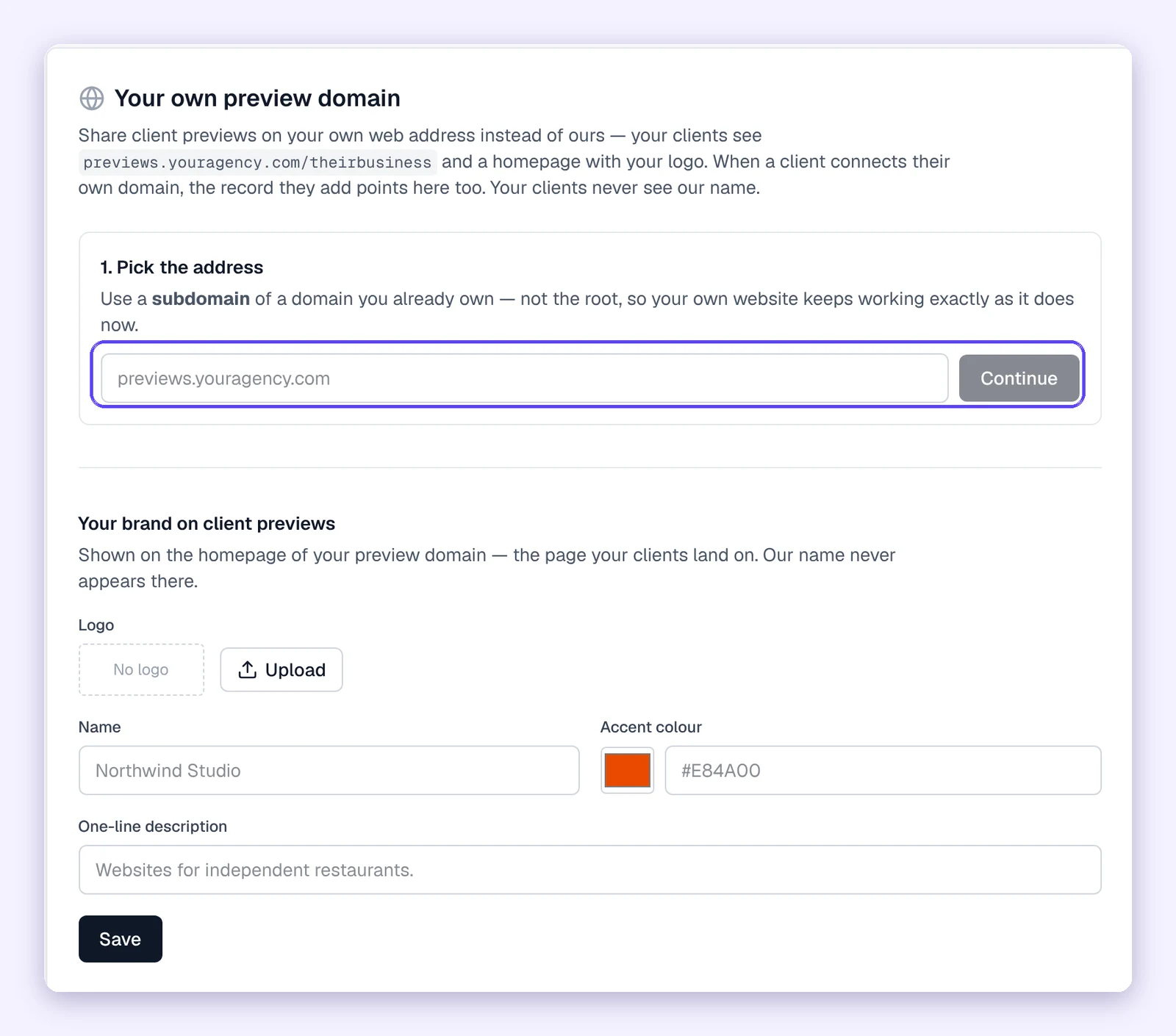
La carte du domaine de prévisualisation, avec la marque affichée sur la page d'accueil sur laquelle vos clients atterrissent.
Si vous ne configurez pas de domaine
Un site sur le plan Pro peut être mis en ligne sans son propre domaine. Il reste alors sur son adresse neutre, ou sur votre domaine de prévisualisation si vous en avez connecté un. C'est bien pour les tests, ou pour un client qui n'est pas encore prêt. Pour une vraie entreprise, connectez le propre domaine du client : c'est mieux pour la confiance, pour le référencement et pour les e-mails.
La mise en ligne nécessite le plan Pro, qui coûte $20 par mois et comprend un site en ligne, sur son propre domaine ou une adresse neutre, avec hébergement et SSL. Chaque site en ligne supplémentaire coûte $20 de plus par mois, ou $12 avec le module complémentaire Agence.
Connexion du domaine de votre client
- Ouvrez le site et allez dans Paramètres → Domaine (vous pouvez aussi le faire depuis la fenêtre de publication).
- Entrez le domaine, par exemple votreclient.com.
- Ajoutez les enregistrements que l'écran affiche : un enregistrement TXT pour confirmer la propriété, et un CNAME pour www. Certains fournisseurs DNS vous permettent de pointer le domaine nu (votreclient.com) vers le site également. Avec d'autres, le domaine nu redirige vers www.
- Appuyez sur vérifier. Une fois le domaine actif, le site bascule dessus, avec une connexion sécurisée (https).
Vous n'arrivez pas à accéder au DNS de votre client ? Appuyez sur Ouvrir le guide de configuration DNS complet sur l'écran du domaine. C'est une page que vous pouvez envoyer à votre client ou à son responsable informatique. Elle ne nécessite pas de connexion, affiche les enregistrements exacts avec les étapes pour les fournisseurs courants, et ne mentionne pas Mondovo. Copiez-la depuis le domaine de votre tableau de bord afin que le lien porte votre adresse.
Trois paramètres de domaine, trois fonctions
Ceux-ci sont faciles à confondre, alors voici côte à côte :
| Paramètre | Exemple | À quoi ça sert | Où |
|---|---|---|---|
| Domaine du tableau de bord | app.votreagence.com | Vos clients et votre équipe se connectent et modifient sur votre domaine, avec votre marque. | Paramètres de l'espace de travail → Image de marque en marque blanche |
| Domaine de prévisualisation | previews.votreagence.com | Les adresses de brouillon et de prévisualisation portent votre nom. | Paramètres de l'espace de travail → Général |
| Propre domaine du client | votreclient.com | L'adresse réelle du site web en direct. | Site → Paramètres → Domaine |
Il y a un quatrième optionnel : un domaine de portail tel que portal.votreclient.com, afin que votre client se connecte sur son propre domaine. Il nécessite d'abord le domaine personnalisé du site, et se trouve dans Site → Paramètres → Portail.
Pourquoi les agences gèrent les sites clients sur Mondovo
La marque blanche est la partie visible par les clients. La raison de le faire sur Mondovo est tout ce qui se trouve derrière, là où les agences perdent généralement leur marge.
- Premiers brouillons plus rapides. Décrivez l'activité du client, ou collez l'adresse de son site web actuel, et Mondovo crée trois designs complets avec son propre contenu. Vous entrez dans la première réunion avec des options.
- Feedback sans chaînes d'e-mails. Les clients examinent sur un lien et cliquent sur la page pour commenter, le tout sous votre marque.
- Refontes sans le week-end copier-coller. Quelle que soit la plateforme sur laquelle se trouve un nouveau client, Mondovo lit ses pages, son texte, ses images, son logo et ses couleurs, et redirige chaque ancienne adresse de page vers la page la plus proche.
Créez votre compte Mondovo, créez un site pour un client, et configurez le marque blanche avant d'envoyer le lien. Tous les détails sont sur la page des tarifs.
Étapes et captures d'écran vérifiées le 22 octobre 2026.
Questions fréquentes
Pourquoi ne puis-je pas encore inviter un client ?
Lorsque le marque blanche est activé, les invitations sont mises en attente jusqu'à ce que votre expéditeur d'e-mails et le domaine de votre tableau de bord (ou un domaine de portail) soient vérifiés. Sinon, la première chose que votre client verrait serait un e-mail ou une page de connexion qui n'est pas la vôtre.
Un lien de prévisualisation indique toujours mondovo.co. Pourquoi ?
Les brouillons sont déplacés vers une adresse neutre environ une heure après l'activation du marque blanche. Si le site était déjà en ligne avant cela, il conserve son adresse jusqu'à ce que vous connectiez un domaine personnalisé.
Puis-je donner un contrôle total à un client au lieu du portail ?
Oui. Invitez-les depuis Paramètres de l'espace de travail → Équipe en tant que membre ayant accès uniquement à leur site. Cela utilise un siège d'équipe, et ils voient votre marque lorsqu'ils se connectent sur le domaine de votre tableau de bord.
Que deviennent les sites de mes clients si je désactive le marque blanche ?
Vos sites restent en ligne là où ils se trouvent. Votre marque est supprimée du portail, des prévisualisations et des e-mails, et celle de Mondovo apparaît à la place.