Blog
Como enviar e-mails de prospecção com Mondovo
Um guia passo a passo para prospecção fria no Mondovo: adicione caixas de correio de envio em um domínio separado, carregue sua lista, escreva o e-mail com IA, revise cada e-mail, e então deixe o Mondovo gerenciar o ritmo de envio, acompanhamentos e respostas.
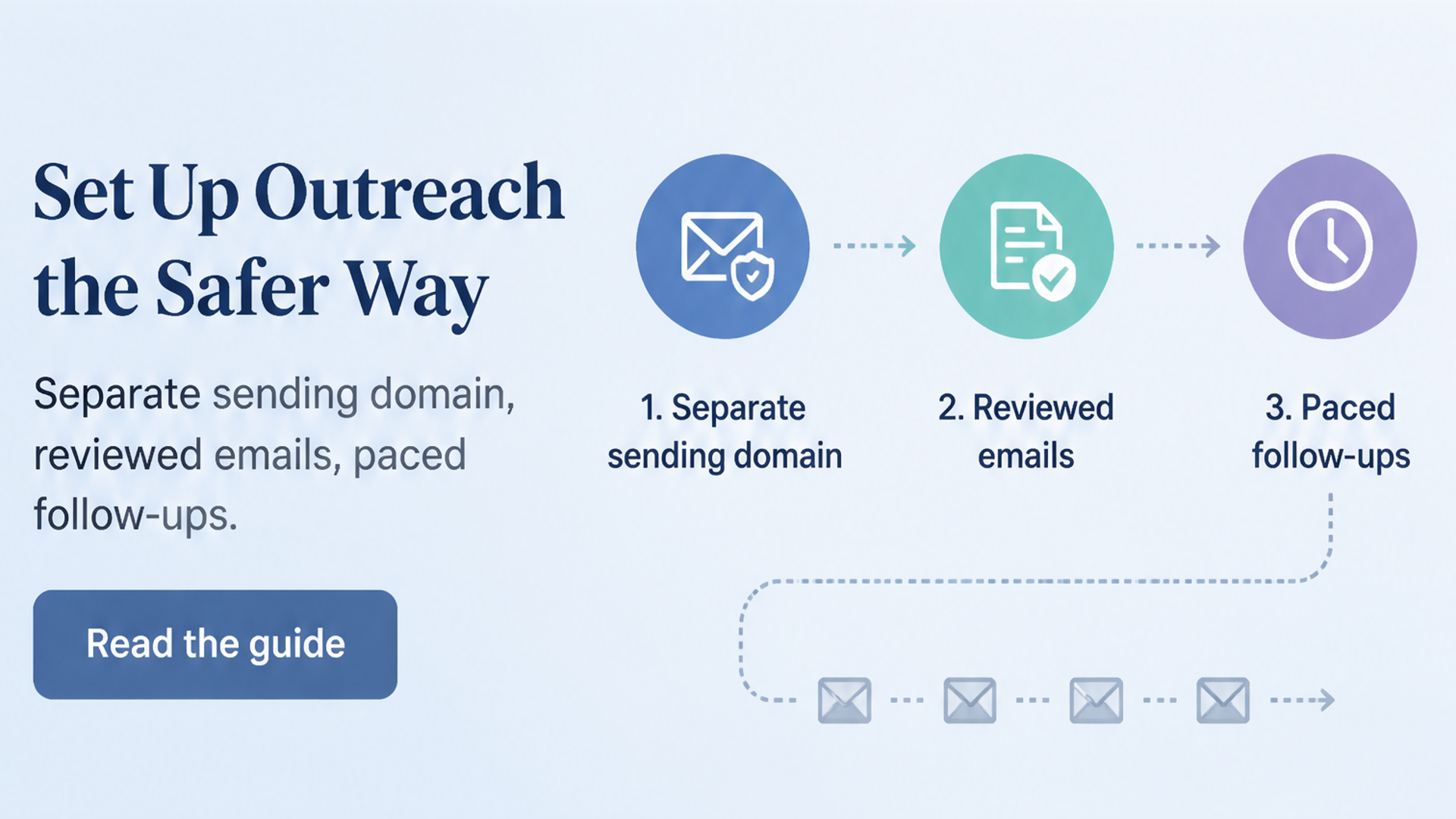
Adicione uma caixa de correio, carregue sua lista, escreva um bom e-mail, depois aprove e envie. O Mondovo gerencia o envio, envia os acompanhamentos e coleta as respostas.
Você pode fazer tudo isso nas telas de Crescimento abaixo, ou conversando: no assistente do Mondovo, no ChatGPT ou Claude, ou através da nossa API. Veja Outras formas de usar no final.
Tudo aqui está em Crescimento no menu superior, em quatro abas: Projetos, Caixa de Entrada, Caixas de Correio e Mais ferramentas (que contém Campanhas).
Antes de começar: use um domínio de envio separado
Nunca envie e-mails frios do seu domínio principal. Algumas pessoas ignorarão seus e-mails ou os marcarão como spam, e isso prejudica o domínio de onde vieram. Se for seu domínio principal, suas faturas e as respostas dos clientes podem começar a cair na caixa de spam também.
Envie de um domínio semelhante em vez disso. Se sua empresa é brightpixel.com, envie de algo como trybrightpixel.com. As pessoas ainda reconhecem sua marca, e seu domínio principal permanece seguro.
1. Adicionar uma caixa de correio
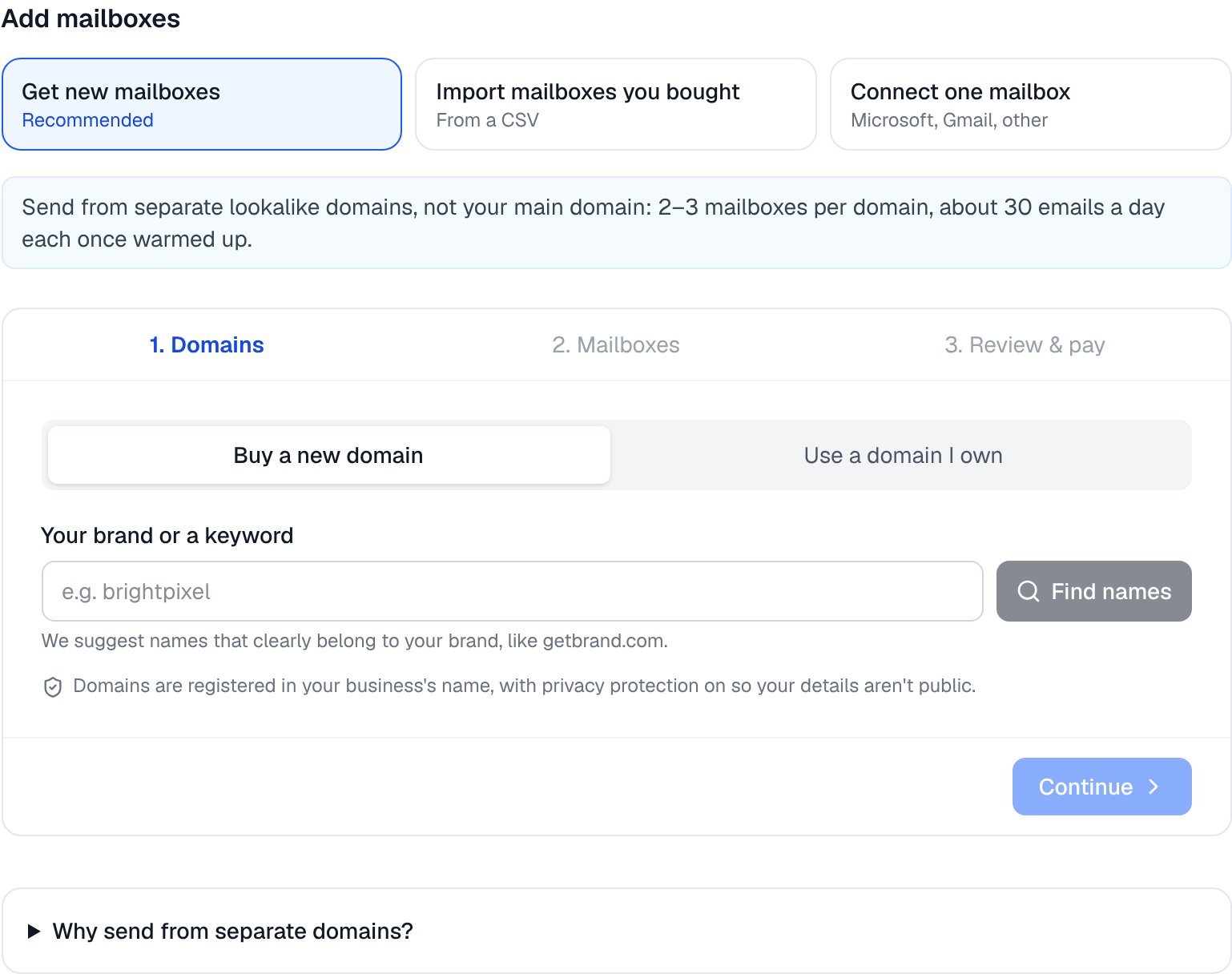
Vá para Crescimento → Caixas de Correio. Suas caixas de correio estão listadas no topo. Em Adicionar caixas de correio, há três maneiras de adicionar mais.
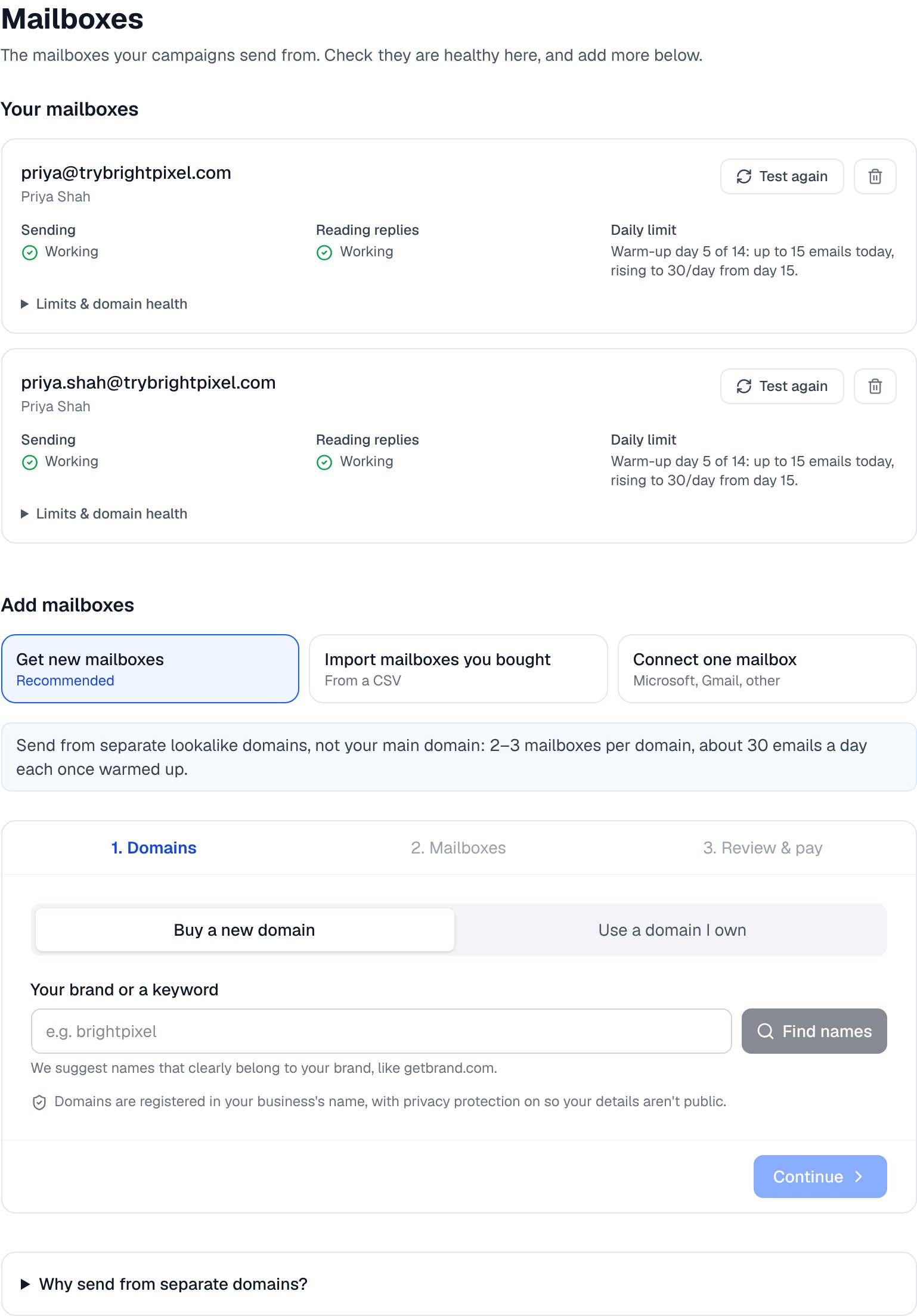
Obter novas caixas de correio (recomendado)
Nós compramos um domínio de envio separado para você, ou conectamos um que você já possui, criamos caixas de correio do Google nele e as aquecemos. Uma caixa de correio custa $7 por mês, e um novo domínio custa $20 por ano. Planeje 2–3 caixas de correio por domínio.
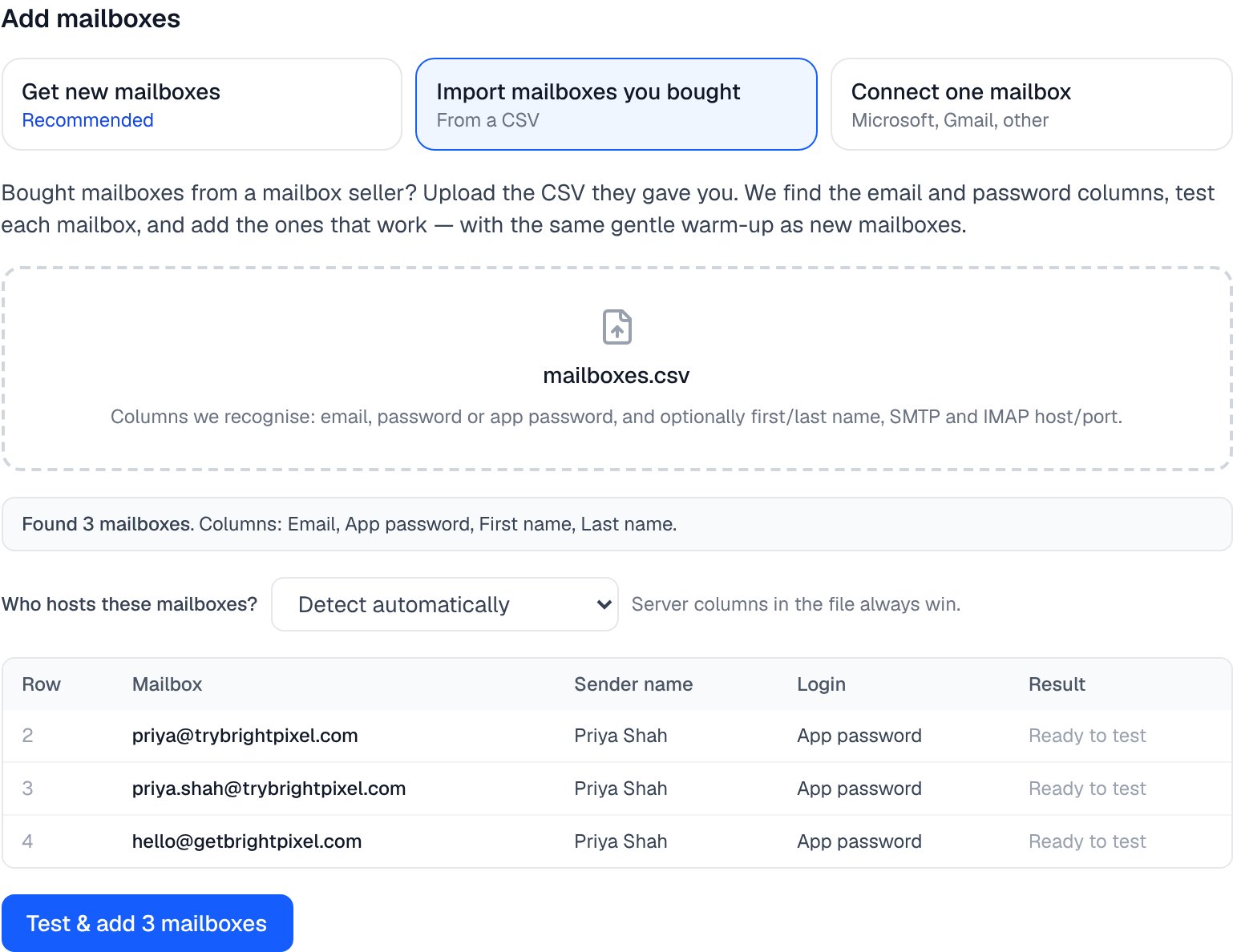
Importar caixas de correio que você comprou
Já comprou caixas de correio de um vendedor? Carregue o CSV deles. Cada linha precisa de um e-mail e uma senha ou senha de aplicativo; nome e sobrenome são opcionais. Testamos cada login e adicionamos os que funcionam.
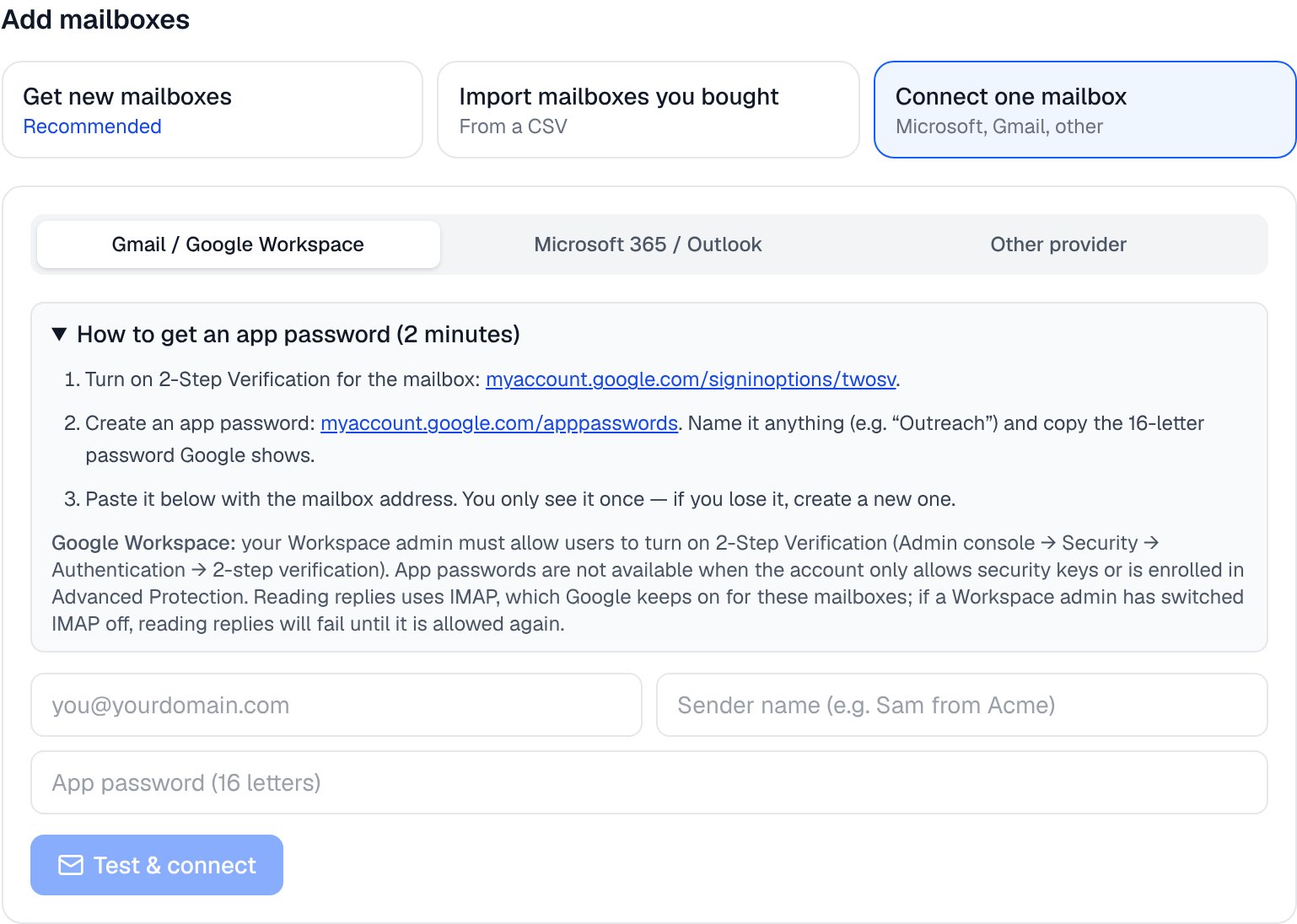
Conectar uma caixa de correio
Adicione uma única caixa de correio: Gmail com senha de aplicativo, Microsoft com login, ou qualquer outro provedor pelos detalhes de envio.
Dê a cada caixa de correio um nome de remetente
Cada caixa de correio precisa do nome que as pessoas veem na caixa de entrada, como "Sam Patel". Sem um, seu e-mail aparece como um endereço puro, o que parece spam. Você o insere ao adicionar uma caixa de correio e pode alterá-lo mais tarde nas configurações da caixa de correio.
2. Carregar sua lista
Vá para Crescimento → Projetos e clique em Ou carregar uma lista.
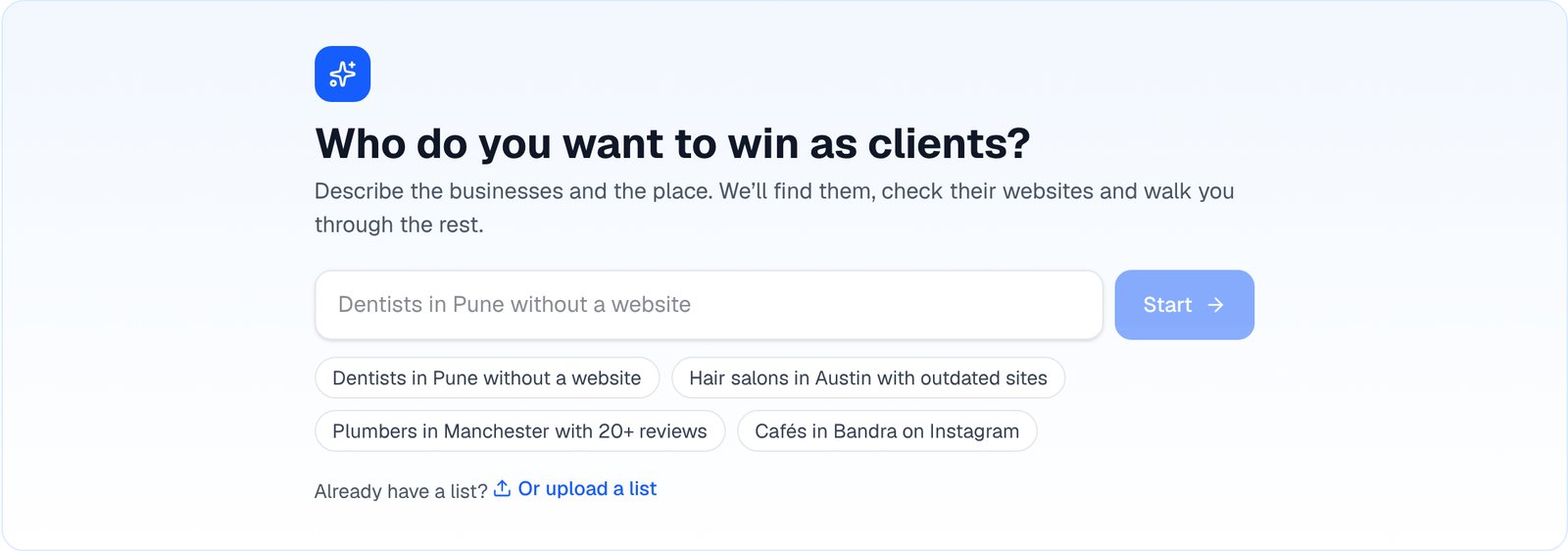
Escolha um CSV com um negócio ou contato por linha, ou cole linhas diretamente de uma planilha. Suas colunas podem ter qualquer nome ("Nome do fundador", "Agência", "ID do e-mail"…): nós combinamos cada uma pelo nome e pelo conteúdo, e mostramos um valor de exemplo ao lado para que você possa verificar rapidamente. Colunas extras, como um link do LinkedIn ou suas anotações, são mantidas com o contato. Se nenhuma coluna for correspondida a e-mail, você verá um aviso antes de carregar.
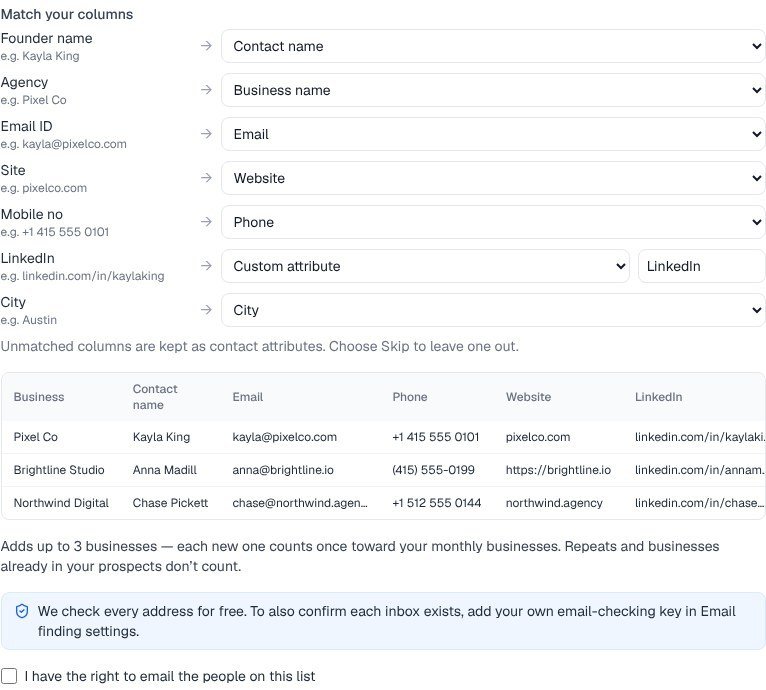
Marque a caixa para confirmar que você tem o direito de enviar e-mails para essas pessoas e clique em Carregar e verificar. Verificamos cada endereço e separamos aqueles que não podem receber e-mail.
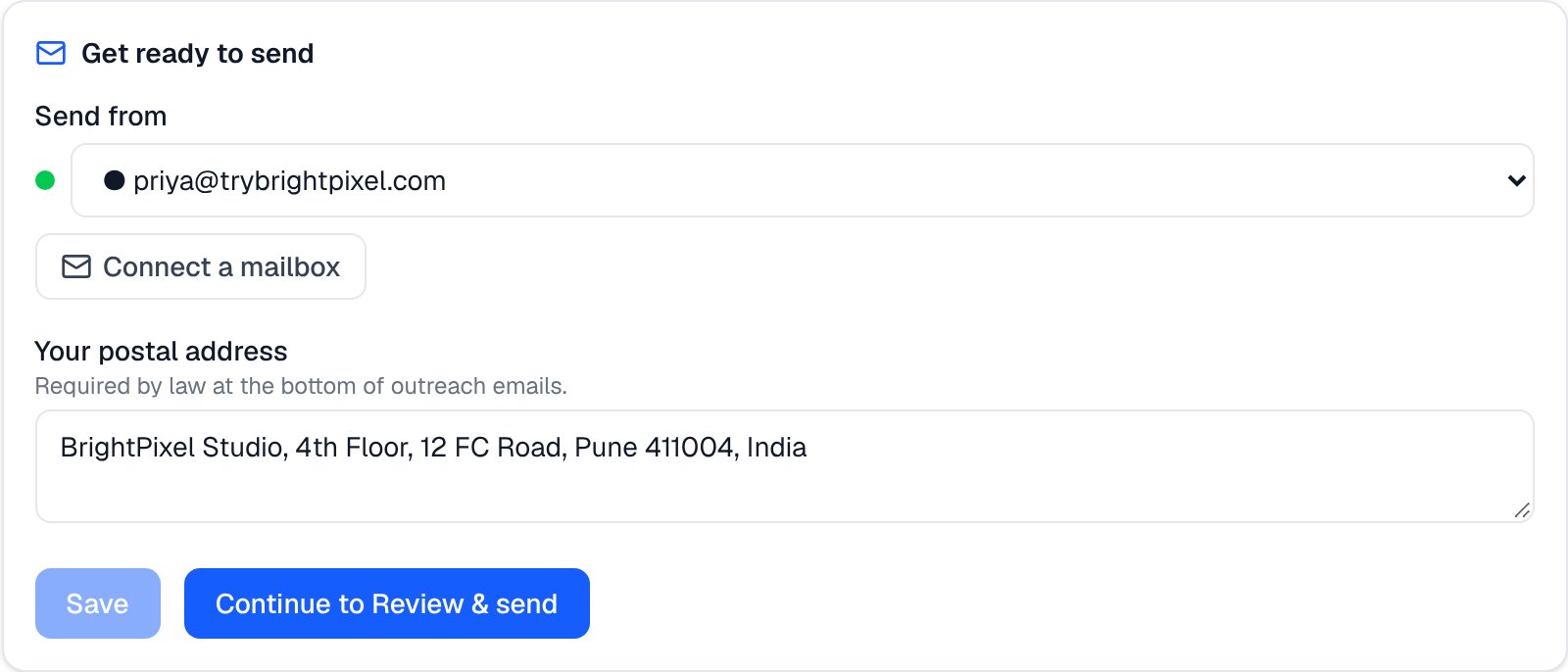
Em seguida, o card Preparar para enviar pede a caixa de correio de onde esses e-mails virão (Enviar de) e Seu endereço postal, que a lei anti-spam exige no final de cada e-mail de prospecção. Depois, clique em Continuar para Revisar e enviar.
3. Escrever o e-mail
Escreva você mesmo, ou deixe nossa IA ajudar. Abra a campanha pelo link no card Revisar e enviar (ou Crescimento → Mais ferramentas → Campanhas). Em Ajuda para escrever e-mails, há três ferramentas.
Escrever com IA
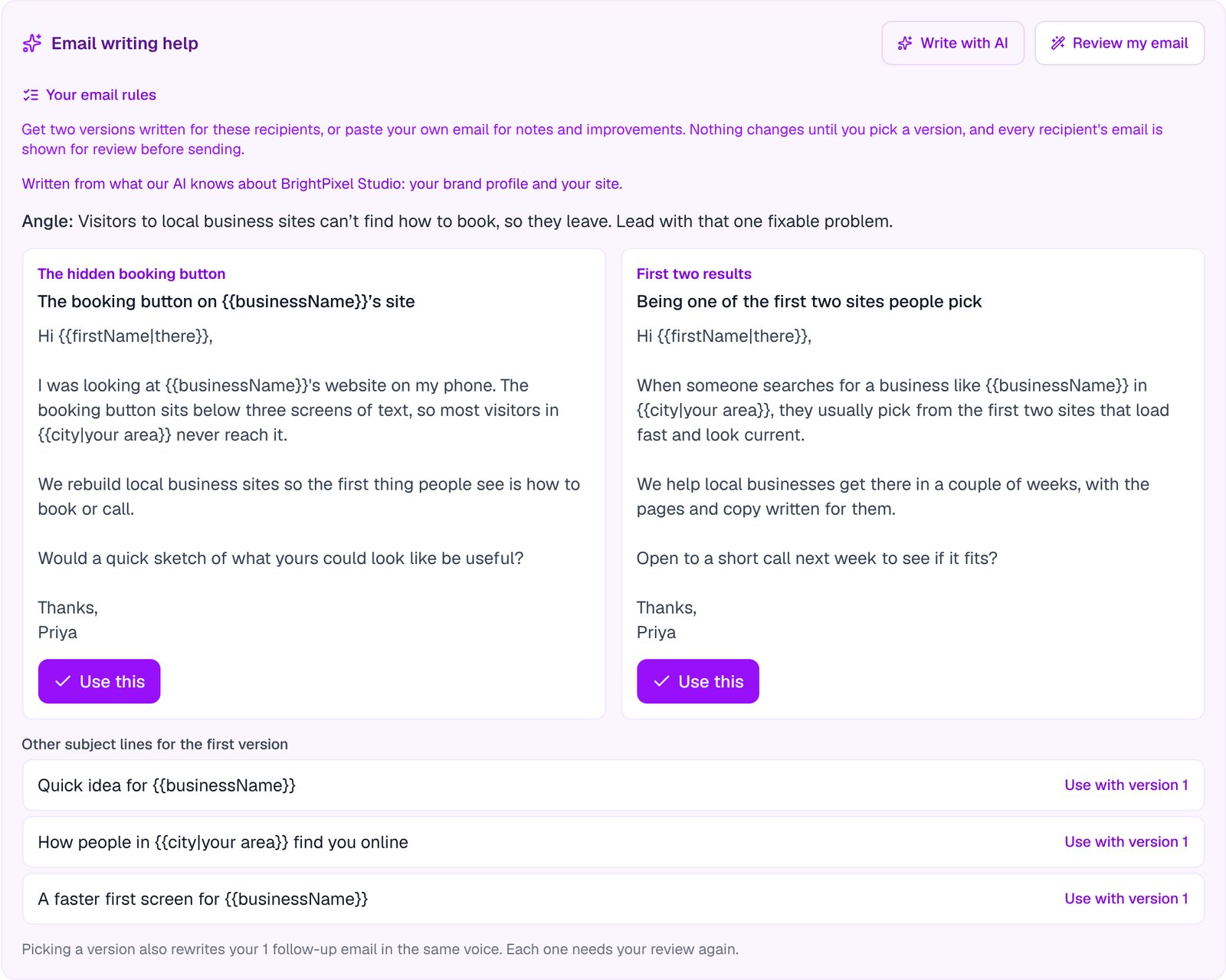
Você recebe um ângulo, duas versões do e-mail e três linhas de assunto extras, escritas com base no que nossa IA sabe sobre seu negócio: seu perfil de marca e seu site. Escolha uma versão com Usar esta.
Revisar meu e-mail
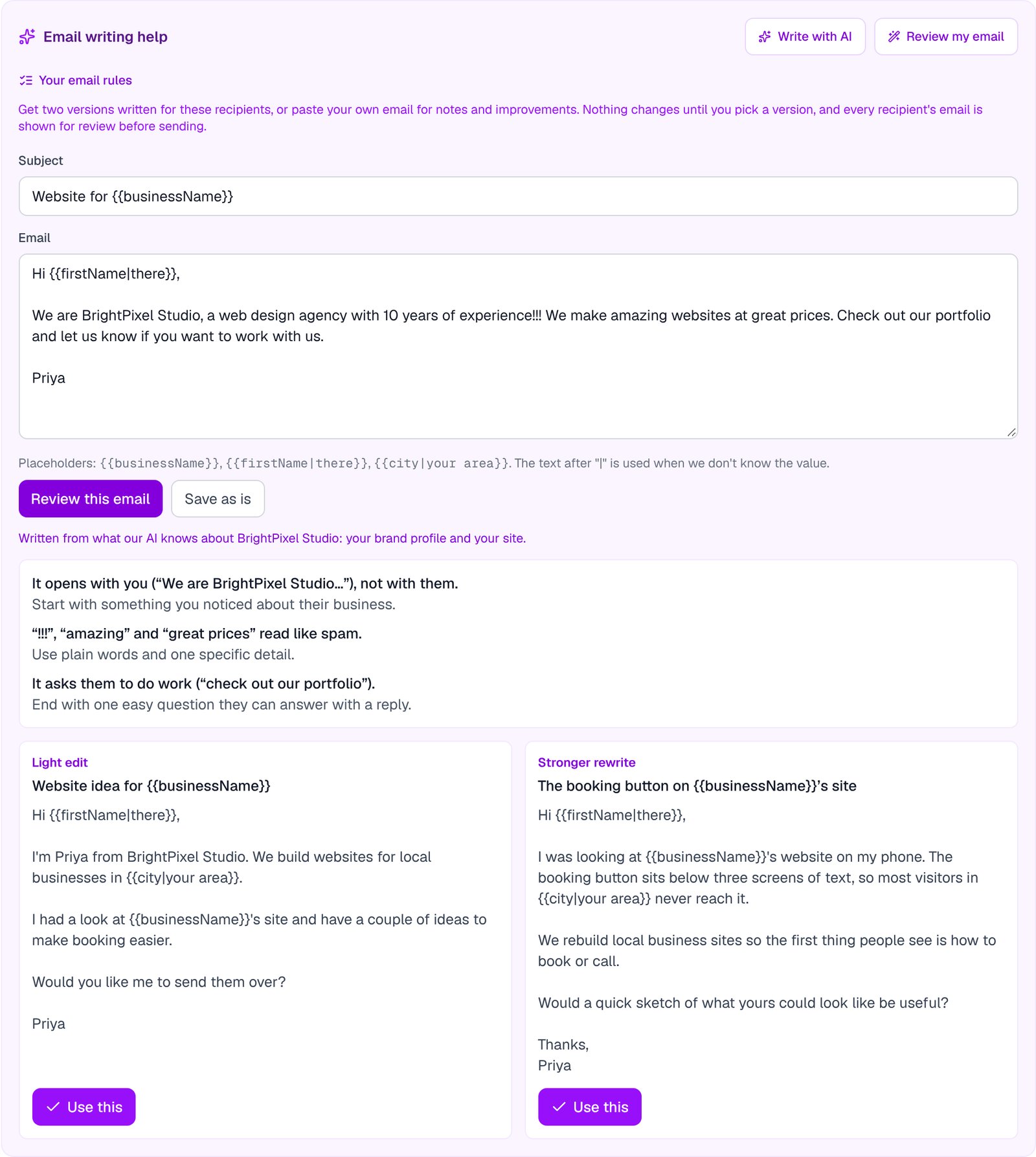
Para um e-mail que você escreveu. Cole-o e clique em Revisar este e-mail: você recebe notas curtas sobre o que corrigir, uma edição leve e uma reescrita mais forte.
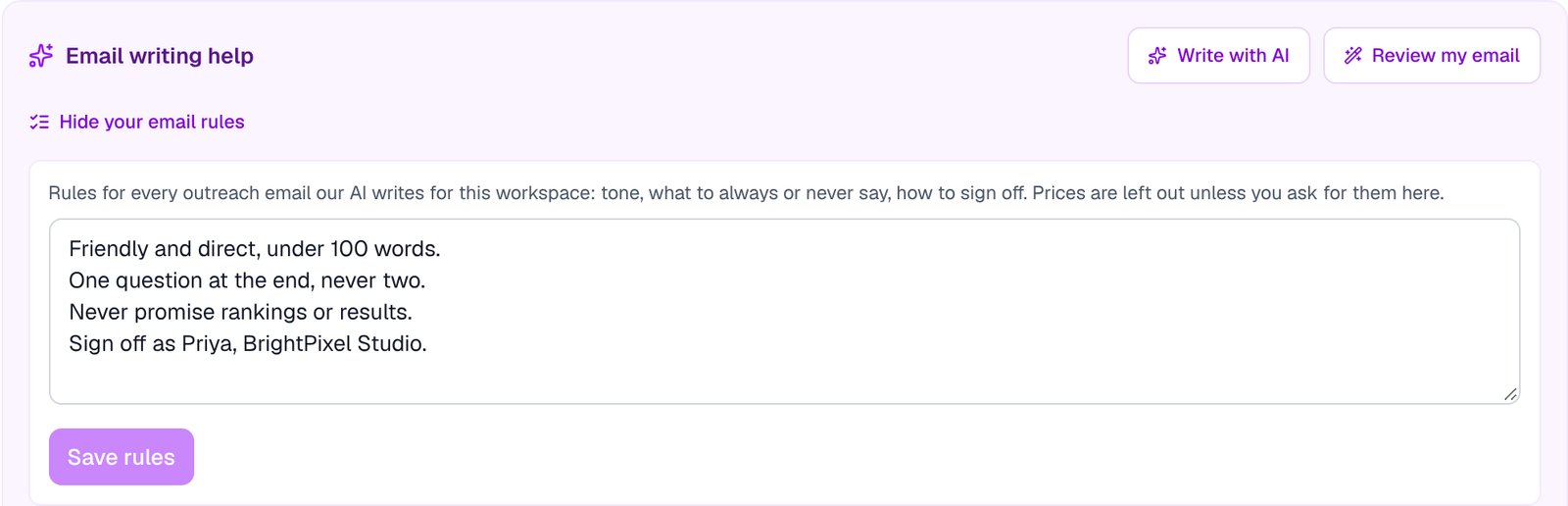
Suas regras de e-mail
Um conjunto de regras para cada e-mail que nossa IA escreve para você: tom, como você se despede, o que nunca dizer. Os preços são omitidos, a menos que suas regras os solicitem.
Placeholders
Placeholders preenchem os detalhes de cada pessoa quando o e-mail é enviado:
| Placeholder | Torna-se |
|---|---|
{{businessName}} | O nome da empresa |
{{firstName|there}} | O primeiro nome deles. O texto após a barra é usado quando não sabemos, então a saudação fica "Oi Rahul" ou "Oi aí". |
{{city|your area}} | A cidade deles, ou "sua área" |
{{senderFirstName}} | O primeiro nome de quem enviou o e-mail. Use para se despedir quando enviar de várias caixas de correio. |
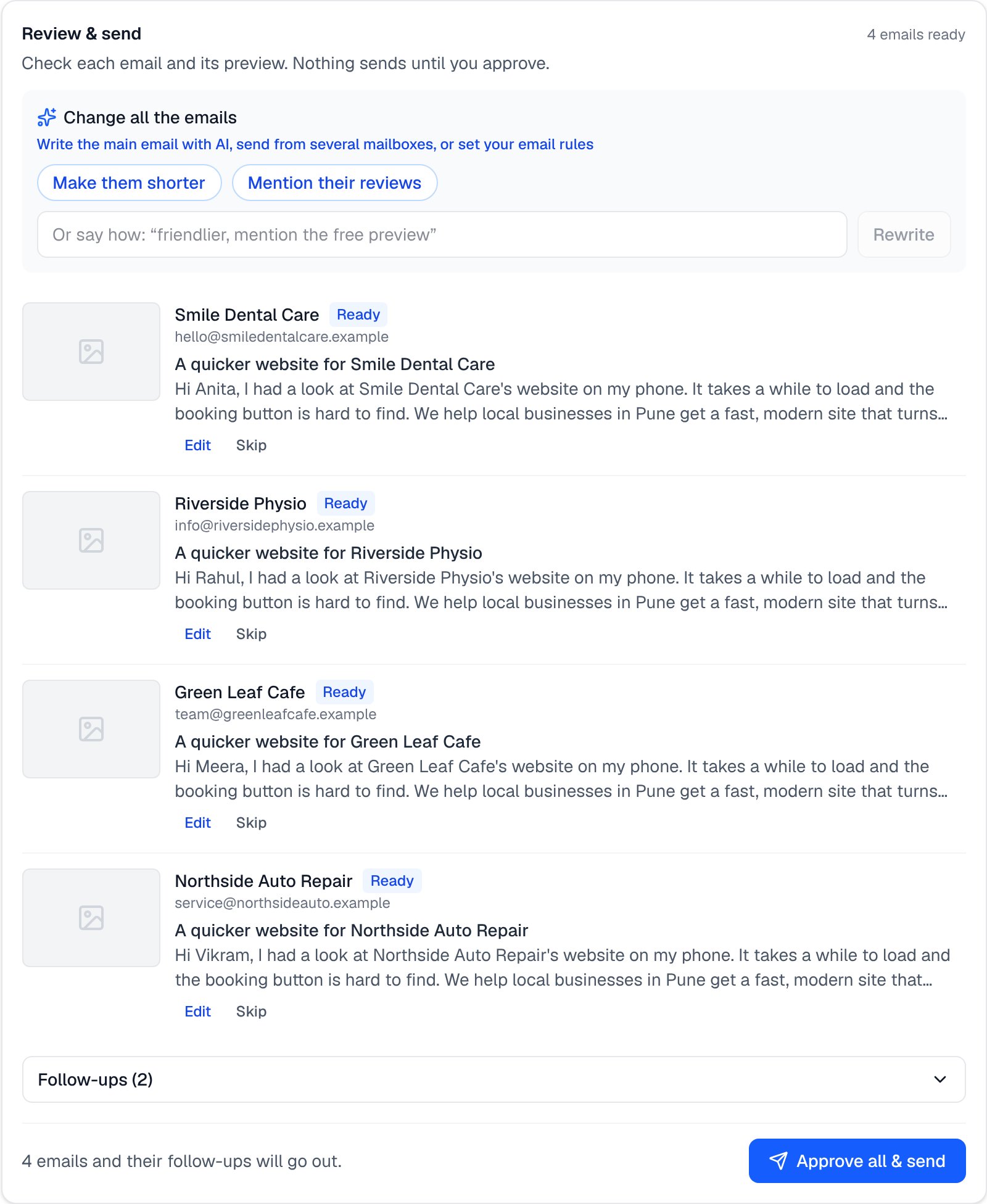
4. Revisar e enviar
O card Revisar e enviar mostra o e-mail de cada destinatário exatamente como será enviado. Abra qualquer um para Editar, ou Pular alguém. Para alterar todos os e-mails de uma vez, use Alterar todos os e-mails: toque em uma opção rápida como Torná-los mais curtos, ou digite o que você quer e clique em Reescrever. Verifique os acompanhamentos também, depois clique em Aprovar tudo e enviar. Nada é enviado até que você o faça.
Uma verificação rápida antes de qualquer coisa sair
Quando você clica em enviar, primeiro vê uma verificação rápida. Sua linha de assunto recebe uma pontuação de 10, uma nota sobre o que está fraco e duas opções melhores. Ele também avisa se alguma caixa de correio de envio não tem nome de remetente. É um conselho, não um bloqueio: você ainda pode enviar imediatamente.
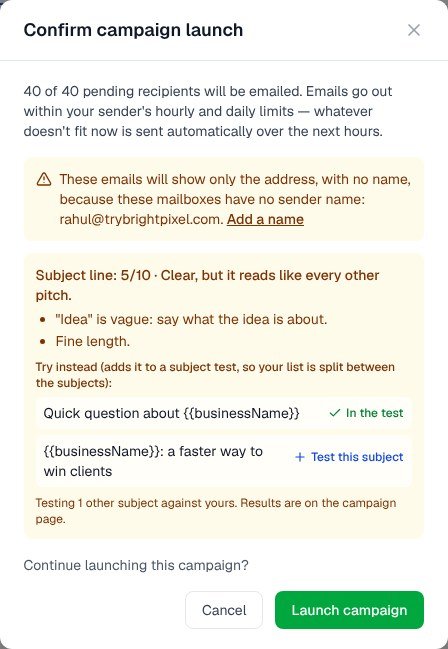
Teste suas linhas de assunto
Não tem certeza de qual assunto funciona melhor? Adicione até dois outros: toque em Testar este assunto em uma sugestão, ou digite o seu em Teste de linha de assunto na página da campanha. Os primeiros e-mails são divididos igualmente entre seu assunto e os outros. Assim que cada um for enviado para 50 pessoas e as respostas tiverem alguns dias para chegar, aquele com a taxa de resposta claramente melhor será usado para todos os outros. A página da campanha mostra envios, respostas e taxa de resposta para cada assunto. Os assuntos são fixos assim que o primeiro e-mail do teste sai, mas você pode parar o teste a qualquer momento.
Enviando de várias caixas de correio
Com mais de uma caixa de correio, abra a campanha e marque-as em Enviar de. Cada pessoa recebe seu primeiro e-mail da caixa de correio com mais espaço livre naquele dia, e seus acompanhamentos e respostas permanecem nessa caixa de correio, então é uma conversa com uma pessoa. Despeça-se com {{senderFirstName}}, ou adicione uma Assinatura a cada caixa de correio em suas configurações, para que cada e-mail seja assinado pela pessoa certa.
5. Como funciona o ritmo de envio
Carregue sua lista inteira uma vez. A cada 15 minutos enviamos quantos e-mails os limites de hoje permitirem, e continuamos nos próximos dias até que todos tenham recebido o e-mail. Novas caixas de correio começam devagar para que fiquem fora do spam:
| Período | E-mails por dia, por caixa de correio |
|---|---|
| Semana 1 | Até 15 |
| Semana 2 | Até 20 |
| Depois disso | O limite diário da caixa de correio: 30 por padrão, alterável nas configurações |
Caixas de correio compradas conosco também aquecem automaticamente nos primeiros 30 dias. Os acompanhamentos saem sozinhos e param para quem responder, retornar ou cancelar a inscrição. Para enviar mais, adicione caixas de correio em vez de aumentar os limites.
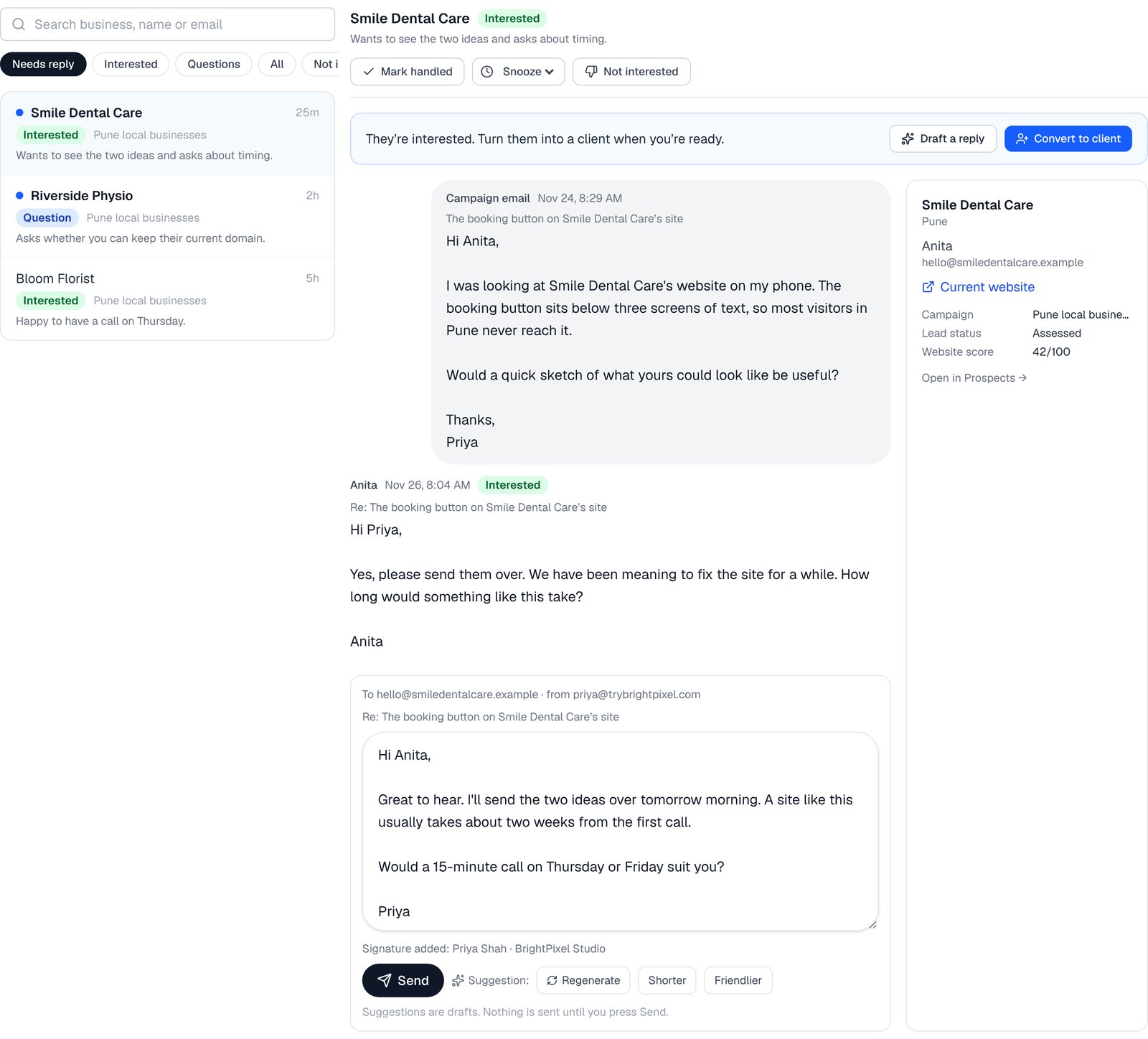
6. Lidar com respostas
As respostas chegam em Crescimento → Caixa de Entrada; verificamos novas a cada 10 minutos. Cada resposta recebe um rótulo, como Interessado ou Pergunta, e você recebe uma notificação quando uma boa chega. Abra uma conversa para lê-la e responder da Caixa de Entrada. Uma resposta sugerida, escrita com base no que nossa IA sabe sobre seu negócio, está pronta para ser editada; nada sai até que você clique em Enviar.
Outras formas de usar
Tudo acima também funciona conversando, então você pode gerenciar prospecção de onde você trabalha. Nada é enviado até que você diga sim.
- Assistente do Mondovo (Pergunte à IA). Anexe seu CSV e diga "importe isso para prospecção e mostre como você combinou as colunas". Verifique as correspondências, confirme que você pode enviar e-mails para essas pessoas e aproveite a importação. Em seguida, continue em linguagem simples: "verifique os e-mails deles", "escreva os e-mails", "torne-os mais curtos", "mostre os e-mails", "mostre as respostas". Funciona da mesma forma no Mondovo no WhatsApp e Slack.
- ChatGPT ou Claude. Adicione o conector Mondovo, depois anexe sua lista no chat e peça as mesmas coisas. Quando você pedir para enviar, ele pedirá sua confirmação primeiro.
- A API. Cada ferramenta Mondovo também é uma chamada de API:
GET /api/v1/toolsas lista, ePOST /api/v1/tools/{name}executa uma. As de prospecção sãopreview_outreach_list,import_outreach_list,outreach_project_message,get_outreach_emails,list_outreach_replieserun_outreach_action. Use uma chave de API das configurações do seu espaço de trabalho.
Arquivos Excel precisam ser salvos como CSV primeiro (Arquivo → Salvar como → CSV).
Dicas
- Responda em até 2 horas. O interesse desaparece rápido.
- Mantenha abaixo de 100 palavras. Faça uma pergunta; o primeiro e-mail serve para obter uma resposta.
- Não aumente os limites cedo. O início lento protege suas caixas de entrada.
- Nunca use seu domínio principal. Mantenha o cold email em um domínio de envio separado.
As capturas de tela usam dados de exemplo.