Blog
Guia de Configuração White-Label: Gerencie Sites de Clientes Sob Sua Própria Marca
Cansado de clientes vendo o logo de outra pessoa no site que você construiu? Veja como configurar o white-label no Mondovo, em ordem, para que cada portal, e-mail e pré-visualização carregue sua marca.
Você construiu o site. Fez as ligações e as revisões de madrugada. Então seu cliente faz login para revisar e a primeira coisa que ele vê é o logo de outra pessoa, ou um convite de uma empresa que ele nunca ouviu falar.
O white-label corrige isso. Seus clientes veem seu nome, logo e cores no portal deles, em links de pré-visualização e nos e-mails que enviamos a eles, e seus sites publicados não carregam nenhuma marca da Mondovo. Para eles, é sua plataforma.
Aqui estão as quatro etapas de configuração em ordem, o que seus clientes veem e como os endereços de site e domínios funcionam. A maior parte do tempo é gasta esperando pelo DNS.
O que você precisa
O white-label vem com o pacote Agência ($49 a month), que também inclui ferramentas de prospecção de clientes, acesso à API e armazenamento extra. Você o ativa em Configurações do espaço de trabalho → Geral → Branding White-Label.
As capturas de tela abaixo mostram uma marca de agência de demonstração, a Northwind Studio.
A configuração em quatro etapas
Faça estas etapas em ordem. Com o white-label ativado, você não pode convidar um cliente até que as etapas 2 e 3 sejam concluídas, pois o convite deve vir da sua marca e abrir em seu domínio.
- Adicione sua marca. Nome da marca, logos, cores e favicon.
- Verifique seu remetente de e-mail, para que os e-mails dos clientes venham do endereço da sua agência.
- Conecte o domínio do seu painel, por exemplo, app.suaagencia.com.
- Convide seu primeiro cliente para o site dele.
Todas as quatro etapas ficam em um só lugar: abra o menu sob seu avatar, escolha Configurações do espaço de trabalho e, em seguida, Branding White-Label na aba Geral.
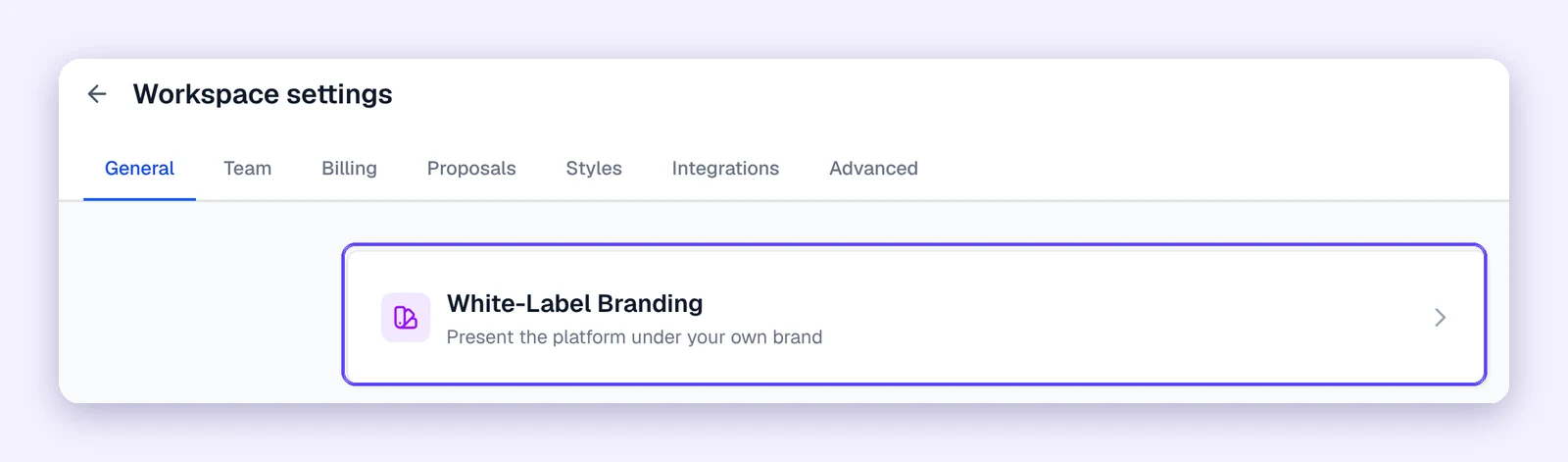
Configurações do espaço de trabalho → Geral → Branding White-Label.
Etapa 1: Adicione sua marca
Na página Branding White-Label, preencha:
- Nome da marca (obrigatório). Isso substitui "Mondovo" em todos os lugares que seus clientes olham.
- Logo para fundos claros e logo para fundos escuros: PNG, SVG ou WebP, até 500 KB.
- Cores primária e de destaque. A página avisa se o contraste for muito baixo para leitura.
- Favicon: PNG ou ICO, até 100 KB.
- Link de suporte (opcional): para onde os clientes vão em busca de ajuda, como sua página de contato.
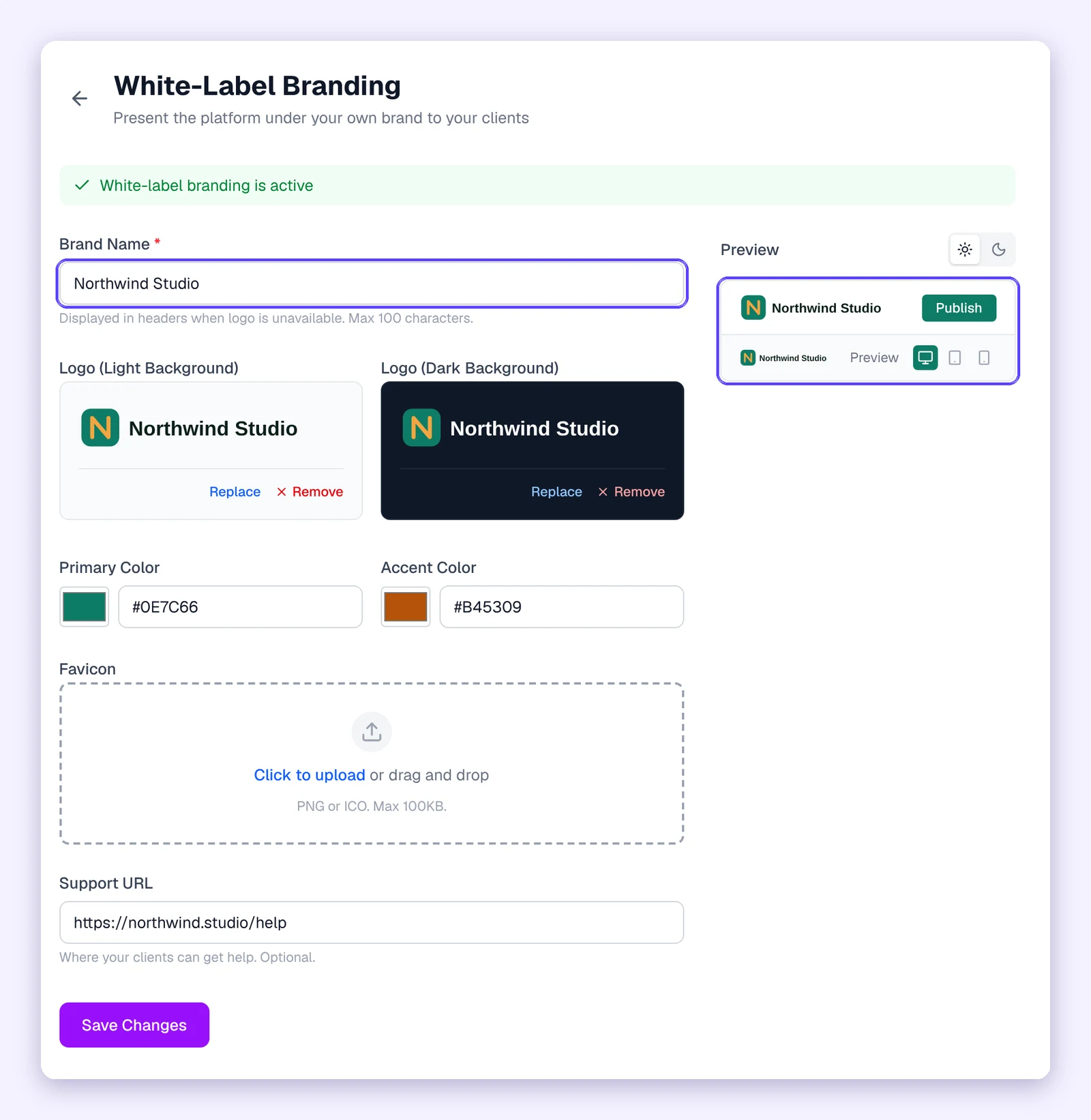
A página Branding White-Label configurada para a Northwind Studio. A prévia à direita é atualizada conforme você digita.
Etapa 2: Verifique seu remetente de e-mail
Em Domínio do remetente de e-mail, insira um endereço de envio em um subdomínio que você possua, por exemplo, noreply@mail.suaagencia.com, e um nome "De" opcional. Você receberá alguns registros DNS para adicionar ao seu provedor de domínio. Adicione-os e, em seguida, pressione Verificar. As alterações de DNS podem levar de alguns minutos a algumas horas para serem exibidas.
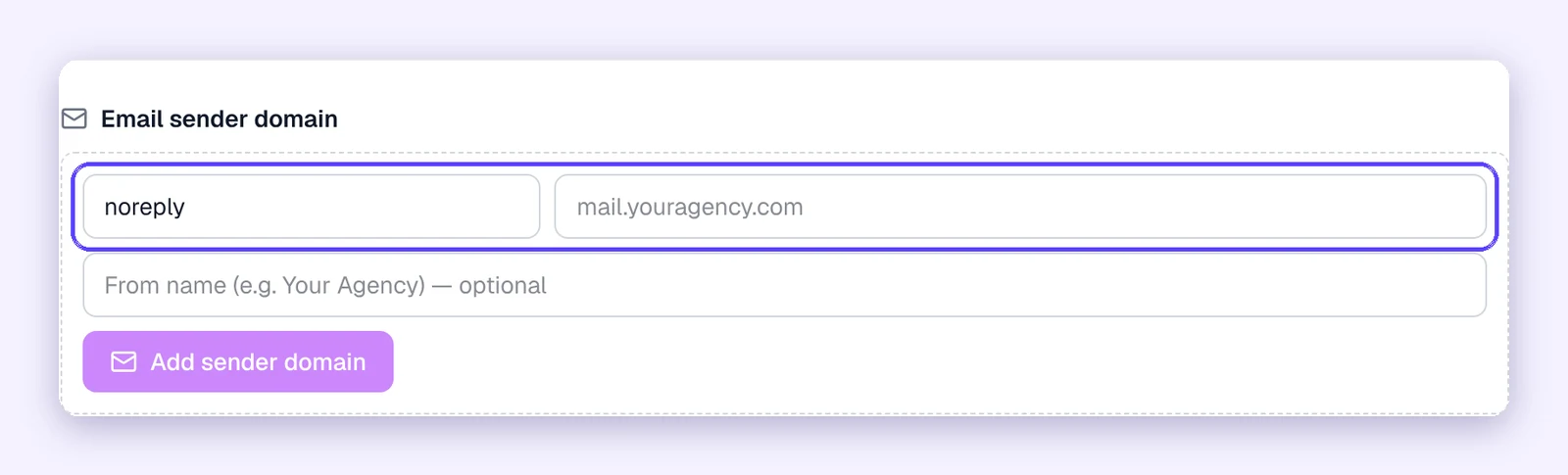
Insira o nome de envio e um subdomínio que você possua, e adicione os registros DNS que ele mostrar.
Uma vez verificado, convites de clientes, e-mails de login e senha, e os e-mails dos sites dos seus clientes (notificações de formulário, confirmações de reserva e pedidos) virão do seu endereço. Se um site tiver seu próprio domínio de envio verificado, esse será usado para os e-mails desse site em vez disso.
Etapa 3: Conecte o domínio do seu painel
Em Domínio do painel, adicione um subdomínio como app.suaagencia.com. A tela mostrará os registros DNS exatos para adicionar (um registro CNAME e um TXT). Adicione-os e, em seguida, verifique. Assim que estiver ativo, todo o editor, painel e portal do cliente funcionarão em seu domínio, com sua marca.
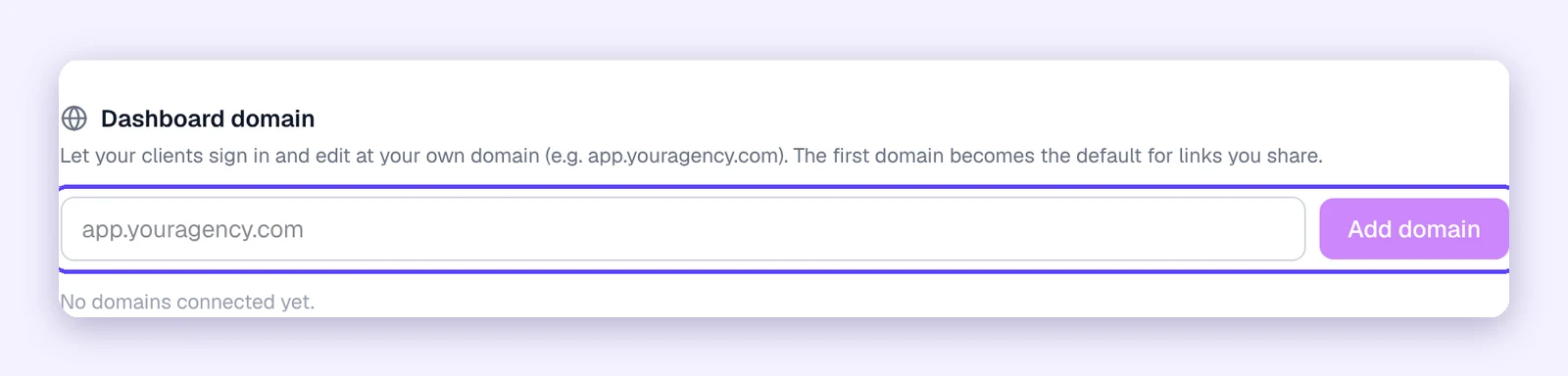
Adicione um subdomínio como app.suaagencia.com. Os registros a serem adicionados aparecem assim que você pressiona Adicionar domínio.
Seu próprio espaço de trabalho em app.mondovo.com manterá a aparência da Mondovo. Seus clientes e sua equipe verão sua marca quando usarem seu domínio, então esse é o endereço para compartilhar com eles.
Etapa 4: Convide seu primeiro cliente
Abra o site do cliente, vá para Configurações → Portal, ative Habilitar Portal e convide-o por e-mail. Em seguida, escolha o que ele pode fazer:
- Editor: pode alterar o conteúdo.
- Revisor: pode revisar e comentar.
- Visualizador: pode olhar, mas não alterar nada.
Você também escolhe quais partes do portal ele verá, como o editor, consultas, análises e SEO. O acesso ao portal do cliente é ilimitado e não usa um assento da equipe. Por padrão, as alterações que um cliente publica precisam da sua aprovação, e a primeira publicação de um site sempre fica com você.
Seu cliente receberá um e-mail da sua marca com um botão para o portal dele. O convite dura 30 dias.
O que seus clientes veem
| Onde | Com white-label |
|---|---|
| Portal do cliente | Seu logo, nome, cores e favicon. Sem "Powered by Mondovo". |
| Links de pré-visualização | Seu logo e cores na barra de ferramentas de revisão, em um endereço neutro (veja abaixo). |
| E-mails para seus clientes | Seu nome e logo, do seu remetente verificado. |
| Sites de clientes publicados | Sem selo Mondovo, em qualquer plano. Você pode adicionar seu próprio crédito, como "Feito por Sua Agência", em Crédito no rodapé do site do cliente na página Branding White-Label, e ocultá-lo ou alterá-lo por site. |
| O editor e o painel | Sua marca em seu domínio do painel. A aparência da Mondovo em app.mondovo.com. |
| Suas faturas conosco | Com marca Mondovo, pois são entre você e nós. |
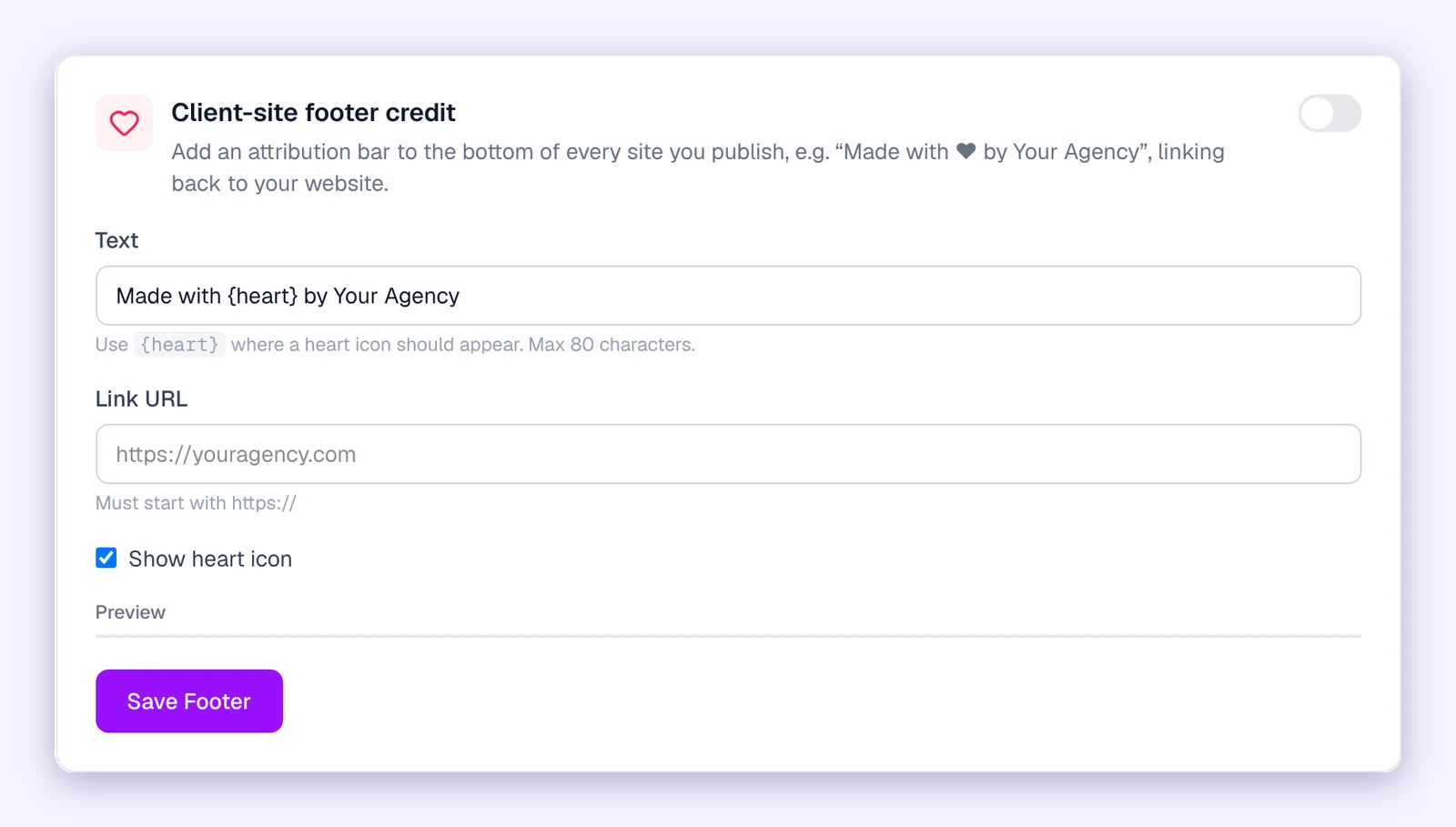
Opcional: seu próprio crédito no final dos sites dos clientes, como "Feito com ♥ por Sua Agência".
Endereços de site: domínios neutros
Todo site tem um endereço antes de receber seu próprio domínio. Sem white-label, esse endereço termina em mondovo.co. Com white-label, novos sites recebem um endereço em um domínio neutro que não nos menciona, como seudocliente.fullyloadedsites.com.
- Novos sites recebem um endereço neutro imediatamente.
- Rascunhos que você já tinha são movidos para um endereço neutro automaticamente, geralmente dentro de uma hora após a ativação do white-label. O endereço antigo redireciona para o novo, para que os links que você já compartilhou continuem funcionando.
- Sites que já estão publicados mantêm seu endereço. Não movemos um site publicado por conta própria, pois isso alteraria uma URL que seu cliente pode já estar usando. Para remover a Mondovo do endereço de um site publicado, conecte o próprio domínio do cliente.
Quer seu próprio nome nos links de pré-visualização também? Em Configurações do espaço de trabalho → Geral, você pode conectar um domínio de pré-visualização, como previews.suaagencia.com. Novos sites são então exibidos em endereços como previews.suaagencia.com/seudocliente.
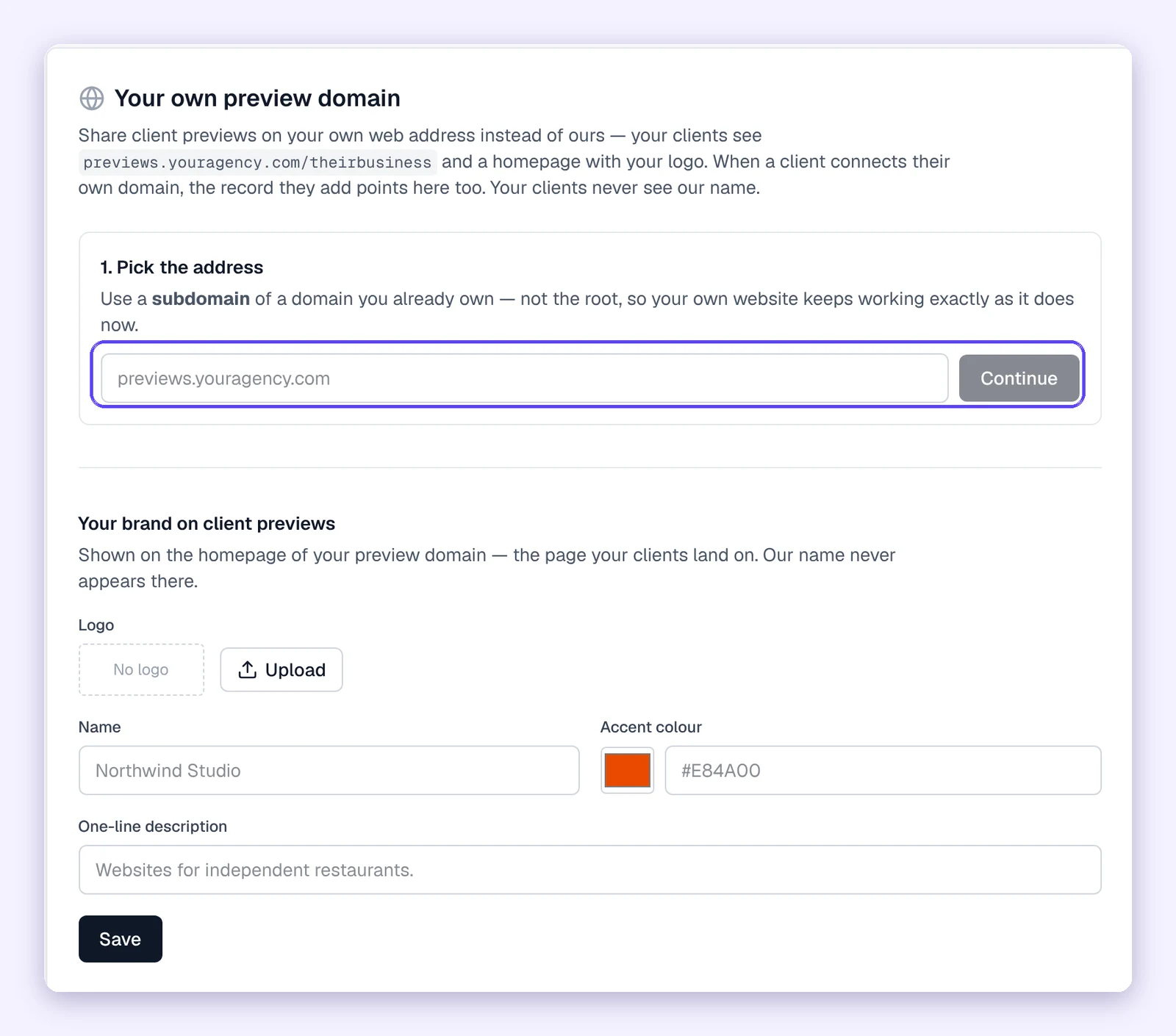
O cartão de domínio de pré-visualização, com a marca exibida na página inicial onde seus clientes chegam.
Se você não configurar um domínio
Um site no plano Pro pode ser publicado sem seu próprio domínio. Ele permanece em seu endereço neutro, ou em seu domínio de pré-visualização se você conectou um. Isso é bom para testes, ou para um cliente que ainda não está pronto. Para um negócio real, conecte o próprio domínio do cliente: é melhor para confiança, para buscas e para e-mail.
Publicar exige o plano Pro, que custa $20 por mês e inclui um site publicado, em seu próprio domínio ou endereço neutro, com hospedagem e SSL. Cada site publicado adicional custa mais $20 por mês, ou $12 com o pacote Agência.
Conectando o domínio do seu cliente
- Abra o site e vá para Configurações → Domínio (você também pode fazer isso na janela Publicar).
- Insira o domínio, por exemplo, seudocliente.com.
- Adicione os registros que a tela mostra: um registro TXT para confirmar a propriedade e um CNAME para www. Alguns provedores de DNS permitem que você aponte o domínio raiz (seudocliente.com) para o site também. Com outros, o domínio raiz redireciona para www.
- Pressione verificar. Assim que o domínio estiver ativo, o site será transferido para ele, com uma conexão segura (https).
Não consegue acessar o DNS do seu cliente? Pressione Abrir guia completo de configuração de DNS na tela de domínio. É uma página que você pode enviar ao seu cliente ou à pessoa de TI dele. Não precisa de login, mostra os registros exatos com etapas para provedores comuns e não menciona a Mondovo. Copie-o do domínio do seu painel para que o link carregue seu endereço.
Três configurações de domínio, três funções
É fácil confundi-las, então aqui estão elas lado a lado:
| Configuração | Exemplo | Para que serve | Onde |
|---|---|---|---|
| Domínio do painel | app.suaagencia.com | Seus clientes e equipe fazem login e editam em seu domínio, com sua marca. | Configurações do espaço de trabalho → Branding White-Label |
| Domínio de pré-visualização | previews.suaagencia.com | Endereços de rascunho e pré-visualização carregam seu nome. | Configurações do espaço de trabalho → Geral |
| Próprio domínio do cliente | seudocliente.com | O endereço real do site publicado. | Site → Configurações → Domínio |
Existe uma quarta opção: um domínio de portal como portal.seudocliente.com, para que seu cliente faça login em seu próprio domínio. Ele precisa do domínio personalizado do site primeiro e fica em Site → Configurações → Portal.
Por que agências executam sites de clientes na Mondovo
O white-label é a parte que os clientes veem. O motivo para fazê-lo na Mondovo é tudo o que está por trás, onde as agências geralmente perdem sua margem.
- Primeiros rascunhos mais rápidos. Descreva o negócio do cliente, ou cole o endereço do site atual dele, e a Mondovo cria três designs completos com o conteúdo dele. Você entra na primeira reunião com opções.
- Feedback sem correntes de e-mail. Clientes revisam em um link e clicam na página para comentar, tudo sob sua marca.
- Redesigns sem o fim de semana de copiar e colar. Não importa em qual plataforma um novo cliente esteja, a Mondovo lê suas páginas, textos, imagens, logo e cores, e redireciona cada endereço de página antiga para a página nova mais próxima.
- Nada para se preocupar após o lançamento. Sem plugins, atualizações ou backups. As páginas são publicadas como arquivos estáticos de uma rede global, e a segurança da plataforma é nosso trabalho.
- Mais para vender. Reservas, uma loja online, formulários com caixa de entrada de consultas, e-mail, posts sociais e um widget de chat já vêm integrados.
- Custos que você pode precificar. Construir, redesenhar e editar são gratuitos. Você paga $49 a month pelo add-on de Agência, e com ele $12 por mês por site ativo (40% de desconto).
Crie sua conta Mondovo, construa um site para um cliente e configure o white-label antes de enviar o link. Detalhes completos estão na página de preços.
Passos e capturas de tela verificados em 22 de outubro de 2026.
Perguntas frequentes
Por que ainda não consigo convidar um cliente?
Com o white-label ativado, os convites aguardam até que seu remetente de e-mail e o domínio do seu painel (ou um domínio de portal) sejam verificados. Caso contrário, a primeira coisa que seu cliente veria seria um e-mail ou uma página de login que não é sua.
Um link de pré-visualização ainda diz mondovo.co. Por quê?
Os rascunhos são movidos para um endereço neutro cerca de uma hora após a ativação do white-label. Se o site já estava ativo antes disso, ele mantém seu endereço até que você conecte um domínio personalizado.
Posso dar controle total ao cliente em vez do portal?
Sim. Convide-os de Configurações do espaço de trabalho → Equipe como um membro com acesso apenas ao site deles. Isso usa um assento na equipe, e eles veem sua marca ao fazer login no domínio do seu painel.
O que acontece com os sites dos meus clientes se eu desativar o white-label?
Seus sites permanecem ativos onde estão. Sua marca é removida do portal, das pré-visualizações e dos e-mails, e a da Mondovo aparece em vez disso.