Blog
Cómo enviar correos de prospección con Mondovo
Una guía paso a paso para la prospección en frío en Mondovo: añadir buzones de envío en un dominio separado, subir su lista, escribir el correo con IA, revisar cada correo, y luego dejar que Mondovo gestione el ritmo de envío, los seguimientos y las respuestas.
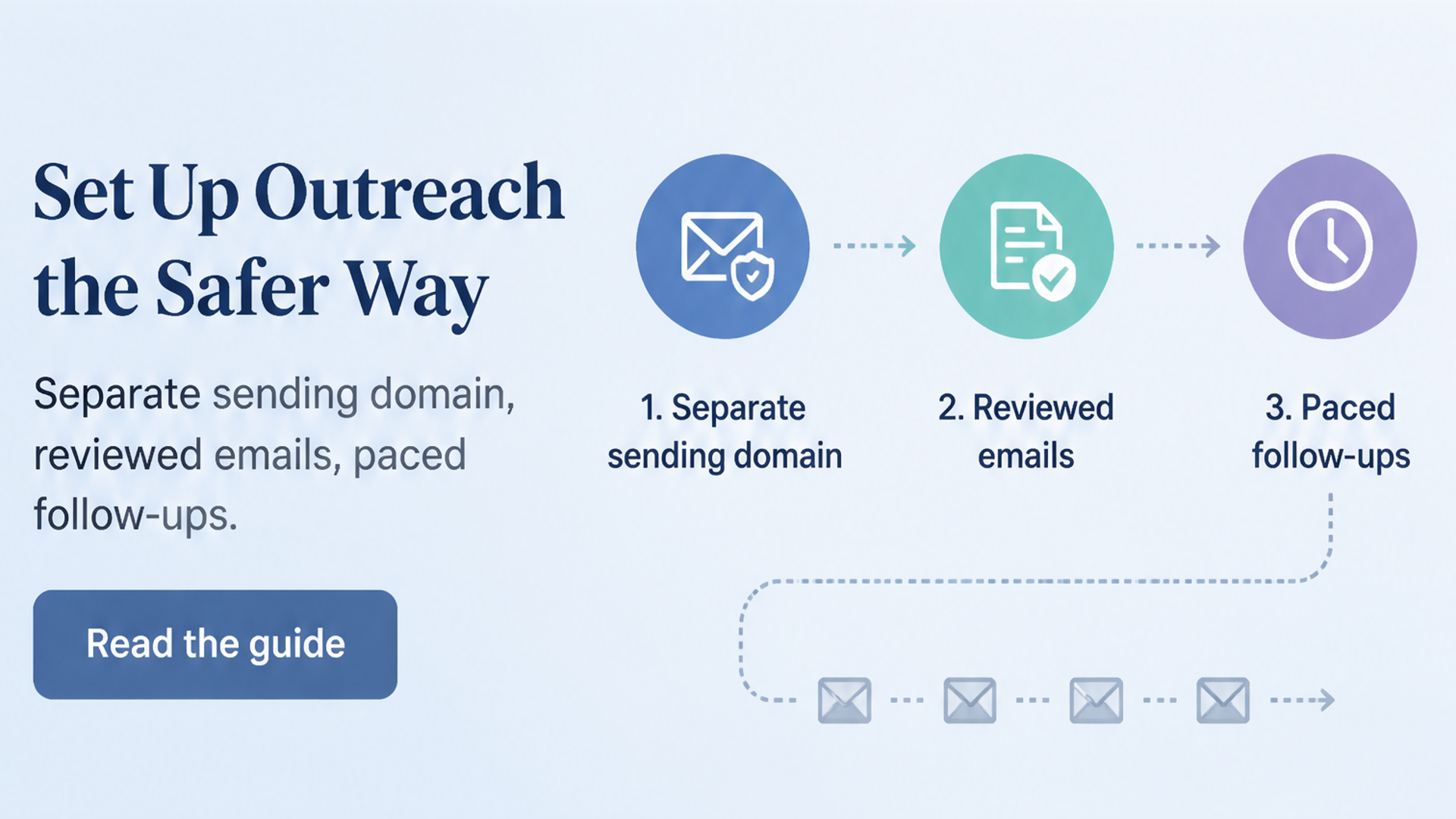
Añada un buzón, suba su lista, escriba un buen correo electrónico, luego apruebe y envíe. Mondovo gestiona el envío, envía los seguimientos y recopila las respuestas.
Puede hacer todo esto en las pantallas de Crecimiento que se muestran a continuación, o chateando: en el propio asistente de Mondovo, en ChatGPT o Claude, o a través de nuestra API. Consulte Otras formas de ejecutarlo al final.
Todo esto se encuentra en Crecimiento en el menú superior, en cuatro pestañas: Proyectos, Bandeja de entrada, Buzones y Más herramientas (que contiene Campañas).
Antes de empezar: use un dominio de envío independiente
Nunca envíe correos electrónicos fríos desde su dominio principal. Algunas personas ignorarán sus correos o los marcarán como spam, y eso repercute en el dominio de origen. Si es su dominio principal, sus facturas y las respuestas de los clientes pueden empezar a llegar a la carpeta de spam.
Envíe desde un dominio similar en su lugar. Si su negocio es brightpixel.com, envíe desde algo como trybrightpixel.com. La gente seguirá reconociendo su marca y su dominio principal permanecerá seguro.
1. Añadir un buzón
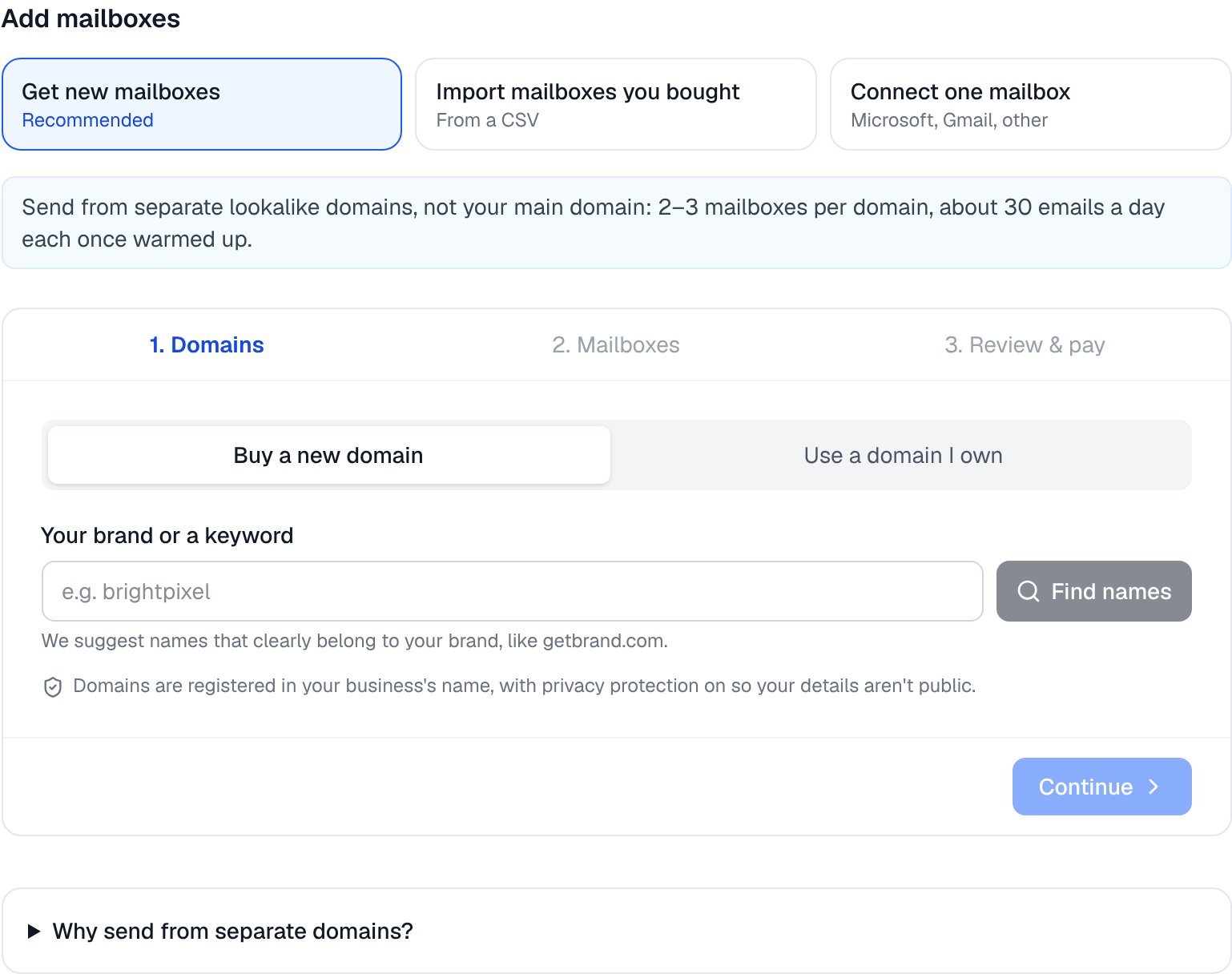
Vaya a Crecimiento → Buzones. Sus buzones se enumeran en la parte superior. Debajo de Añadir buzones hay tres formas de añadir más.
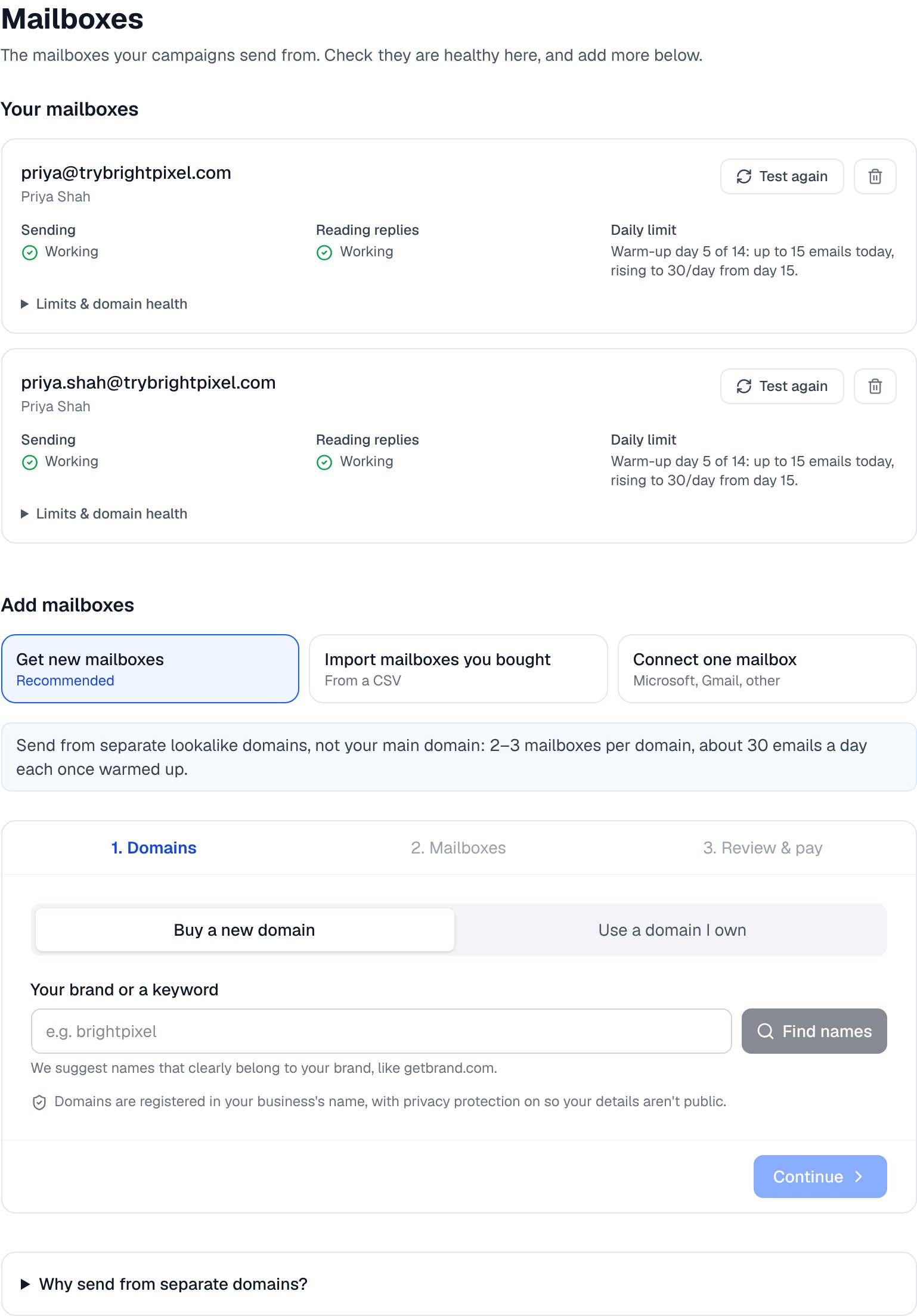
Obtener nuevos buzones (recomendado)
Compramos un dominio de envío independiente para usted, o conectamos uno que ya posea, creamos buzones de Google en él y los precalentamos. Un buzón cuesta 7 $ al mes y un dominio nuevo cuesta 20 $ al año. Calcule 2-3 buzones por dominio.
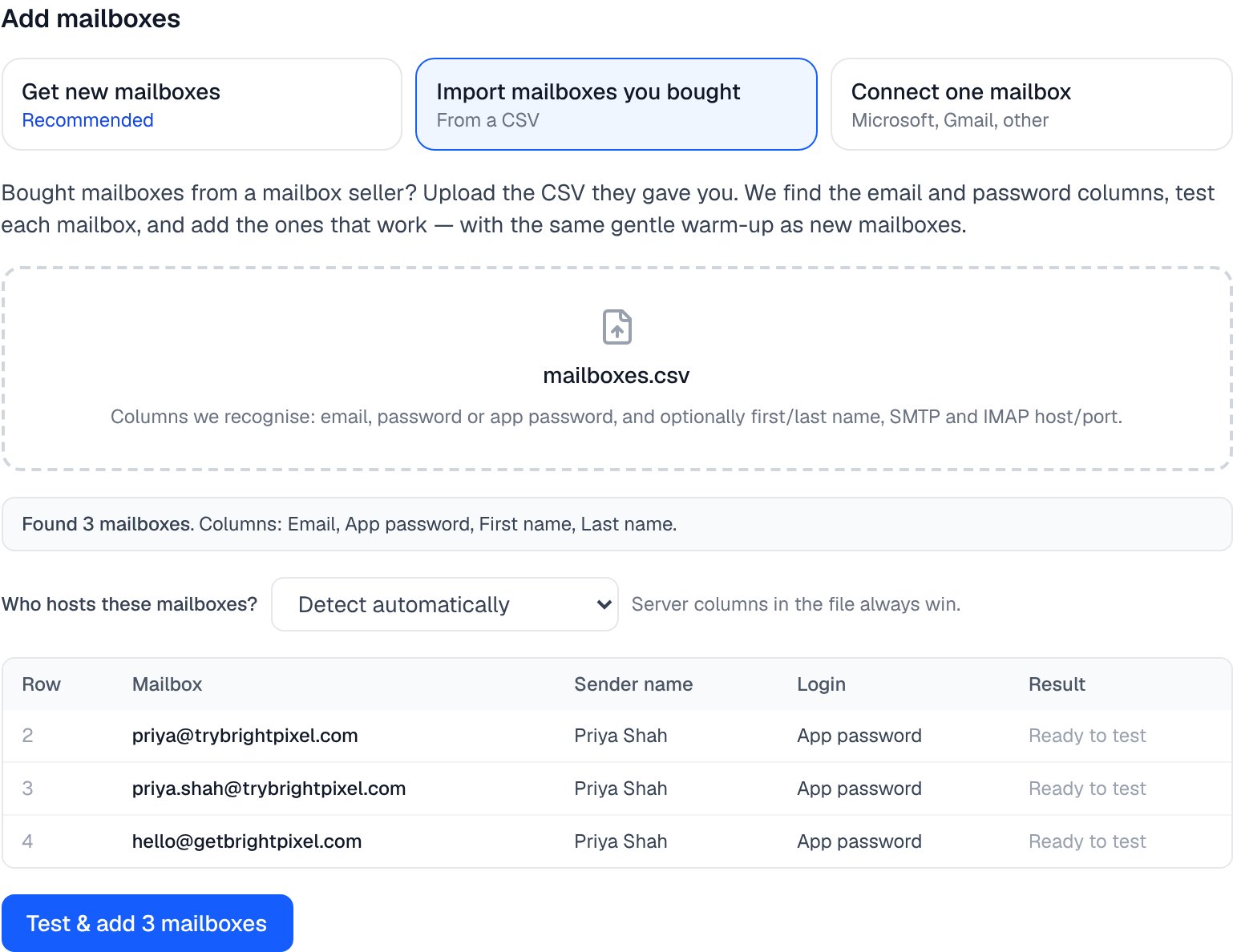
Importar buzones comprados
¿Ya ha comprado buzones a un vendedor? Suba su CSV. Cada fila necesita un correo electrónico y una contraseña o contraseña de aplicación; el nombre y los apellidos son opcionales. Probamos cada inicio de sesión y añadimos los que funcionan.
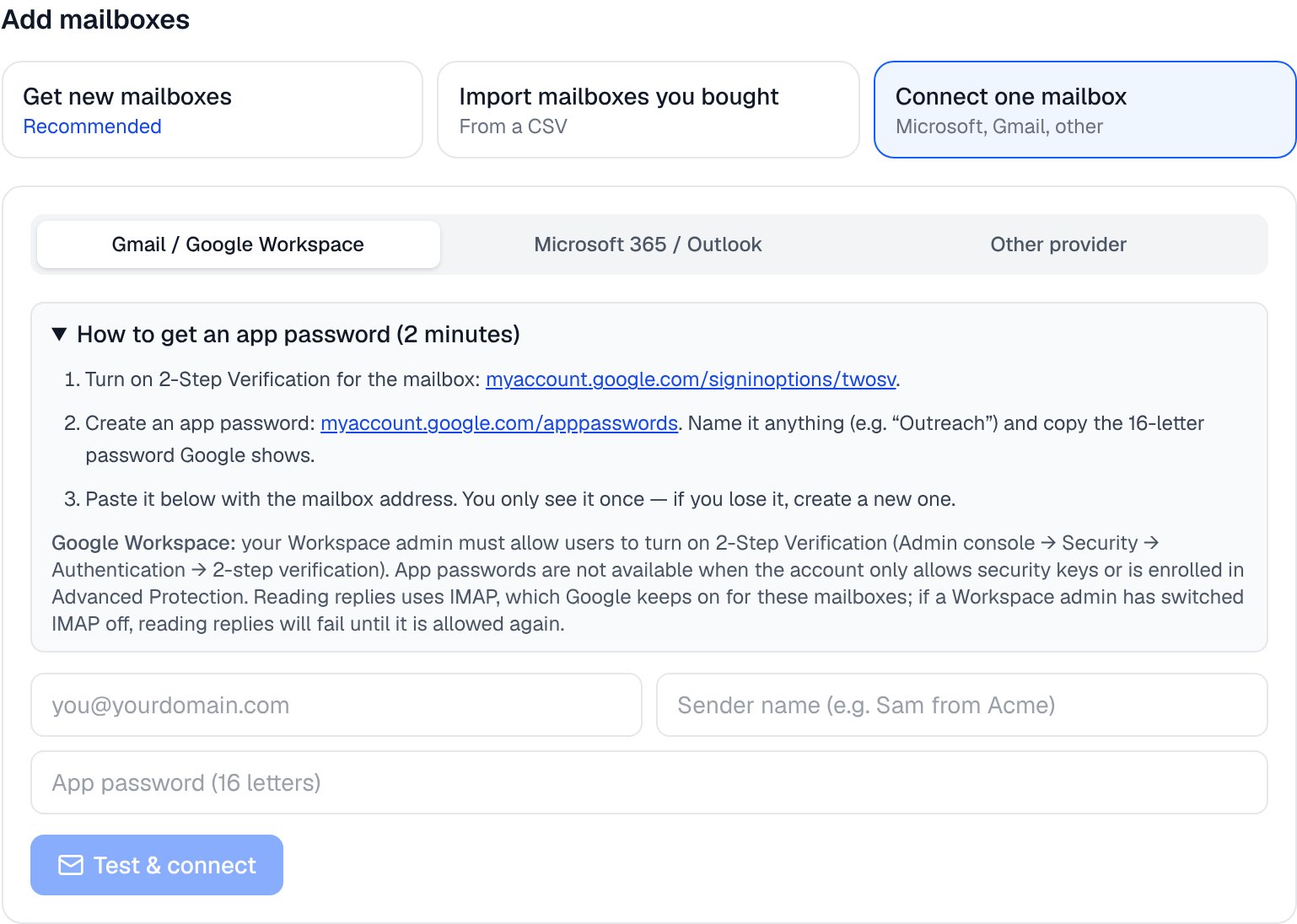
Conectar un buzón
Añada un solo buzón: Gmail con una contraseña de aplicación, Microsoft con un inicio de sesión, o cualquier otro proveedor con sus detalles de envío.
Asigne un nombre de remitente a cada buzón
Cada buzón necesita el nombre que la gente ve en su bandeja de entrada, como "Sam Patel". Sin él, su correo electrónico aparece como una dirección desnuda, lo que parece spam. Lo introduce al añadir un buzón y puede cambiarlo más tarde en la configuración del buzón.
2. Subir su lista
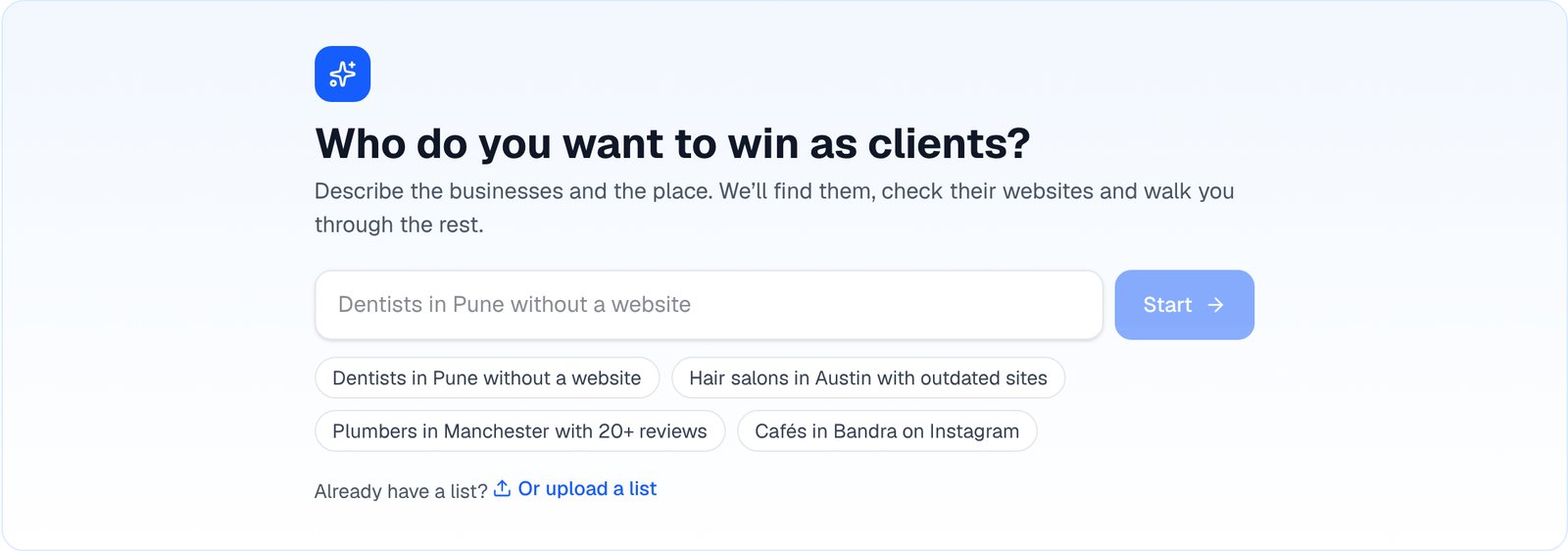
Vaya a Crecimiento → Proyectos y haga clic en O subir una lista.
Elija un CSV con un negocio o contacto por fila, o pegue filas directamente desde una hoja de cálculo. Sus columnas pueden llamarse como sea ("Nombre del fundador", "Agencia", "ID de correo electrónico"...): las relacionamos por su nombre y su contenido, y mostramos un valor de ejemplo al lado para que pueda comprobarlo de un vistazo. Las columnas adicionales, como un enlace de LinkedIn o sus notas, se conservan con el contacto. Si ninguna columna se relaciona con el correo electrónico, verá una advertencia antes de subir.
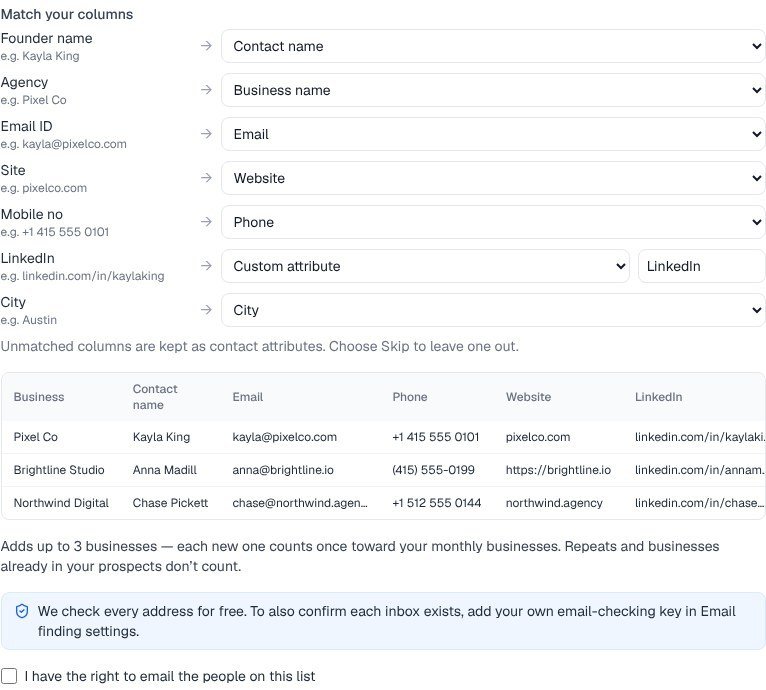
Marque la casilla para confirmar que tiene derecho a enviar correos electrónicos a estas personas y haga clic en Subir y comprobar. Comprobamos cada dirección y apartamos las que no pueden recibir correos electrónicos.
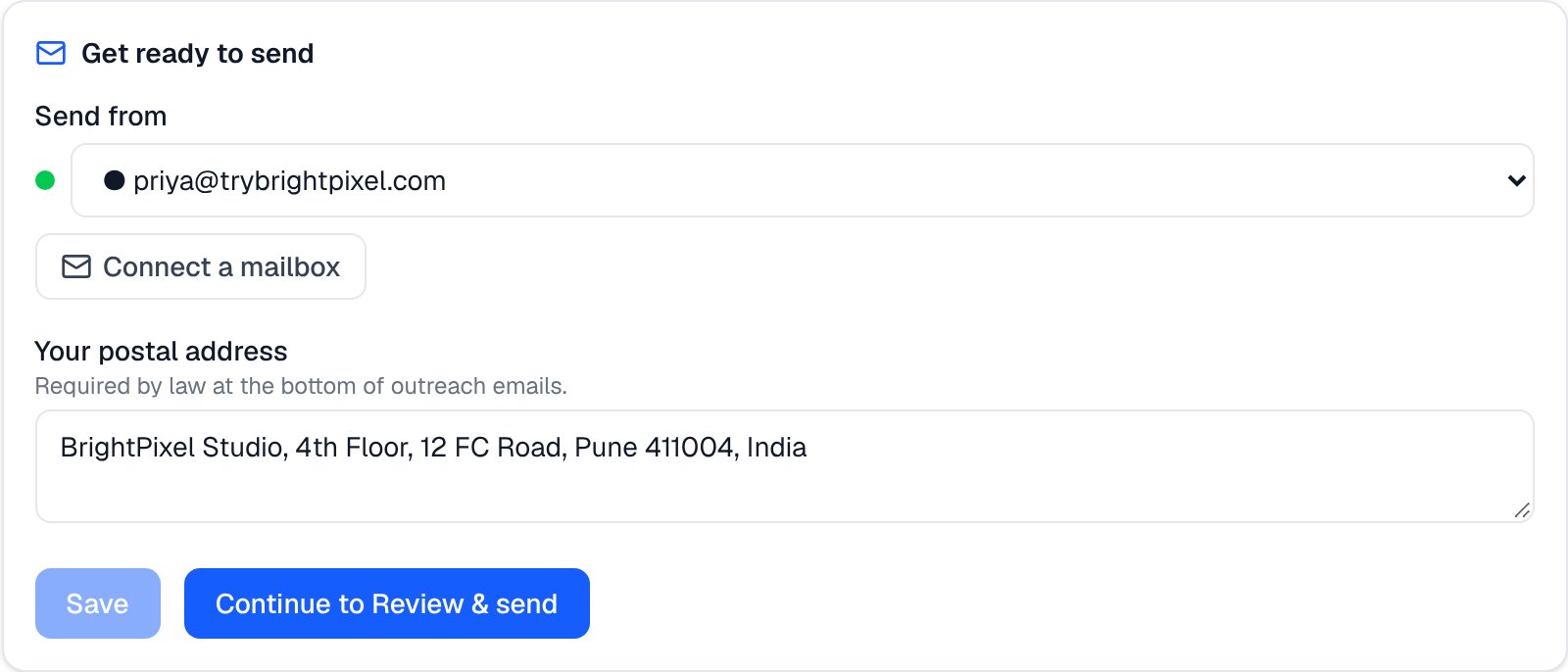
A continuación, la tarjeta Prepararse para enviar solicita el buzón desde el que se enviarán estos correos (Enviar desde) y Su dirección postal, que la ley anti-spam exige al final de cada correo de prospección. Luego haga clic en Continuar a Revisar y enviar.
3. Escribir el correo electrónico
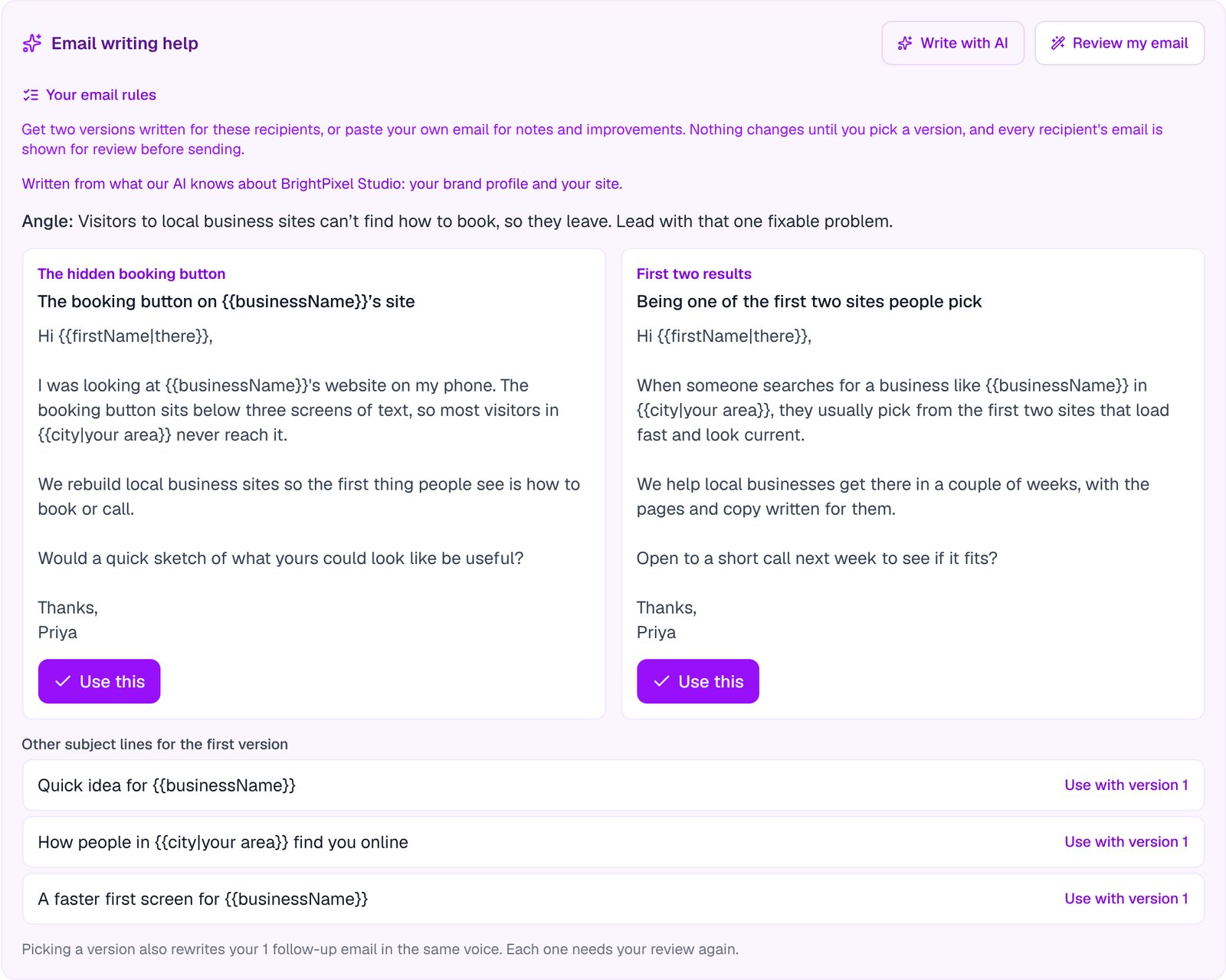
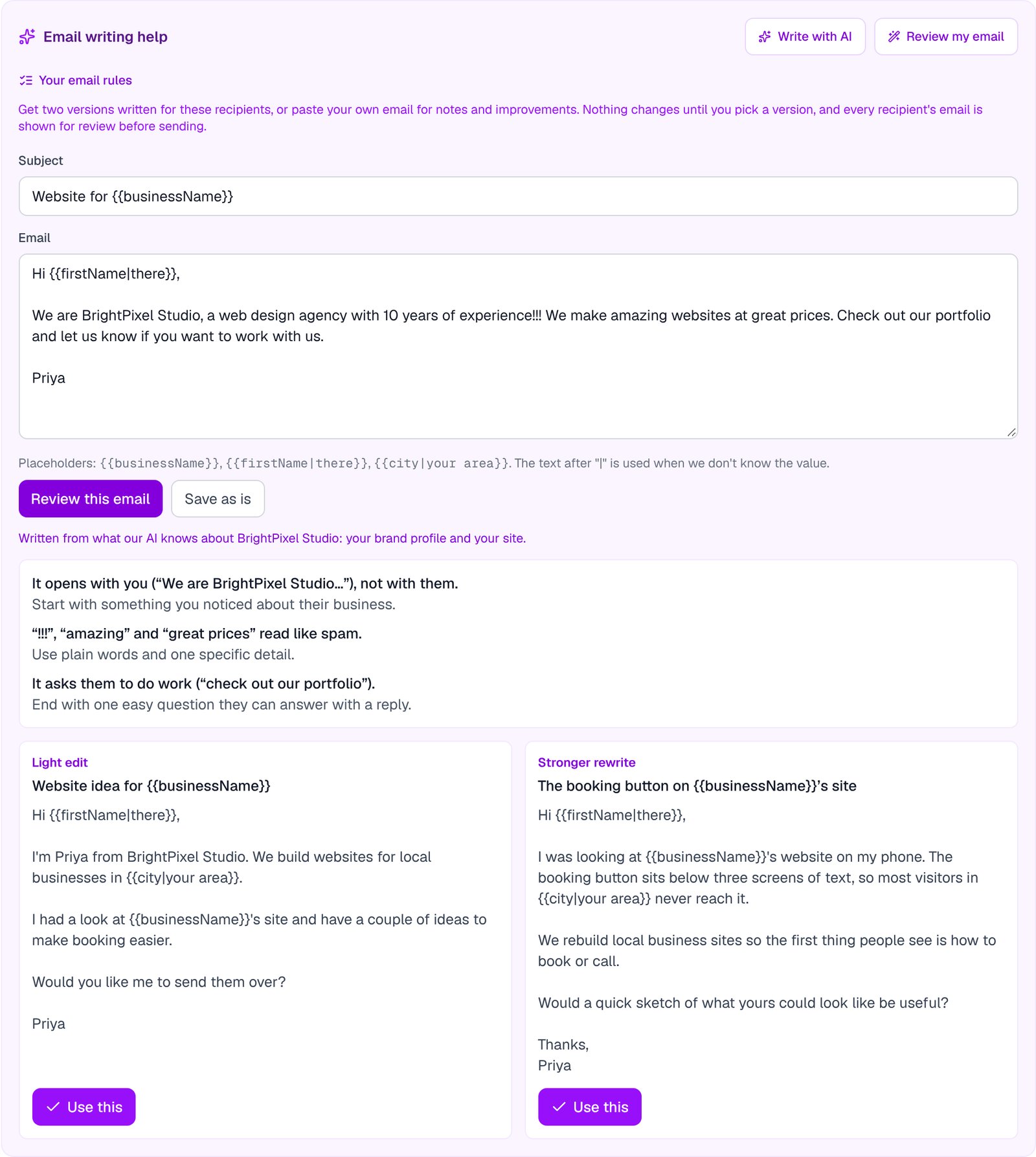
Escríbalo usted mismo o deje que nuestra IA le ayude. Abra la campaña desde el enlace en la tarjeta Revisar y enviar (o Crecimiento → Más herramientas → Campañas). Debajo de Ayuda para escribir correos electrónicos hay tres herramientas.
Escribir con IA
Obtendrá un enfoque, dos versiones del correo electrónico y tres líneas de asunto adicionales, escritas a partir de lo que nuestra IA sabe sobre su negocio: su perfil de marca y su sitio web. Elija una versión con Usar esta.
Revisar mi correo electrónico
Para un correo electrónico que escribió usted mismo. Péguelo y haga clic en Revisar este correo electrónico: obtendrá notas breves sobre qué arreglar, una edición ligera y una reescritura más potente.
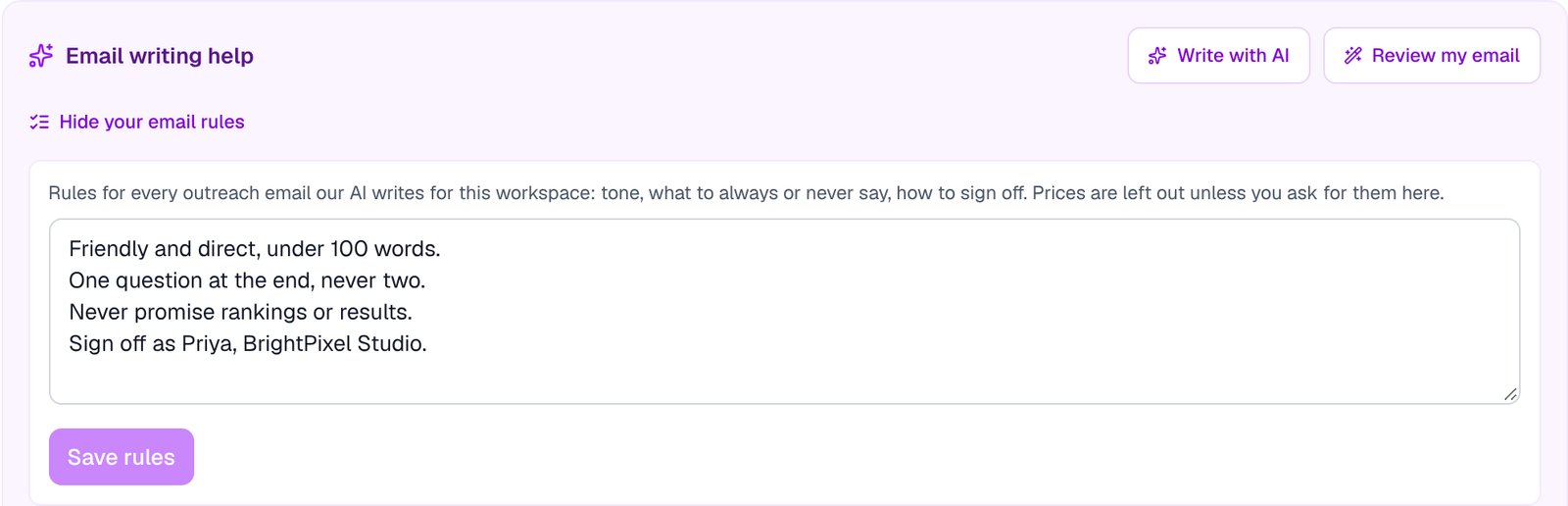
Sus reglas de correo electrónico
Un conjunto de reglas para cada correo electrónico que nuestra IA escribe para usted: tono, cómo despedirse, qué nunca decir. Los precios se omiten a menos que sus reglas los soliciten.
Marcadores de posición
Los marcadores de posición rellenan los detalles de cada persona cuando se envía el correo electrónico:
| Marcador de posición | Se convierte en |
|---|---|
{{businessName}} | El nombre de la empresa |
{{firstName|there}} | Su nombre. El texto después de la barra se utiliza cuando no lo conocemos, de modo que el saludo diga "Hola Rahul" o "Hola". |
{{city|your area}} | Su ciudad, o "su zona" |
{{senderFirstName}} | El nombre de la persona cuyo buzón envió el correo electrónico. Úselo para despedirse cuando envíe desde varios buzones. |
4. Revisar y enviar
La tarjeta Revisar y enviar muestra el correo electrónico de cada destinatario exactamente como se enviará. Abra cualquiera para Editarlo, o Omitir a alguien. Para cambiar todos los correos a la vez, use Cambiar todos los correos: elija una opción rápida como Hacerlos más cortos, o escriba lo que quiera y haga clic en Reescribir. Compruebe también los seguimientos y, a continuación, haga clic en Aprobar todo y enviar. No se envía nada hasta que usted lo haga.
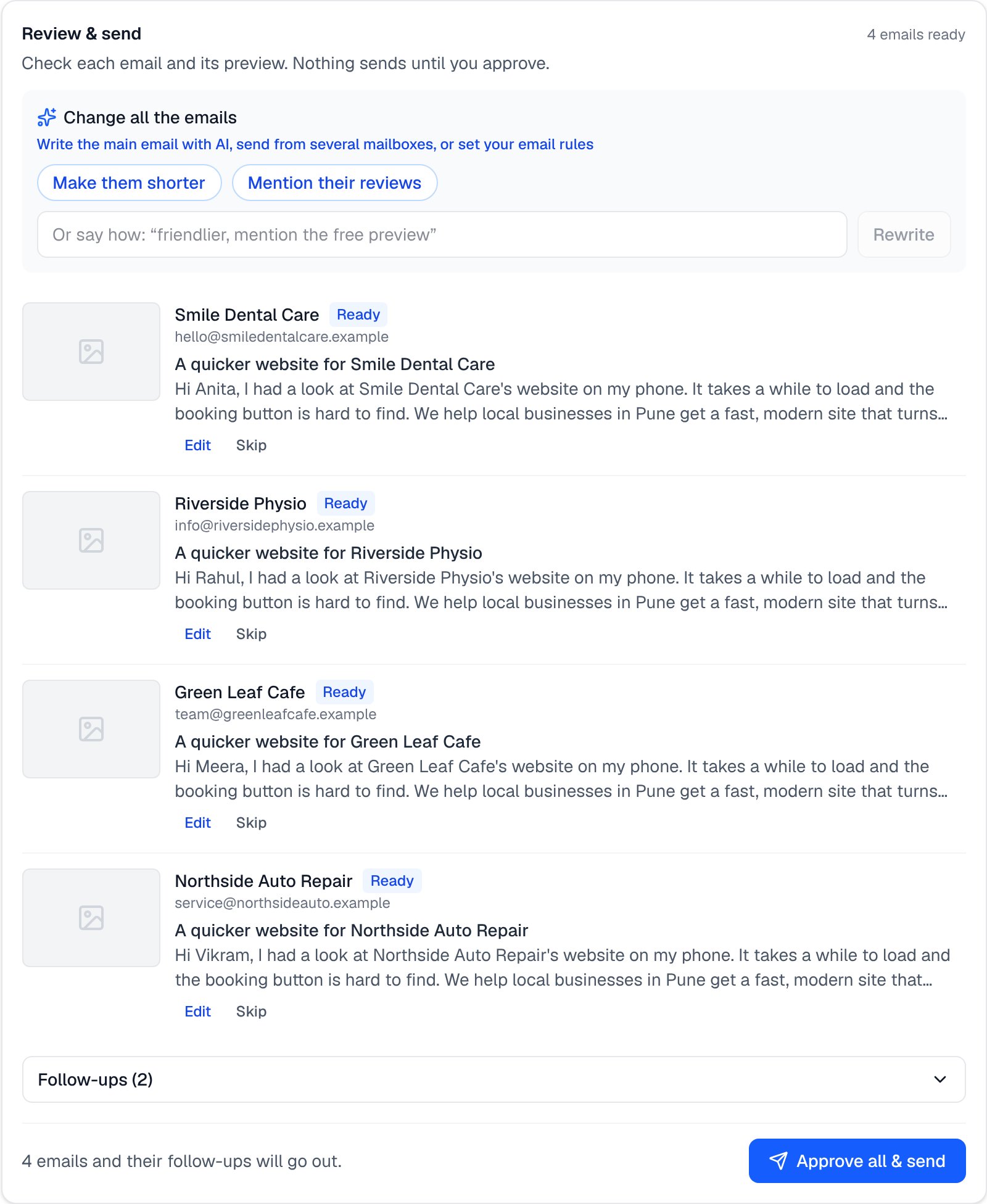
Una comprobación rápida antes de que salga nada
Cuando haga clic en enviar, primero verá una breve comprobación. Su línea de asunto obtendrá una puntuación sobre 10, una nota sobre lo que es débil y dos mejores opciones. También le advertirá si algún buzón de envío no tiene nombre de remitente. Es un consejo, no un impedimento: aún puede enviar de inmediato.
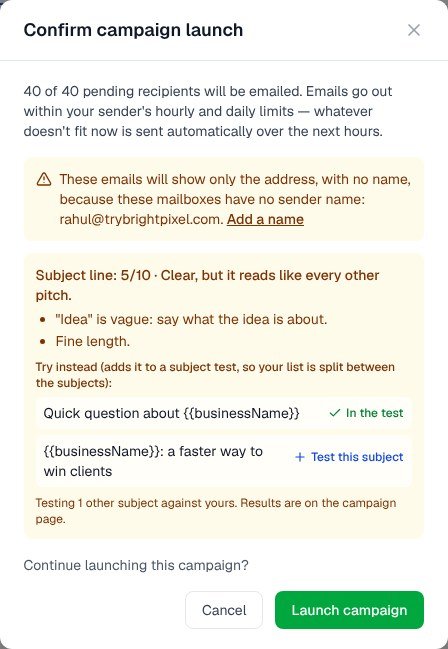
Probar sus líneas de asunto
¿No está seguro de qué asunto funciona mejor? Añada hasta dos más: toque Probar este asunto en una sugerencia, o escriba el suyo propio en Prueba de línea de asunto en la página de la campaña. Los primeros correos se dividen equitativamente entre su asunto y los demás. Una vez que cada uno haya llegado a 50 personas y las respuestas hayan tenido unos días para llegar, el que tenga una tasa de respuesta claramente mejor se utilizará para todos los demás. La página de la campaña muestra los envíos, las respuestas y la tasa de respuesta de cada asunto. Los asuntos se fijan una vez que sale el primer correo de la prueba, pero puede detener la prueba en cualquier momento.
Enviar desde varios buzones
Con más de un buzón, abra la campaña y márquelos en Enviar desde. Cada persona recibe su primer correo electrónico del buzón con más espacio libre ese día, y sus seguimientos y respuestas permanecen en ese buzón, por lo que es una conversación con una sola persona. Despídase con {{senderFirstName}}, o añada una Firma a cada buzón en su configuración, para que cada correo sea firmado por la persona correcta.
5. Cómo funciona el ritmo de envío
Cargue toda su lista una vez. Cada 15 minutos enviamos tantos correos electrónicos como permiten los límites de hoy, y continuamos durante los próximos días hasta que todos hayan sido contactados. Los nuevos buzones empiezan lentamente para evitar el spam:
| Período | Correos al día, por buzón |
|---|---|
| Semana 1 | Hasta 15 |
| Semana 2 | Hasta 20 |
| Después | El límite diario del buzón: 30 por defecto, modificable en su configuración |
Los buzones comprados a través de nosotros también se precalientan automáticamente durante los primeros 30 días aproximadamente. Los seguimientos se envían solos y se detienen para cualquiera que responda, rebote o se dé de baja. Para enviar más, añada buzones en lugar de aumentar los límites.
6. Gestionar respuestas
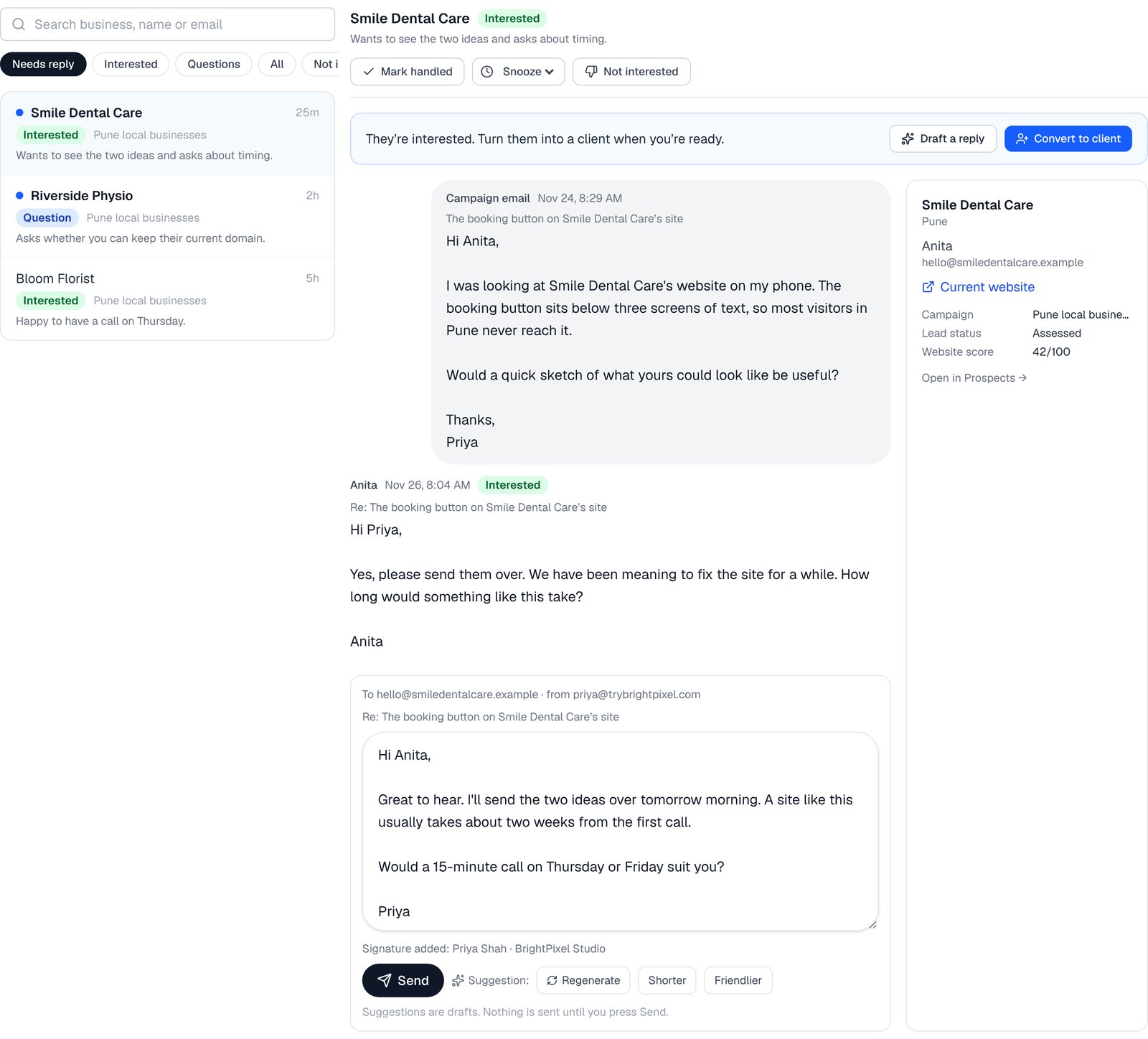
Las respuestas llegan a Crecimiento → Bandeja de entrada; comprobamos si hay nuevas cada 10 minutos. Cada respuesta recibe una etiqueta, como Interesado o Pregunta, y usted recibe una notificación cuando llega una buena. Abra una conversación para leerla y responder desde la Bandeja de entrada. Una respuesta sugerida, escrita a partir de lo que nuestra IA sabe sobre su negocio, está lista para editar; nada sale hasta que haga clic en Enviar.
Otras formas de ejecutarlo
Todo lo anterior también funciona chateando, por lo que puede gestionar la prospección desde donde trabaje. Nada se envía hasta que usted dice que sí.
- Asistente de Mondovo (Preguntar a la IA). Adjunte su CSV y diga "importar esto para prospección y mostrarme cómo relacioné las columnas". Compruebe las coincidencias, confirme que puede enviar correos electrónicos a estas personas y apruebe la importación. Luego continúe en lenguaje sencillo: "comprobar sus correos", "escribir los correos", "hacerlos más cortos", "mostrarme los correos", "mostrar respuestas". Funciona igual en Mondovo en WhatsApp y Slack.
- ChatGPT o Claude. Añada el conector de Mondovo, luego adjunte su lista en el chat y pida lo mismo. Cuando le pida que envíe, le pedirá confirmación primero.
- La API. Cada herramienta de Mondovo es también una llamada a la API:
GET /api/v1/toolslas lista, yPOST /api/v1/tools/{name}ejecuta una. Las de prospección sonpreview_outreach_list,import_outreach_list,outreach_project_message,get_outreach_emails,list_outreach_repliesyrun_outreach_action. Utilice una clave API de la configuración de su espacio de trabajo.
Los archivos de Excel deben guardarse como CSV primero (Archivo → Guardar como → CSV).
Consejos
- Responde en menos de 2 horas. El interés se desvanece rápido.
- No superes las 100 palabras. Haz una pregunta; el primer correo es para obtener una respuesta.
- No aumentes los límites pronto. El inicio lento protege tus buzones.
- Nunca uses tu dominio principal. Mantén el email en frío en un dominio de envío separado.
Las capturas de pantalla usan datos de ejemplo.