Blog
Guía de configuración de marca blanca: Gestiona sitios web de clientes bajo tu propia marca
¿Cansado de que los clientes vean el logo de otra persona en el sitio que construiste? Aquí te explicamos cómo configurar el modo marca blanca en Mondovo, en orden, para que cada portal, correo electrónico y vista previa lleve tu marca.
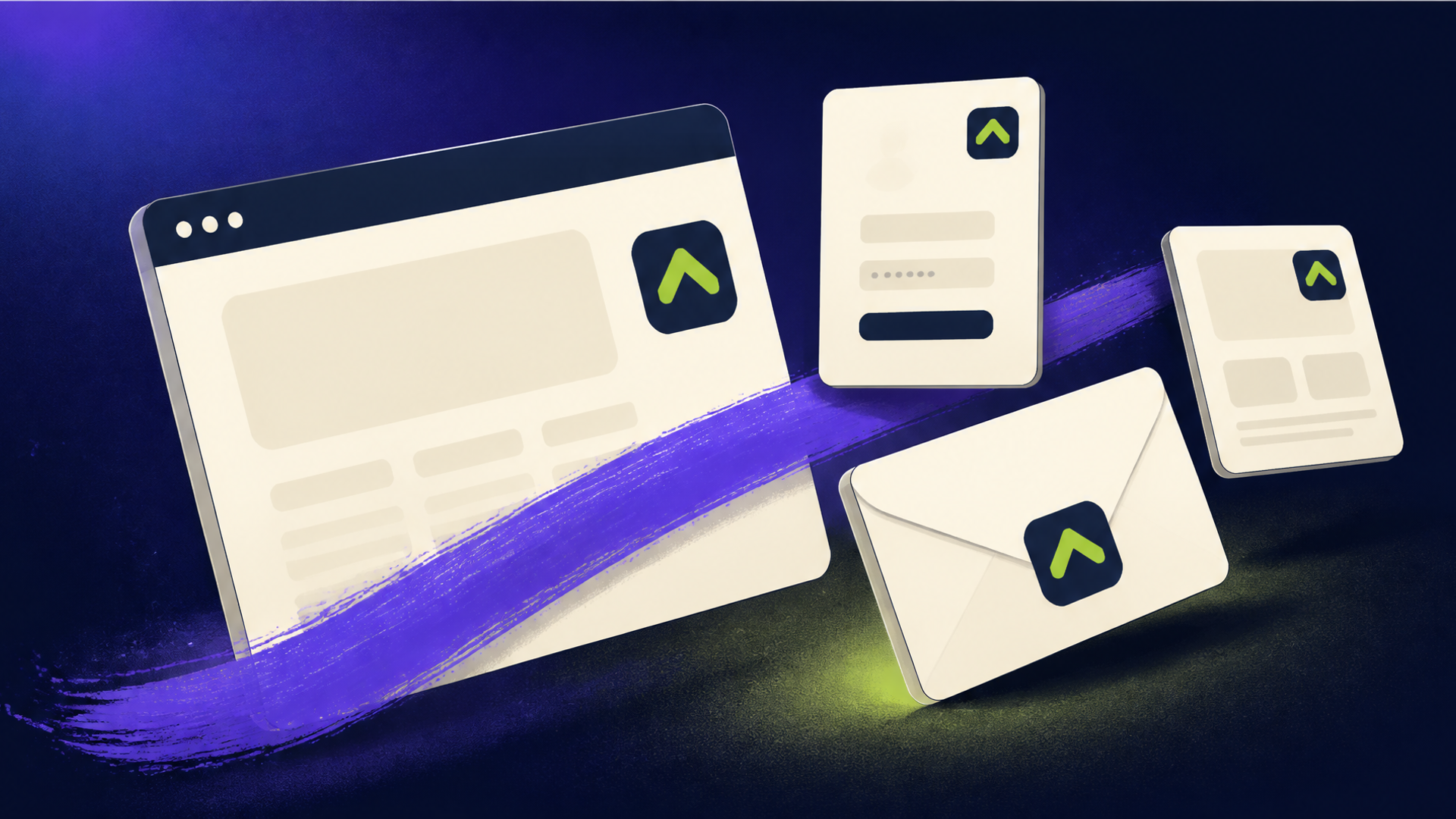
Tú construiste el sitio. Hiciste las llamadas y las revisiones nocturnas. Luego, tu cliente inicia sesión para revisarlo y lo primero que ve es el logo de otra persona, o una invitación de una empresa de la que nunca ha oído hablar.
White-label lo soluciona. Tus clientes ven tu nombre, logo y colores en su portal, en los enlaces de vista previa y en los correos electrónicos que les enviamos, y sus sitios web en vivo no llevan ninguna insignia de Mondovo. Para ellos, es tu plataforma.
Aquí están los cuatro pasos de configuración en orden, lo que ven tus clientes y cómo funcionan las direcciones y dominios de los sitios. La mayor parte del tiempo se dedica a esperar el DNS.
Lo que necesitas
White-label viene con el complemento de Agencia ($49 a month), que también incluye herramientas de contacto con el cliente, acceso a la API y almacenamiento adicional. Lo activas desde Configuración del espacio de trabajo → General → Marca White-label.
Las capturas de pantalla a continuación muestran una marca de agencia de demostración, Northwind Studio.
La configuración en cuatro pasos
Hazlos en orden. Con white-label activado, no puedes invitar a un cliente hasta que los pasos 2 y 3 estén completados, porque la invitación debe provenir de tu marca y abrirse en tu dominio.
- Añade tu marca. Nombre de la marca, logos, colores y favicon.
- Verifica tu remitente de correo electrónico, para que los correos de los clientes provengan de la dirección de tu agencia.
- Conecta el dominio de tu panel, por ejemplo app.tuagencia.com.
- Invita a tu primer cliente a su sitio web.
Los cuatro se encuentran en un solo lugar: abre el menú debajo de tu avatar, elige Configuración del espacio de trabajo, luego Marca White-label en la pestaña General.
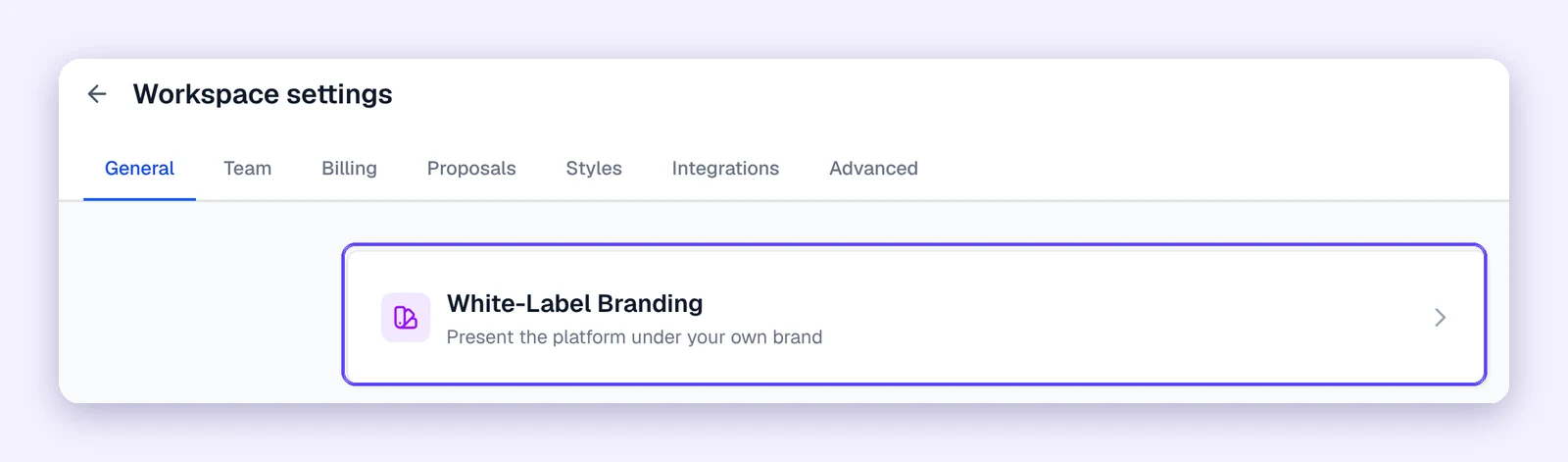
Configuración del espacio de trabajo → General → Marca White-label.
Paso 1: Añade tu marca
En la página Marca White-label, rellena:
- Nombre de la marca (obligatorio). Esto reemplaza "Mondovo" en todos los lugares donde tus clientes miren.
- Logo para fondos claros y logo para fondos oscuros: PNG, SVG o WebP, hasta 500 KB.
- Colores primario y de acento. La página te advierte si el contraste es demasiado bajo para leer.
- Favicon: PNG o ICO, hasta 100 KB.
- Enlace de soporte (opcional): a dónde van los clientes para obtener ayuda, como tu página de contacto.
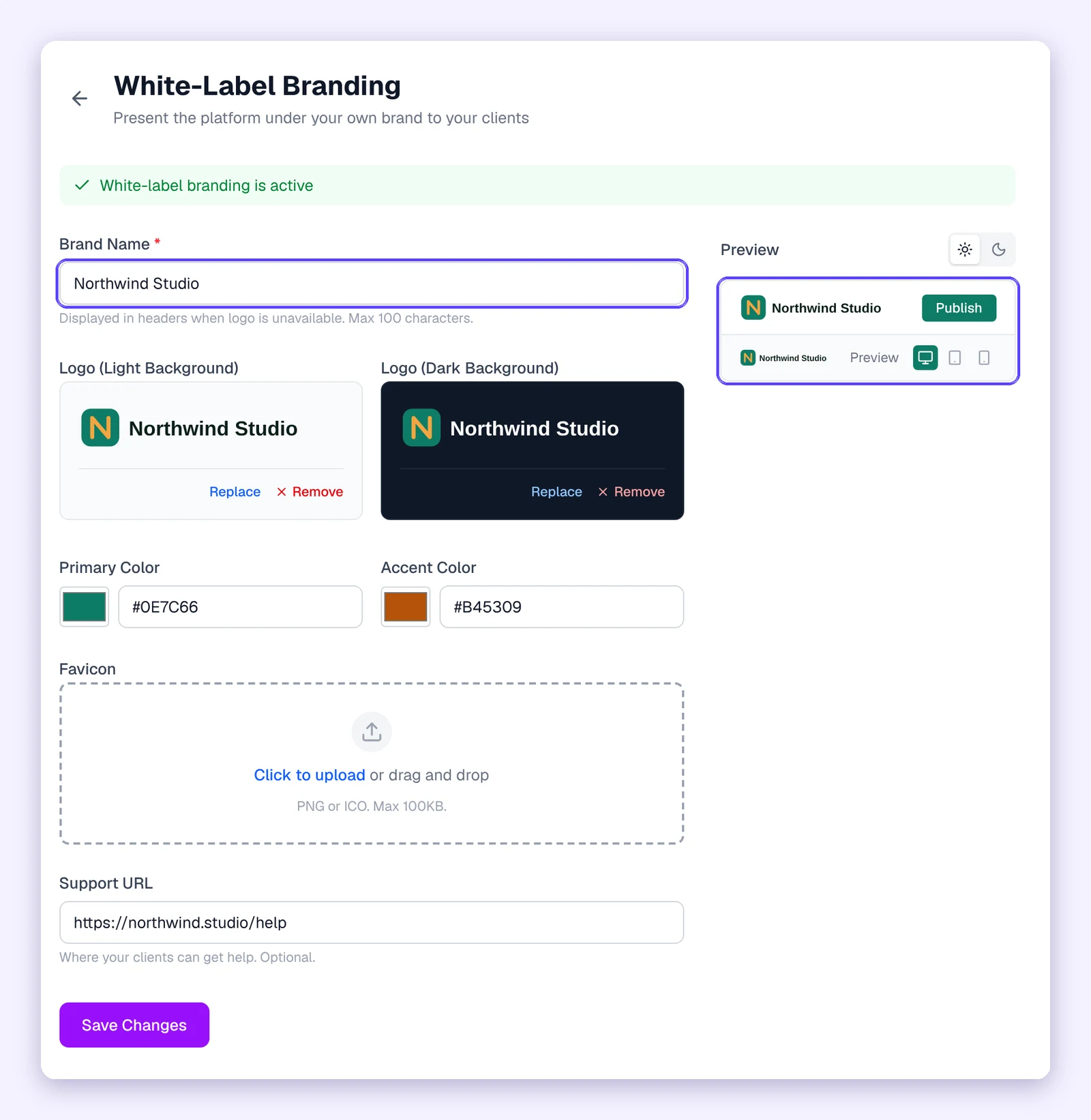
La página Marca White-label configurada para Northwind Studio. La vista previa a la derecha se actualiza a medida que escribes.
Paso 2: Verifica tu remitente de correo electrónico
En Dominio del remitente de correo electrónico, introduce una dirección de envío en un subdominio que poseas, por ejemplo noreply@mail.tuagencia.com, y un nombre "De" opcional. Recibirás algunos registros DNS para añadir en tu proveedor de dominio. Añádelos y luego presiona Comprobar verificación. Los cambios de DNS pueden tardar desde unos minutos hasta unas horas en aparecer.
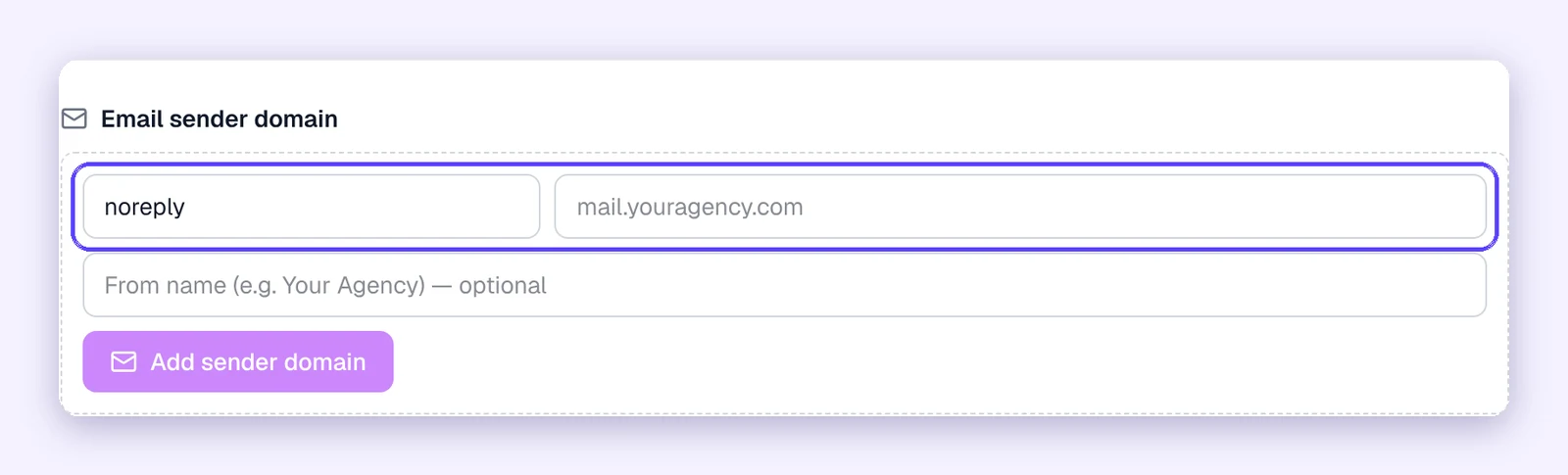
Introduce el nombre del remitente y un subdominio que poseas, luego añade los registros DNS que te muestre.
Una vez verificado, las invitaciones a clientes, los correos de inicio de sesión y de contraseña, y los correos electrónicos de los sitios de tus clientes (notificaciones de formularios, confirmaciones de reservas y pedidos) provendrán de tu dirección. Si un sitio tiene su propio dominio de envío verificado, ese se utilizará para los correos electrónicos de ese sitio en su lugar.
Paso 3: Conecta el dominio de tu panel
En Dominio del panel, añade un subdominio como app.tuagencia.com. La pantalla muestra los registros DNS exactos a añadir (un registro CNAME y un registro TXT). Añádelos y luego verifica. Una vez que esté activo, todo el editor, el panel y el portal del cliente funcionarán en tu dominio, con tu marca.
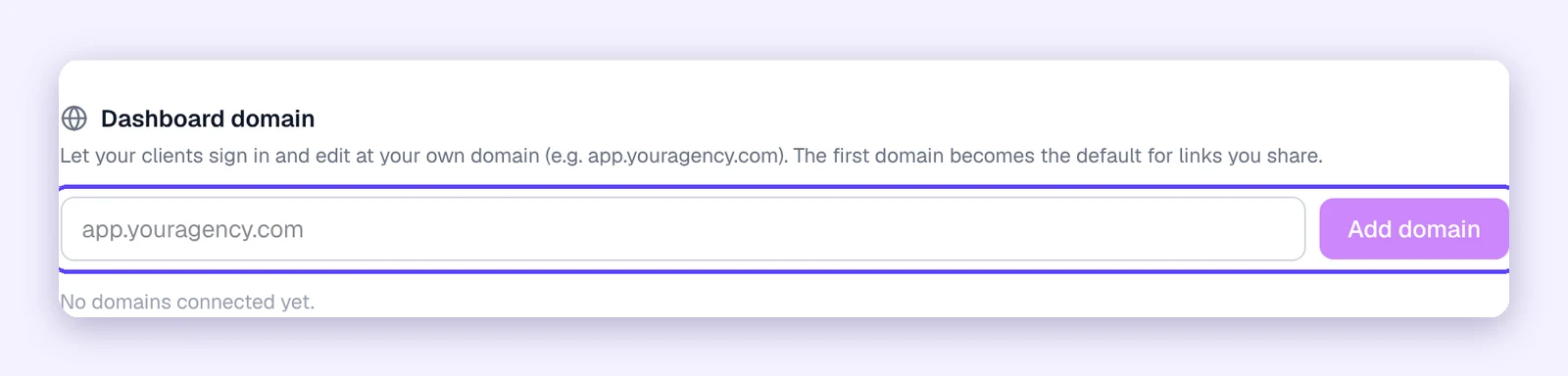
Añade un subdominio como app.tuagencia.com. Los registros a añadir aparecen una vez que presionas Añadir dominio.
Tu propio espacio de trabajo en app.mondovo.com mantiene el aspecto de Mondovo. Tus clientes y tu equipo ven tu marca cuando usan tu dominio, así que esa es la dirección que debes compartir con ellos.
Paso 4: Invita a tu primer cliente
Abre el sitio del cliente, ve a Configuración → Portal, activa Habilitar Portal e invítalo por correo electrónico. Luego elige qué pueden hacer:
- Editor: puede cambiar contenido.
- Revisor: puede revisar y comentar.
- Espectador: puede mirar pero no cambiar nada.
También eliges qué partes del portal ven, como el editor, consultas, análisis y SEO. El acceso al portal del cliente es ilimitado y no consume un asiento de equipo. Por defecto, los cambios que un cliente publica necesitan tu aprobación, y la primera publicación de un sitio siempre se queda contigo.
Tu cliente recibe un correo electrónico de tu marca con un botón a su portal. La invitación dura 30 días.
Lo que ven tus clientes
| Dónde | Con white-label |
|---|---|
| Portal del cliente | Tu logo, nombre, colores y favicon. Sin "Potenciado por Mondovo". |
| Enlaces de vista previa | Tu logo y colores en la barra de herramientas de revisión, en una dirección neutral (ver abajo). |
| Correos electrónicos a tus clientes | Tu nombre y logo, desde tu remitente verificado. |
| Sitios web de clientes en vivo | Sin insignia de Mondovo, en ningún plan. Puedes añadir tu propio crédito, como "Hecho por Tu Agencia", desde Crédito en el pie de página del sitio del cliente en la página Marca White-label, y ocultarlo o cambiarlo por sitio. |
| El editor y el panel | Tu marca en tu dominio del panel. El aspecto de Mondovo en app.mondovo.com. |
| Tus facturas de nosotros | Con marca Mondovo, porque son entre tú y nosotros. |
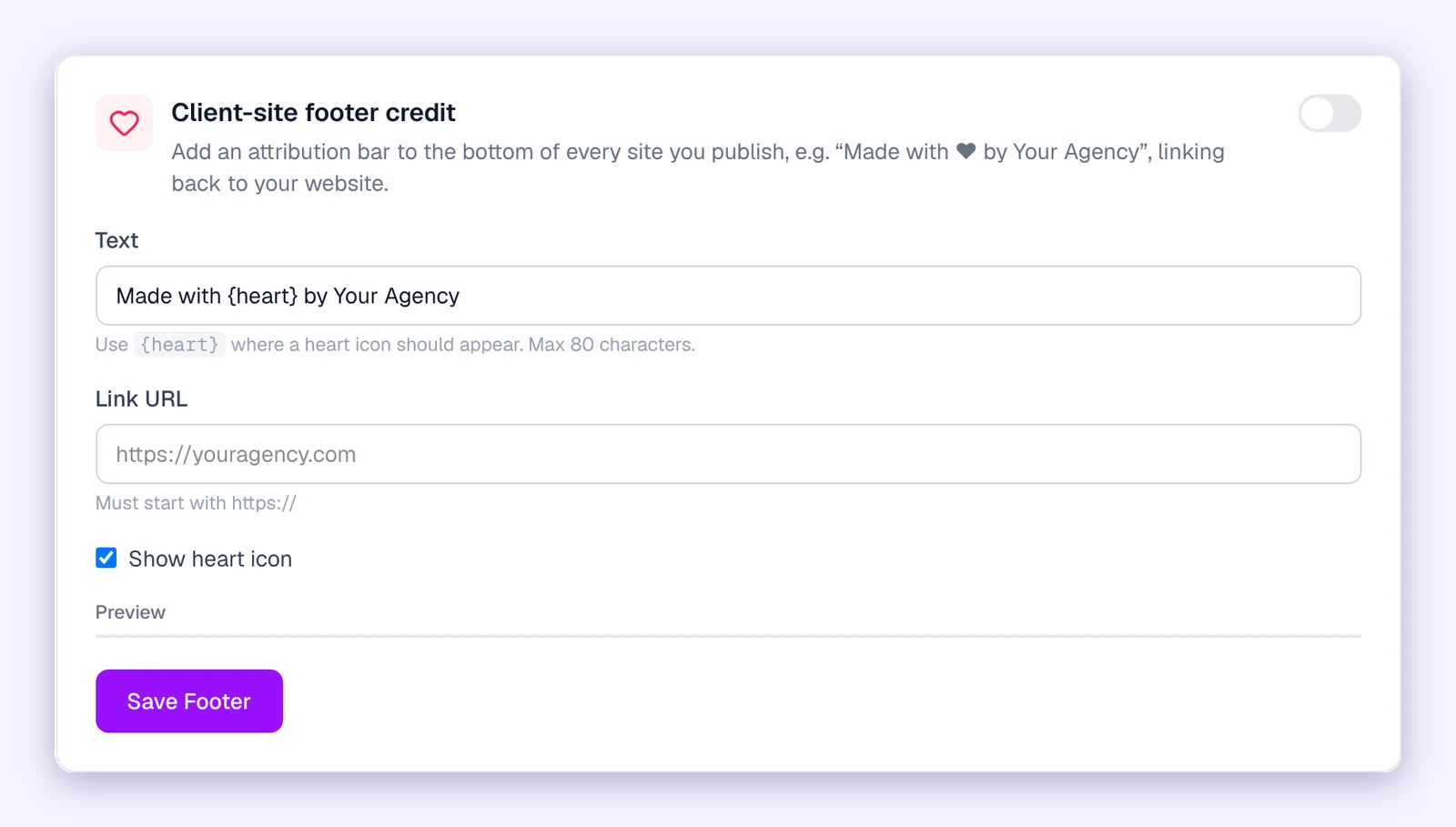
Opcional: tu propio crédito en la parte inferior de los sitios de clientes, como "Hecho con ♥ por Tu Agencia".
Direcciones de sitios: dominios neutrales
Cada sitio tiene una dirección antes de obtener su propio dominio. Sin white-label, esa dirección termina en mondovo.co. Con white-label, los nuevos sitios obtienen una dirección en un dominio neutral que no nos menciona, como tucliente.fullyloadedsites.com.
- Los sitios nuevos obtienen una dirección neutral de inmediato.
- Los borradores que ya tenías se mueven a una dirección neutral automáticamente, generalmente dentro de una hora después de activar white-label. La dirección antigua redirige a la nueva, por lo que los enlaces que ya compartiste siguen funcionando.
- Los sitios que ya están en vivo conservan su dirección. No movemos un sitio en vivo por nuestra cuenta, porque eso cambiaría una URL que tu cliente podría estar usando ya. Para quitar Mondovo de la dirección de un sitio en vivo, conecta el dominio propio de tu cliente.
¿Quieres tu propio nombre en los enlaces de vista previa también? En Configuración del espacio de trabajo → General puedes conectar un dominio de vista previa, como previews.tuagencia.com. Los sitios nuevos se mostrarán entonces en direcciones como previews.tuagencia.com/tucliente.
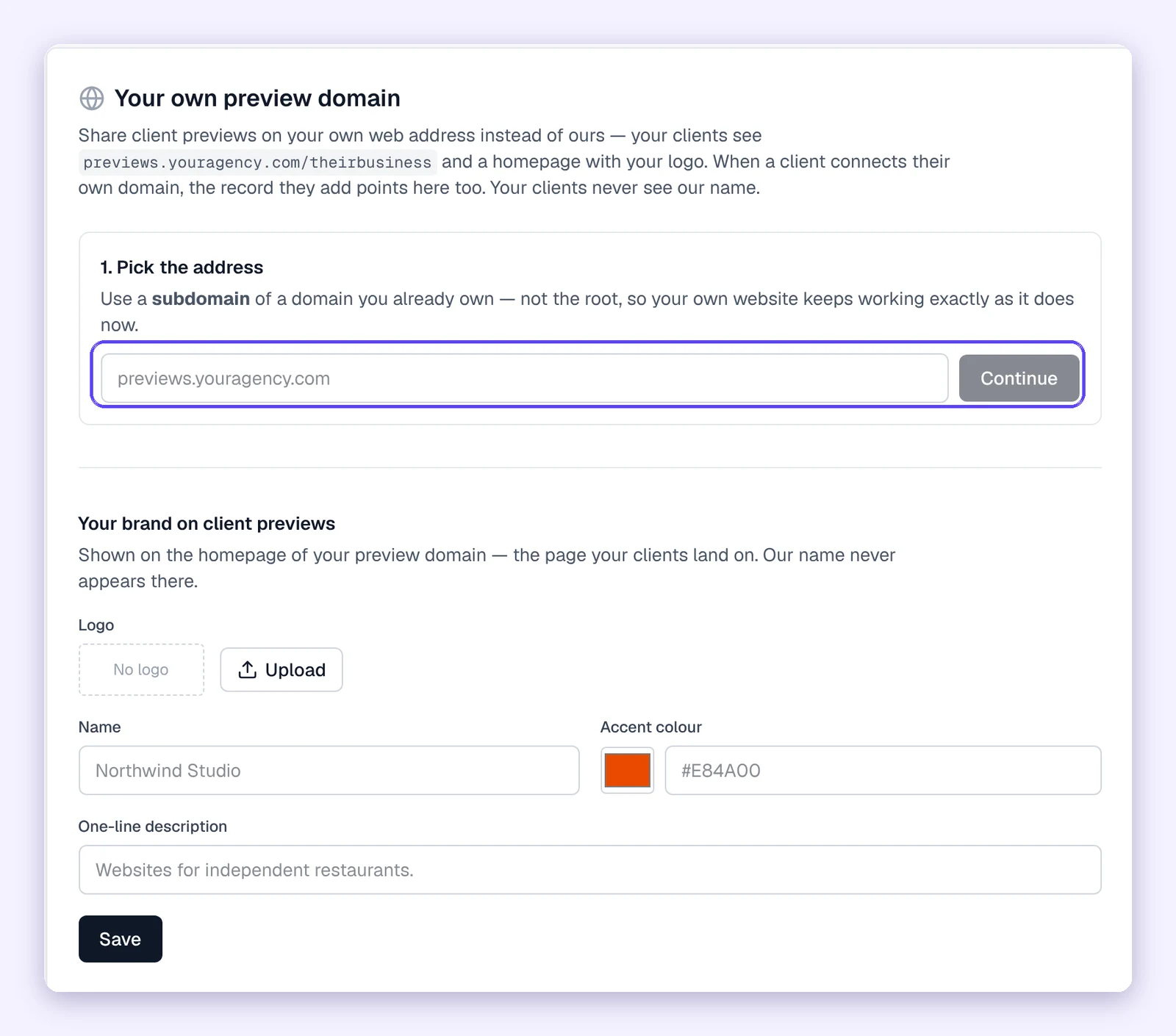
La tarjeta de dominio de vista previa, con la marca mostrada en la página de inicio en la que aterrizan tus clientes.
Si no configuras un dominio
Un sitio en Pro puede publicarse sin su propio dominio. Entonces permanece en su dirección neutral, o en tu dominio de vista previa si has conectado uno. Eso está bien para pruebas, o para un cliente que aún no está listo. Para un negocio real, conecta el dominio propio del cliente: es mejor para la confianza, para la búsqueda y para el correo electrónico.
Publicar requiere el plan Pro, que cuesta $20 al mes e incluye un sitio en vivo, en su propio dominio o en una dirección neutral, con hosting y SSL. Cada sitio en vivo adicional cuesta otros $20 al mes, o $12 con el complemento de Agencia.
Conectar el dominio de tu cliente
- Abre el sitio y ve a Configuración → Dominio (también puedes hacer esto desde la ventana de Publicación).
- Introduce el dominio, por ejemplo tucliente.com.
- Añade los registros que muestra la pantalla: un registro TXT para confirmar la propiedad y un CNAME para www. Algunos proveedores de DNS te permiten apuntar el dominio principal (tucliente.com) al sitio también. Con otros, el dominio principal redirige a www.
- Presiona verificar. Una vez que el dominio esté activo, el sitio cambiará a él, con una conexión segura (https).
¿No puedes acceder al DNS de tu cliente? Presiona Abrir guía completa de configuración de DNS en la pantalla de dominio. Es una página que puedes enviar a tu cliente o a su persona de TI. No requiere inicio de sesión, muestra los registros exactos con pasos para proveedores comunes y no menciona Mondovo. Cópiala desde el dominio de tu panel para que el enlace lleve tu dirección.
Tres configuraciones de dominio, tres trabajos
Estas son fáciles de confundir, así que aquí están una al lado de la otra:
| Configuración | Ejemplo | Para qué sirve | Dónde |
|---|---|---|---|
| Dominio del panel | app.tuagencia.com | Tus clientes y equipo inician sesión y editan en tu dominio, con tu marca. | Configuración del espacio de trabajo → Marca White-label |
| Dominio de vista previa | previews.tuagencia.com | Las direcciones de borradores y vistas previas llevan tu nombre. | Configuración del espacio de trabajo → General |
| Dominio propio del cliente | tucliente.com | La dirección real del sitio web en vivo. | Sitio → Configuración → Dominio |
Hay una cuarta opcional: un dominio de portal como portal.tucliente.com, para que tu cliente inicie sesión en su propio dominio. Requiere primero el dominio personalizado del sitio, y se encuentra en Sitio → Configuración → Portal.
Por qué las agencias gestionan sitios de clientes en Mondovo
White-label es la parte que ven los clientes. La razón para hacerlo en Mondovo es todo lo que hay detrás, donde las agencias suelen perder su margen.
- Primeros borradores más rápidos. Describe el negocio del cliente, o pega la dirección de su sitio web actual, y Mondovo crea tres diseños completos con su propio contenido. Entras en la primera reunión con opciones.
- Comentarios sin cadenas de correos electrónicos. Los clientes revisan en un enlace y hacen clic en la página para comentar, todo bajo tu marca.
- Rediseños sin el fin de semana de copiar y pegar. Independientemente de la plataforma en la que esté un nuevo cliente, Mondovo lee sus páginas, texto, imágenes, logo y colores, y redirige cada dirección de página antigua a la página nueva más cercana.
- Nada que administrar después del lanzamiento. Sin plugins, actualizaciones ni copias de seguridad. Las páginas se publican como archivos estáticos desde una red global, y la seguridad de la plataforma es nuestro trabajo.
- Más para vender. Reservas, una tienda online, formularios con una bandeja de entrada de consultas, correo electrónico, publicaciones en redes sociales y un widget de chat integrados.
- Costes que puedes ajustar. La creación, el rediseño y la edición son gratuitos. Pagas $49 a month por el complemento de Agencia, y con él $12 al mes por sitio activo (40% de descuento).
Crea tu cuenta de Mondovo, crea un sitio para un cliente y configura el modo marca blanca antes de enviar el enlace. Todos los detalles están en la página de precios.
Pasos y capturas de pantalla revisados el 22 de octubre de 2026.
Preguntas frecuentes
¿Por qué no puedo invitar a un cliente todavía?
Con el modo marca blanca activado, las invitaciones esperan hasta que tu remitente de correo electrónico y tu dominio del panel (o un dominio del portal) estén verificados. De lo contrario, lo primero que vería tu cliente sería un correo electrónico o una página de inicio de sesión que no es tuya.
Un enlace de vista previa todavía dice mondovo.co. ¿Por qué?
Los borradores se mueven a una dirección neutral aproximadamente una hora después de activar el modo marca blanca. Si el sitio ya estaba activo antes de eso, conserva su dirección hasta que conectes un dominio personalizado.
¿Puedo darle a un cliente control total en lugar del portal?
Sí. Invítalos desde Configuración del espacio de trabajo → Equipo como un miembro con acceso solo a su sitio. Esto utiliza un puesto de equipo y ellos ven tu marca cuando inician sesión en tu dominio del panel.
¿Qué pasa con los sitios de mis clientes si desactivo el modo marca blanca?
Tus sitios permanecen activos donde están. Tu marca se elimina del portal, las vistas previas y los correos electrónicos, y aparece la de Mondovo en su lugar.